





Обработка звонка через лиды (Версия программы Про с 18)
По каждому звонку в системе образуется тикет (задача), который необходимо обрабатывать с вставлением результата того, что обсуждалось и было сделано в момент общения по телефону. Для этого в системе есть отдельный модуль “Центр обработки звонков” (сокращ. ЦОЗ). Однако если звонок потенциального, а не действующего пациента клиники, то заполнить карточку потенциального клиента (лида) и обработать вызов можно через модуль “Лиды”
Перейти в данный модуль можно:
● в момент входящего вызова

● в момент исходящего вызова

После перехода в данный модуль откроется страница с карточкой лида, где:
-
отобразится информация по номеру лида
-
состоянию и статусу состояния лида
-
отображение и заполнение параметров лида
-
отображение связи с контактом из amoCRM (при наличии подключенной интеграции)
-
колонки для заполнения и просмотра информации о лиде

Рассмотрим подробнее какие данные по лиду можно фиксировать в карточке.
Оставить комментарии по лиду. Для этого открывается колонка “Комментарии”, фиксируется информация в поле и нажимается опция “Отправить”

Просмотр и обработка существующих тикетов по этому лиду. Для этого необходимо открыть колонку “Тикеты”, где отобразится следующая информация:
-
тип тикета (например, входящие, заботливый доктор, расписание и т.д.)
-
статус обработки
-
результат обработки
-
опция “обработать” тикет
-
опция “перезвонить” по тикету
-
опция “отказ” от обработки

Просмотр наличия у лида привязанной информационной карты пациента. Данная колонка будет актуальна, когда лид уже стал пациентом. При переходе в колонку “Пациенты” отобразится информация:
-
по ФИО пациента из базы, прикрепленного к лиду

При нажатии на ФИО откроется инфокарта пациента со всеми доступными опциями и колонками

Просмотр указанных источников рекламы, откуда лид узнал о клинике. Для этого необходимо открыть колонку “Источники”, где отобразится информация по:
-
наименованию рекламного источника
-
дате и времени фиксации источника
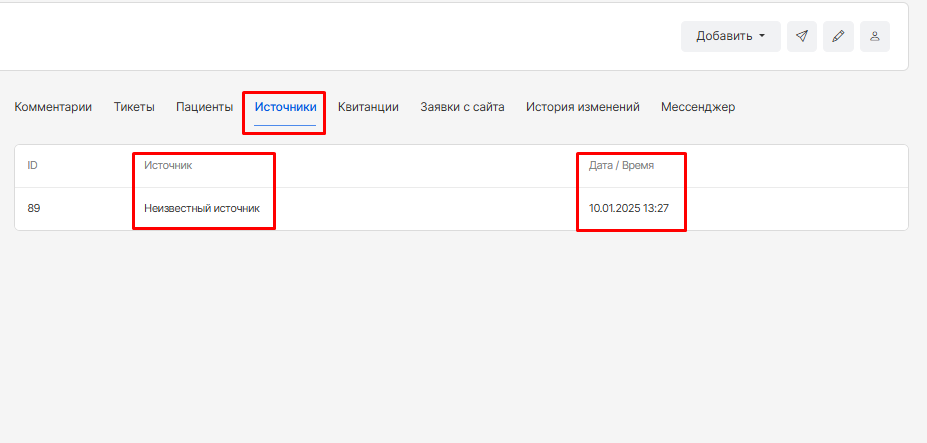
ВНИМАНИЕ! По лиду, в отличие от пациента можно зафиксировать более чем один источник рекламы. Для этого можно воспользоваться опцией в карточке лида “Добавить” и выбрать пункт “Источник рекламы”

В открывшейся форме необходимо выбрать из выпадающего списка дополнительный вариант и сохранить

И указанные источники рекламы отобразятся в колонке “Источники”

Просмотр фактически оплаченных квитанций по лиду.
ВНИМАНИЕ! Данная колонка будет актуальна когда лид уже является пациентом клиники
Для просмотра информации необходимо открыть колонку “Квитанции”, где отобразится информация по:
-
наименованию квитанции
-
фио пациента
-
дате оплаты
-
сумме оплачено
-
итоговая сумма всех квитанций
ВНИМАНИЕ! Если квитанция была отменена, списана или сторнирована в списке они не отобразятся

Просмотр сообщений от лида на сайте.
ВНИМАНИЕ! Данная колонка будет актуальна при наличии интеграции сайта клиники с DentalPRO
Для просмотра информации необходимо открыть колонку “Заявки с сайта”, где текстом отобразится сообщение

Просмотр взаимодействия с лидом и его изменение состояний в списке лидов.
Для этого необходимо открыть колонку “История изменений”, где отобразится информация по:
-
типу события (например, создание, обновление статуса и т..д.)
-
автор (логин пользователя по событию)
-
дата и время события
-
описание события

Просмотр и отправка сообщений лиду в мессенджере.
ВНИМАНИЕ! Данная колонка будет актуальна при подключенной интеграции модуля “Мессенджеры”
Для использования возможности необходимо открыть колонку “Мессенджер”, где отобразится диалогове окно с отображением всех входящих и исходящих сообщений по мессенджерам

Для отправки нового сообщения лиду можно воспользоваться опцией “Отправить сообщение в мессенджер” вверху страницы

В открывшемся окне указать:
-
канал связи
-
номер телефона для отправки сообщения
-
текст сообщения

Фиксация дополнительной информации о лиде в форме опросника. Для этого необходимо открыть поле слева

-
Если список вопросов (свойства) для лида был настроен заранее, то он отобразится сразу и для заполнения ответов необходимо нажать на опцию “редактировать”

В открывшемся окне указать необходимый текст в строке “Значение” и сохранить введенную информацию

-
Если список свойств не был настроен заранее, то необходимо нажать на опцию “Добавить”

В открывшемся окне указать наименование свойства и его значение, сохранить введенную информацию

И она отобразится в поле свойств лида

Дополнительно работая со звонком потенциального пациента в его карточке как лида будут доступны опции:
-
Добавить тикет на звонок пациенту в другой день и/или время. Для этого необходимо нажать на кнопку “Добавить” и выбрать опцию “Тикет”

В открывшейся форме указать:
-
дату для звонка
-
причину для звонка
-
номер телефона
ВНИМАНИЕ! Созданные таким образом тикеты в указанную дату отобразятся в Центре обработки звонков по типу “Другое”

2. Добавить тикет на звонок пациенту в другой день и/или время. Для этого необходимо нажать на кнопку “Добавить” и выбрать опцию “Тикет по пациенту”
ВНИМАНИЕ! Данный способ будет актуален если лид уже стал пациентом клиники или лид записывает другого действующего пациента клиники

В открывшейся форме необходимо указать:
-
дату для звонка
-
причину для звонка
-
номер телефона
-
фио пациента
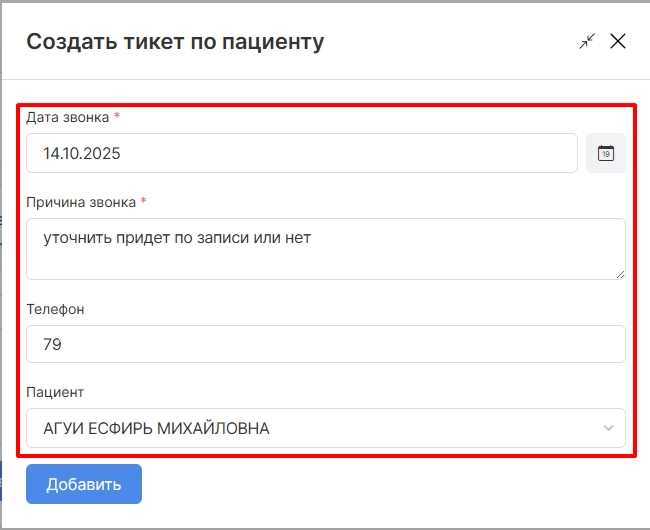
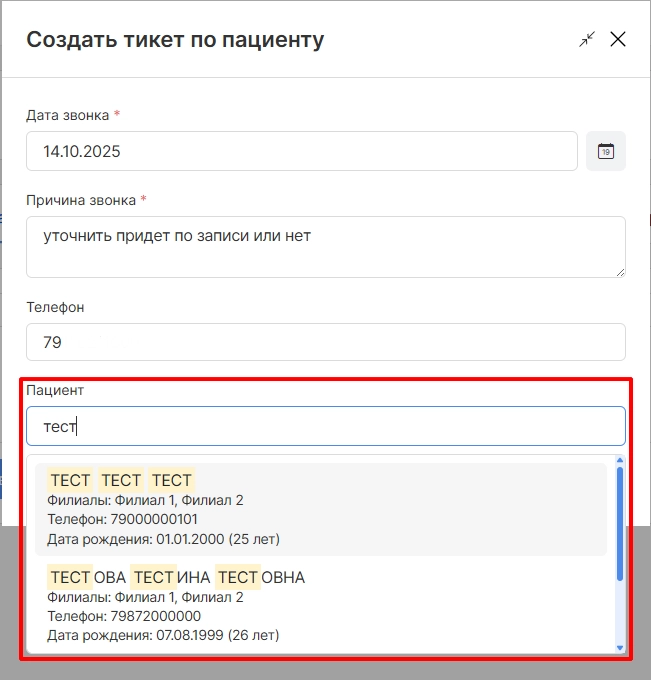
ВНИМАНИЕ! В строке “Пациент” можно выбрать другого пациента из базы.
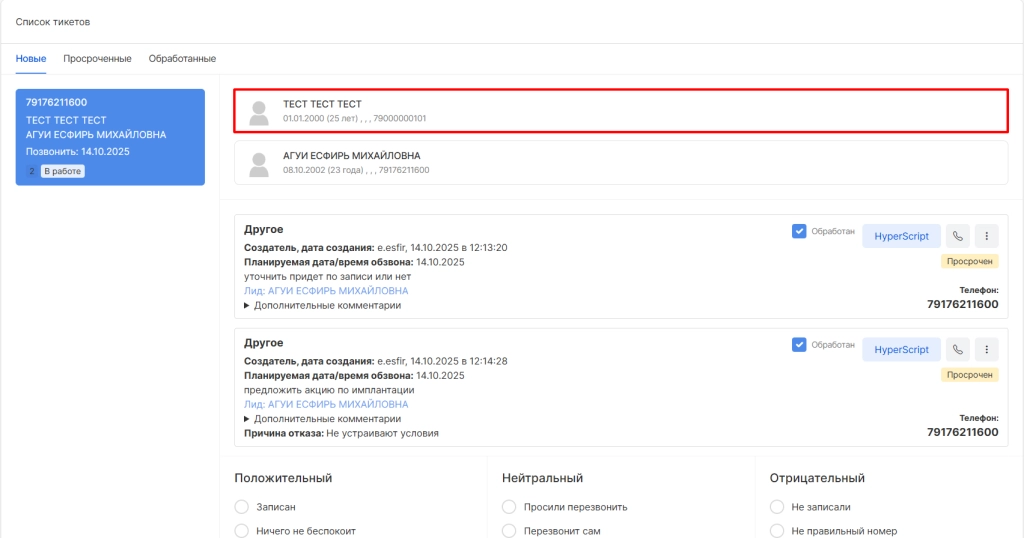
И тогда в Центре обработки звонков в указанную дату дополнительно отобразится ФИО выбранного пациента и ФИО пациента - лида, через которого ставился тикет.
3. Изменить статус лида.
Для этого необходимо нажать опцию “Редактировать”.

В открывшейся форме указать:
-
наименование лида (например его имя или другие обозначения лида)
-
номер телефона
-
e-mail
-
состояние лида (новый, в работе, завершено, отказ)

После завершения разговора через данный модуль можно будет выставить результат звонка без перехода в модуль Центр обработки звонков. Для этого необходимо:
-
открыть колонку “Тикеты”
-
выбрать тикет, относящийся к данному разговору
-
нажать опцию обработать

В открывшемся окне необходимо:
-
выбрать вариант результата
-
указать тип справочника (при необходимости)
-
написать комментарий

Если необходимо, то для обработки тикета можно перейти в Центр обработки звонков. Для этого нужно нажать на наименование типа тикета.

После этого данный тикет откроется в Центре обработки звонков.
