Обработка звонка через расписание (без подключенной телефонии) (Версия программы Про с 18)
Для того, чтобы связываться с пациентом не обязательно подключать телефонию, так как система в любом случае будет формировать задачи на звонок с пациентом, однако стоит знать, что отсутствии телефонии влияет на то, что:
-
панель телефонии не будет работать
-
в системе не будут фиксироваться входящие звонки и отчеты по колл-центру не будут показывать реальную картину по звонкам
-
не будет доступна возможность прослушивать звонки и выставлять оценки
-
не отобразится гистограмма статистики вызовов
Данный путь подходит на этапе внедрения системы и привыкания к работе с ней.
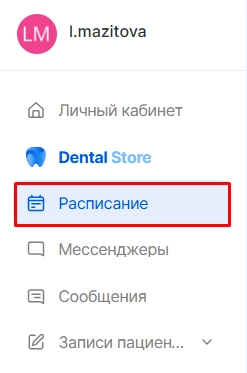
Для обработки задач на звонок из расписания необходимо перейти в модуль “Расписание”.
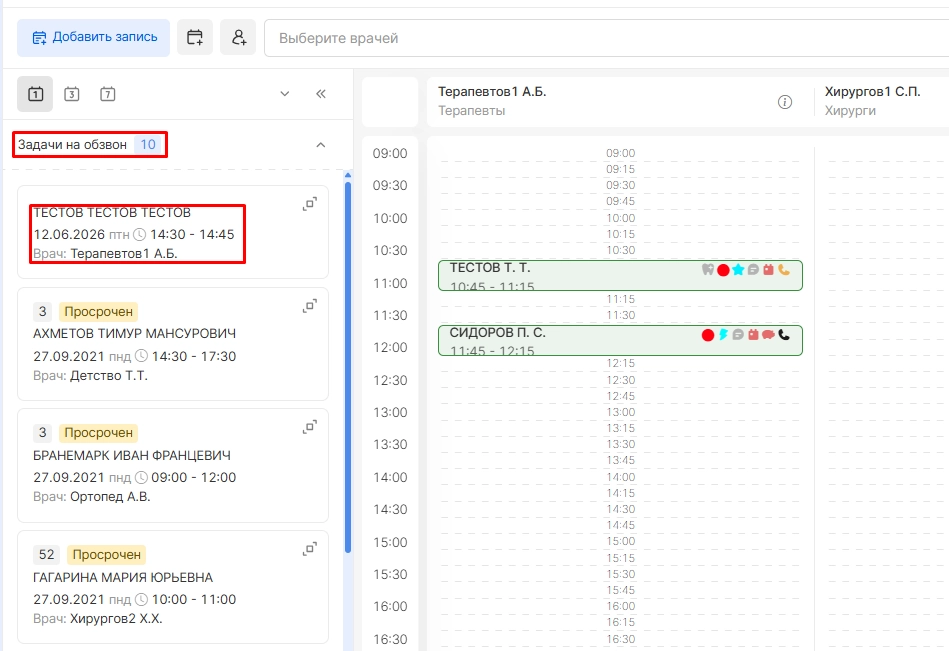
Задачи на обзвон находятся на панеле по левую сторону.
На задачах отображается:
-
ФИО пациента,
-
количество задачек на прозвон,
-
краткая информация по звонку (если задачка с напоминанием о визите, то отображается ФИО доктору к которому пациент записан, дата и время записи),
-
статус “Просрочен” (если звонок не был совершен до определенного времени) или статус “В работе”, если кто-то из сотрудников открыл данную задачку для обработки.
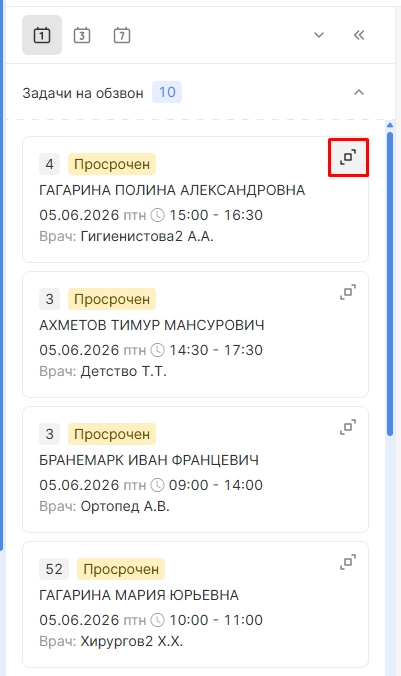
Для обработки звонка необходимо нажать на соответствующий символ.
В открывшемся окне можно:
-
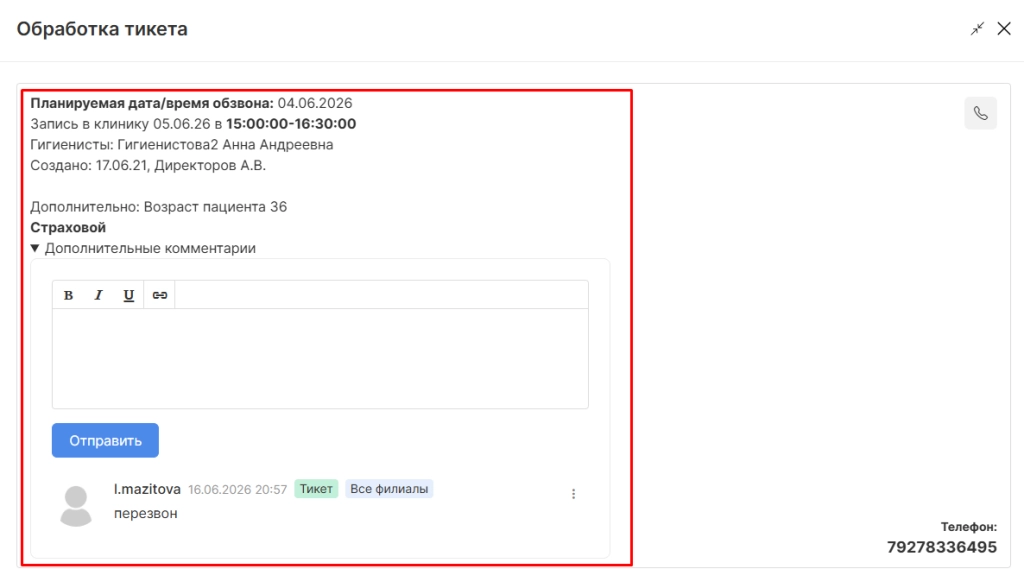
ознакомиться с краткой информацией о пациенте и с задачей на обзвон,
-
просмотреть или прописать дополнительные комментарии к задачи.
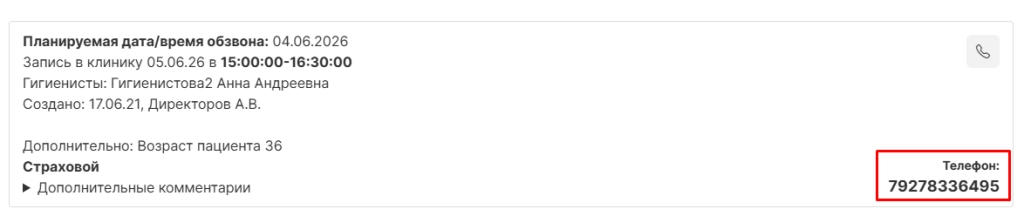
Для совершения вызова пациенту необходимо вне системы набрать номер телефона указанный в информации о тикетах пациента.
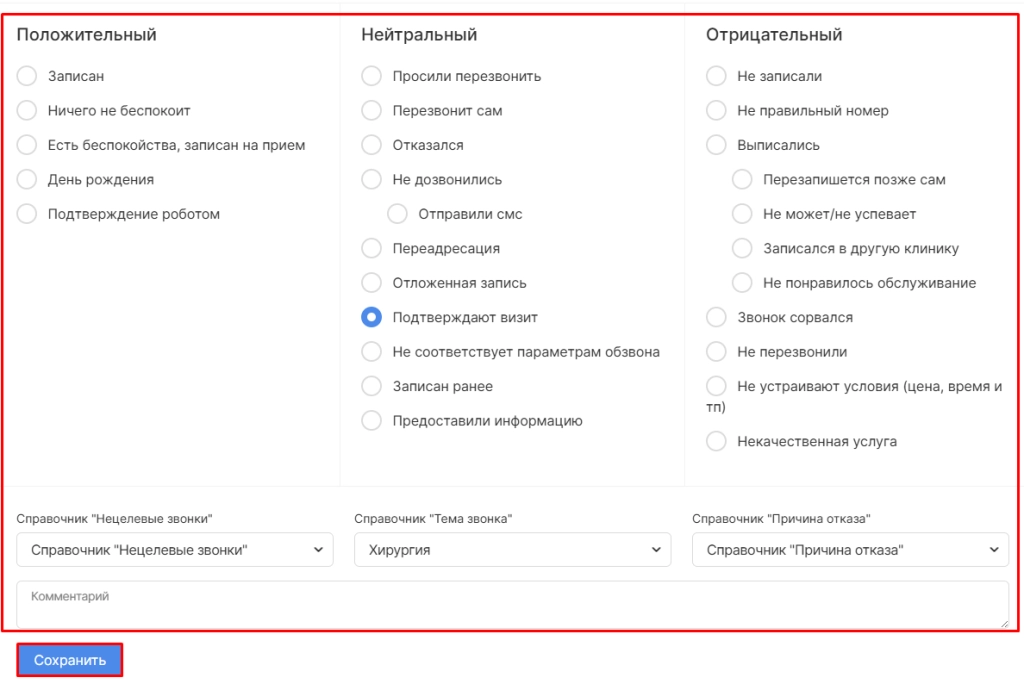
Когда звонок завершен необходимо обработать тикет. Для этого необходимо в колонках ниже выбрать один из вариантов результата.
Все возможные результаты обработки делятся по направлениям:
-
положительный
-
нейтральный
-
отрицательный
После выбора варианта из списка возможных можно дополнительно указать один из вариантов справочника.
Справочники позволяют детализировать выбранный вариант результата и могут использоваться в маркетинговых целях (например, выбрали результат “Записан” и в справочнике детализируем куда именно “ортопедия”).
Также в поле “Комментарии” можно указать любой текст, который объясняет выбранный результат или является обратной связью сотрудника о звонке.
Для завершения обработки необходимо нажать на кнопку “Сохранить результат”.
После сохранения тикет является обработанным.
ВНИМАНИЕ! При необходимости задачу можно сворачивать.
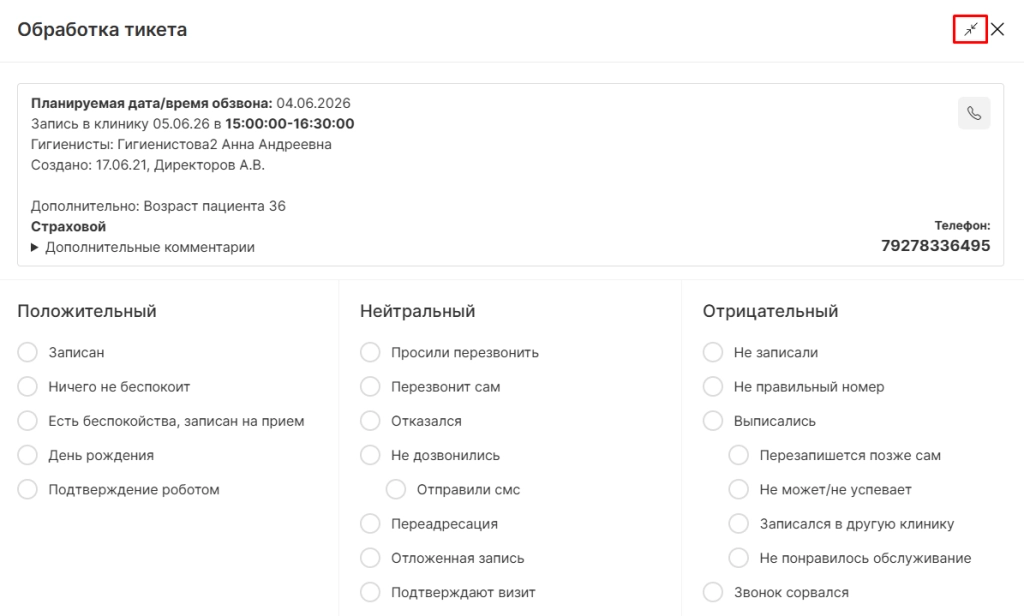
В свернутом виде задача отобразится в левом нижнем углу. Для того, чтобы развернуть задачу требуется нажать на соответствующую опцию.