





Релиз 17.3.5 (март 2026) (Версия программы Лайт с 18)
Расписание
Добавили возможность скрытия иконок DentalBot из отображения в расписании. Для этого необходимо в модуле “Настройки отображения” в поле “Какие иконки показывать в расписании” исключить иконки “Обзвон робота”
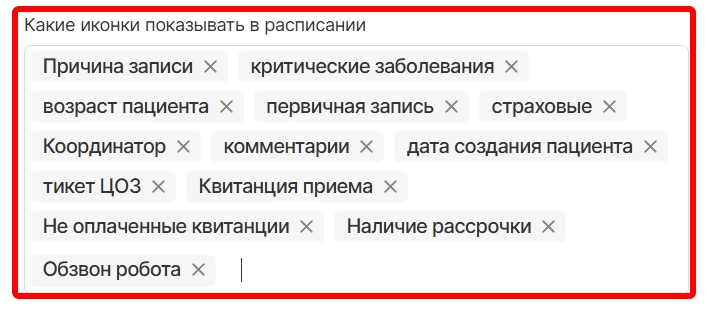
ВНИМАНИЕ! Эта и другие настройки расписания указаны в статье Настройка символов для записи в расписании
Лист ожидания
Изменили визуал листа ожидания
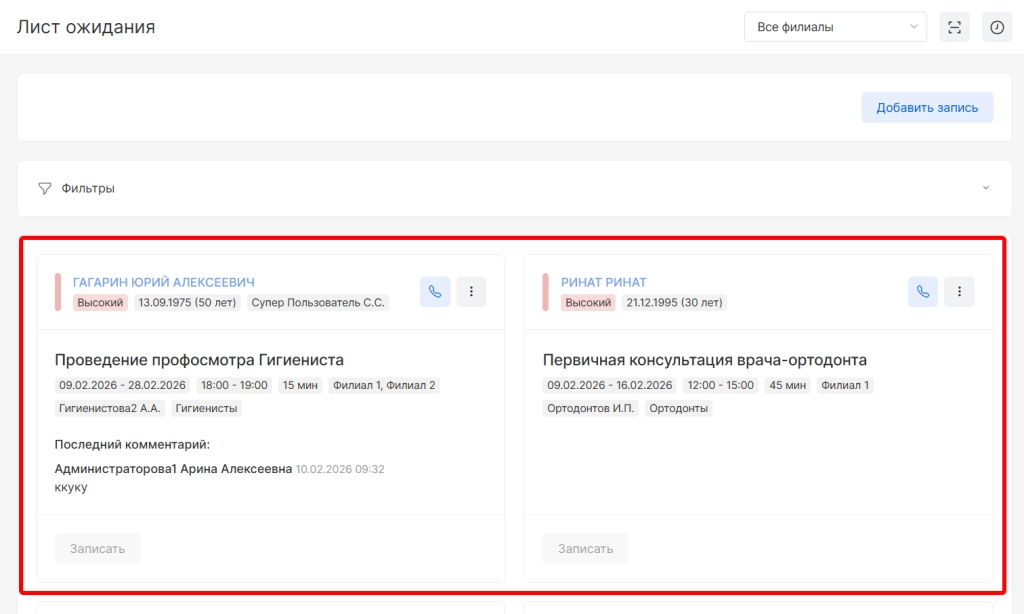
Кроме этого добавили возможность:
-
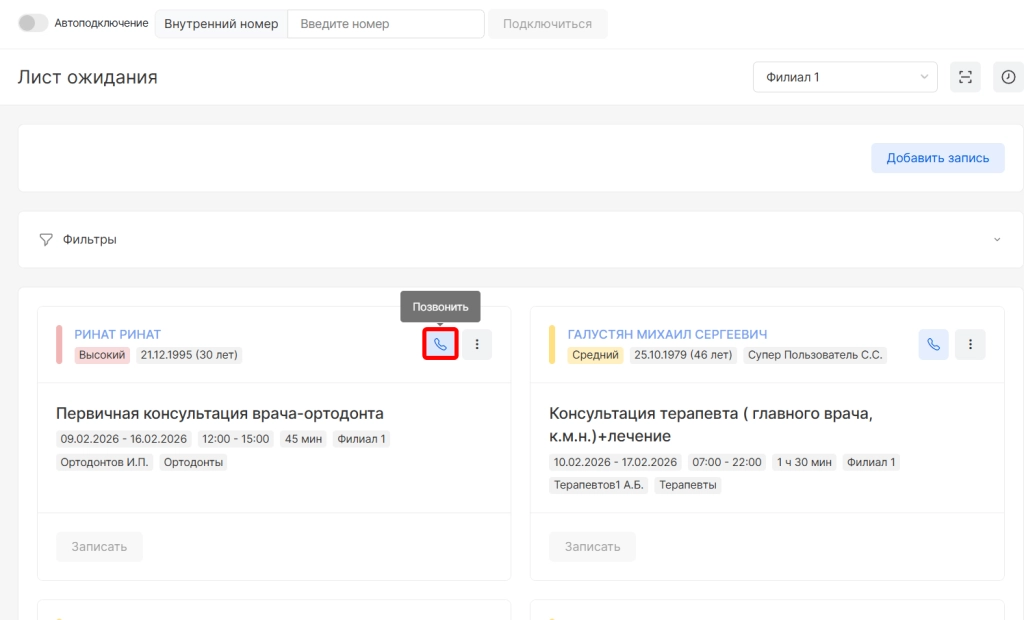
совершить звонок пациенту через список листа ожидания при наличии IP телефонии
-
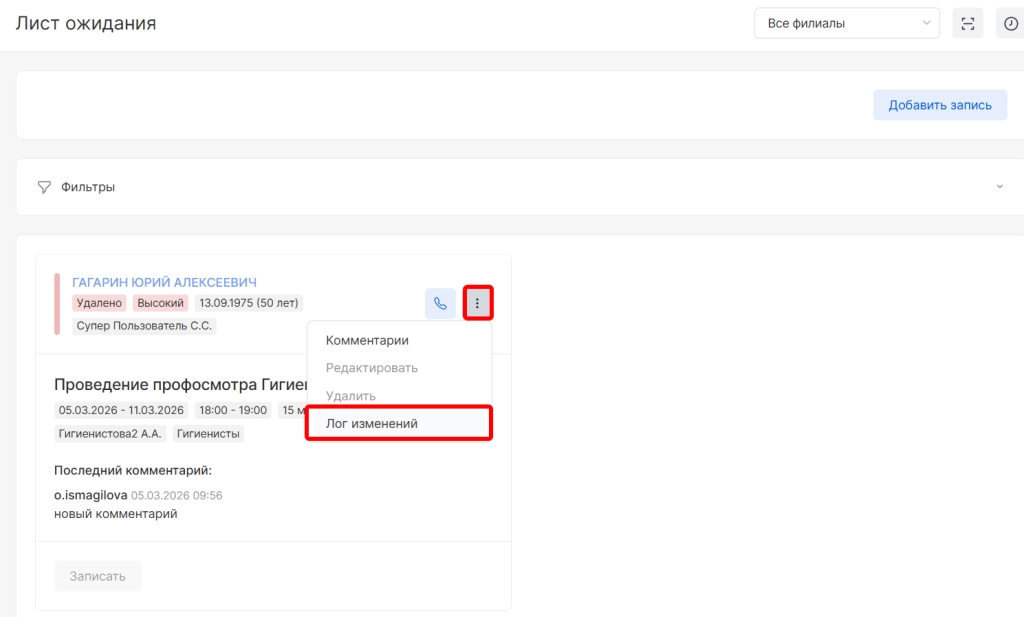
историю изменений по пациенту в листе ожидания в опции “Лог изменений”
-
просмотр удаленных и записанных пациентов из листа ожидания по параметру в поле фильтрации “показать удаленные/записанные записи”
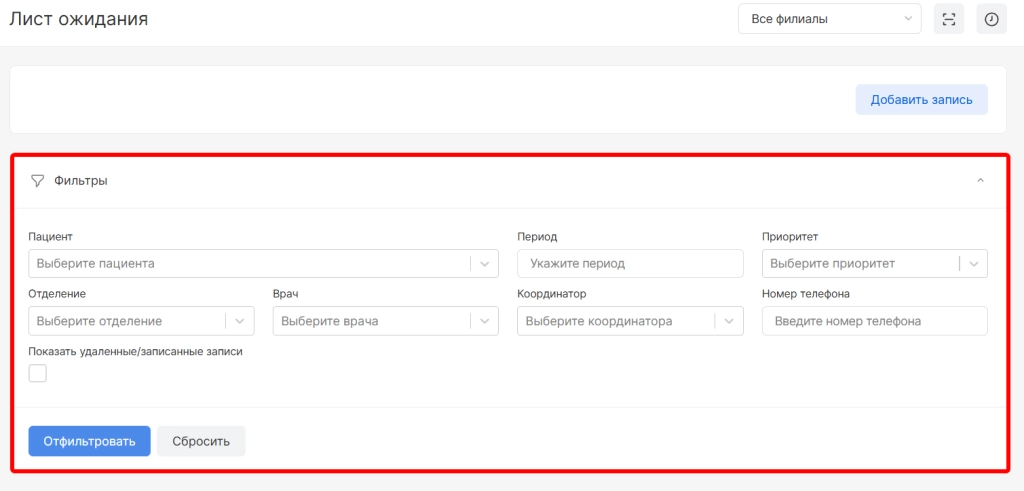
ВНИМАНИЕ! Подробная информация по работе листа ожидания указана в блоке статей Добавление пациента в лист ожидания
Мессенджеры
ВНИМАНИЕ! Для подключения функционала необходимо обратиться в Техническую поддержкуИзменили правила отправки сообщений для минимизации риска блокировки каналов. Пользовательские ручные сообщения будут уходить сразу, рассылки по шаблонам будут отправляться в порядке очереди с учетом технических правил.
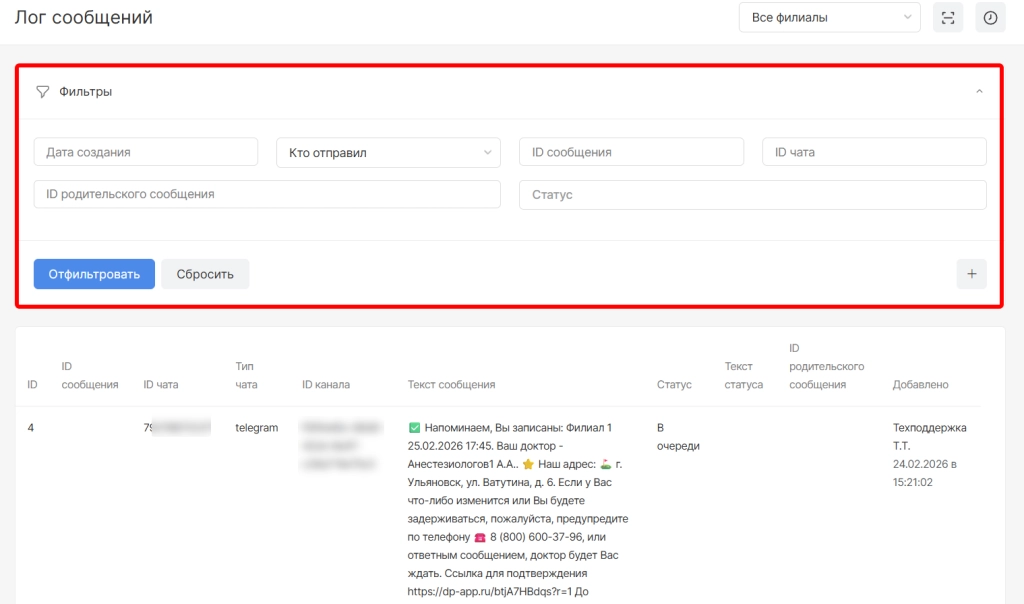
Для контроля очереди рассылок добавлен отчет по истории отправки. Для просмотра очереди отправки сообщений необходимо перейти в модуль “Настройки”, выбрать раздел “Мессенджеры PRP” и “Лог сообщений”
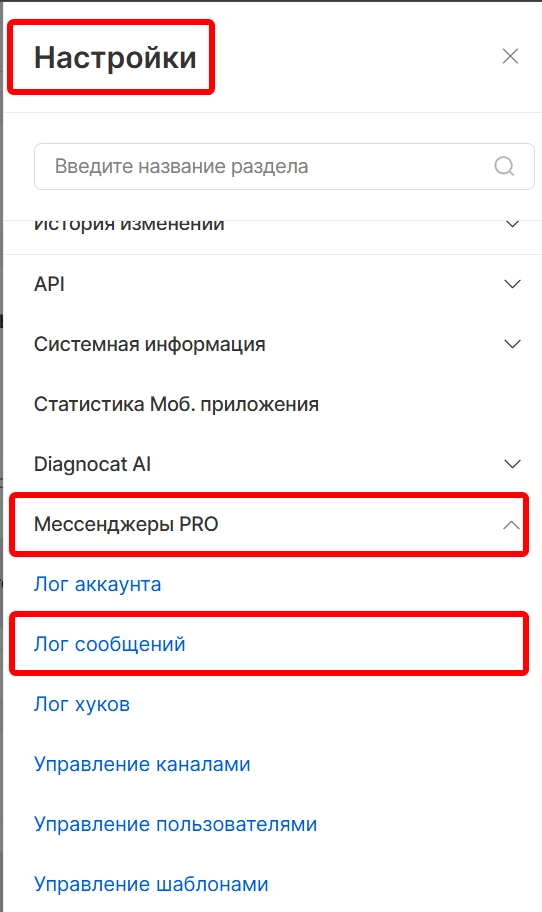
На открывшейся странице отобразится поле фильтрации по параметрам:
-
дата создания
-
ФИО пользователя, отправившего
-
ID сообщения
-
ID чата
-
ID родительского чата
-
Статус
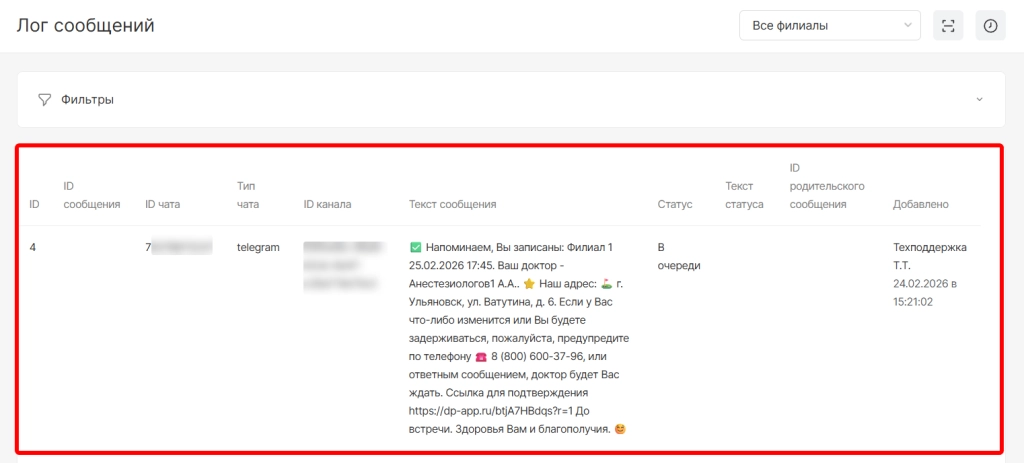
Ниже отобразится список сообщений по колонкам:
-
ID в списке
-
ID чата
-
Тип чата
-
ID канала
-
Текст сообщения
-
Статус
-
Текст статуса
-
ID родительского сообщения
-
Добавлено (дата и пользователь)
ВНИМАНИЕ! Рекомендуем ознакомиться также с памяткой по работе с мессенджерами Памятка по мессенджерам
Шаблоны СМС
1. В настройки шаблонов смс добавили новые теги, позволяющие отправить видео визитки и ссылку на сайт врача:
-
[doctor_visit_card] - Визитка врача
-
[doctor_website] - Сайт врача
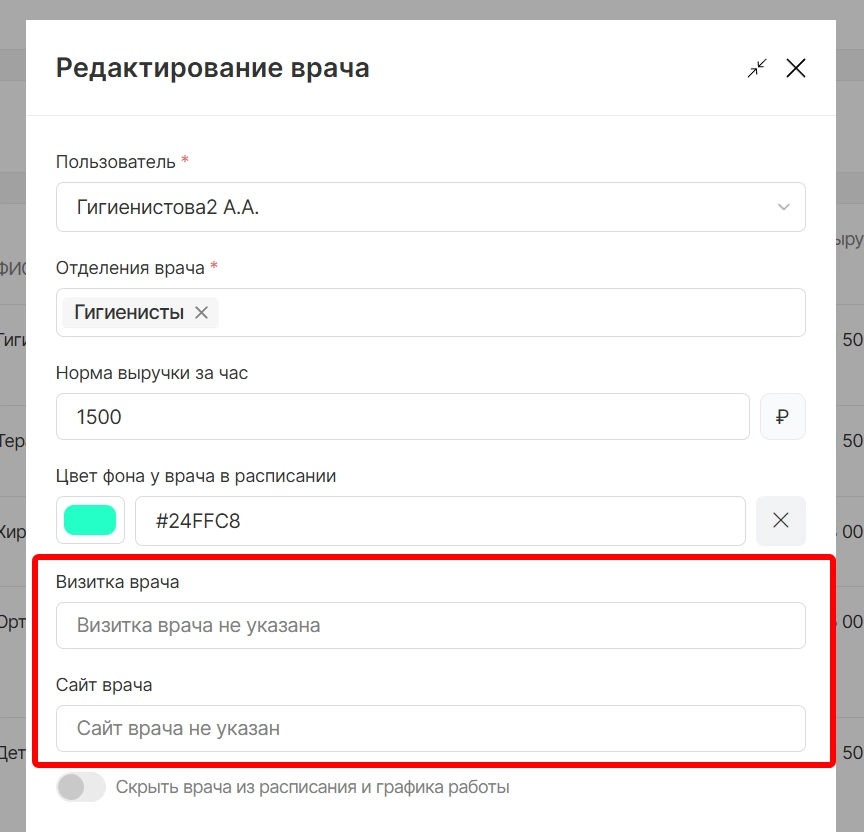
Для работы тегов также требуется предварительная настройка ссылок на видео визитку и сайт. Для этого необходимо в модуле “Сотрудники” перейти в раздел “Врачи” и при добавлении или редактировании врача указать необходимые данные в полях:
-
визитка врача
-
сайт врача
Для шаблонов смс добавили три новых тега по ФИО пациента, позволяющие настроить сочетания, например, Имя+Отчество или Фамилия+Имя или Фамилия+Имя+Отчество:
-
[name] - имя пациента
-
[surname] - фамилия пациента
-
[second_name] - отчество пациента
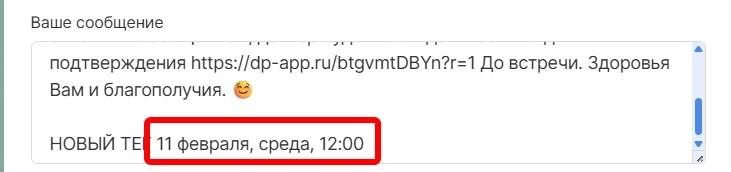
Дополнительно добавили новый тег, позволяющий прописывать дату приема с полным наименованием даты и месяца, днем недели и времени визита:
[date_time_in_words] - дата+день недели+время записи (например, 11 февраля, среда, 12:00)
ВНИМАНИЕ! Подробная информация о настройке шаблонов смс указана в статье Настройка шаблонов смс
Касса
1. Изменили правило пересчета индивидуальной скидки пациента после удаления скидки. Если на прием пациента была применена индивидуальная скидка, а потом скидка была удалена из инфокарты пациента, то при переводе приема в факт она сохранится
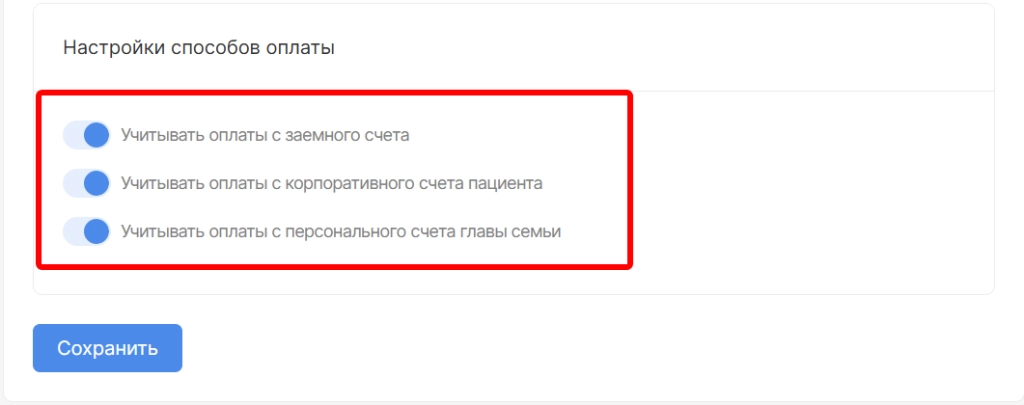
2. Добавили новые настройки, позволяющие формировать справки ИФНС, включая в них корректные суммы по всем погашенным долгам на квитанции (кредитам/рассрочкам), независимо от источника финансирования при оплате квитанции на лечение (заемный счет, платежи по рассрочке, персональный счет основного члена семьи или корпоративного лица).
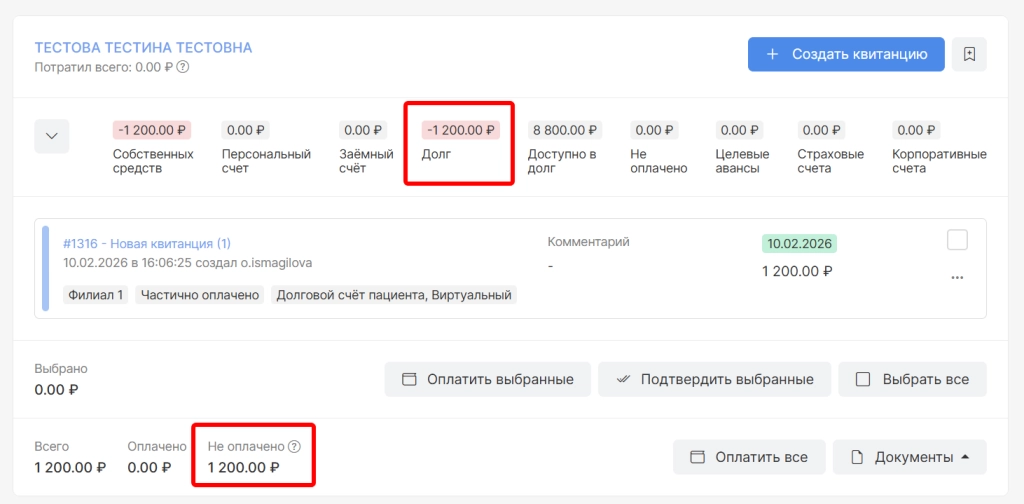
3. Добавили конфигурацию, позволяющую не учитывать сумму квитанции, оплаченной по долговому счету в информации об оплаченной сумме в модуле касса и инфокарте пациента
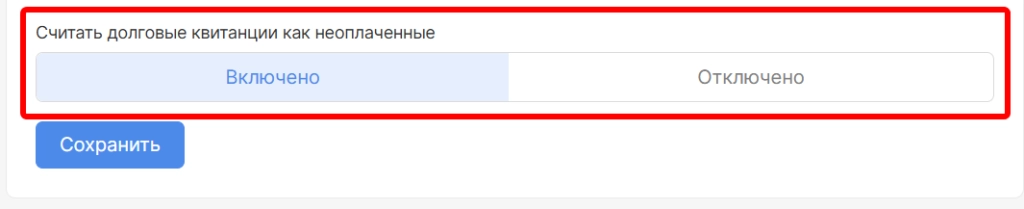
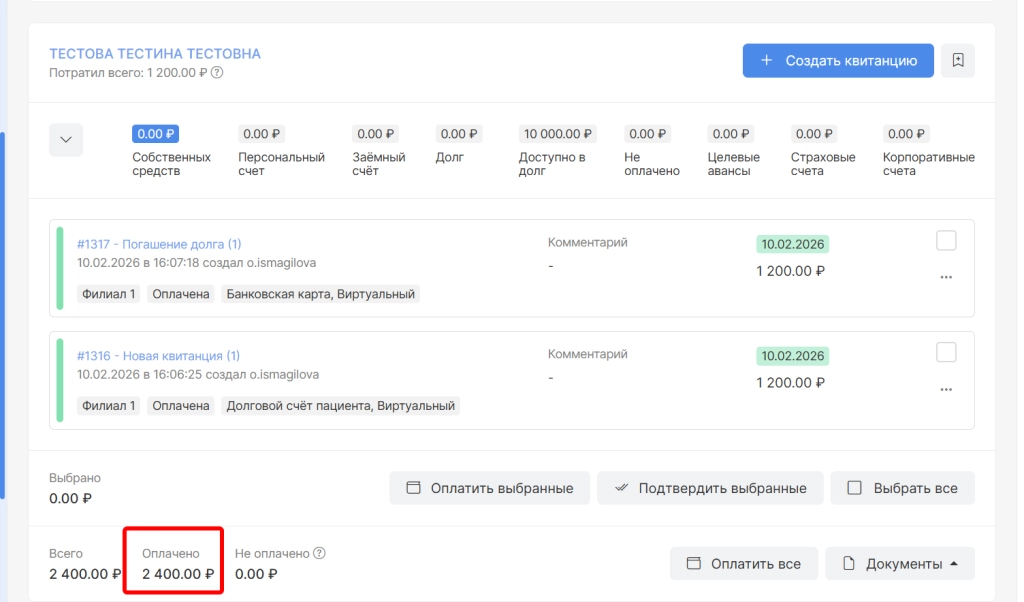
При включенной опции если квитанция пациента будет оплачена с помощью долгового счета, то в колонке “Оплачено” не отобразится эта сумма по долговому счету,а отобразится в колонке “Не оплачено”
После погашения долга пациента, сумма по квитанции на погашение отобразится в колонке “Оплачено”
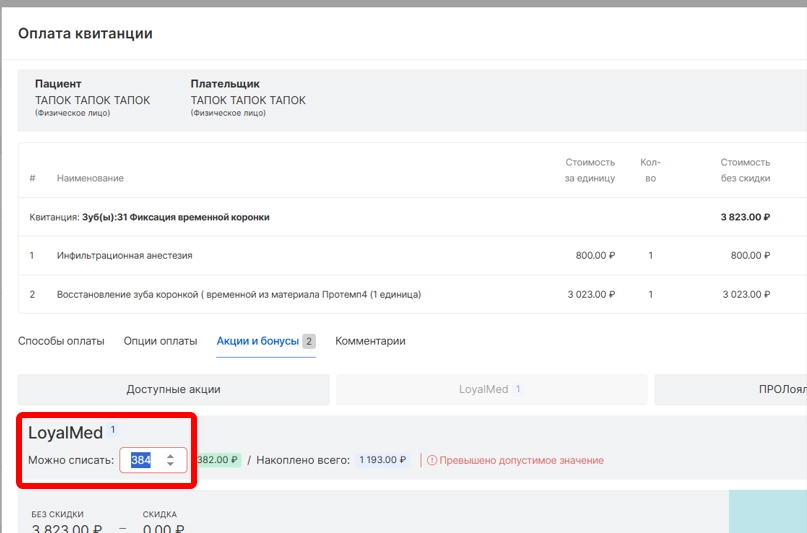
4. Добавили возможность ручной корректировки баллов для списания бонусов LoyalMed
ВНИМАНИЕ! Функционал доступен только при подключенной интеграции с LoyalMed
Отчеты
В отчет с типом “Первичные пациенты” добавили новый параметр группировки “по кол-ву уникальных пришедших”. При выставлении такого параметра в отчете отображается группировка колонки “Не пришел” и “Первичный пришел”
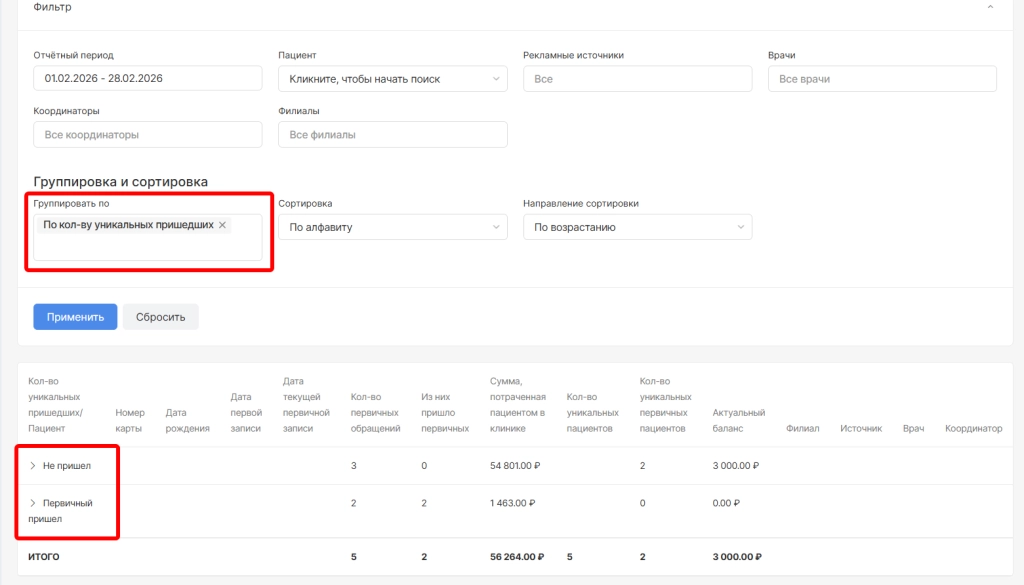
ВНИМАНИЕ! Подробное описание данного отчета содержится в статье Отчет Первичные пациенты
Карты
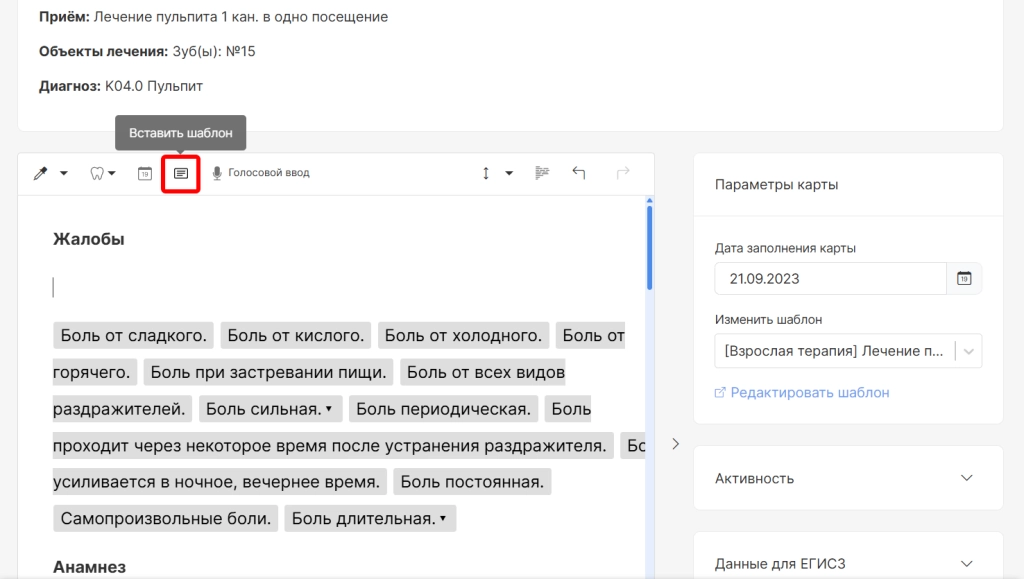
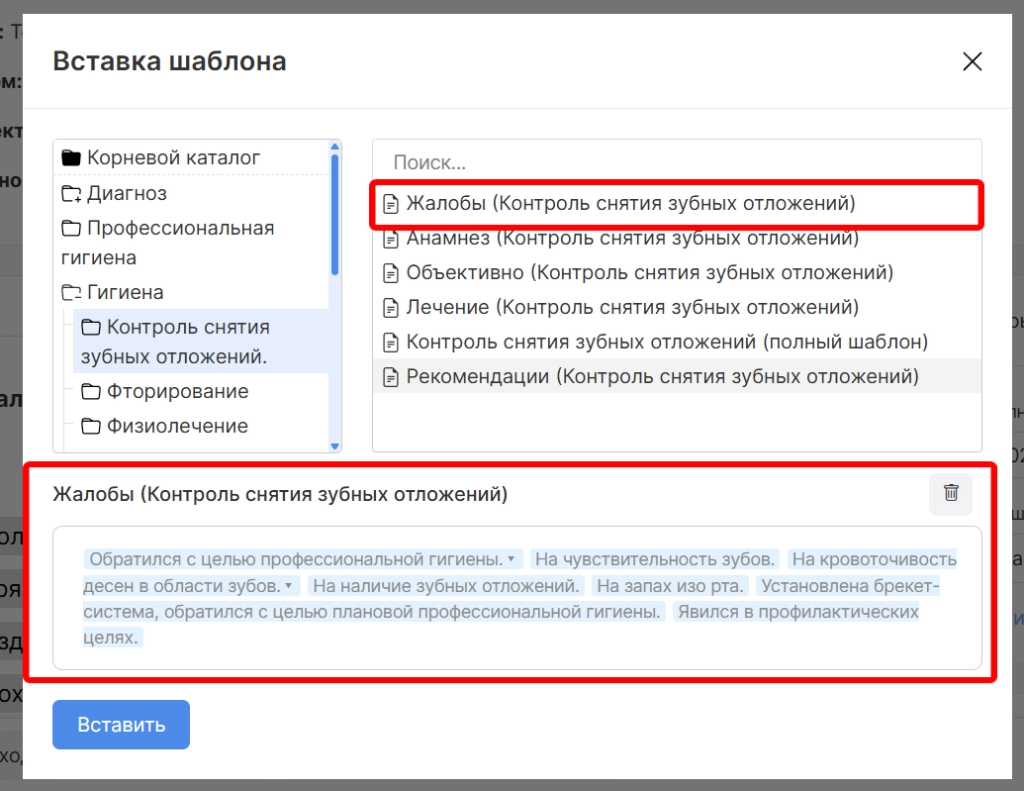
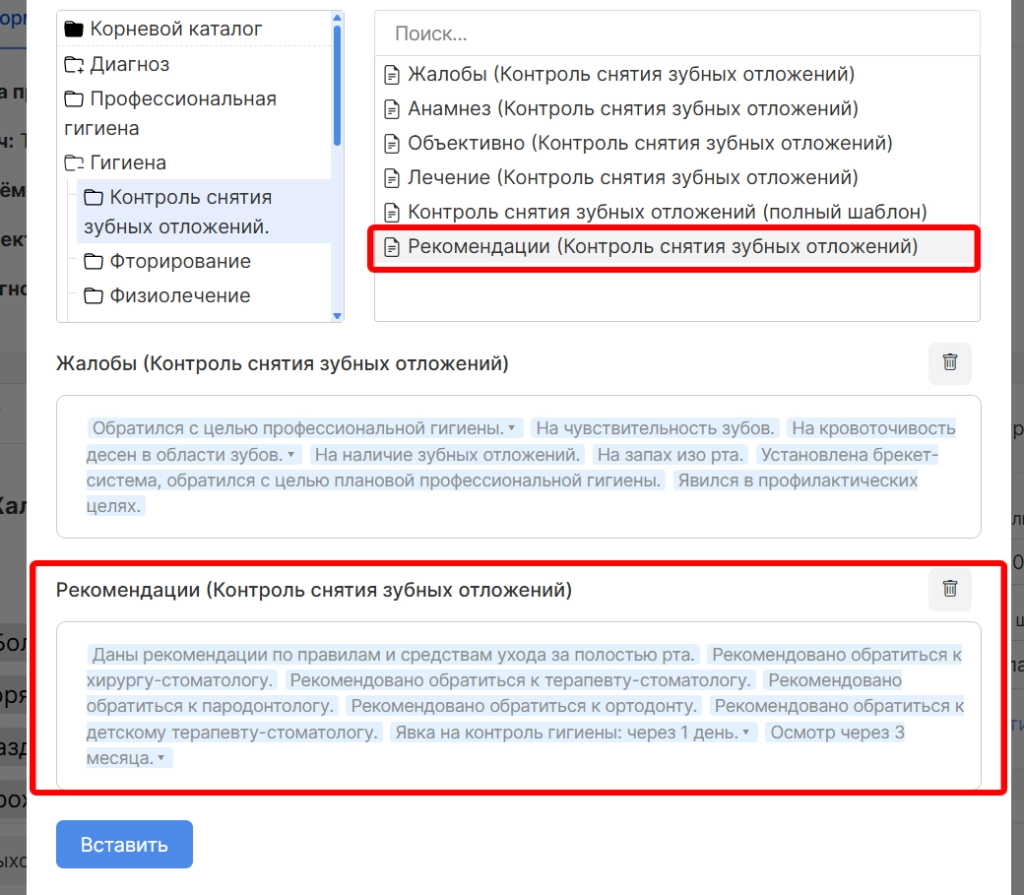
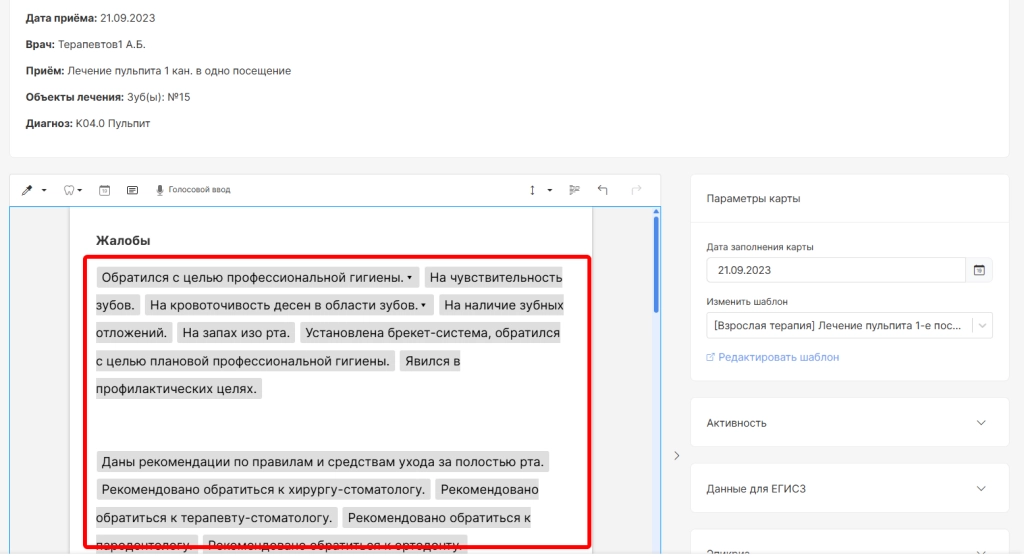
При работе со составными шаблонами добавили возможность мульти-выбора. Алгоритм работы:
-
при работе с амбулаторной картой пациента выбрать нужное место для вставки шаблона и нажать на опцию “Вставить шаблон”
-
в открывшейся форме необходимо выбрать нужную папку и нужный фрагмент из папки и он отобразится в поле ниже
-
повторить выбор другого фрагмента. Он также отобразится в поле ниже
-
после выбора необходимых фрагментов их можно удалить, выбрав опцию “Удалить” или подтвердить выбор,нажав “Вставить”
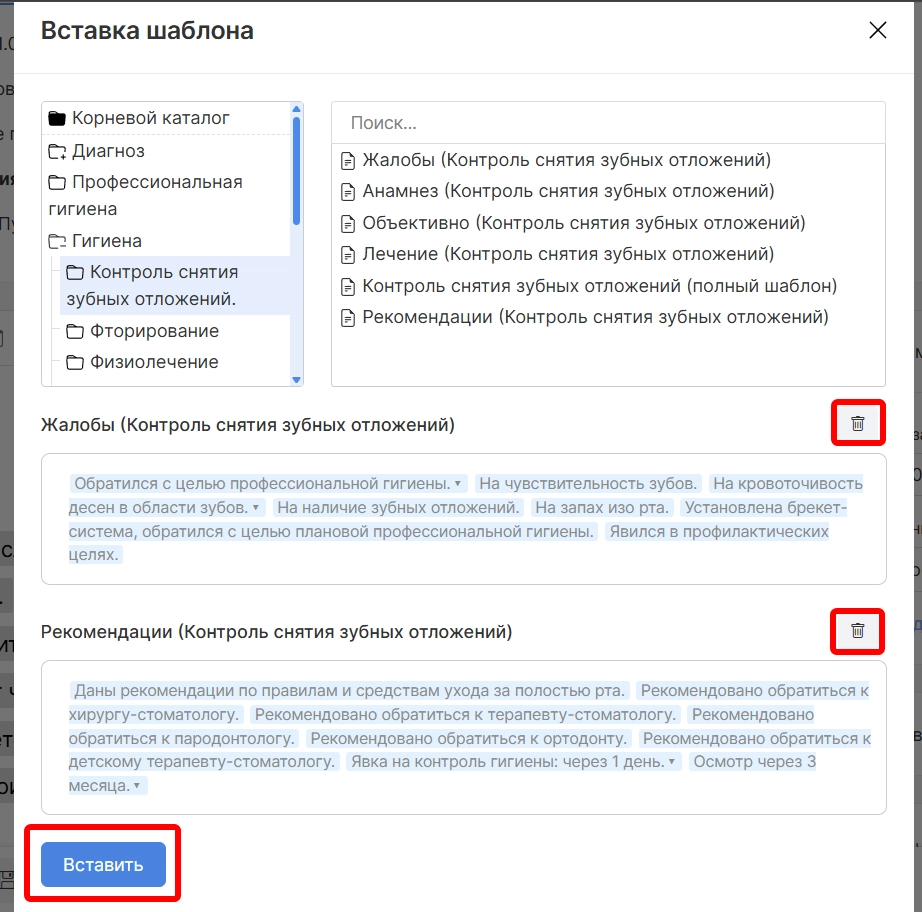
Готово. Выбранные фрагменты были вставлены в нужное место амбулаторной карты пациента
Документы и шаблоны документов
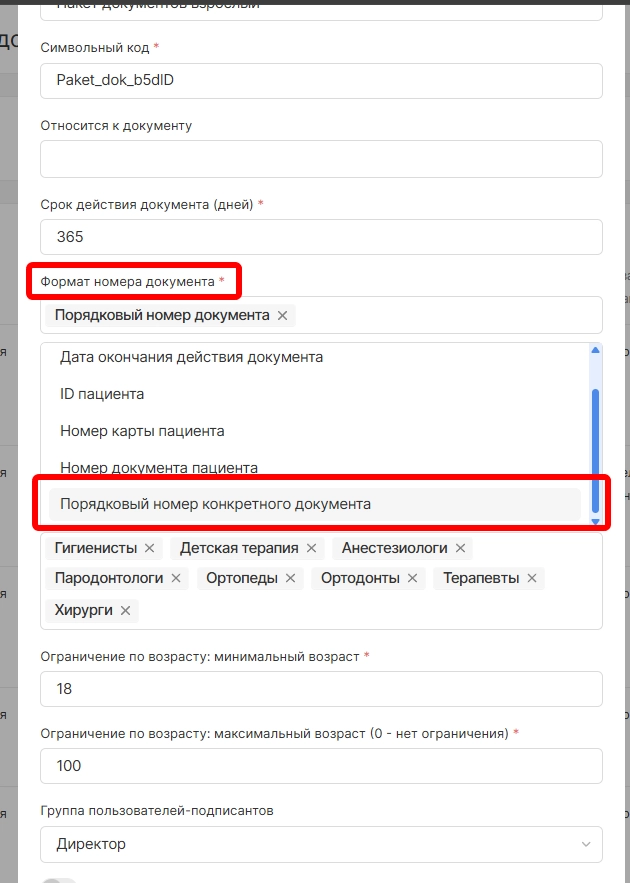
1. При настройке шаблонов документов в модуле “Типы документов” добавили:
-
новый параметр “Порядковый номер конкретного документа” для поля “формат номера документа”. Данный параметр позволяет вести свою нумерацию документов в рамках данного типа документа
-
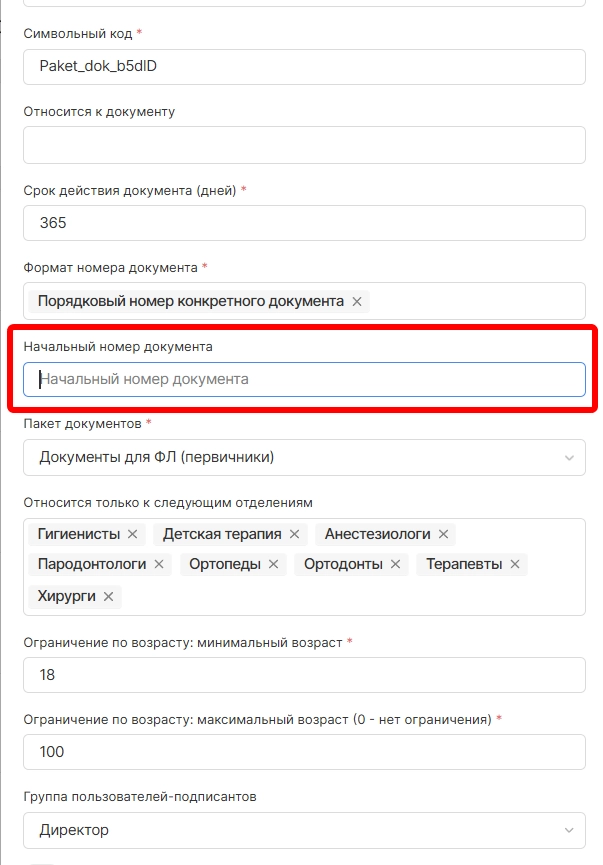
новое поле “Начальный номер документа”, позволяющее указать порядковый номер,с которого должна начинаться нумерация данного типа документа. Поле актуально только при выбранном формате номера документов “Порядковый номер конкретного документа”
ВНИМАНИЕ! Подробная информация по настройке шаблонов документов указана в статье Настройка шаблонов документов
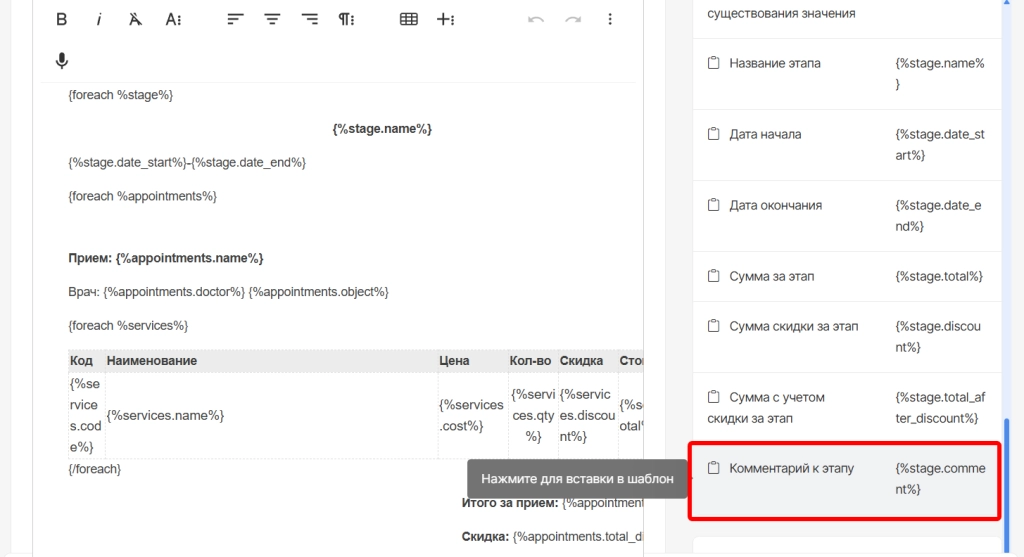
2. В модуле настроек “Шаблоны документов” для печатной формы финансового плана добавили новую переменную “Комментарий к этапу лечения”
ВНИМАНИЕ! Подробная информация о настройке финансового плана указана в статье Настройка формы печати финансового плана лечения
Интеграции
Добавили интеграцию с сервисом Еврокаппа, позволяющий спроектировать и заказать элайнеры EUROKAPPA (прозрачная съемная ортодонтическая система для выравнивания зубов и исправления прикуса).
Для использования функционала необходимо перейти в инфокарту пациента и выбрать раздел Eurokappa
ВНИМАНИЕ! Для подключения модуля необходимо обратиться в Техническую поддержку
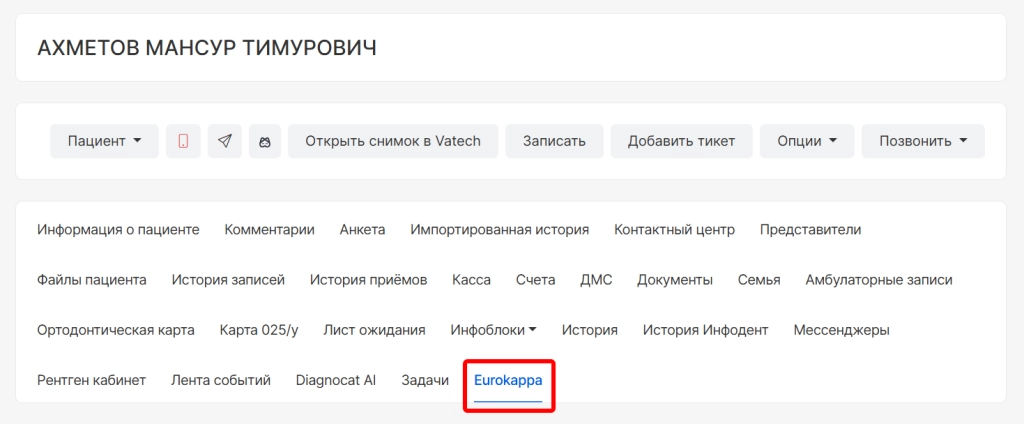
Далее необходимо нажать на опцию “Новый заказ”
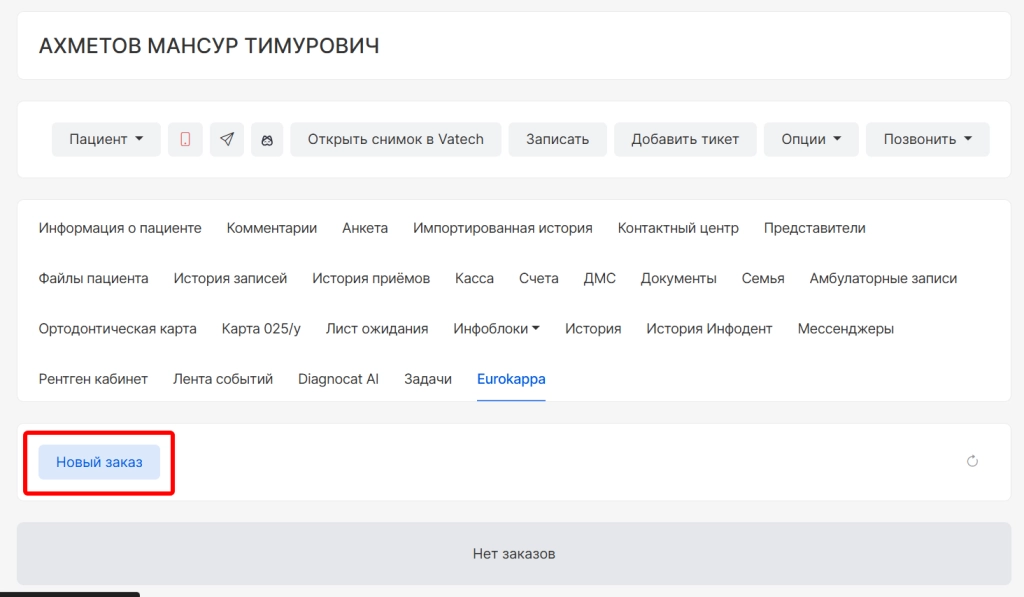
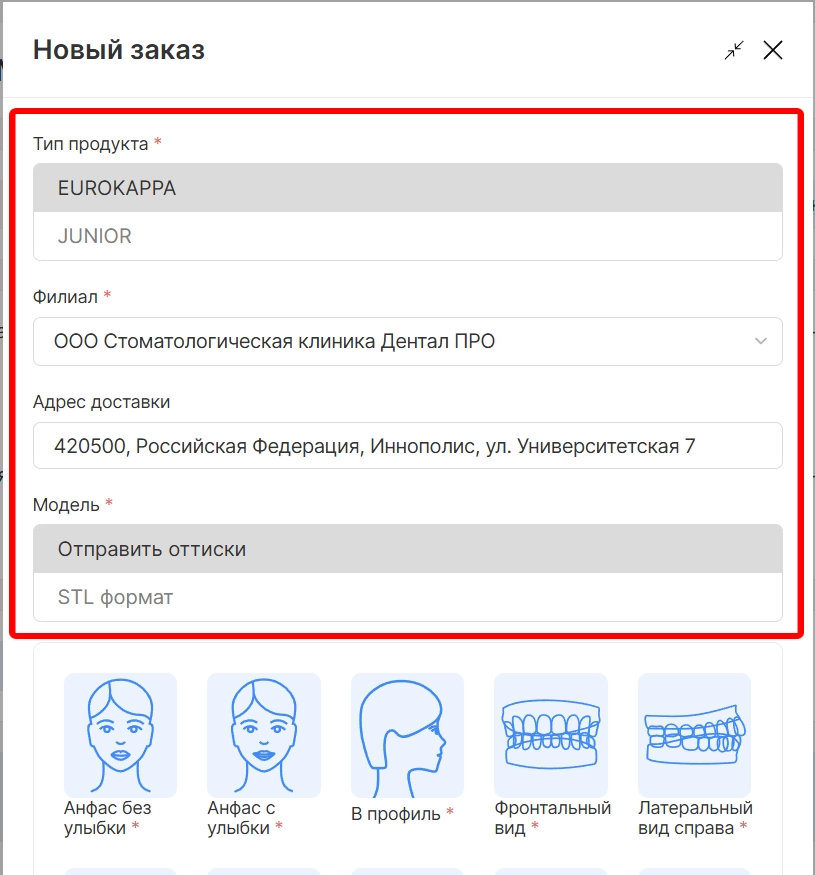
В открывшейся форме необходимо:
-
выбрать тип продукта (Eurokappa или Junior)
-
выбрать филиал клиники
-
указать адрес доставки (автоматически отобразится адрес филиала клиники)
-
выбрать тип модели (оттиски или STL формат)
-
выбрать тип формата модели
ВНИМАНИЕ! При выборе формата модели откроется окно для загрузки файлов с устройства
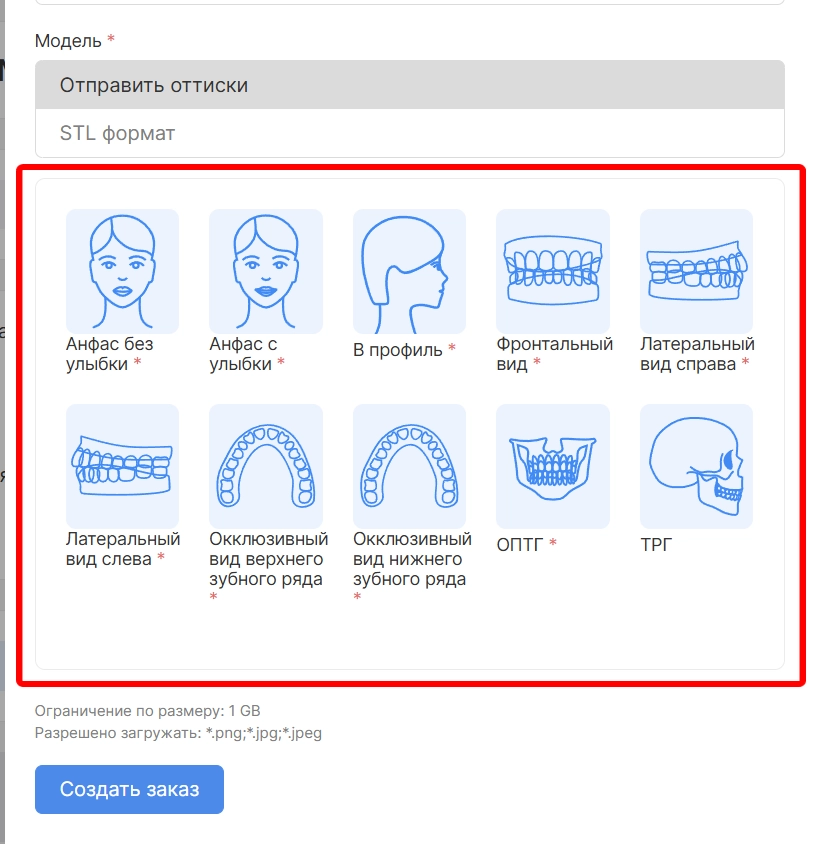
-
выбрать необходимый файл с устройства
ВНИМАНИЕ! Разрешено загружать: *.png;*.jpg;*.jpeg
-
после загрузки отобразится миниатюра файла, которую можно удалить
После заполнения полей и загрузки необходимых файлов необходимо нажать “Создать заказ”
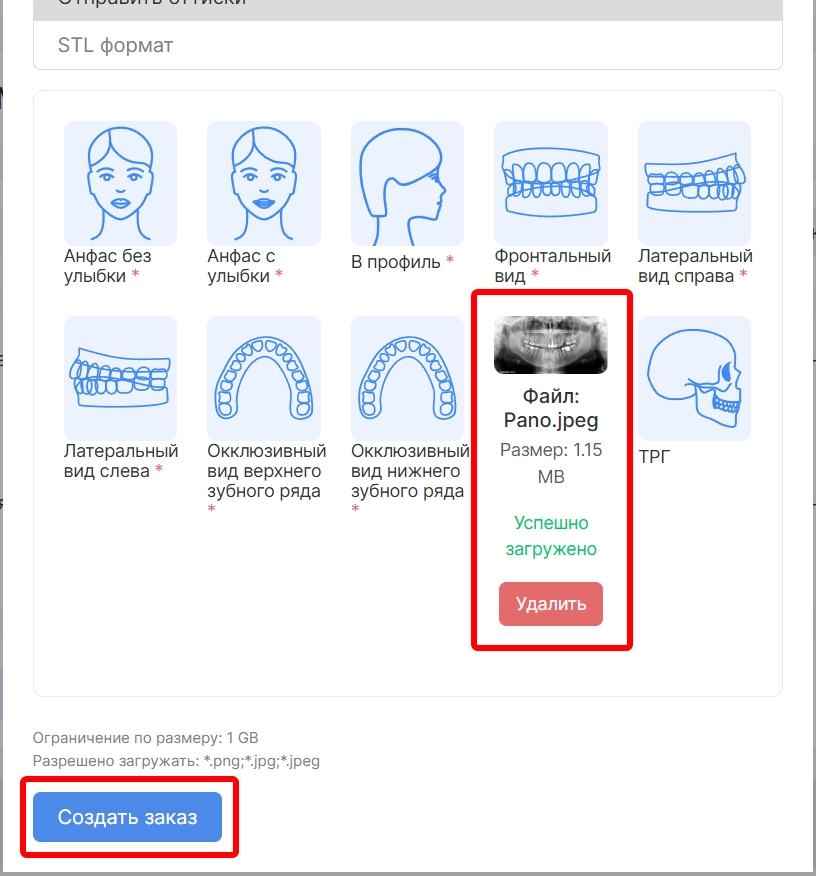
После создания заказа он отобразится в списке заказов, а также всплывет уведомление о создании заказа
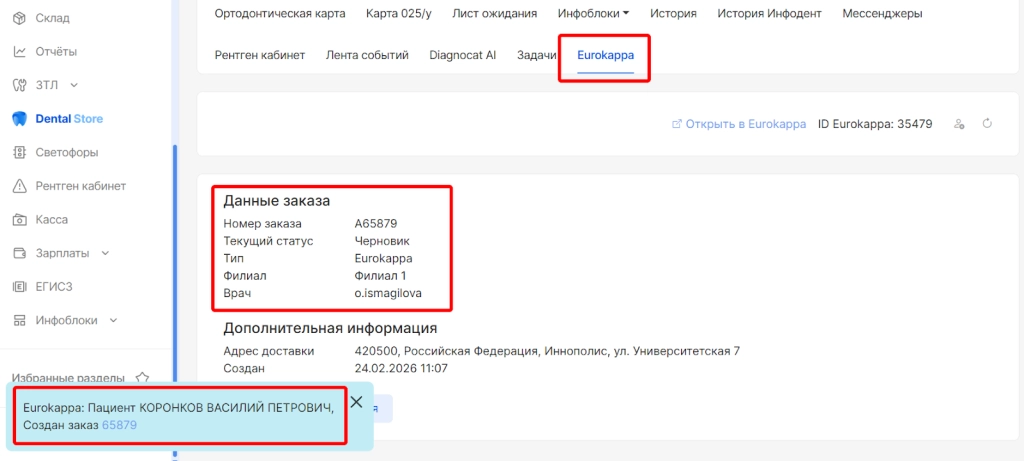
Данные созданного заказа для отображения:
-
номер заказа
-
статус заказа
-
тип заказа
-
филиал по заказу
-
врач по заказу (пользователь, который создал)
-
адрес доставки
-
дата и время создания
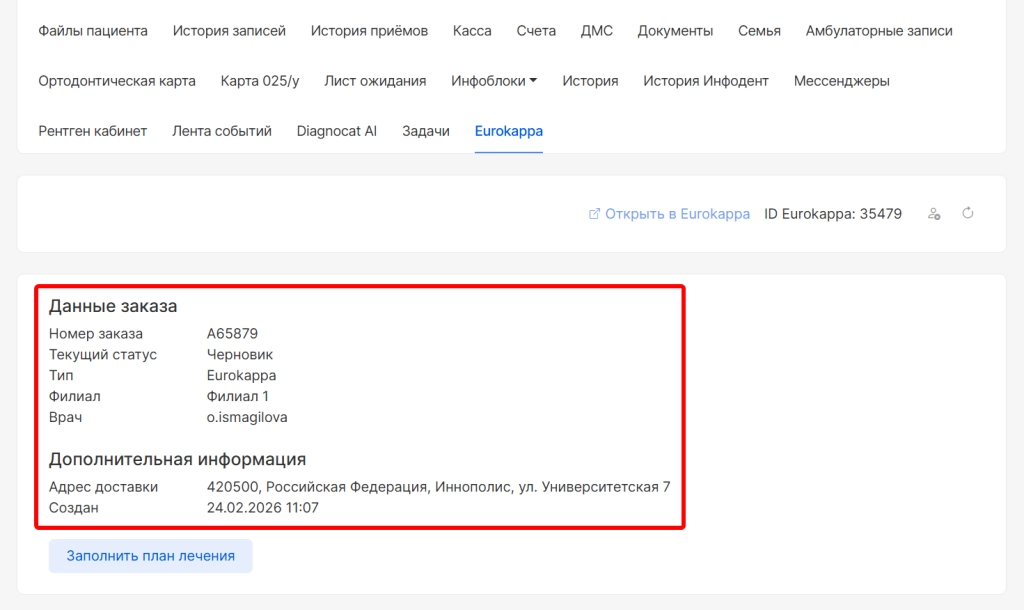
Далее необходимо выбрать опцию “Заполнить план лечения”
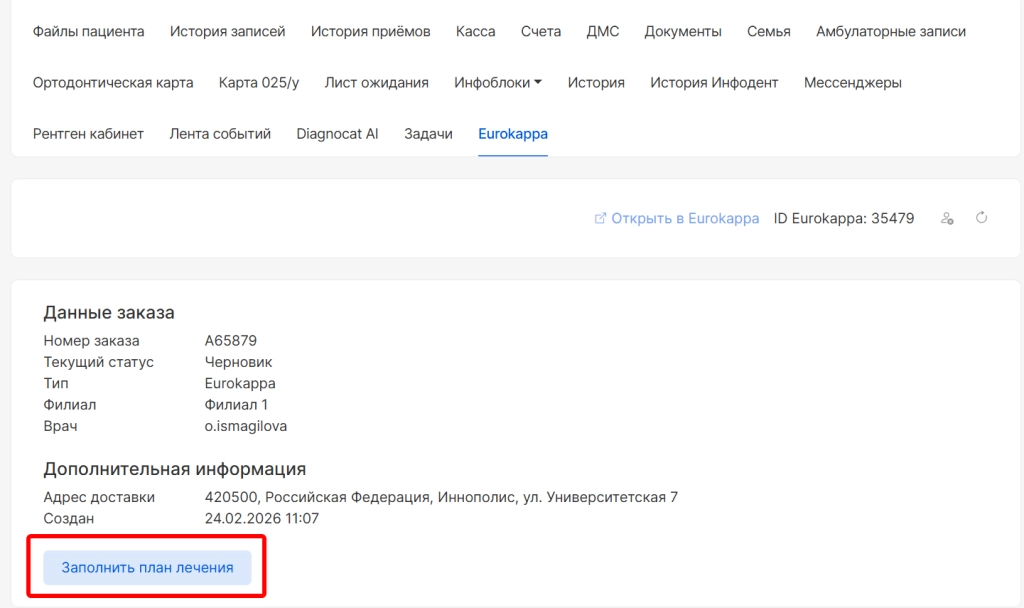
После выбора откроется новая вкладка в браузере на сервисе Eurokappa.
ВНИМАНИЕ! Подробный алгоритм работы указан в статье ЕврокаппаЗарплаты
ВНИМАНИЕ! Для подключения модуля "Зарплаты" необходимо обратиться в Техническую поддержку и приобрести данный модуль.ВНИМАНИЕ! Для подключения функционала необходимо обратиться в Техническую поддержку.
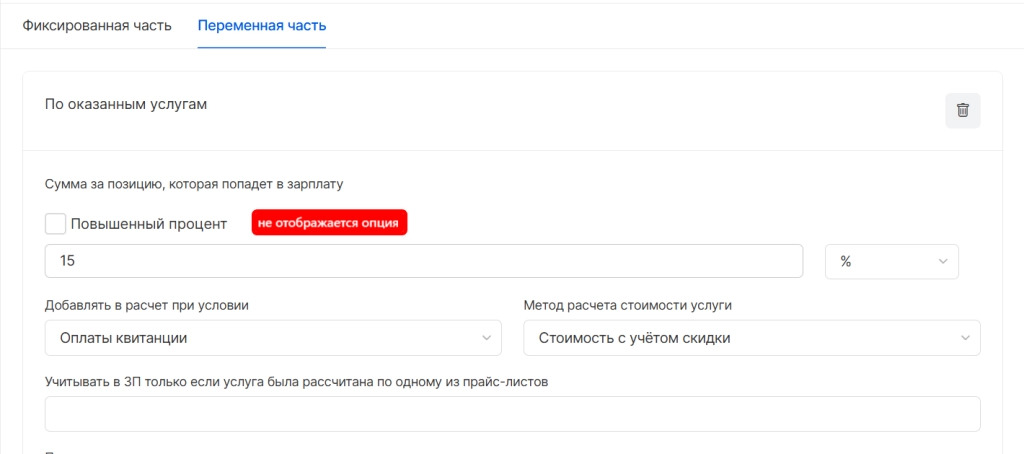
Добавили настройку для модуля “Зарплаты”, позволяющая включить или отключить отображение настройки дифференцированного расчета зарплаты

При включенной настройке в модуле “Настройки расчета зарплат” отобразится возможность настройки дифференцированного способа начислений
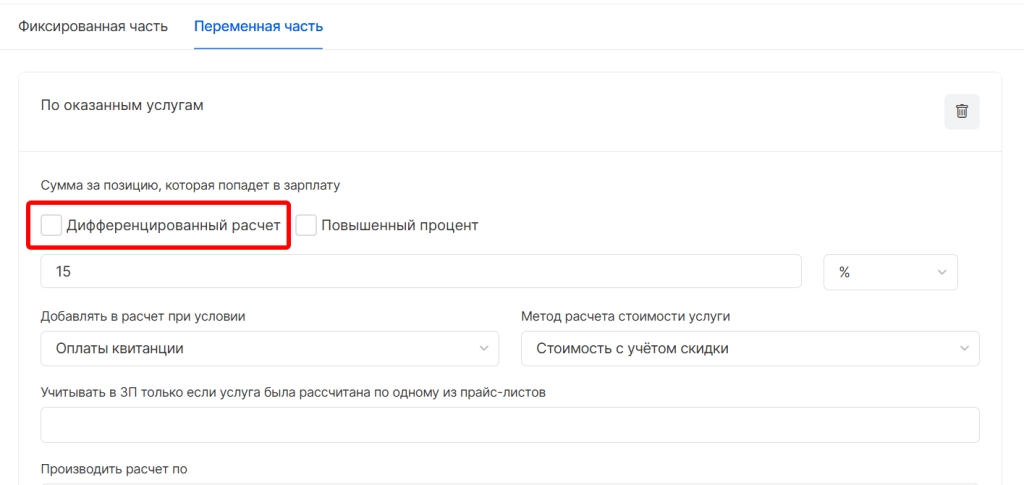
При выключенной настройке - не отобразится возможность настройки дифференцированного способа начислений
Группы пользователей
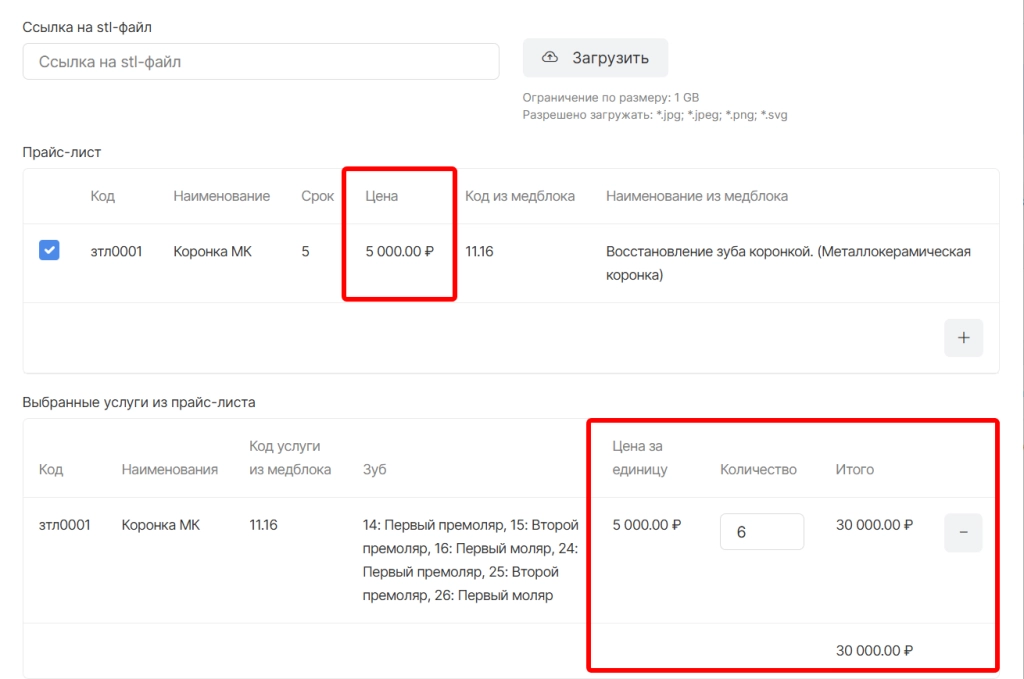
Добавили новую привилегию, которая позволяет отображать или нет стоимость услуги прайса лаборатории при создании заказ-наряда и при печати бланка в лабораторию
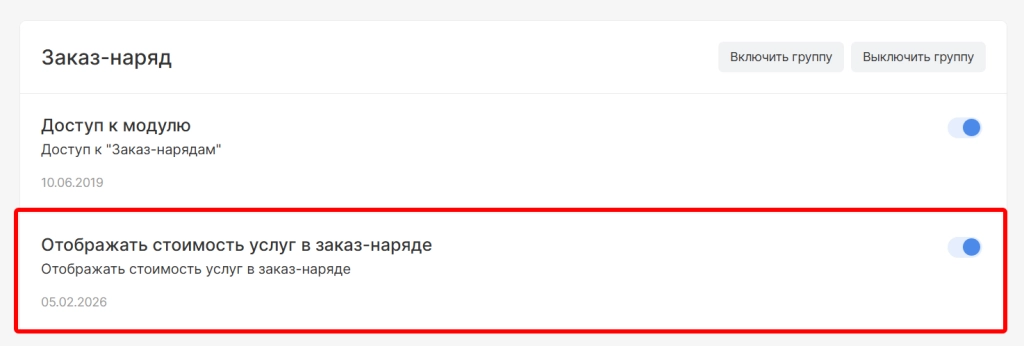
При выключенной опции при создании заказ-наряда и печати бланка для группы пользователей не будет отображаться колонка со стоимостью услуги лаборатории
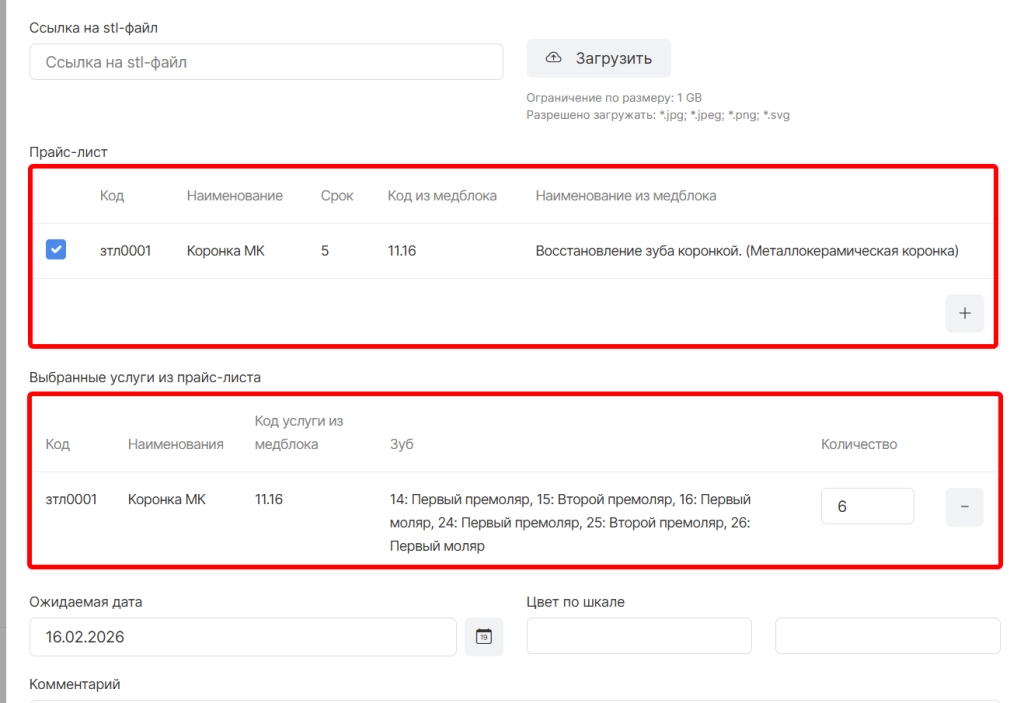
При включенной опции при создании заказ-наряда и печати бланка будут отображаться колонки со стоимостью услуги лаборатории и общей стоимости за количество
ВНИМАНИЕ! Данная опция работает только при подключенном модуле "ЗТЛ"
Инфокарта пациента
В раздел “Комментарии” в инфокарте пациента при оставлении комментария из плана лечения добавили отображение:
-
наименования приема
-
доктора по приему
-
зубов по приему
-
наименование плана лечения
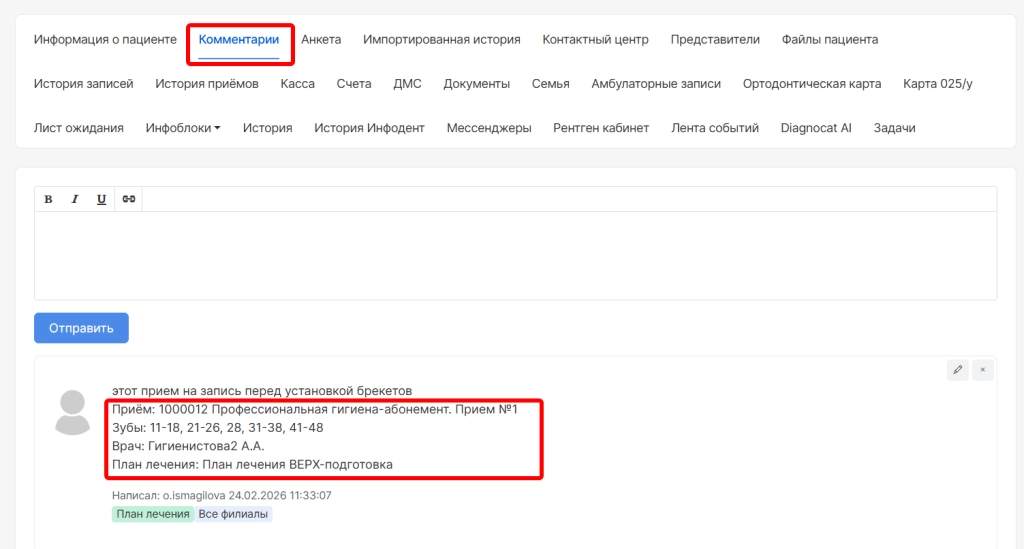
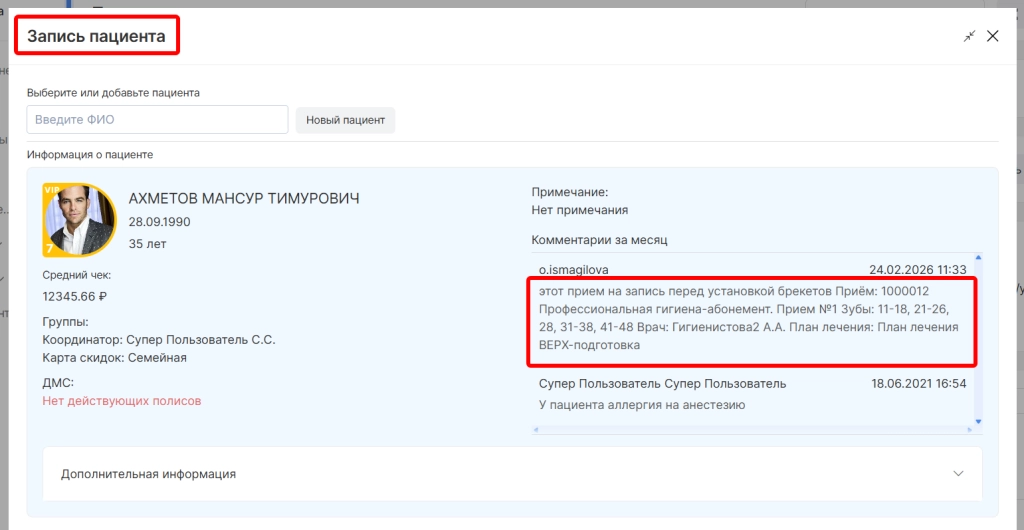
В таком же виде комментарий отобразится в полной форме записи пациента
ДМС
ВНИМАНИЕ! Данный функционал работает только при подключенном модуле "ДМС"ВНИМАНИЕ! Для подключения функционала необходимо обратиться в Техническую поддержку
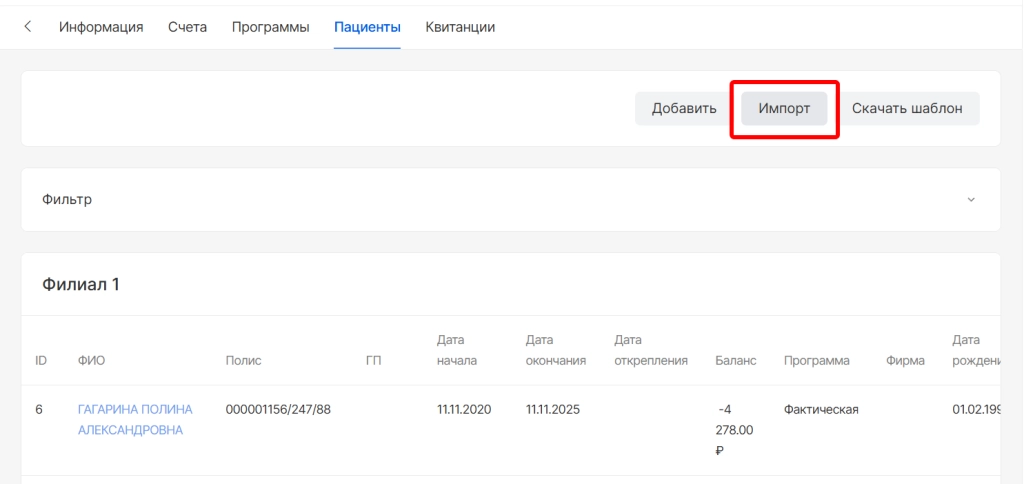
Для работы с импортом страховых пациентов добавили возможность экспорта установленного правильного шаблона для последующего импорта пациентов. Для этого необходимо во вкладке “Пациенты” в карточке страховой компании выбрать опцию “Скачать шаблон”
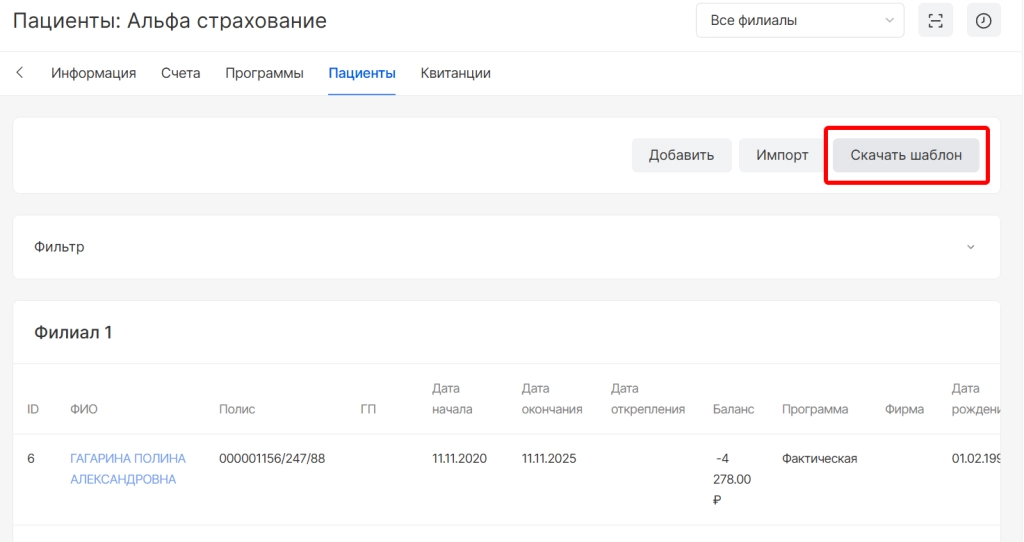
Шаблон автоматически скачается на устройство и будет содержать в себе необходимые колонки для самостоятельного заполнения
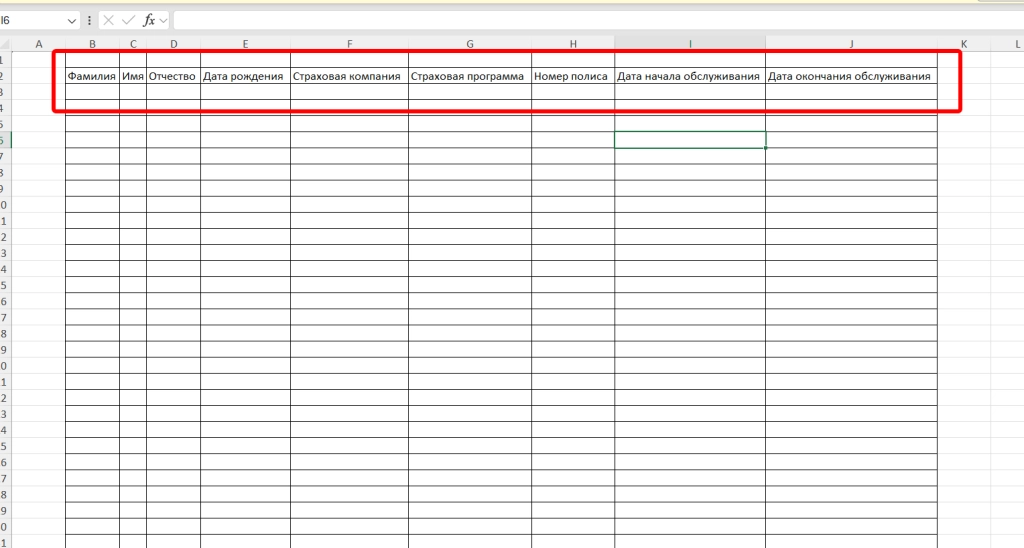
После заполнения шаблона данными о пациентах его можно загрузить, выбрав опцию “Импорт”
Дополнительно, если будет импортироваться не системный шаблон, а документ от страховой, в котором содержаться логотипы, реквизиты и прочие не табличные значения, импорт также производится корректно.