





Релиз 17.2.14 (февраль 2026) (Версия программы Лайт с 18)
Мессенджеры
Разработали новый модуль “МессенджерыPRO”, позволяющий подключить несколько каналов коммуникации с пациентом (MAX,Telegram,WhatsApp).
ВНИМАНИЕ! Для подключения функционала необходимо обратиться в Техническую поддержку
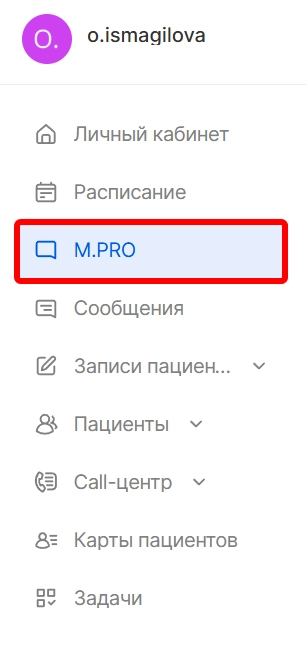
Для работы с функционалом необходимо открыть модуль "M.PRO" на панели основного меню
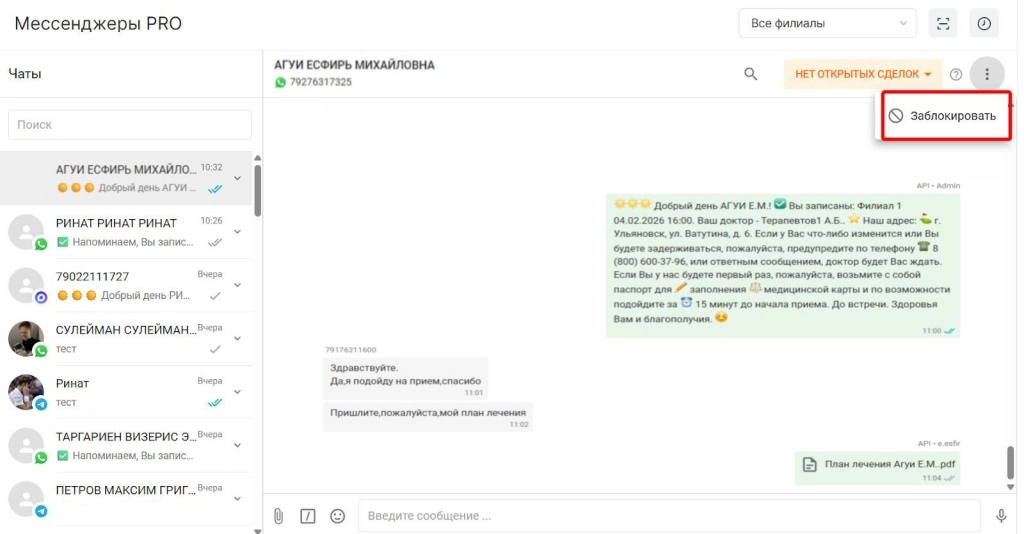
На открывшейся странице будет доступно:
-
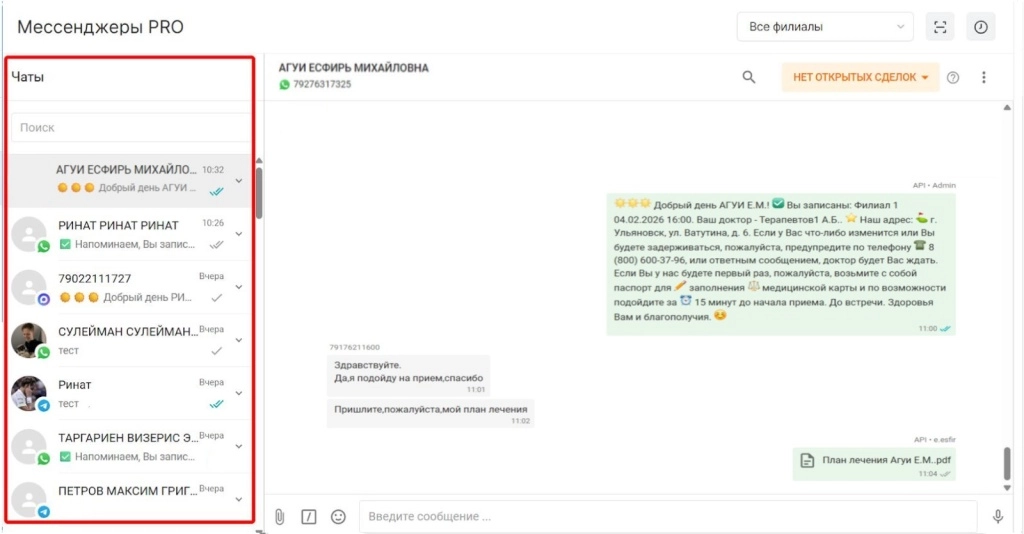
список чатов с пациентами и возможностью поиска
-
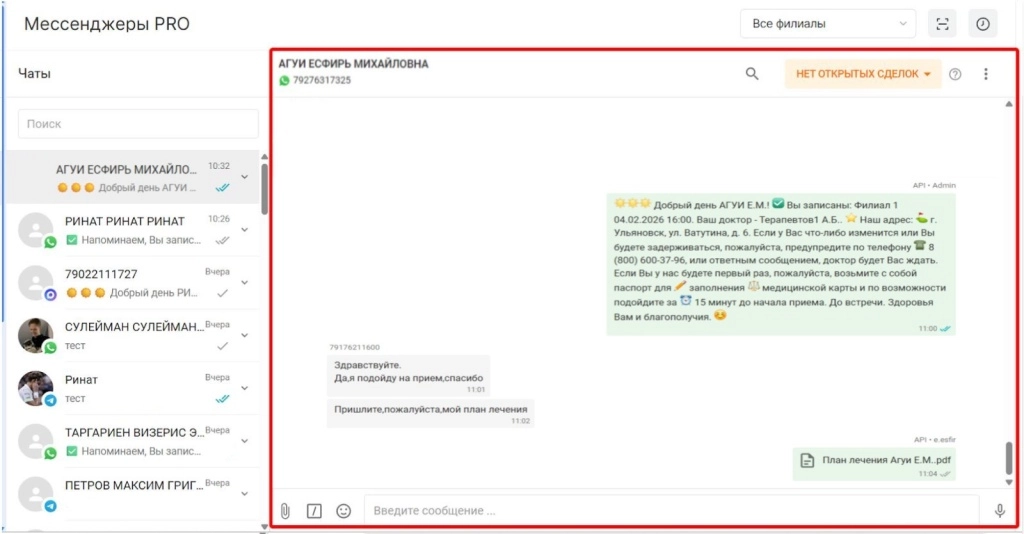
просмотр чата при его выборе из списка
-
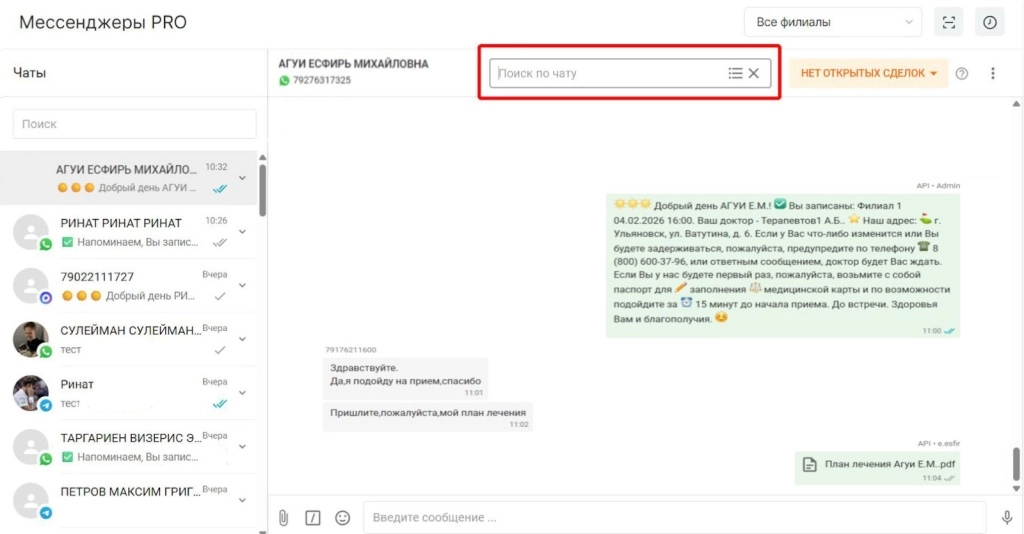
поиск по чату
-
блокировка контакта
ВНИМАНИЕ! Подробные инструкции о работе модуля содержаться в блоке статей МессенджерыPRO
Скидки и акции
Добавили новый функционал ПРОЛояльность, позволяющий копить и тратить бонусы при оплате квитанций.
Алгоритм работы:
-
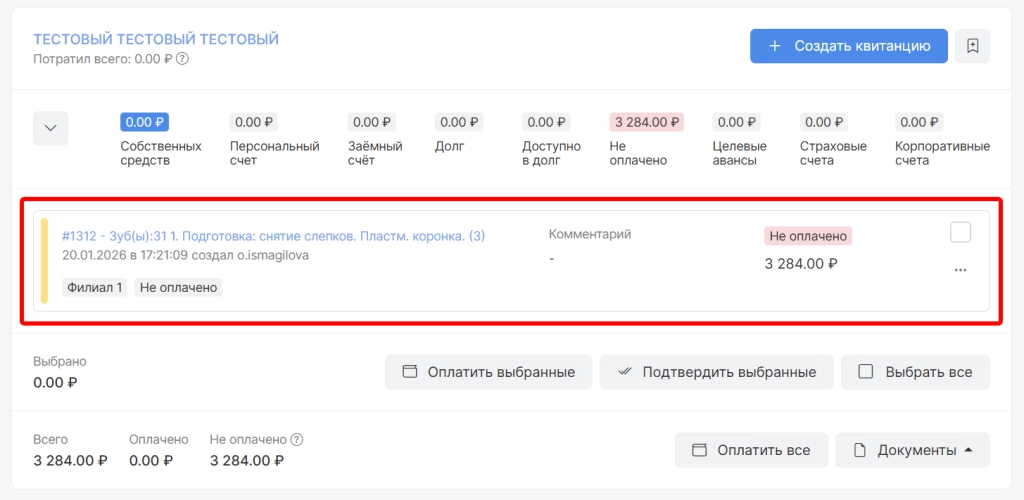
в модуле “Касса” необходимо найти квитанцию пациента
-
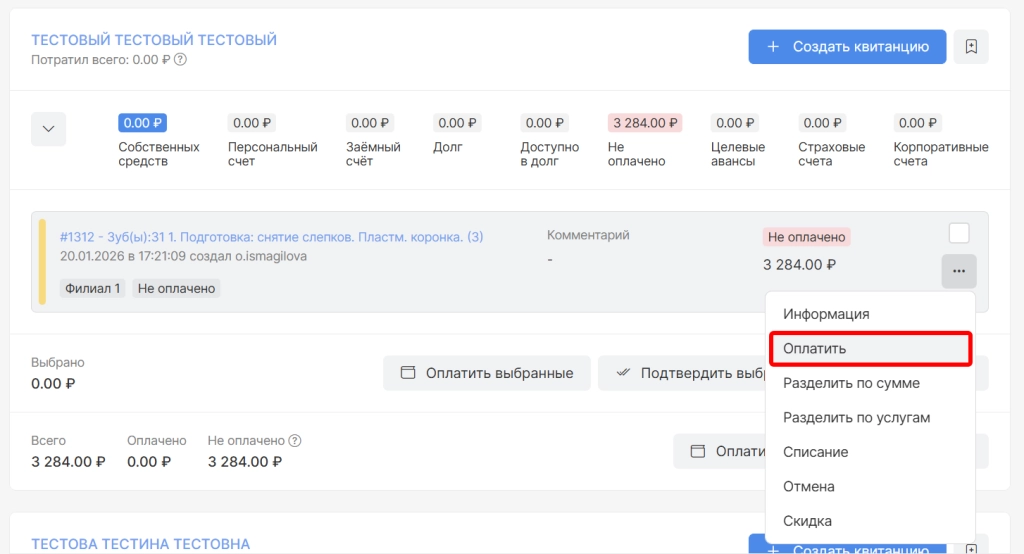
на квитанции пациента выбрать опцию “Оплатить”
-
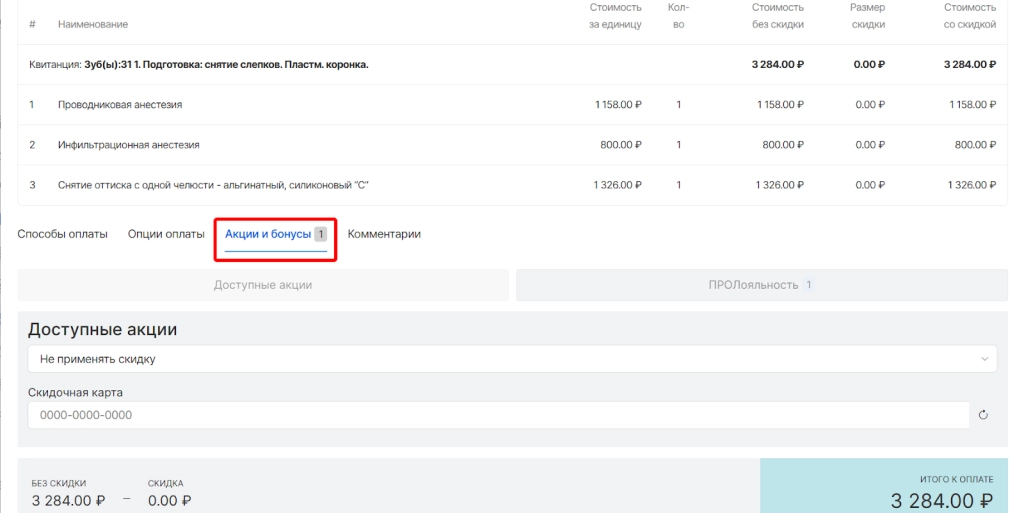
в открывшейся форме необходимо перейти в раздел “Акции и бонусы”
-
далее необходимо выбрать колонку “ПРОлояльность” и ознакомиться с количеством бонусов пациента, доступные для списания
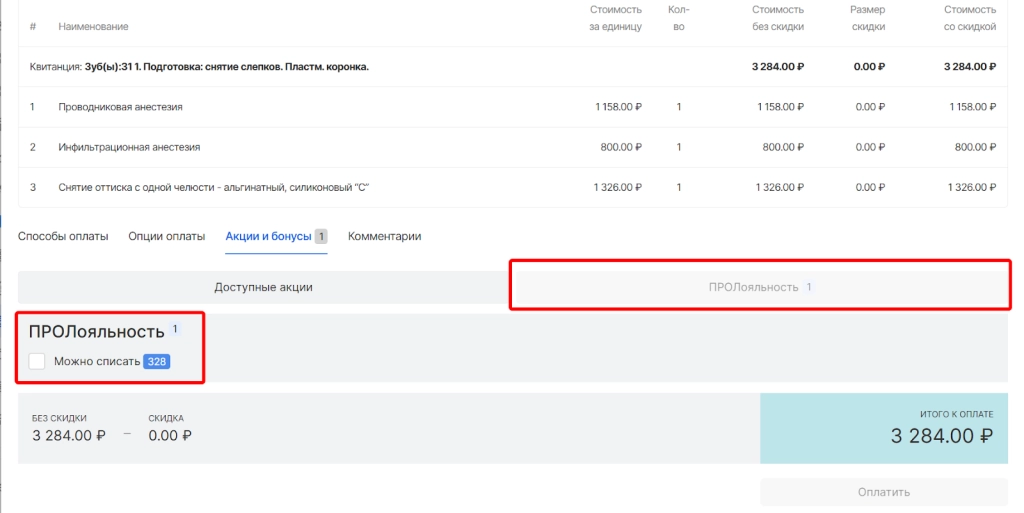
-
далее необходимо выбрать опцию “Можно списать” и при необходимости скорректировать сумму бонусов для списания
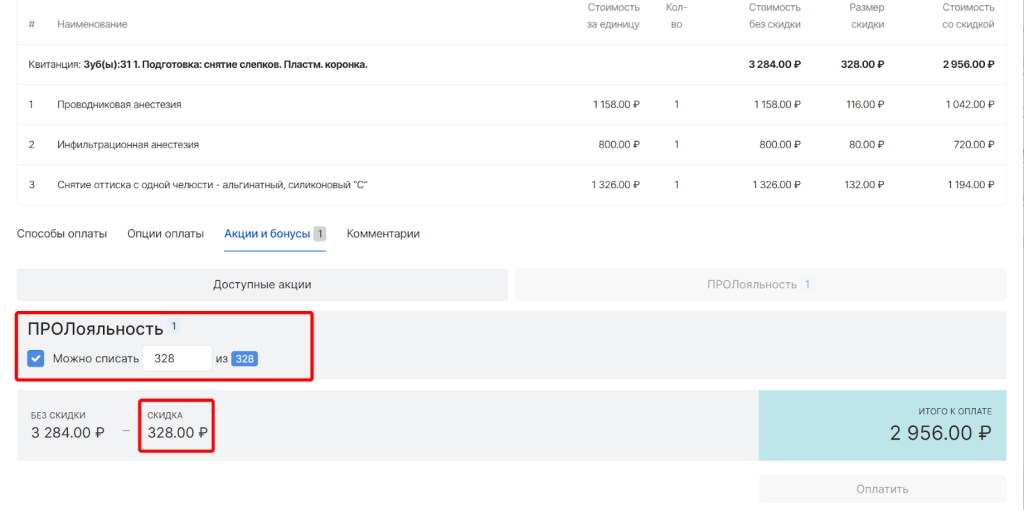
После указания бонусов для списания она отобразится как скидка на квитанцию и можно завершить процесс оплаты
Если пациент не является участником данной системы лояльности, то его можно зарегистрировать. Для этого необходимо:
-
в окне оплаты квитанции незарегистрированного пациента перейти в раздел “Акции и бонусы”
-
в колонке “ПРОлояльность” выбрать опцию “Нажмите здесь, чтобы зарегистрировать”
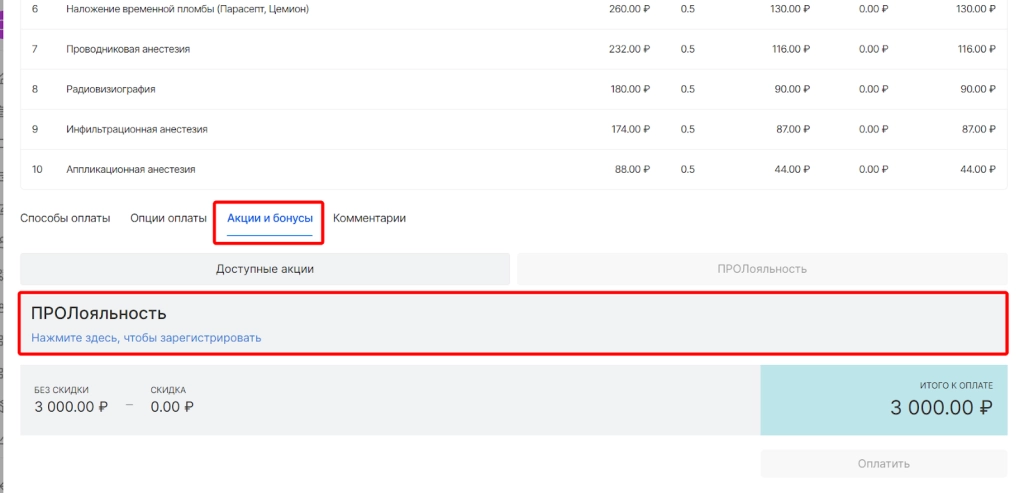
-
После регистрации пациента станет доступно списание бонусов и необходимо выбрать опцию “Можно списать”, а также скорректировать сумму бонусов для списания
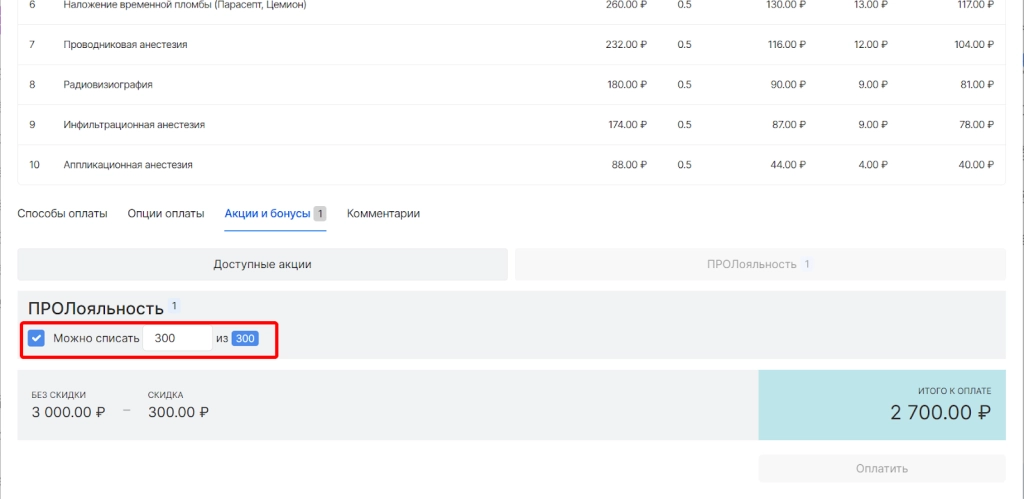
После указания суммы бонусов пациента для списания они отобразятся как скидка и можно завершить процесс оплаты.
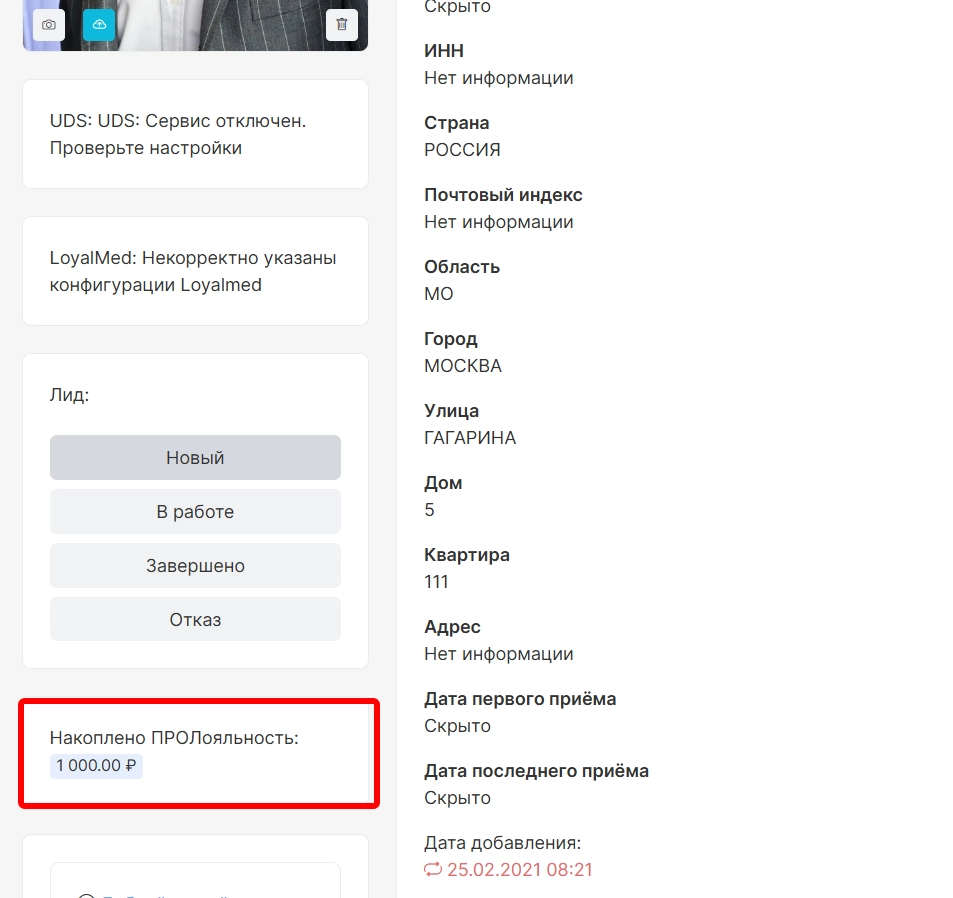
Информация о накопленных бонусах пациента будет отображаться также в его инфокарте в поле “ПРОлояльность”
ЕГИСЗ
В форму “Пациент пришел”,в раздел “Данные для ЕГИСЗ” добавили возможность поиска СНИЛС.
ВНИМАНИЕ! Опция доступна только при наличии заполненных полей по паспортным данным (серия и номер, кем выдан,код подразделения)
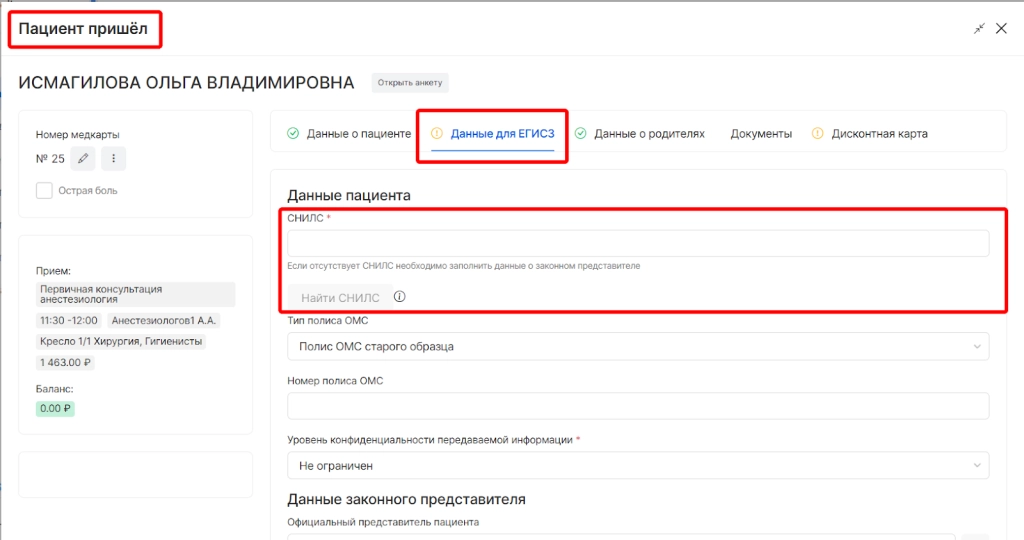
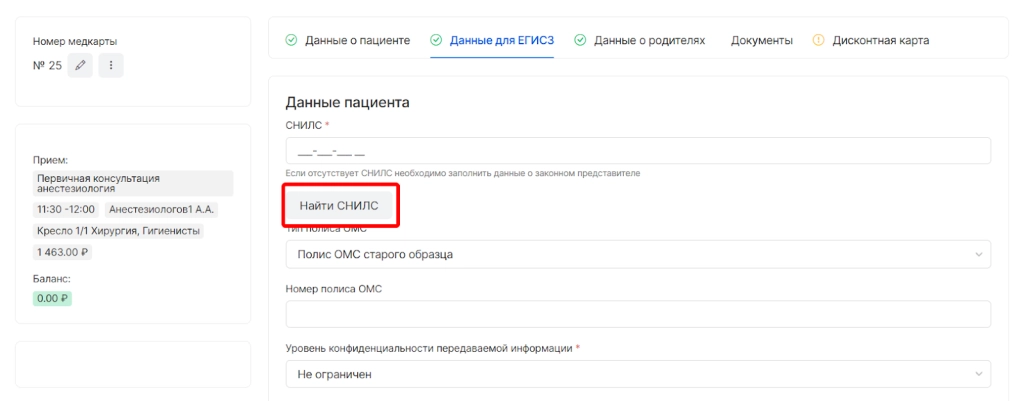
Для использования функционала необходимо выбрать опцию “Найти СНИЛС”
ВНИМАНИЕ! Опция будет недоступна при отсутствии заполненных полей по паспортным данным пациента
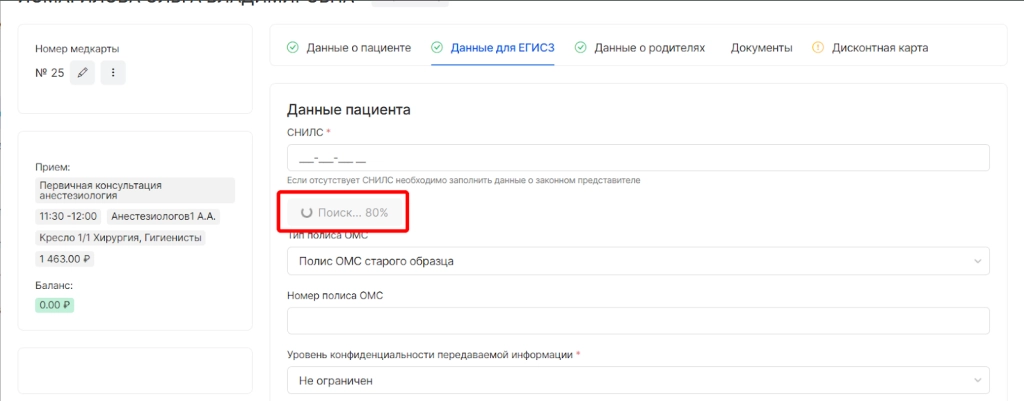
После выбора опции начинается поиск СНИЛС пациента
Когда поиск будет завершен номер СНИЛС будет отображаться в поле “СНИЛС”
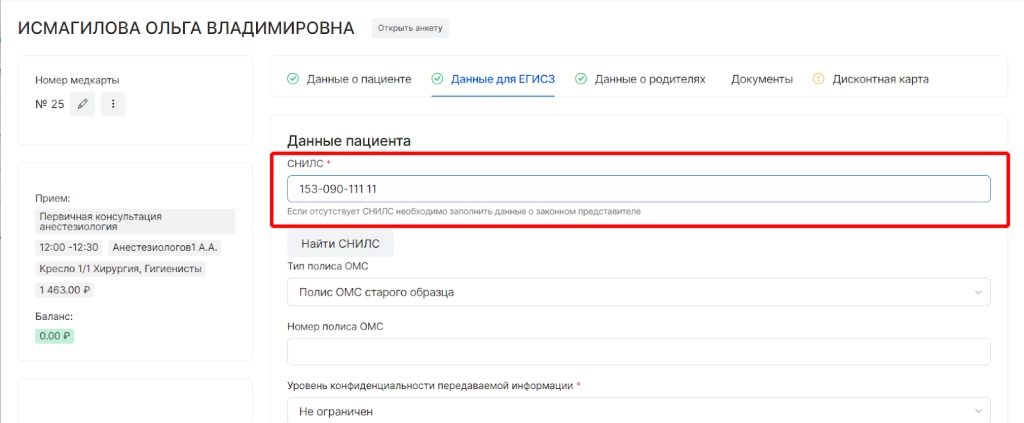
ВНИМАНИЕ! Подробная информация о работе поиска СНИЛС указана в статье Работа администратора с ЕГИСЗ
F.DOC
Добавили возможность двухстороннего подписания документов для несовершеннолетних пациентов. Функционал доступен:
-
для первичного пакета документов
-
для ИДС
-
для актов выполненных работ
В окне создания и отправки электронного документа необходимо:
-
выбрать филиал, по которому требуется подписание документов пациента
-
указать ФИО родителя несовершеннолетнего пациента
-
номер телефона родителя для отправки документов
-
скорректировать дату документа (при необходимости)
-
скорректировать дату окончания документа (при необходимости)
-
скорректировать подписанта со стороны клиники (при необходимости)
-
указать номер документа, если необходимо чтобы был определенный номер (при необходимости)
После внесения коррективов и просмотра нажать опцию “Создать и отправить на подпись”
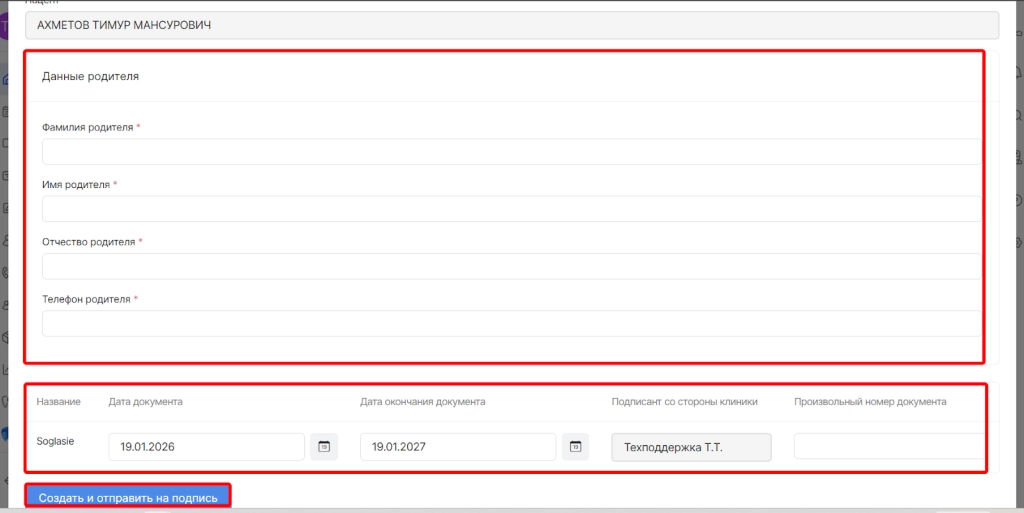
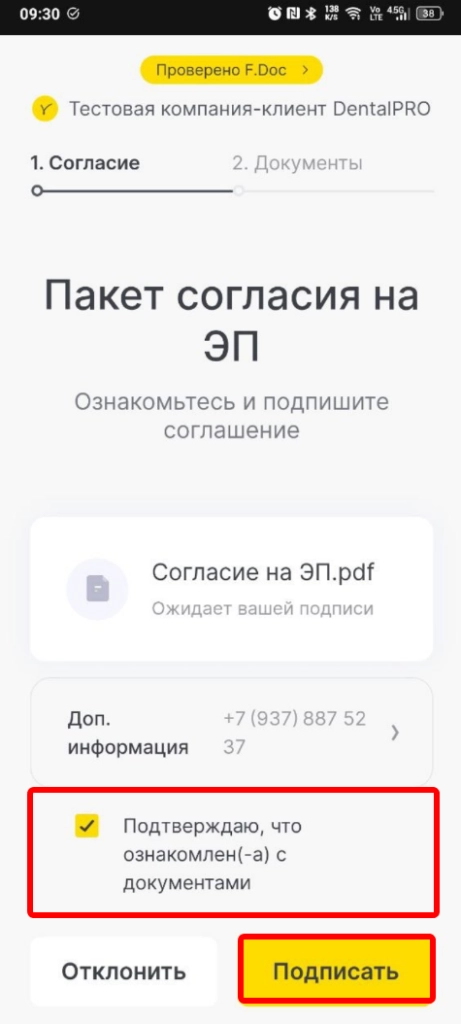
После отправки указанный родитель или законный представитель пациента получает смс с документами и подписывает их
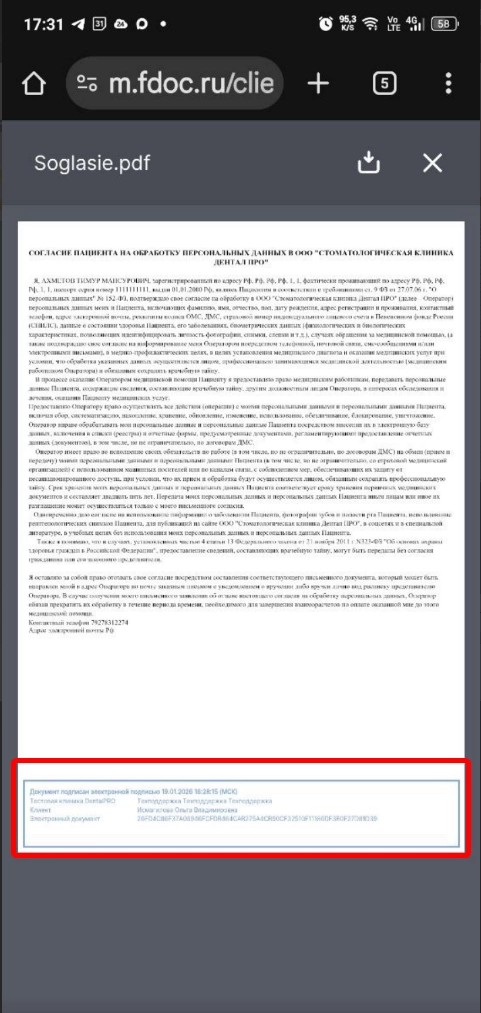
Подписанный документ будет содержать штамп подписи с ФИО родителя или законного представителя пациента
DIANA
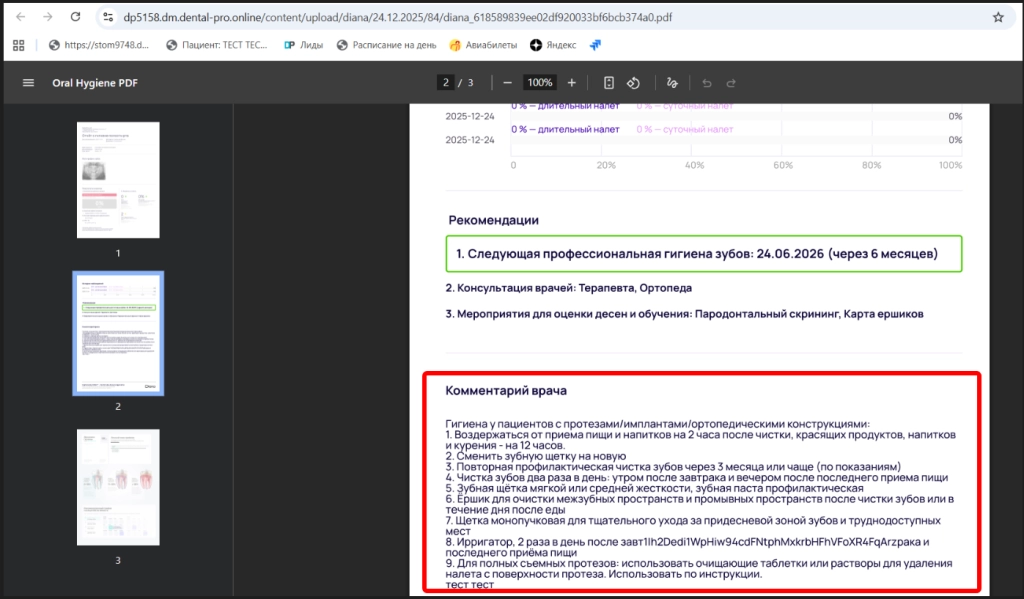
Добавили возможность печати комментариев доктора к отчету по DIANA.
Для указания комментариев доктора необходимо при обработке рекомендаций написать или выбрать шаблон текста рекомендаций доктора
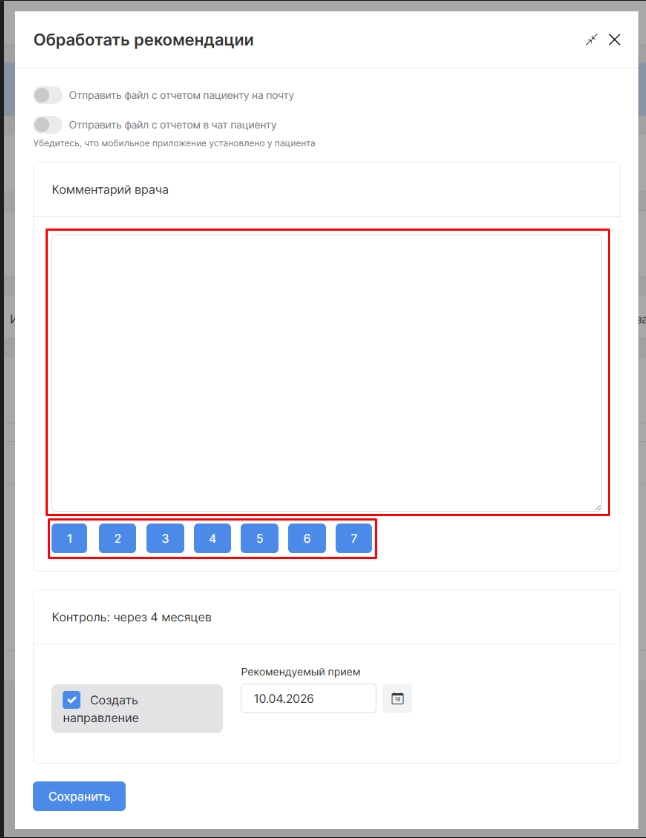
После сохранения указанный комментарий отобразится при печати отчета
Пользователи и группы пользователей
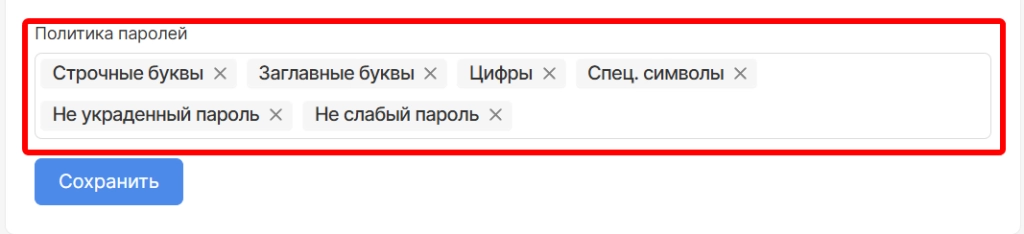
- Усилили безопасность паролей пользователей и добавили проверку на необходимые значения при смене пароля и входе в систему. Дополнительно была добавлена настройка политики паролей, позволяющая указать необходимые требования к паролю
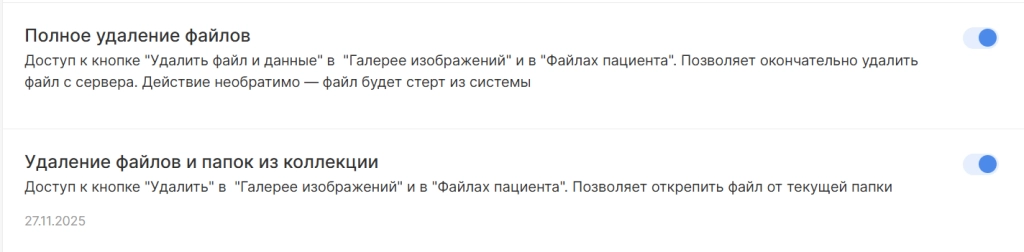
- Добавили новую привилегию, позволяющую включать или отключать у сотрудника доступ к удалению пользователей и врачей

- Добавили новую привилегию, которая дает доступ к удалению файла и папки в инфокарте пациента в разделе “Файлы пациента”
Зарплаты
1. Добавили возможность начисления в заработную плату ставки за пациентов по рекомендации от доктора. Для использования функционала необходимо перейти в модуль “Зарплаты” и “Настройка расчета зарплат”.
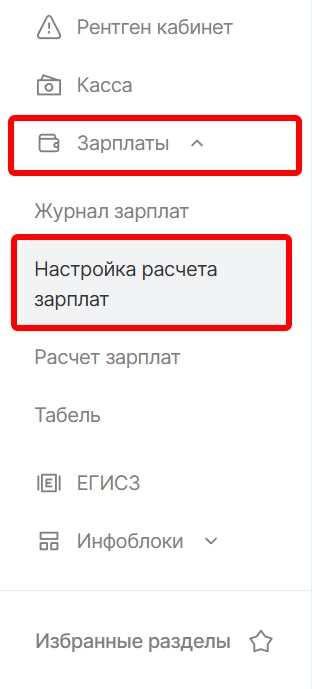
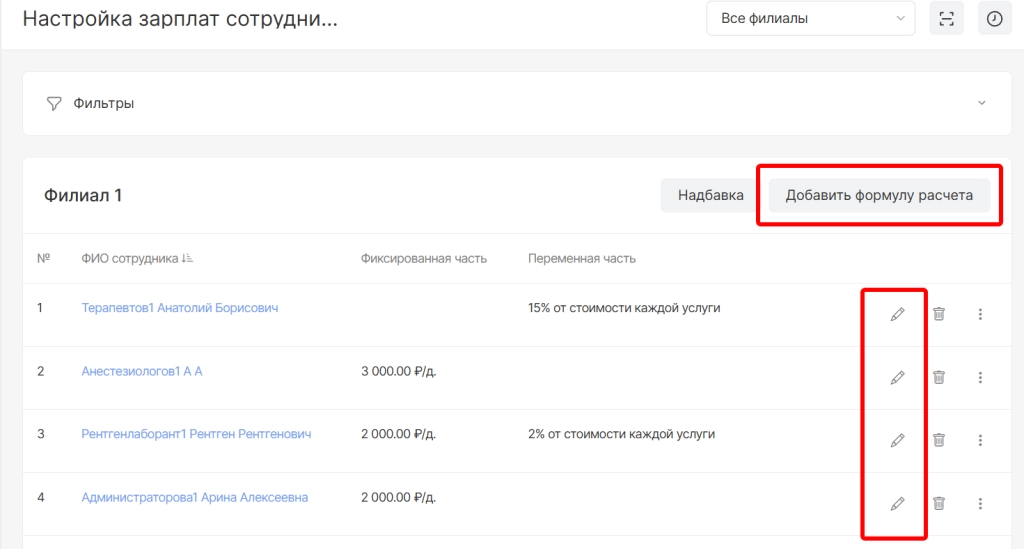
На открывшейся странице необходимо выбрать опцию “Добавить формулу расчета” (если у сотрудника ранее не было настроено) или опцию “Редактировать” (если у сотрудника ранее было настроено)
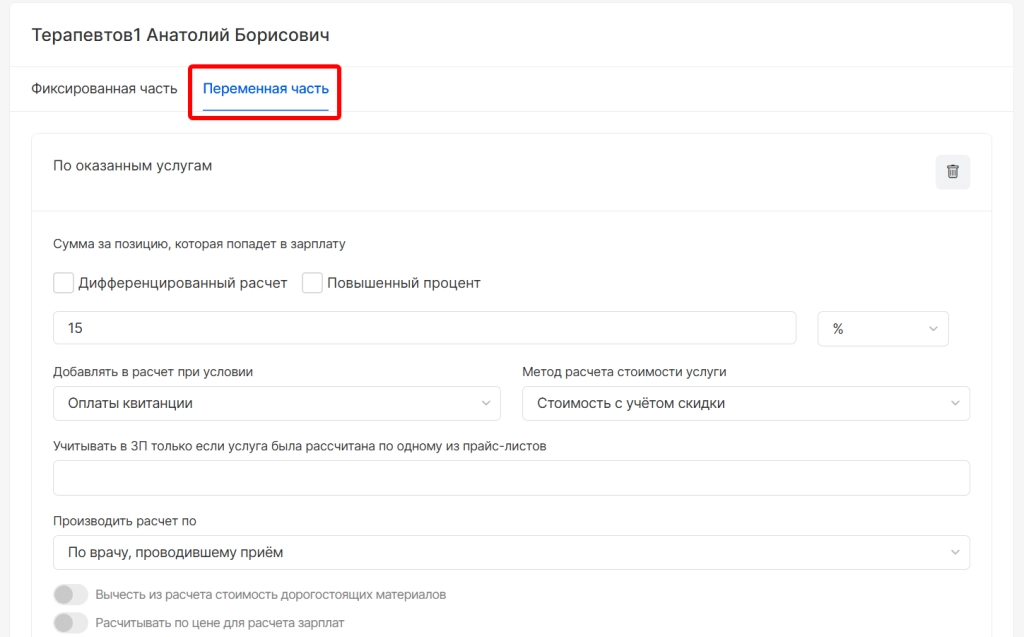
В открывшемся окне необходимо перейти в раздел “Переменная часть”
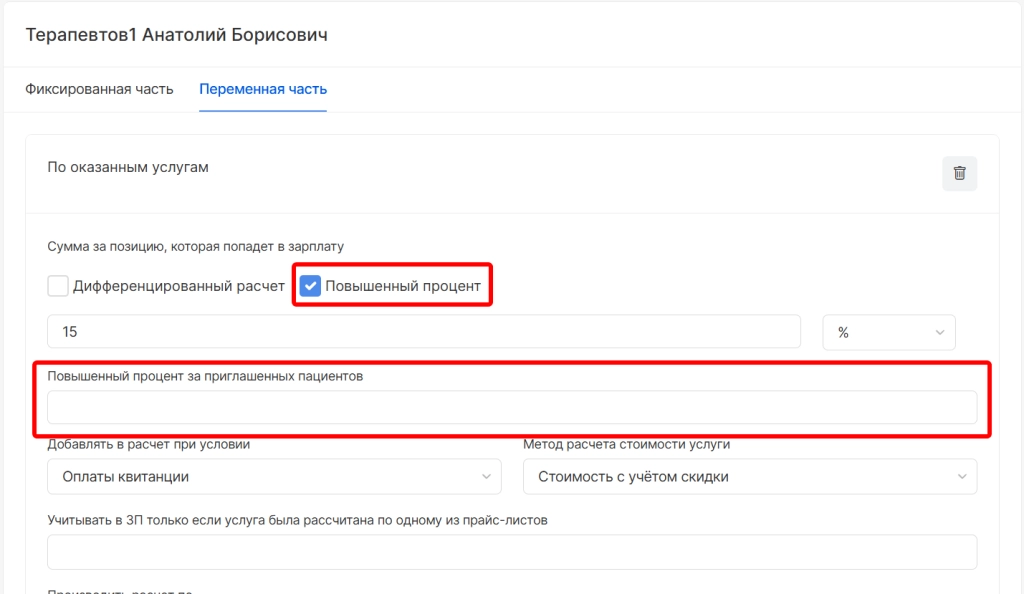
Далее необходимо:
-
выбрать опцию “Повышенный процент”
-
указать значение процента в поле “Повышенный процент за приглашенных пациентов”
ВНИМАНИЕ! Данная опция доступна для таких типов расчета заработной платы как:
-
По оказанным услугам
-
По оказанным услугам из списка
-
По услугам, оказанным из отделения
Для корректной работы функционала необходимо также правильно настроить источники рекламы. Для этого необходимо перейти в модуль “Настройки” и “Дополнительные настройки”, выбрать раздел “Источники рекламы”
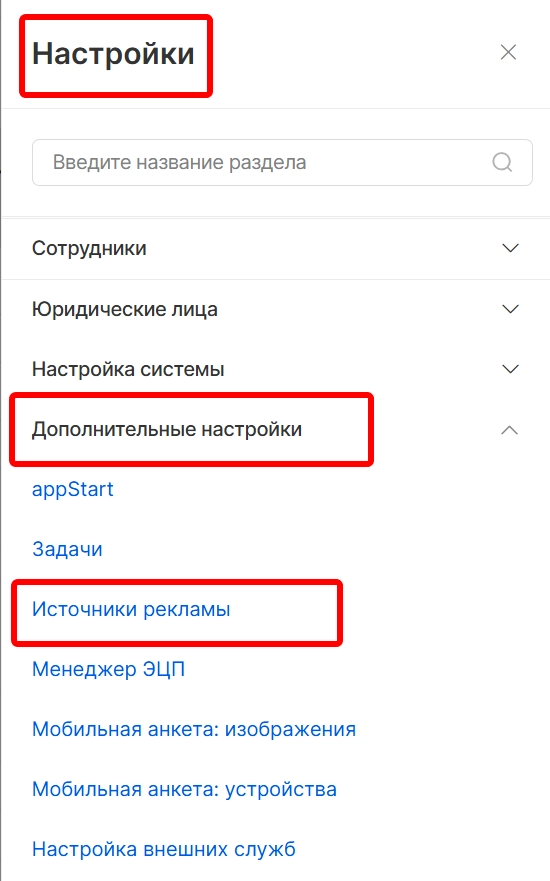
На открывшейся странице необходимо:
-
добавить или найти источник рекламы, который должен учитываться при начислении зарплаты сотруднику
-
при добавлении или редактировании в поле “Пользователь” необходимо выбрать сотрудника, который должен получать зарплату за пациента по этому источнику
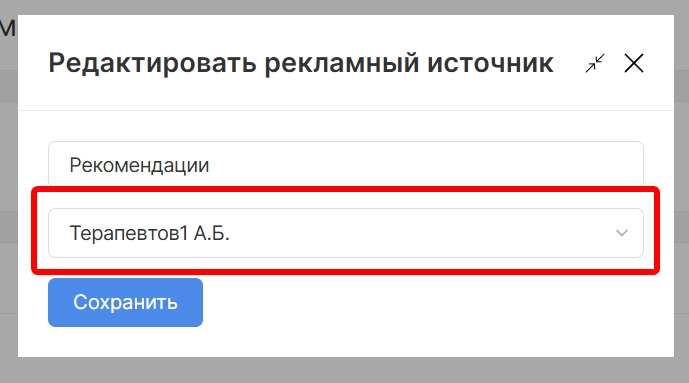
Готово. После сохранения за пациентов с таким источником рекламы будет пользователю начисляться зарплата
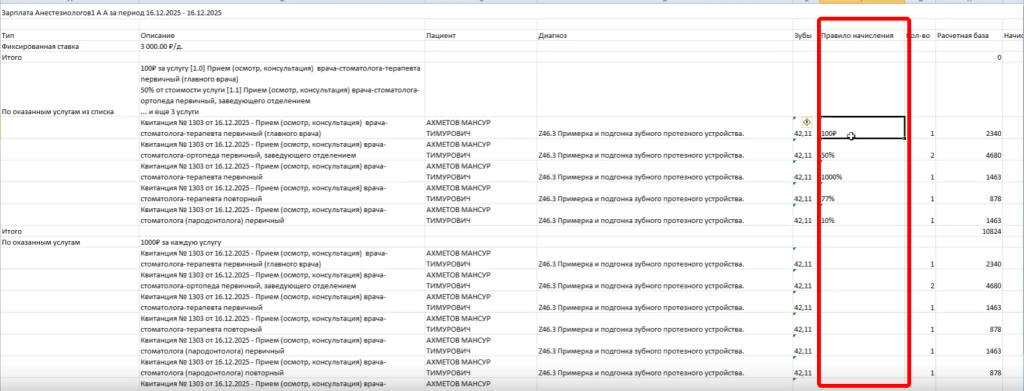
2. В экспортируемый файл подробной детализации по рассчитанной зарплате добавили новую колонку “Правило начисления”, в которой отображается значение ставки за услуги для типа начисления “По оказанным услугам из списка”
Расписание
Добавлена настройка расписания, позволяющая отображать комментарий к служебной записи на самой записи вместо иконки

При включенной опции на самой служебной записи отобразится оставленный комментарий

ВНИМАНИЕ! Эта и другие настройки отображения расписания указаны в статье Настройка опций записи модуля Расписание
Документы
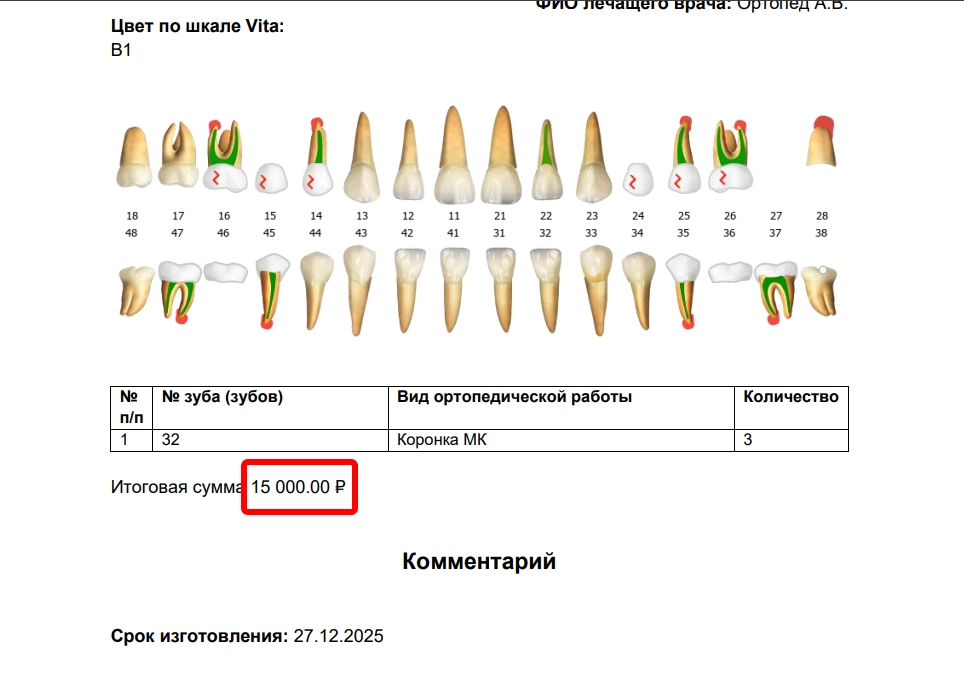
1. Добавили настройку колонок для тега бланка зуботехнической лаборатории

2. Дополнительно был добавлен новый тег ${blankorders:medical_card_number}, позволяющий выводить номер медкарты пациента
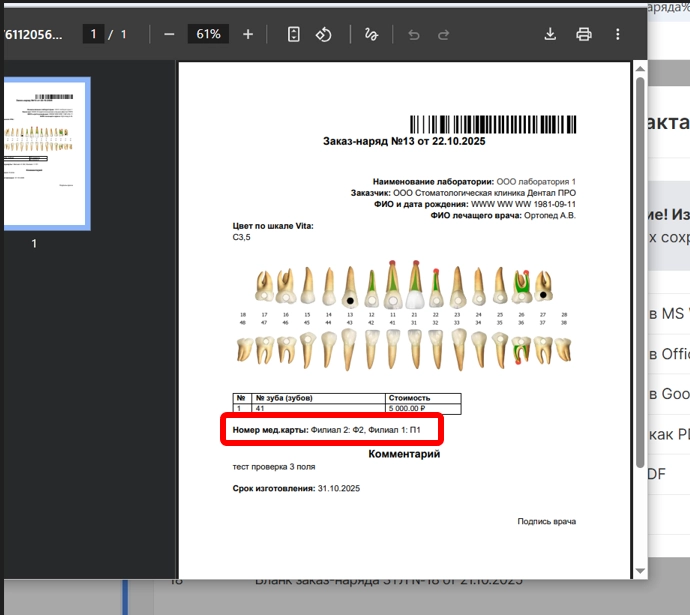
3. Для шаблона бланка зуботехнической лаборатории добавили новый тег ${blankorders:services_cost_sum} , позволяющий отображать общую стоимость услуг
4. Добавили новые теги, позволяющие указывать в шаблонах документов по отдельности ФИО представителя пациента:
-
${representative:name} - Имя
-
${representative:second_name} - Фамилия
-
${representative:surname} - Отчество
Услуги и прайс-листы
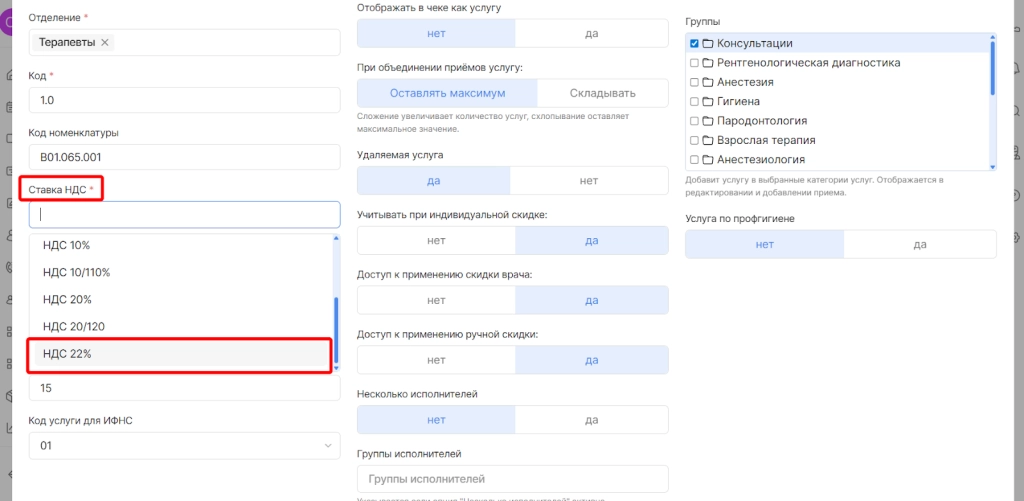
Добавили вариант ставки для налоговой в 22% при настройке услуг прайс-листа
Касса
1. Добавили настройку, позволяющую отображать информацию о возможности применить акции и списать бонусы в колонку “Способы оплаты” в окне оплаты квитанции
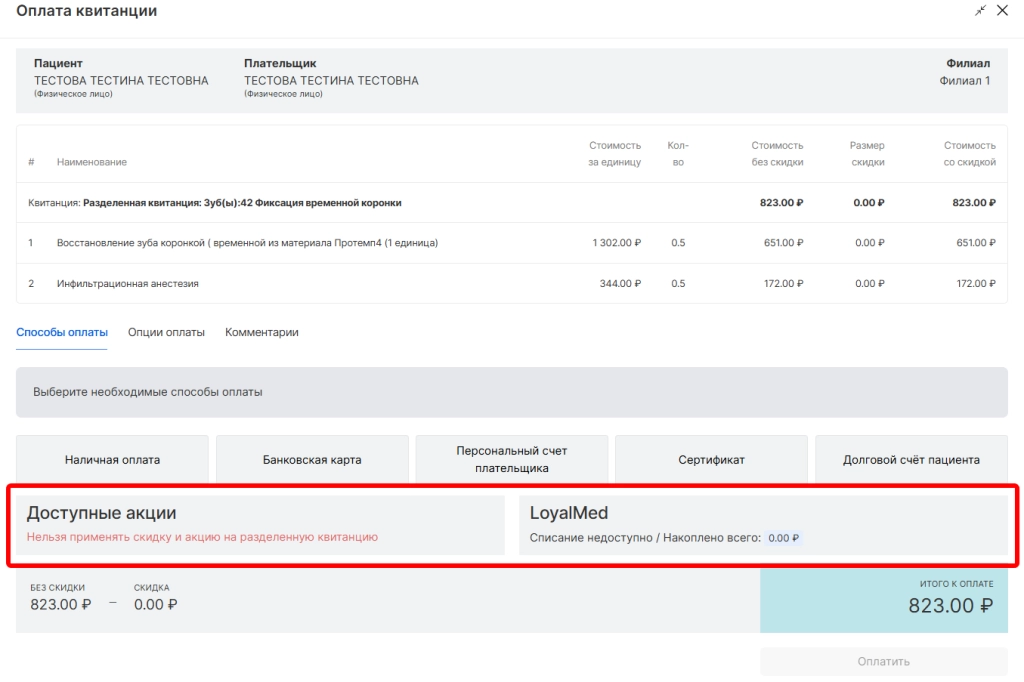
Для использования опции необходимо включить соответствующую настройку или обратиться в Техническую поддержку

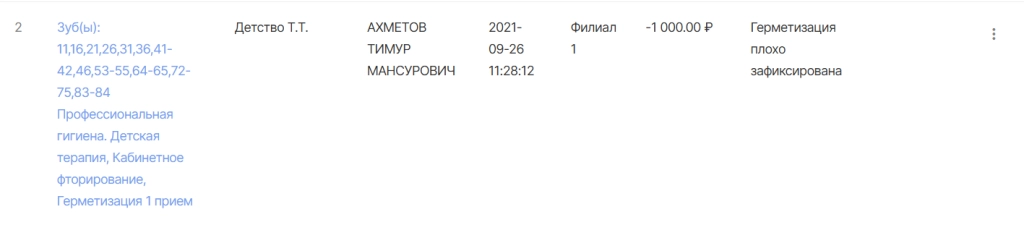
2. Добавили возможность отмены рекламации. Для использования функционала требуется включение соответствующей привилегии в списке групп пользователей.

Алгоритм работы:
-
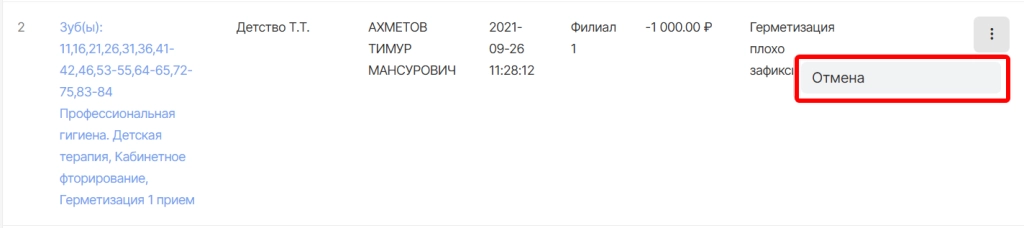
в разделе “Рекламация” модуля “Касса” необходимо найти квитанцию, на которую производилась рекламация
-
в опциях квитанции выбрать “Отмена”
-
в открывшейся форме указать причину отмены и подтвердить сохранение
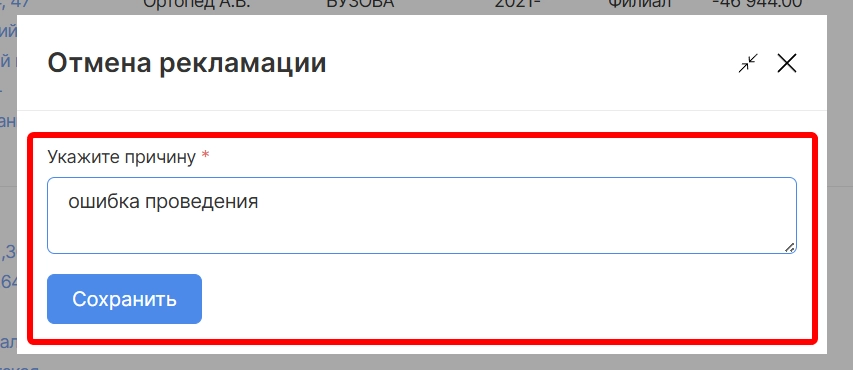
Готово. Рекламация была отменена и рядом с квитанцией отобразится статус “Отменена”, изначальная квитанция снова будет в статусе “Оплачено”

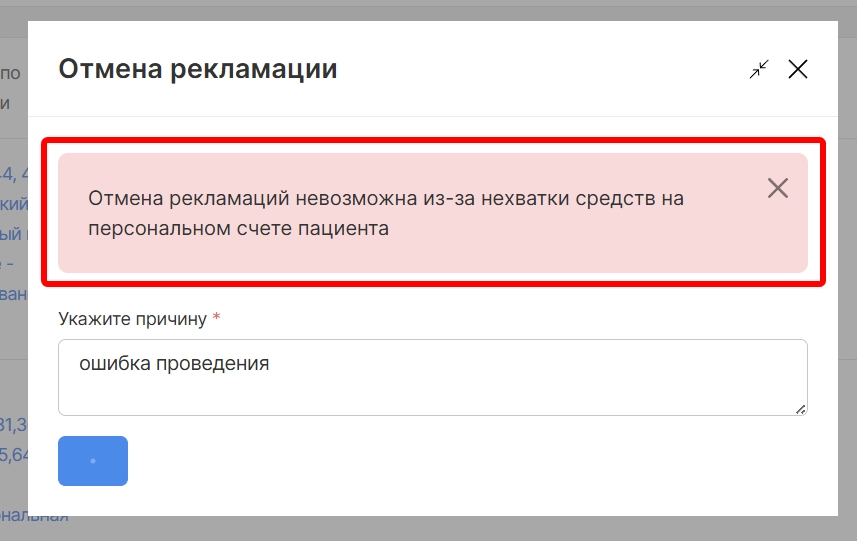
В случае недостаточности средств на персональном счете для проведения отмены рекламации отобразится соответствующее уведомление
3. Добавили возможность отмены рассрочки. Для использования функционала требуется включение соответствующей привилегии в списке групп пользователей.

Алгоритм работы:
-
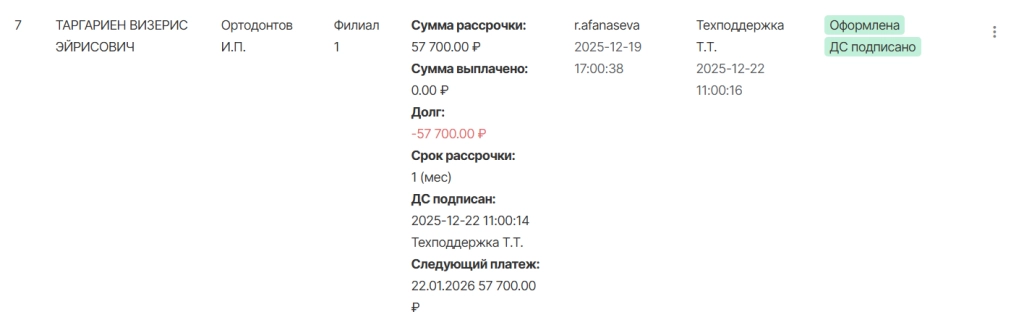
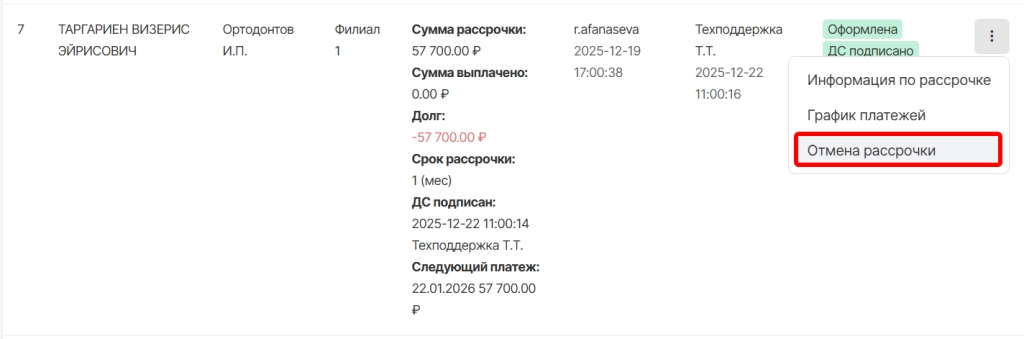
в разделе “Рассрочка” модуля “Касса” необходимо найти ошибочно оформленную рассрочку
-
в опциях рассрочки необходимо выбрать “Отмена рассрочки”
-
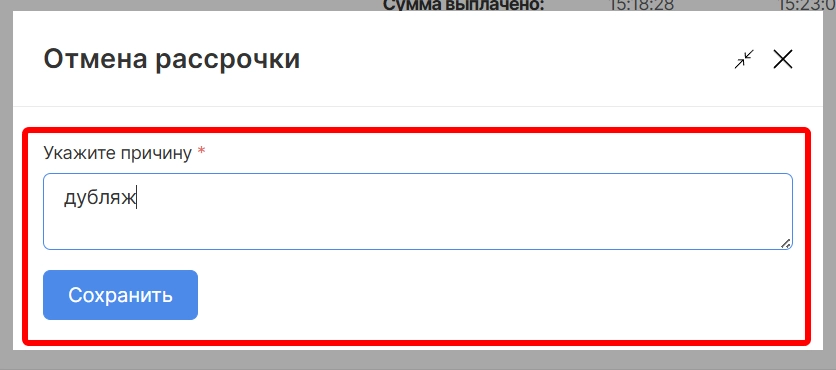
в открывшейся форме необходимо указать причину и подтвердить сохранение
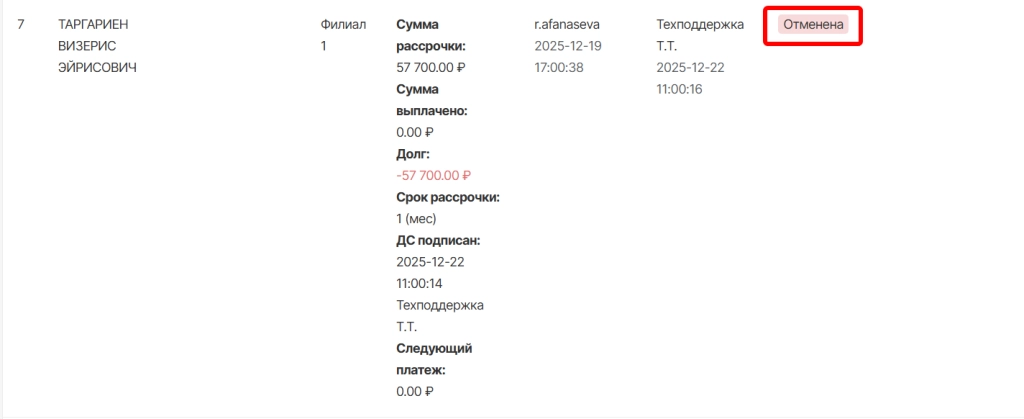
Готово. Рассрочка была отменена. Информация об этом отобразится в списке рассрочек
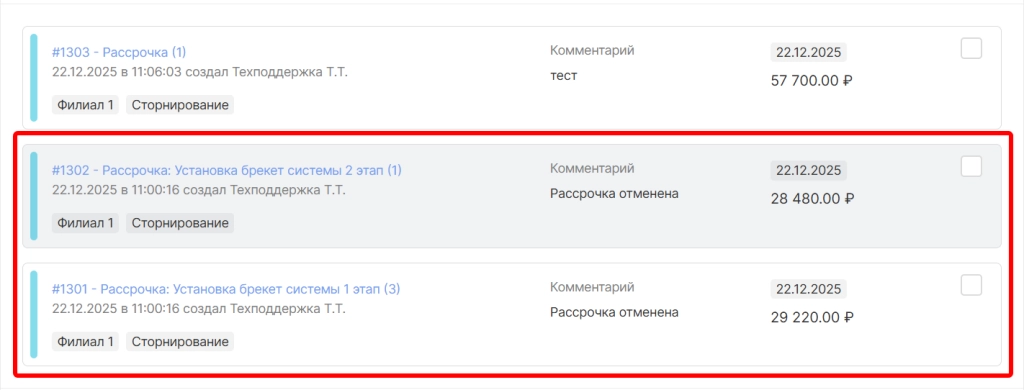
Дополнительно, если уже были оплачены квитанции на услуги по рассрочке, то они автоматически сторнируются
Отмена рассрочки невозможна для рассрочек со статусом “выполнено” или если есть хотя бы один оплаченный платеж по рассрочке. При необходимости можно воспользоваться опцией “сторнирование” платежа по рассрочке.
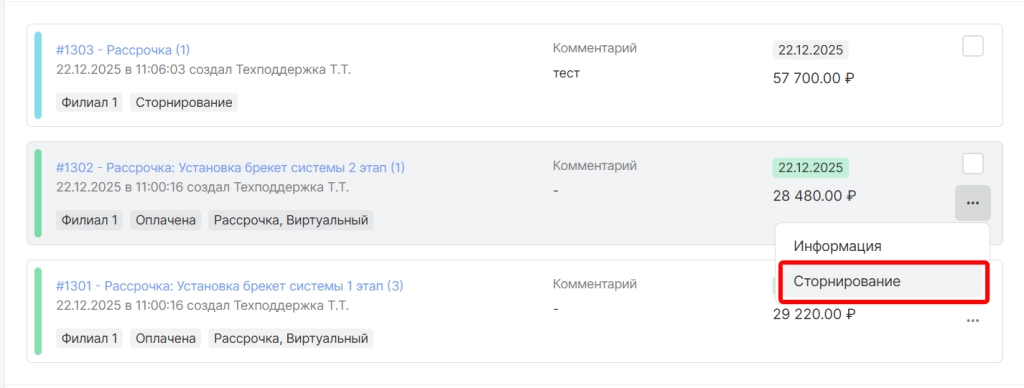
Если рассрочка еще не была оформлена ее можно удалить

Пациенты и База пациентов
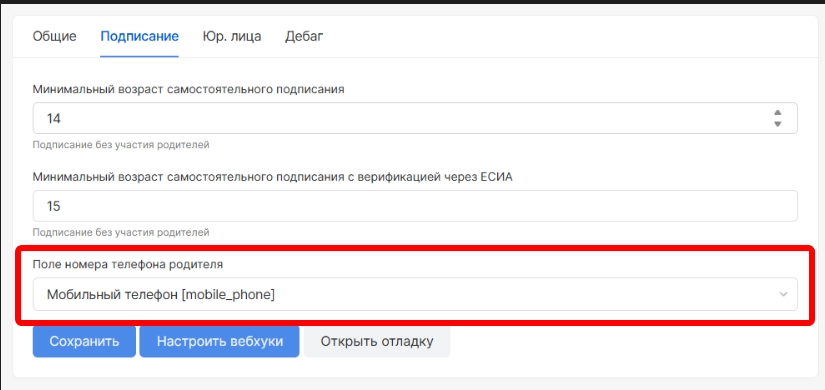
1. Добавили настройку, позволяющую указать из какого поля брать номер телефона пациента, если для несовершеннолетних пациентов номер телефона родителя указывается в основном поле “Контактный номер”
ВНИМАНИЕ! Настройку можно сделать через Техническую поддержку
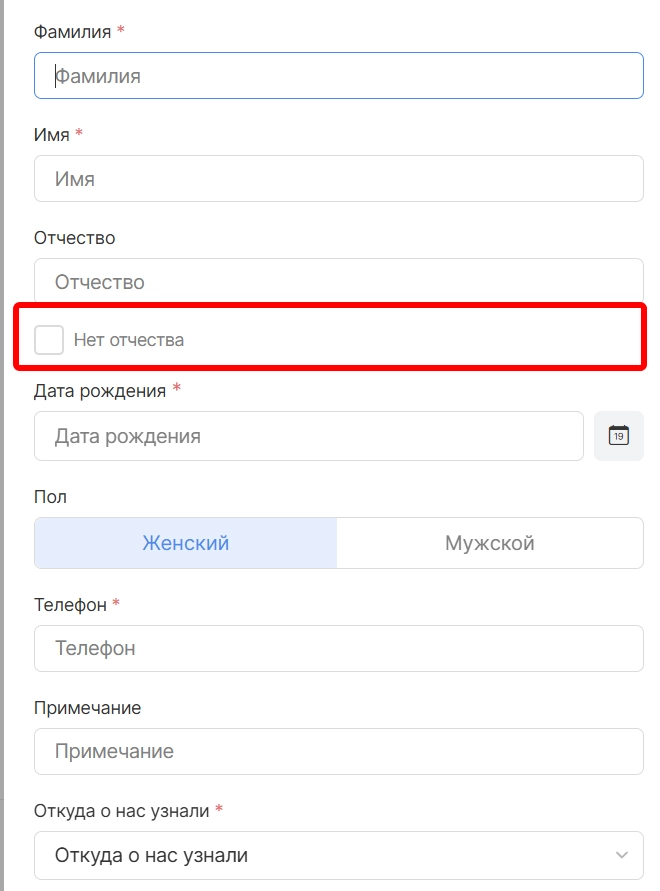
2. При добавлении нового пациента добавили возможность оставлять поле “Отчество” незаполненным. Для использования функционала необходимо при заполнении ФИО пациента выбрать опцию “Нет отчества”
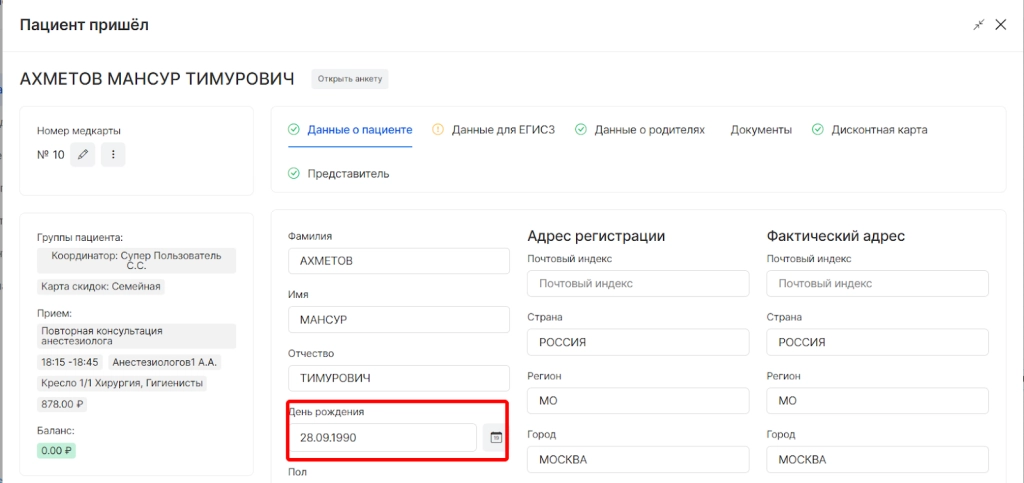
3. Добавили настройку, позволяющую прописывать ФИО пациента не только заглавными буквами, но и заглавными и прописными. Дополнительно добавлена настройка сортировки пациентов по фамилии.

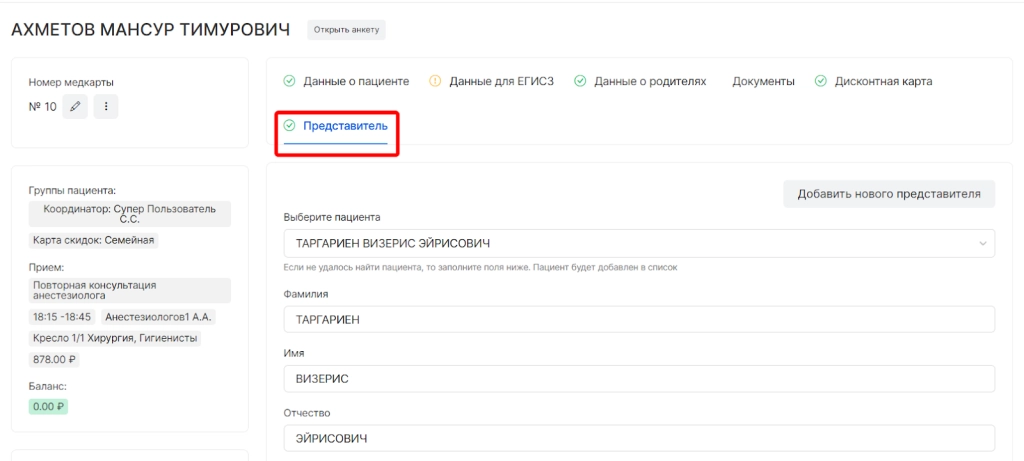
4. Добавили возможность указания представителя для совершеннолетних пациентов.
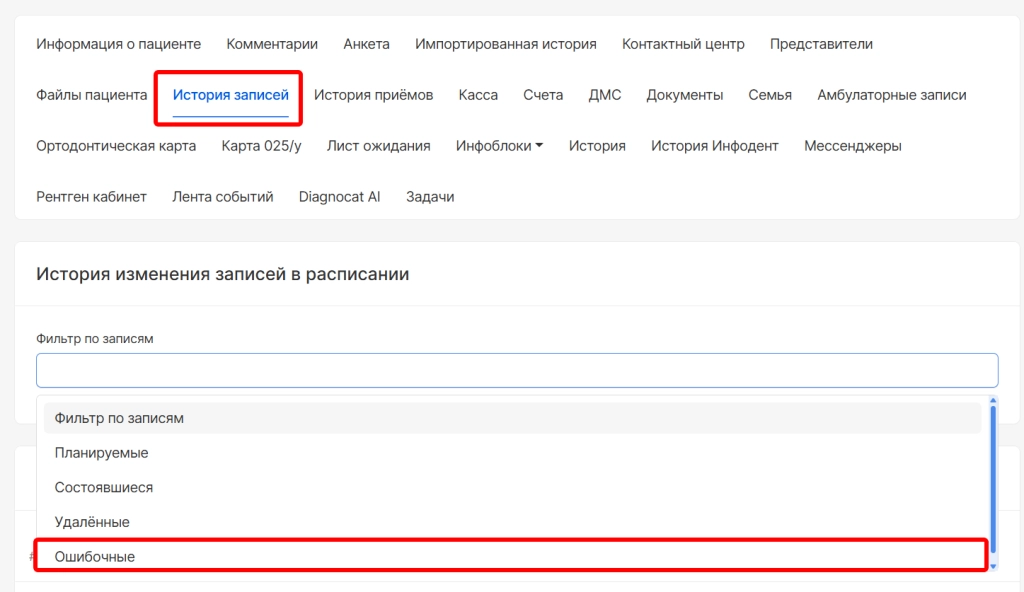
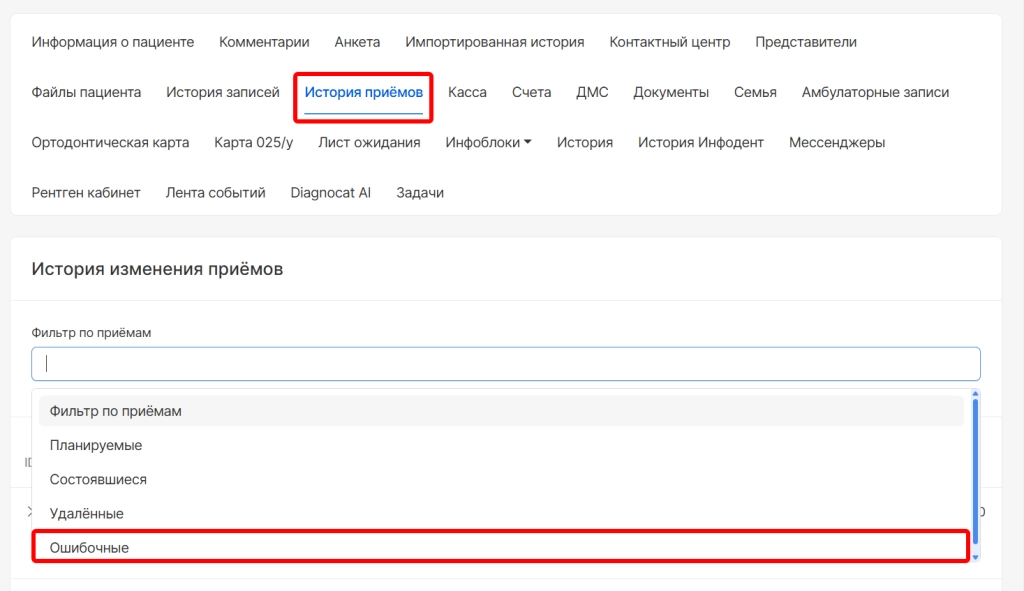
5. Добавили новый фильтр по ошибочным приемам в разделы инфокарты пациента:
-
История записей
-
История приемов
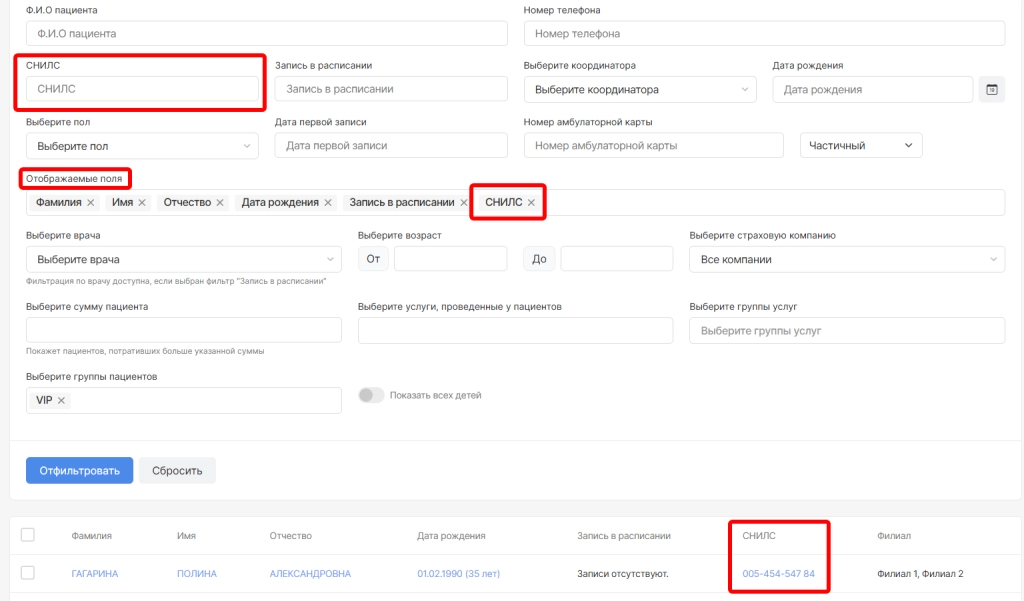
6. Добавили новое поле фильтрации и соответствующую колонку “СНИЛС” в модуль “Список пациентов”
Отчеты
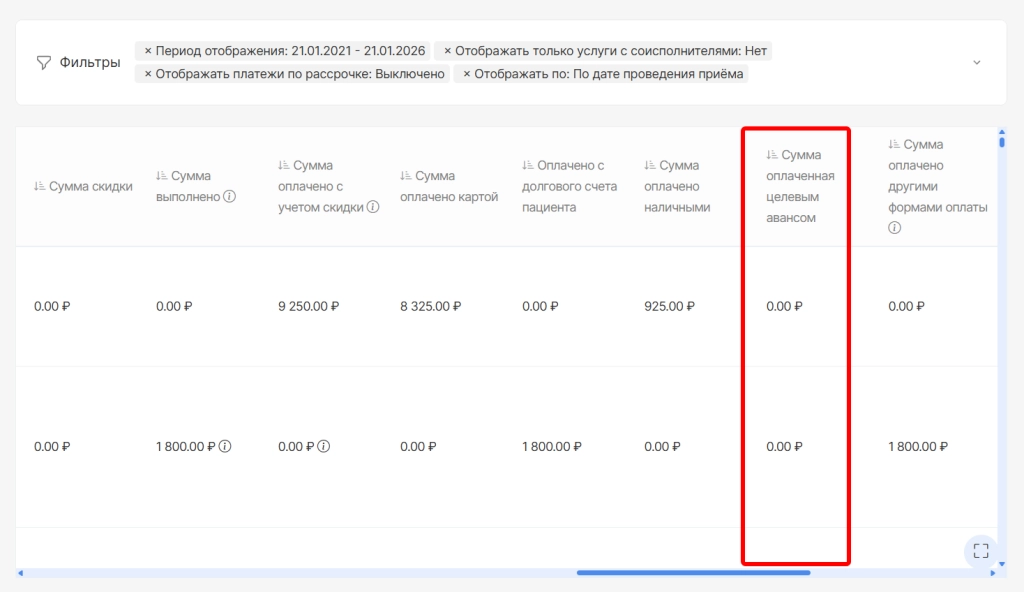
1. В отчет с типом “Заработные платы врачей, обновленный” добавили новую колонку “Сумма, оплаченная целевым авансом”
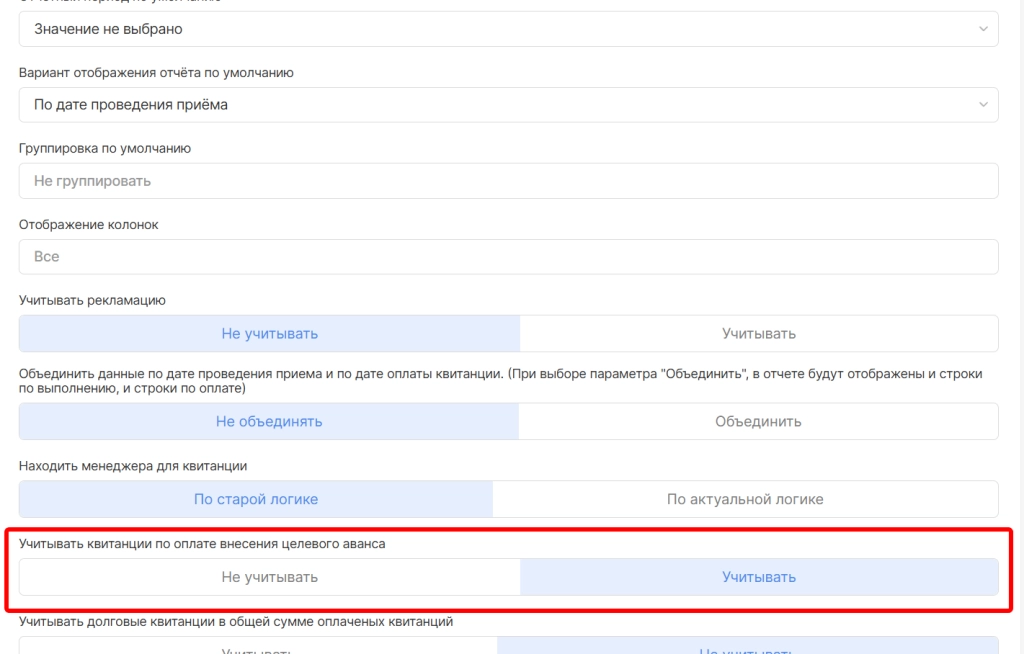
Дополнительно,в настройки данного отчета добавили опцию “Учитывать квитанции по оплате внесения целевого аванса”, позволяющую включить или отключить попадание суммы целевого аванса в колонки по оплате
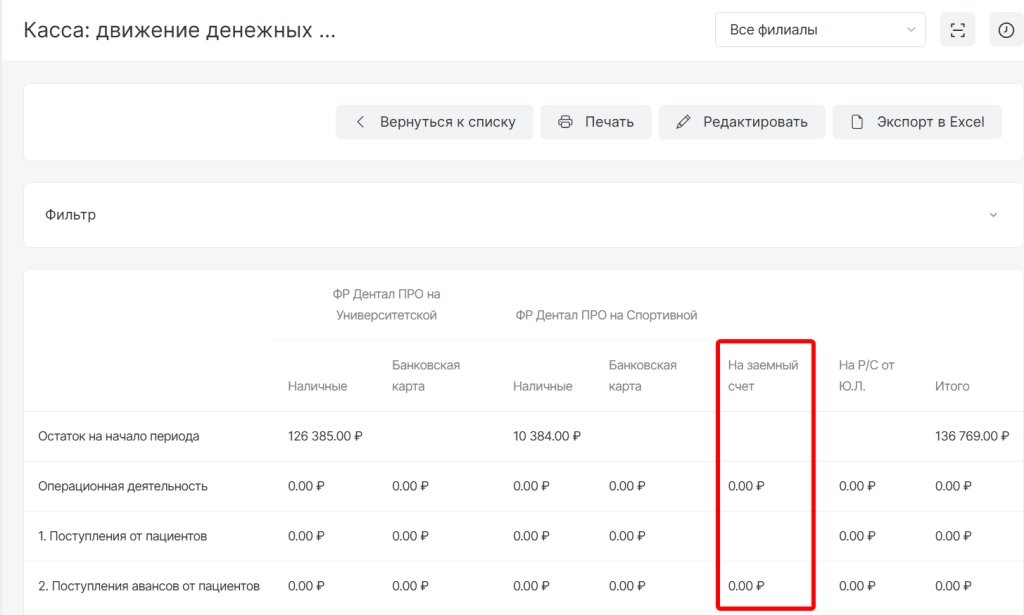
2. В отчет с типом “Касса: движение денежных средств” добавили новую колонку “На заемный счет”, отображающую оплаты квитанций с заемного счета
ДМС
Добавили возможность объединения данных строчек в одну ячейку при формировании реестра. Для использования функционала необходимо при добавлении или редактировании страховой компании в поле “Построчный реестр. Объединение данных” указать данные, строки которых должны быть сгруппированы по строке пациента
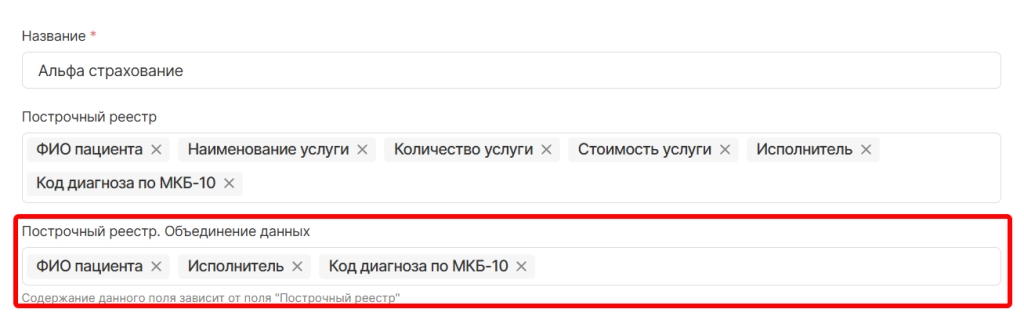
После проведенной настройки в выгруженном файле реестра данные колонки будут отображаться в объединенном виде
