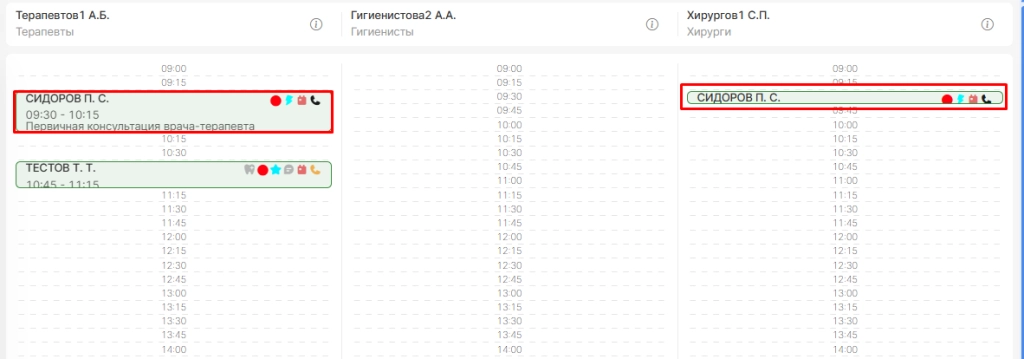
Запись первичного пациента через модуль "Расписание" (Версия программы Лайт с 18)
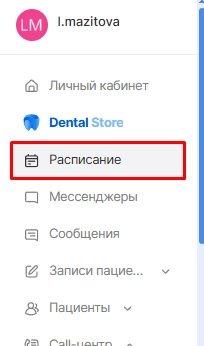
Для записи первичного пациента необходимо перейти в модуль «Расписание».
Для записи есть два варианта:
-
Необходимо выбрать нужный диапазон, нажать правой кнопкой мыши на выделенную область, и найти пункт “Добавить запись”.
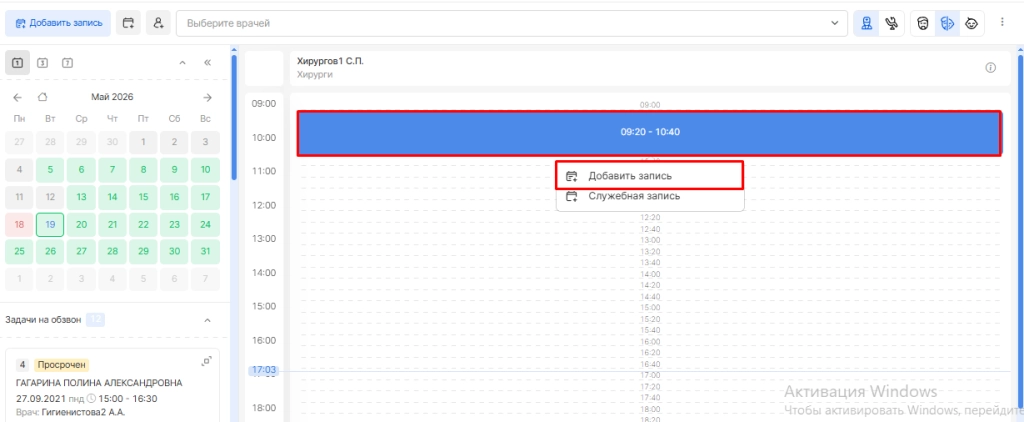
ВНИМАНИЕ! При выделении времени у врача, поле “Врач” и “Время” будут автоматически заполнены.
-
С помощью кнопки “Добавить запись”
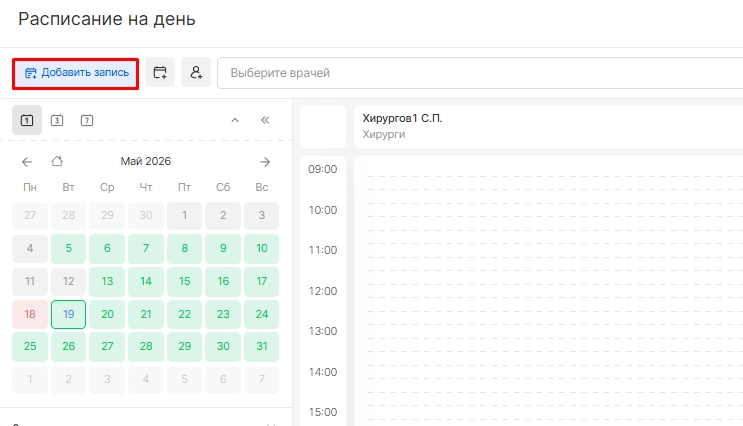
В обоих случаях на панеле справа появляется форма записи пациента.
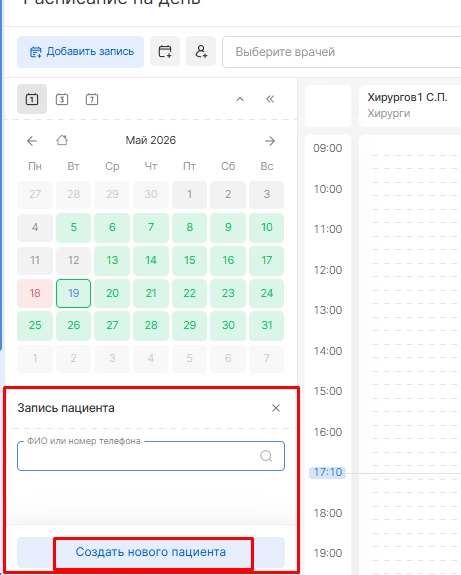
Если пациент является первичным, требуется добавить его через кнопку “Создать нового пациента”.
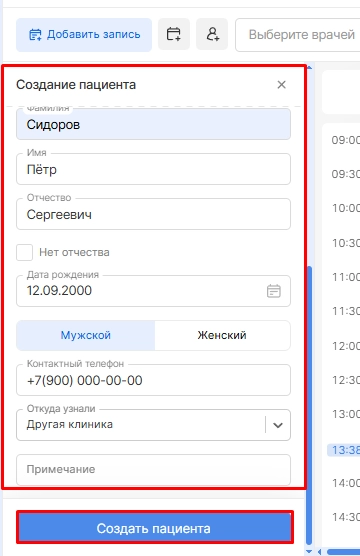
Откроется окно в котором требуется заполнить:
-
ФИО,
ВНИМАНИЕ! Если у пациента нет Отчества необходимо поставить отметку в чек-боксе "Нет отчества"
-
Дата рождения,
-
Пол,
-
Телефон,
-
Откуда о нас узнали,
-
Примечание (необязательно. Это пометка по пациенту, которая будет хранится в его инфокарте и будет видна при записи пациента).
Далее необходимо нажать на кнопку “Создать пациента”.
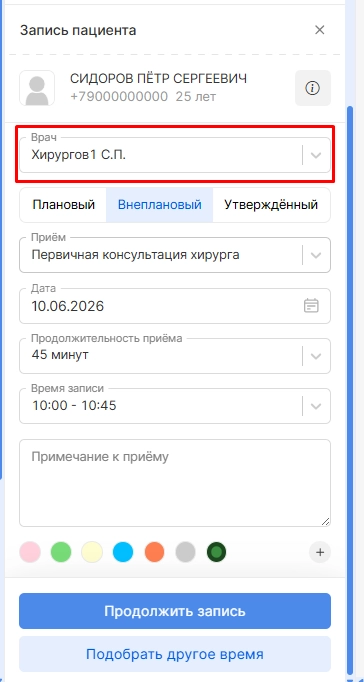
После сохранения откроется окно создания записи, в котором требуется указать:
-
врача,
ВНИМАНИЕ! Поле “Врач” может быть подтянуто автоматически если сперва в расписании было заранее выделено нужно время у необходимого врача
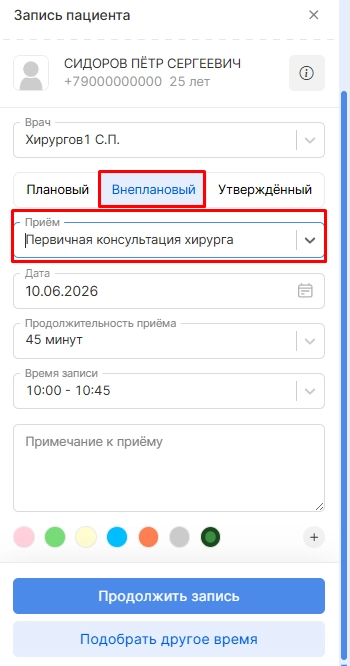
Для записи первичного пациента необходимо:
-
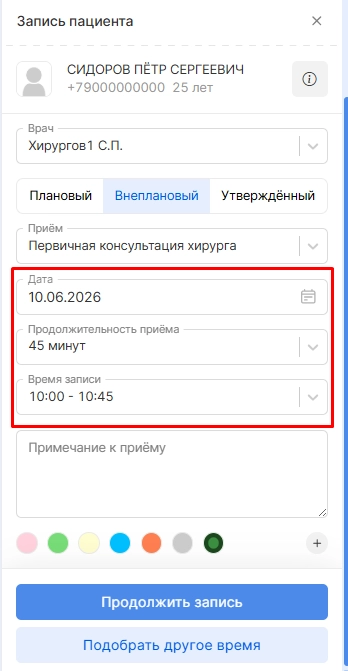
выбрать колонку “Внеплановый”
-
выбрать приём из предложенного списка,
-
указать дату приема,
ВНИМАНИЕ! Поле “Дата” может быть заполнено автоматически если сперва в расписании было заранее выделено нужно время у необходимого врача.
-
изменить или оставить продолжительность приема,
-
указать время для записи.
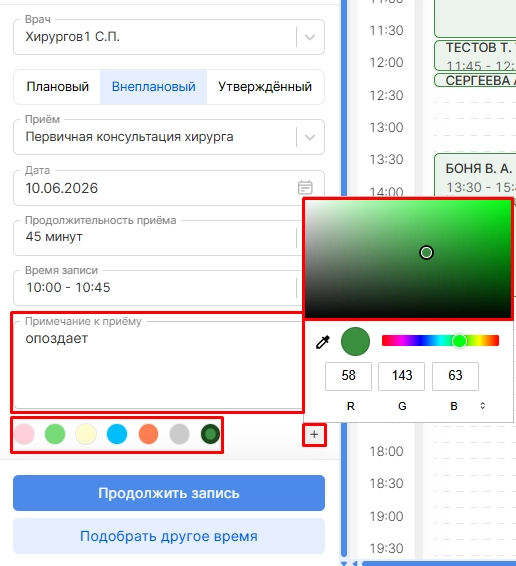
Дополнительно можно указать:
-
примечание к приему,
ВНИМАНИЕ! Примечание будет отображаться на записи пациента.
-
цвет записи из имеющихся или добавить новый.
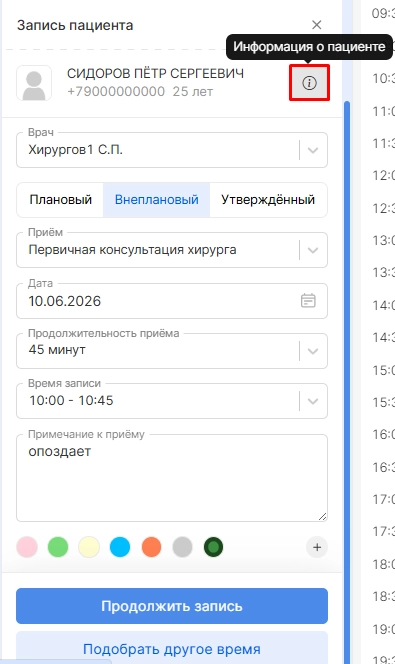
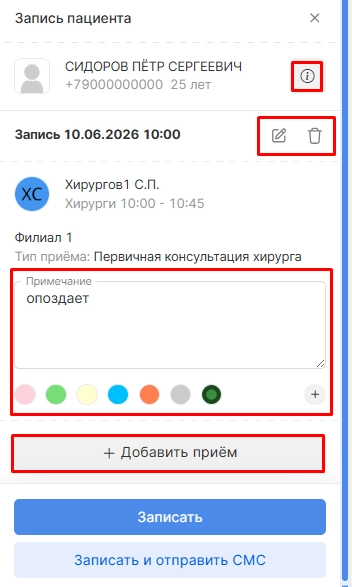
При необходимости можно перейти в информационную карту пациента.
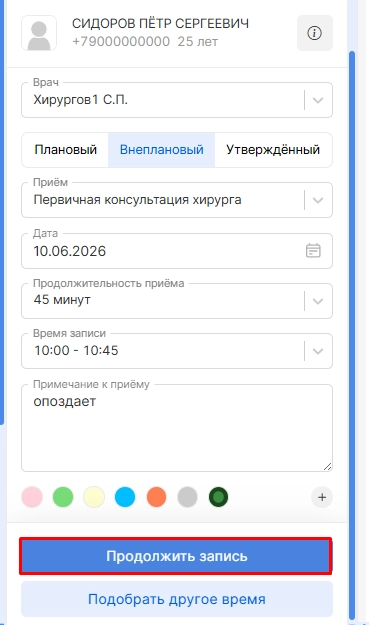
Если необходимо завершить запись, требуется нажать на кнопку “Продолжить запись”.
Откроется окно с возможностью:
-
перейти в информационную карту пациента,
-
изменить время записи,
-
удалить запись,
-
изменить или добавить примечание к приему,
-
изменить цвет записи,
-
добавить ещё одну запись.
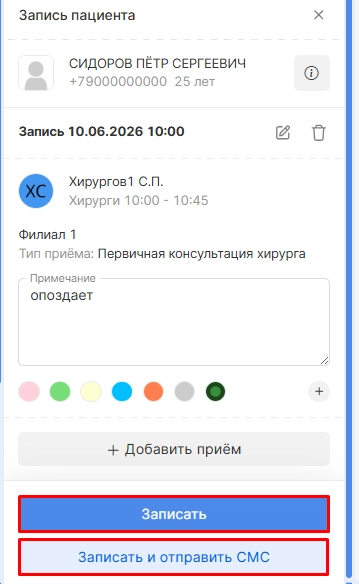
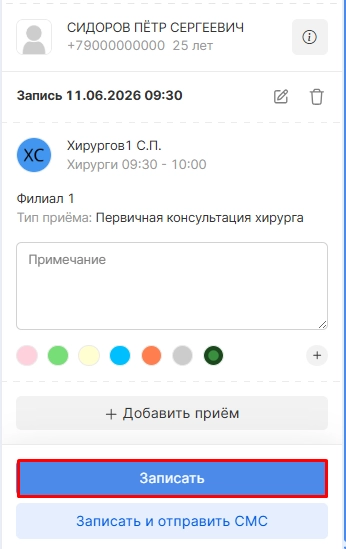
Для записи пациента необходимо нажать на кнопку “Записать“
Чтобы отправить СМС-сообщение пациенту о записи в расписание, необходимо нажать кнопку "Записать и отправить СМС".
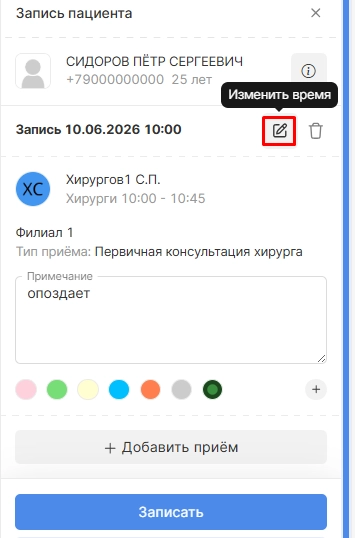
Если нужно изменить время необходимо кликнуть на кнопку “Изменить время”.
Откроется возможность изменить параметры записи.
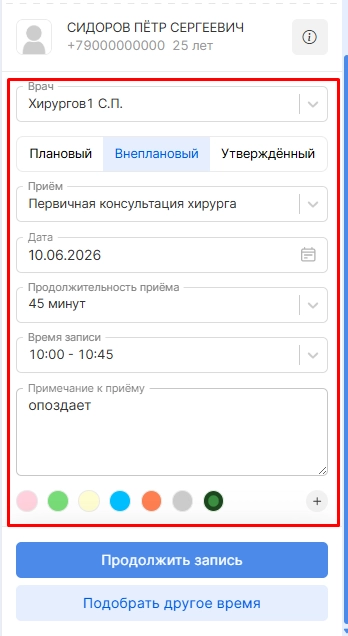
После изменения необходимо нажать на кнопку “Продолжить запись”.
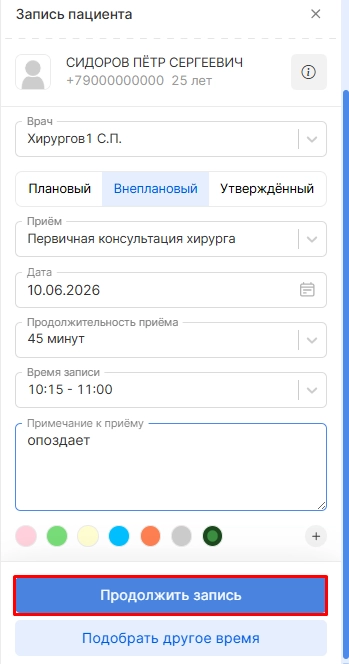
Если необходимо записать пациента на ещё один прием, требуется нажать на кнопку “Добавить прием”.
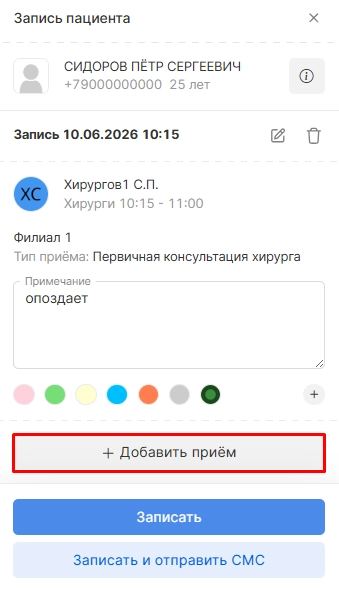
Откроется окно для заполнения параметров по приему. После заполнения откроется возможность ещё раз проверить записи пациента.
Для записи необходимо нажать кнопку “Записать”.
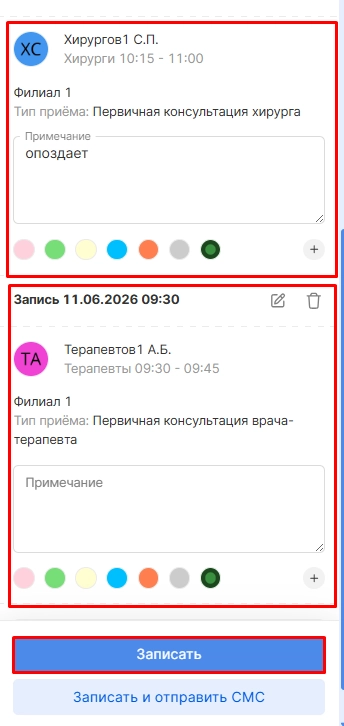
Запись отобразится в расписании.
Дополнительные действия:
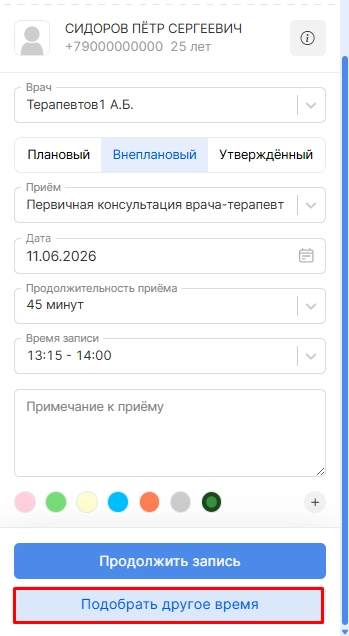
1. При формировании записи, если пациента не устраивает подобранное время можно нажать на кнопку “Подобрать другое время”.
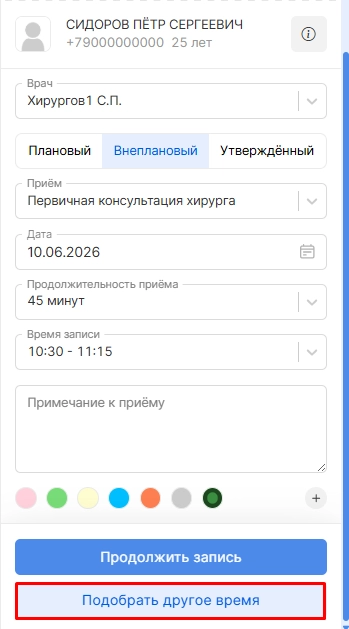
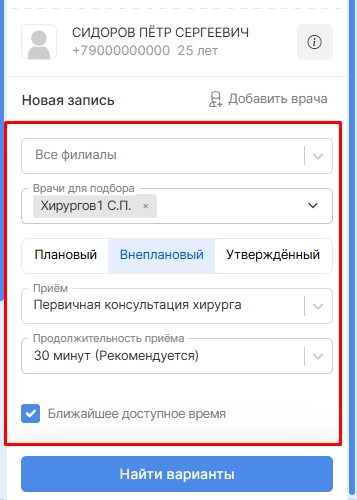
Откроется окно в котором можно будут отображаться параметры записи. При необходимости их можно изменить.
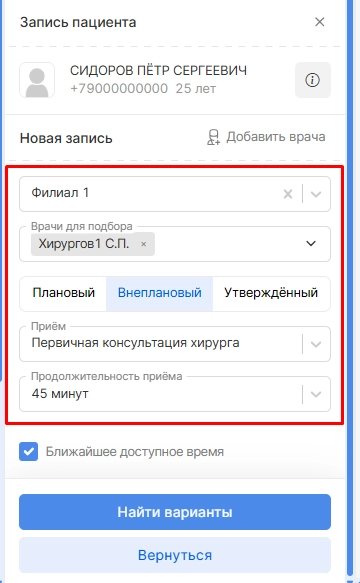
Если пациент сможет подойти в любое время, оставляем галочку на параметре “Ближайшее доступное время”. Система подберет самую ближайшую свободную дату и время.
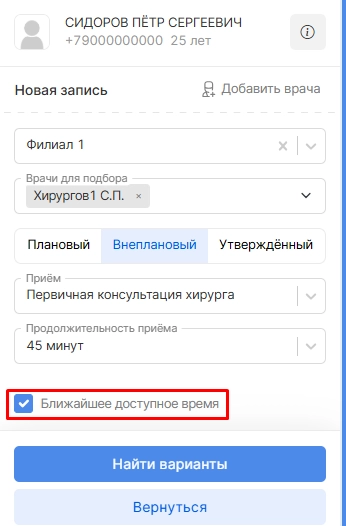
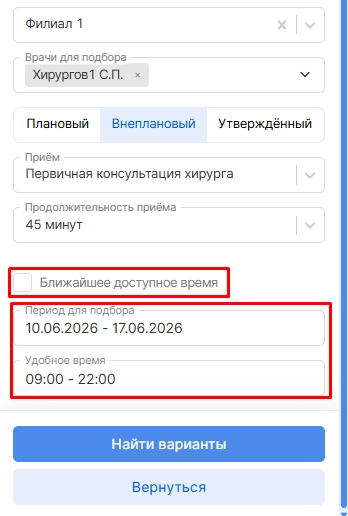
При наличии у пациента предпочтительных дат и времени для визита, отключите опцию "Ближайшее доступное время" и внесите желаемые пациентом даты и время для дальнейшего подбора.
Вне зависимости от выбора, откроется в котором можно:
-
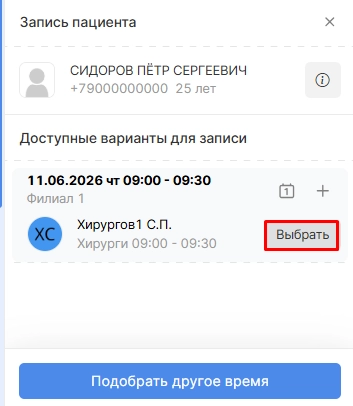
посмотреть доступные варианты для записи (дата и время),
-
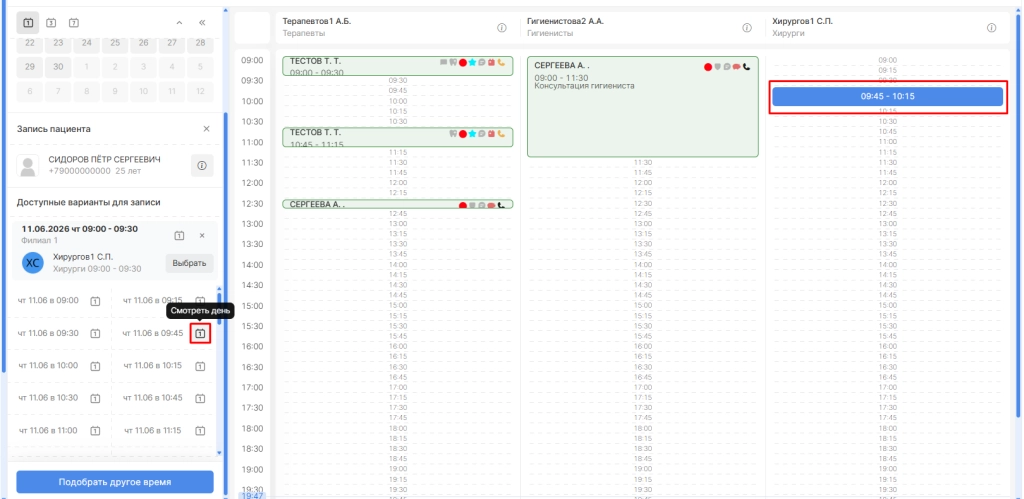
посмотреть предложенный день (автоматические в расписании откроется указанный день и выделяется время записи.)
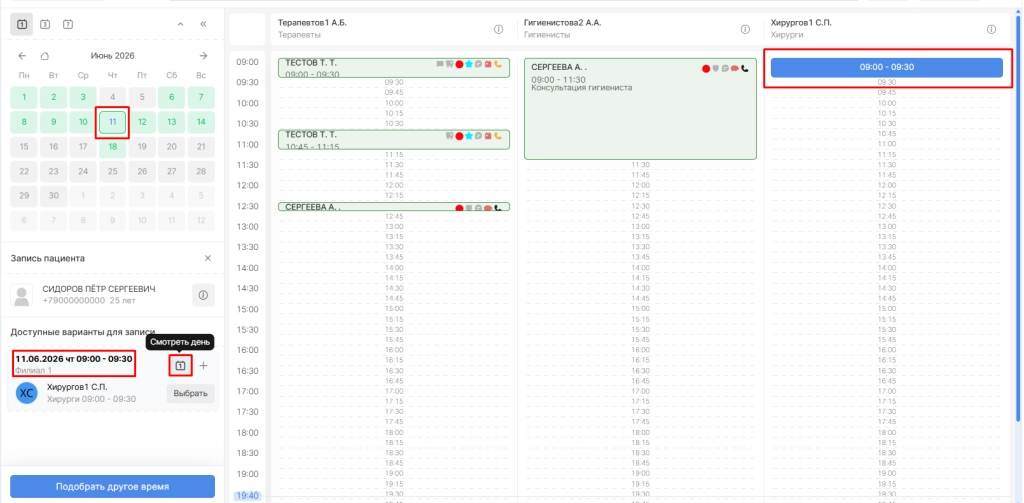
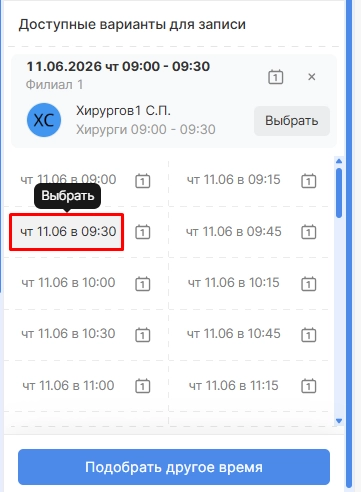
Если дата и время подходят пациенту, необходимо кликнуть кнопку “Выбрать”.
Если подобранная дата и время пациенту не подходят, можно:
-
кликнуть на кнопку “Подобрать другое время”,
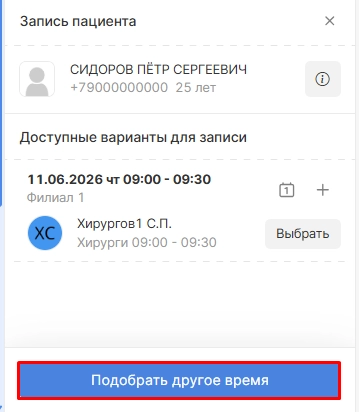
Это действие приведет к предыдущему шагу, где можно скорректировать параметры записи.
-
кликнуть на кнопку “Ещё варианты”.
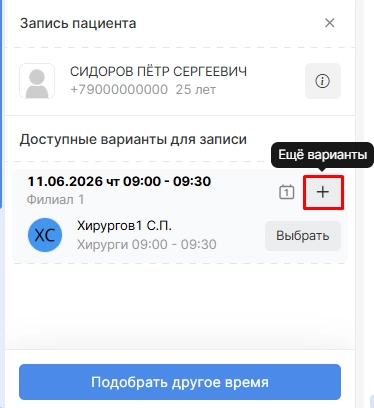
Система предложит другие свободные слоты для записи. Для просмотра этого дня в расписании требуется нажать на кнопку “Смотреть день”.
Для выбора нужного варианта для записи необходимо нажать на ячейку.
Откроется возможность завершить запись пациента через кнопку “Записать”
2. Если пациента необходимо записать к двум докторам, требуется сперва нажать на кнопку “Подобрать другое время”.
Далее необходимо выбрать опцию “Добавить врача”.
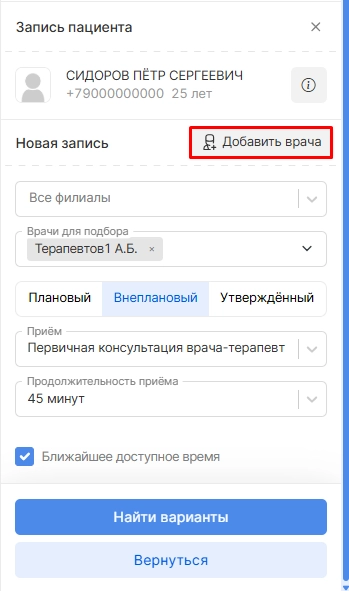
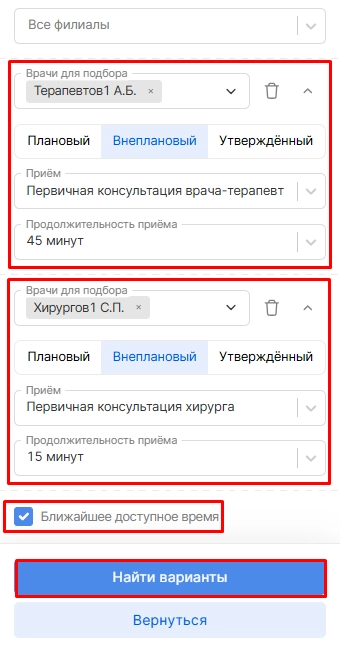
В открывшемся окне требуется выбрать:
-
другого врача,
-
тип приема,
-
прием,
-
продолжительность приема,
-
включить или выключить опцию “Ближайшее доступное время”.
Для записи необходимо нажать на кнопку “Найти варианты”.
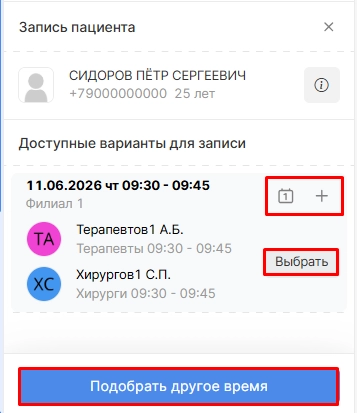
Система предлагает самый ближайший свободный слот. При необходимости можно:
-
открыть предложенный день,
-
запросить ещё варианты,
-
подобрать другое время,
-
выбрать предложенный вариант.
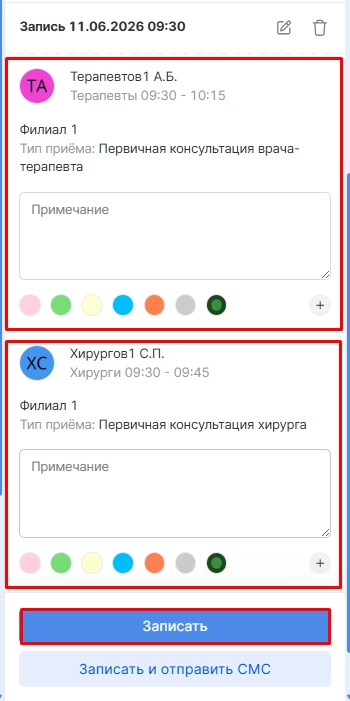
После выбора даты и времени откроется окно в котором можно:
-
проверить данные записи,
-
добавить примечание отдельно к каждой записи,
-
выбрать цвет записи.
Для записи необходимо нажать на кнопку “Записать”.
Записи отобразятся в расписании.