





Добавление пациента в лист ожидания 2.0. (Версия программы Лайт с 18)
Лист ожидания - функционал, позволяющий формировать список пациентов, которые точно знают, когда хотят прийти, но в клинике на это время нет свободных слотов.
Для внесения пациентов в лист ожидания есть несколько способов:
-
через расписание (например, если пациент уже записан, но хотел бы прийти пораньше),
-
через опцию "Лист ожидания" вверху страницы (например, для первичного пациента или повторного для подбора даты на плановое лечение),
-
через “Центр обработки звонков”,
-
через раздел “Лист ожидания”.
Внесение в лист ожидания через расписание
В модуле "Расписание" необходимо нажать на созданную запись пациента один раз левой клавишей мыши и выбрать "В лист ожидания".
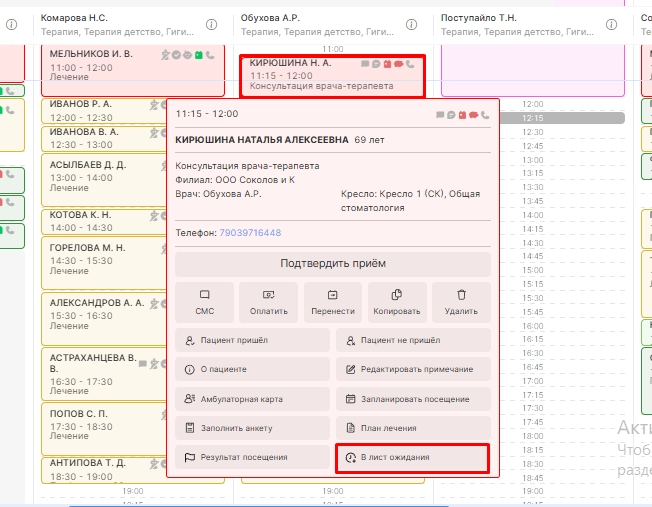
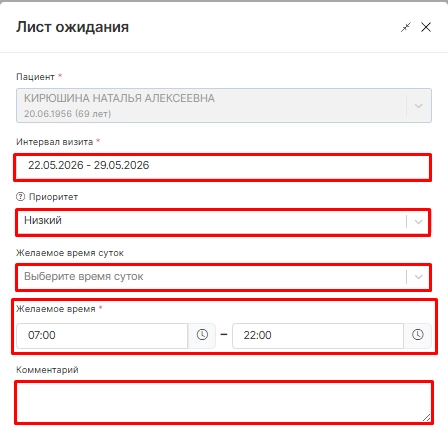
В открывшейся форме необходимо указать:
-
желаемый интервал визита,
-
приоритет ожидания (низкий, средний, высокий),
-
желаемое время суток ( утреннее время, обеденное время, дневное время, вечернее время, любое время),
-
желаемое время (исходя из выбранного времени суток),
-
комментарий для оператора call-центра,
-
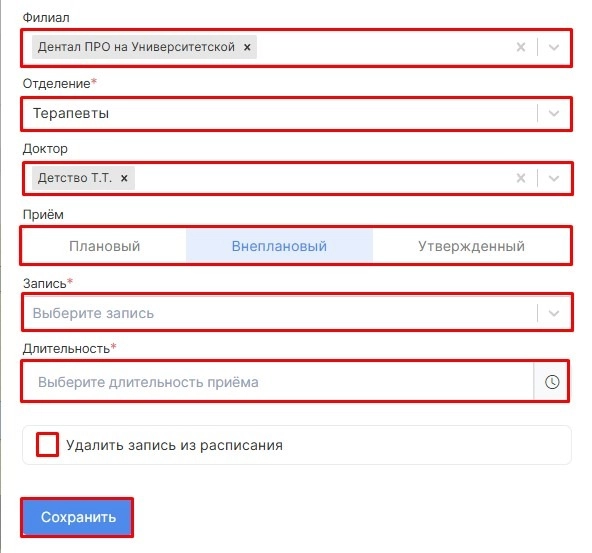
филиал,
-
отделение (отобразится автоматически на основании параметров текущей записи, можно изменить),
-
ФИО доктора (отобразится автоматически на основании параметров текущей записи, можно изменить),
-
тип приема (отобразится автоматически на основании параметров текущей записи, можно изменить),
-
запись (отобразится автоматически на основании параметров текущей записи, можно изменить),
-
длительность (отобразится автоматически на основании параметров текущей записи, можно изменить),
-
удалить запись из расписания (если пациент просит удалить его запись, но позвонить, если освободится слот раньше, для удаления активной записи из «Расписания» поставьте галочку в указанном поле).
ВНИМАНИЕ! Поля, отмеченные красной звездочкой, обязательны к заполнению.
Внесение в лист ожидание через панель меню
Внести незаписанного или первичного пациента в лист ожидания можно, нажав на кнопку "Часы" в правом верхнем углу любого модуля системы.
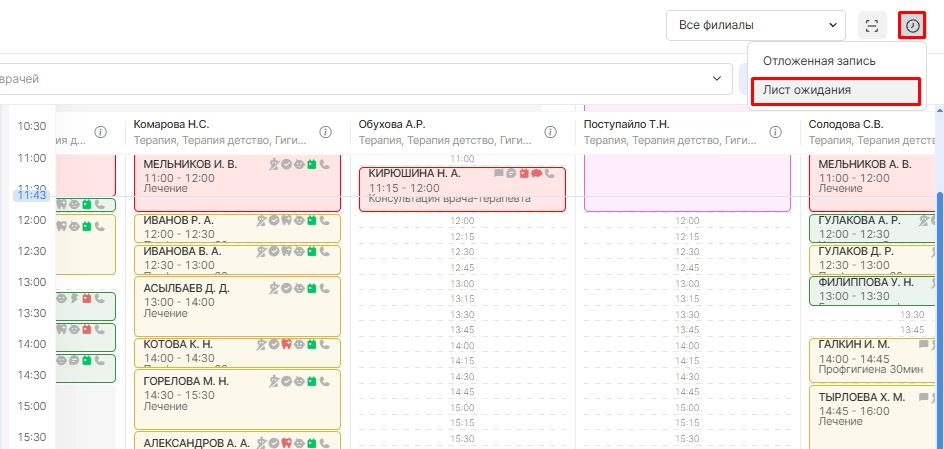
ВНИМАНИЯ! Поля будут идентичными для заполнения, но подтянется возможность добавить нового пациента.
Внесение в лист ожидания через “Центр обработки звонков”
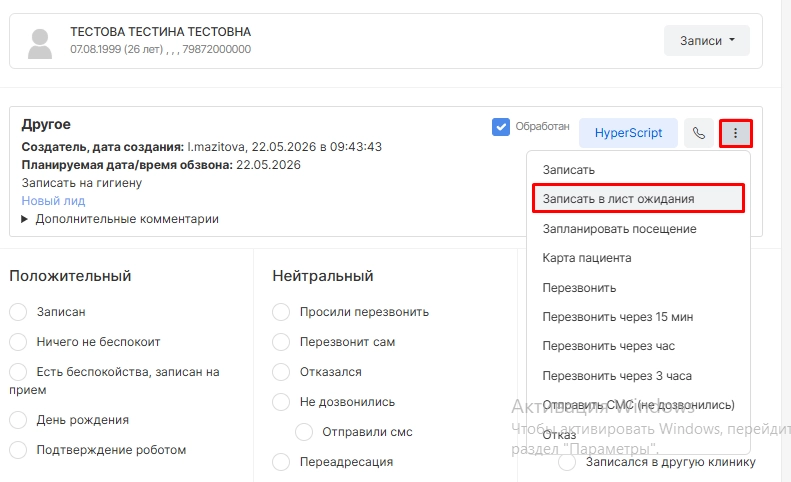
Данный способ подходит для внесения пациента в лист ожидания при обработке звонков от пациентов. Например, во время звонка с напоминанием о визите пациент захотел записаться к другому доктору на конкретную дату, но свободных слотов не было.
В модуле "Центр обработки звонков" при обработке тикета нажмите на опцию “Записать в лист ожидания”.
Внесение в лист ожидания через “Информационную карту пациента"
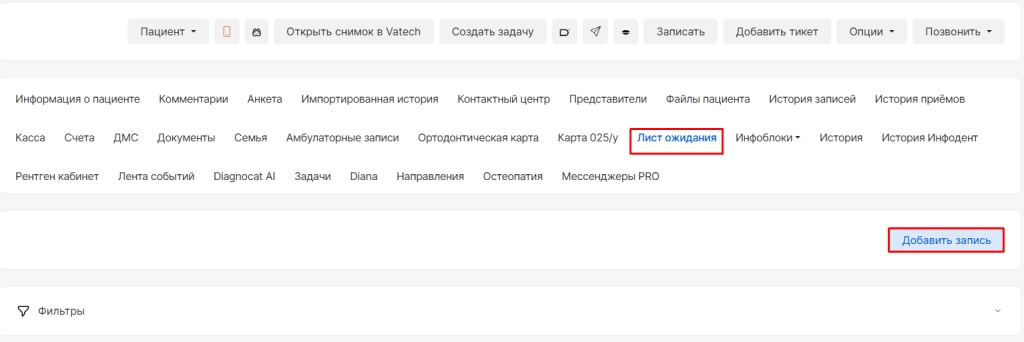
Перейдя в инфокарту пациента любым удобным способом, необходимо провалиться в раздел "Лист ожидания" и нажать на кнопку "Добавить запись".
Внесение в лист ожидания через раздел лист ожидания
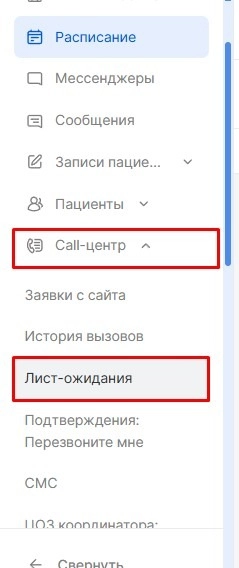
Внести пациента в лист ожидания можно через модуль “Call-центр”, раздел “Лист ожидания”.
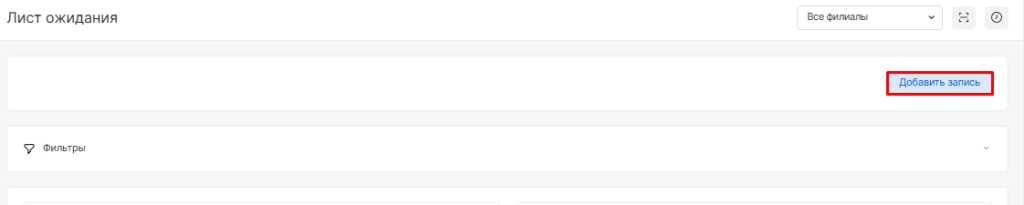
Для добавления записи необходимо нажать на кнопку “Добавить запись”
ВНИМАНИЕ! Вне зависимости от выбора внесения пациента в лист ожидания, поля будут одинаковыми для заполнения.