





Проверка расчета ЗП для бухгалтера (Версия программы Лайт с 18)
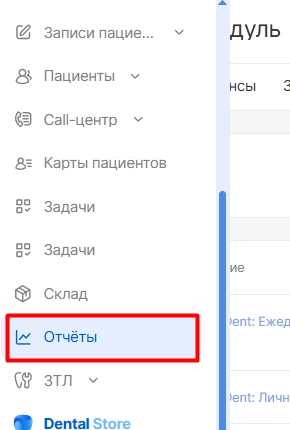
Для добавления отчета необходимо перейти в модуль “Отчеты” в меню слева.
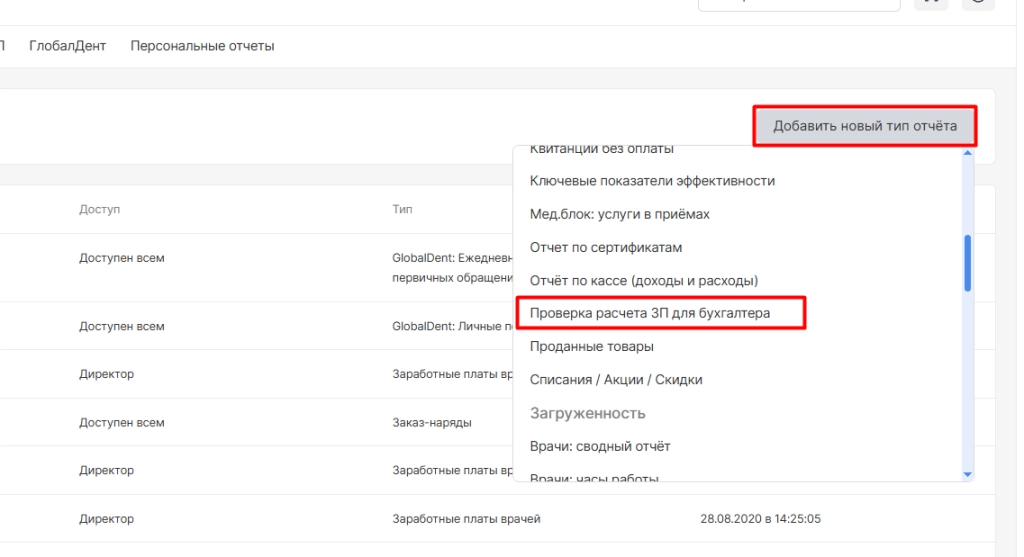
Далее выбрать опцию “Добавить новый тип отчета” и выбрать тип “Проверка расчета ЗП для бухгалтера”
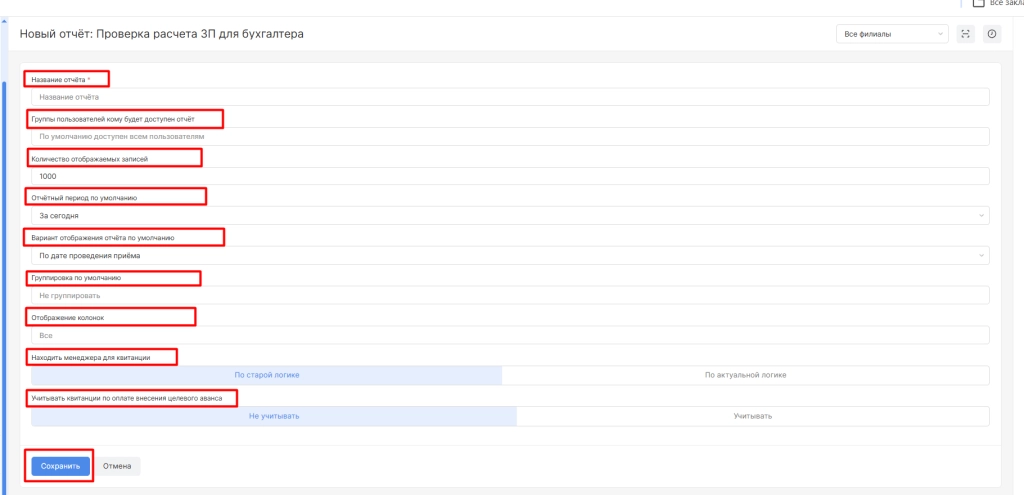
В открывшемся окне необходимо заполнить следующие данные:
-
Название отчета
-
Группы пользователей, кому будет доступен отчет
-
Отчетный период по умолчанию
-
Вариант отображения отчета по умолчанию (по дате проведения приема или по дате оплаты)
-
Группировка по умолчанию
-
Отображение колонок
-
Опция “Находить менеджера для квитанции” (если по старой логике, то данные попадут без учета даты прикрепления/переприкрепления с фиксацией только по актуальному куратору. Если по актуальной логике, то по дате прикрепления к координатору с учетом переприкрепления к другому куратору)
-
Опция Учитывать\не учитывать квитанции по оплате внесения целевого аванса
Нажать кнопку «Сохранить»
После создания/открытия отчета доступно поле фильтрации для отображения информации по критериям:
-
период отображения
-
исполнитель
-
отделение
-
пациент
-
типы оплаты
-
название услуги
-
группа услуг
-
прайс -лист
-
опция отображения услуг с соисполнителями
-
координатор
-
фискальный регистратор
-
соисполнитель
Также доступны:
-
группировка по параметрам
-
отображение по дате проведения приема/оплате квитанции
Далее необходимо нажать на кнопку «Отфильтровать»
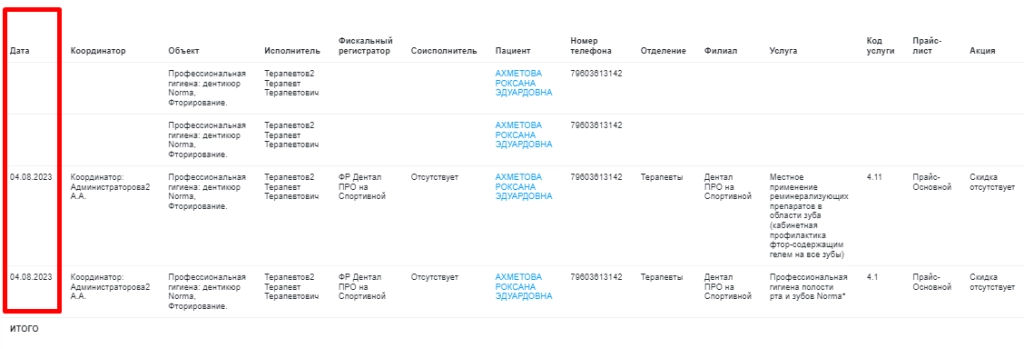
Ниже будут отображаться колонки с информацией, в зависимости от выбранных критериев в поле фильтрации и сортировки.
-
Колонка «Дата» указывает дату проведения приема или дату оплаты квитанции (зависит от выбора типа при настройке)
-
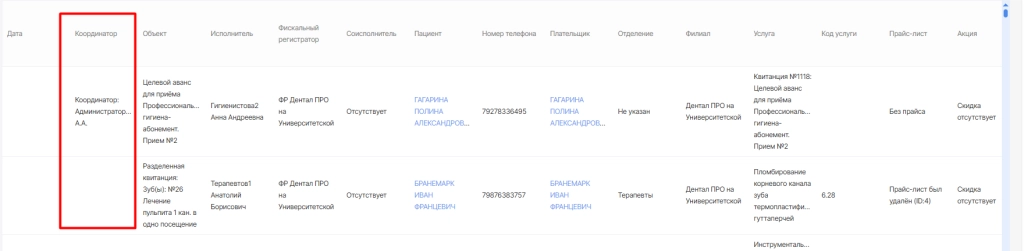
Колонка «Координатор» (актуально только для версии PRO) указывает ФИО пользователя, закрепленного за пациентом
-
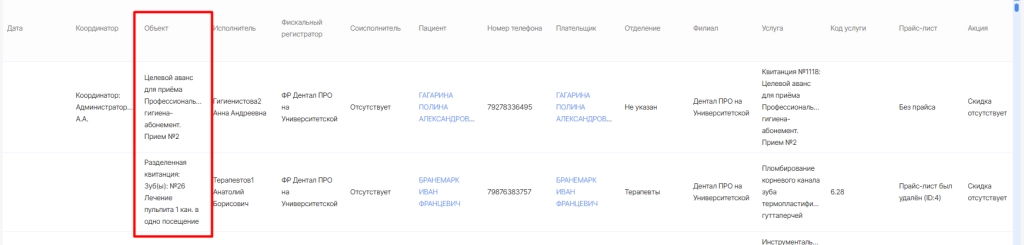
Колонка «Объект» отображает название выполненного приема
-
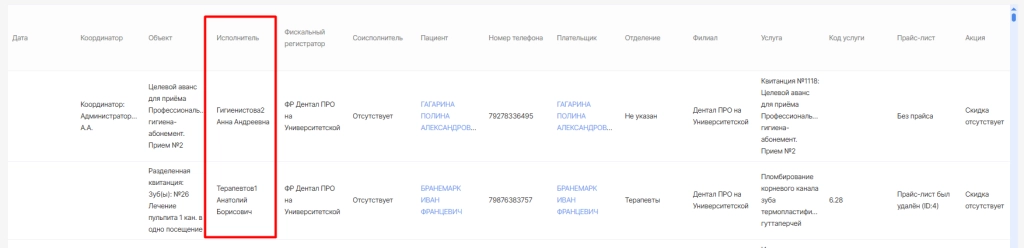
Колонка «Исполнитель» указывает исполнителя приема (заказ-наряда)
-
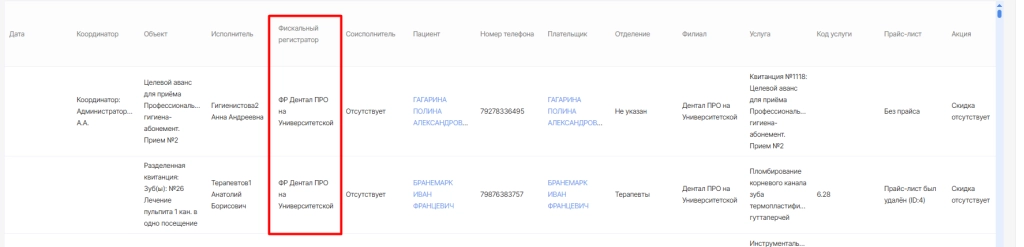
Колонка "Фискальный регистратор" отображает через какой ФР была проведена оплата квитанции.
-
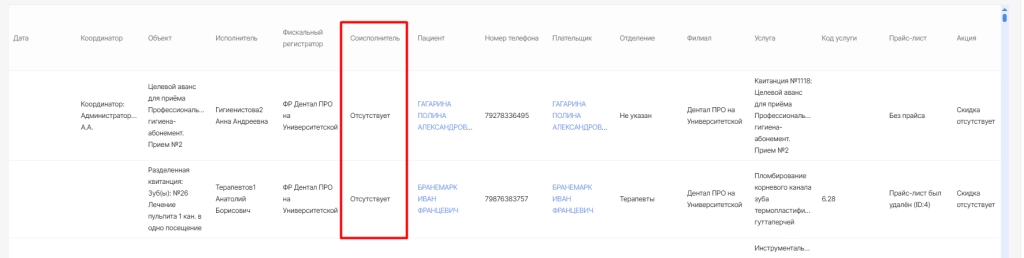
Колонка «Соисполнитель» указывает соисполнителя проведенного приема
-
Колонка «Пациент» указывает ФИО пациента, кому был проведен прием.
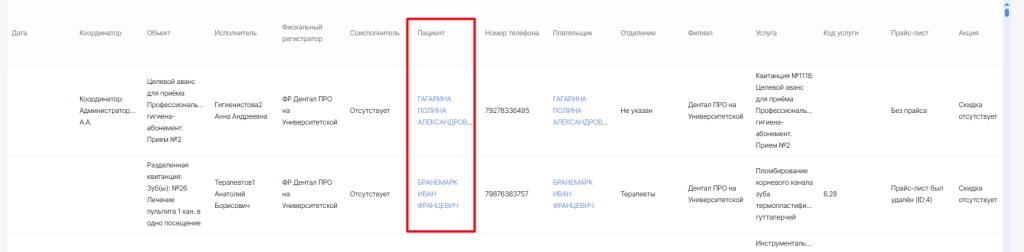
Внимание! При нажатии на ФИО пациента будет возможность перейти к инфокарте пациента в системе
-
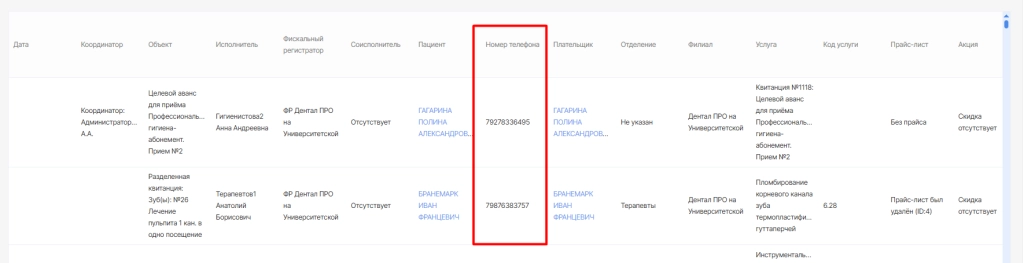
Колонка «Номер телефона» указывает номер телефона пациента для связи с ним
-
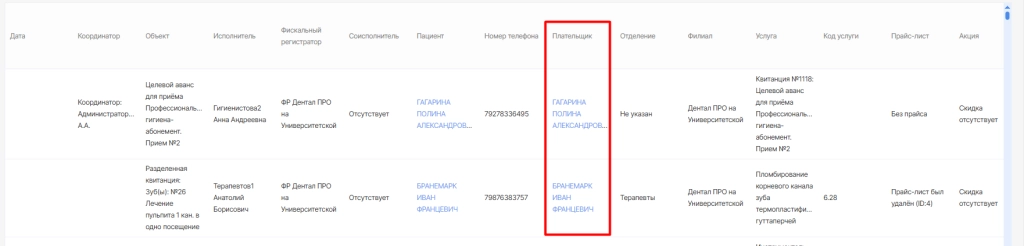
Колонка «Плательщик» указывает данные физического или юридического лица, который является плательщиком квитанции пациента
-
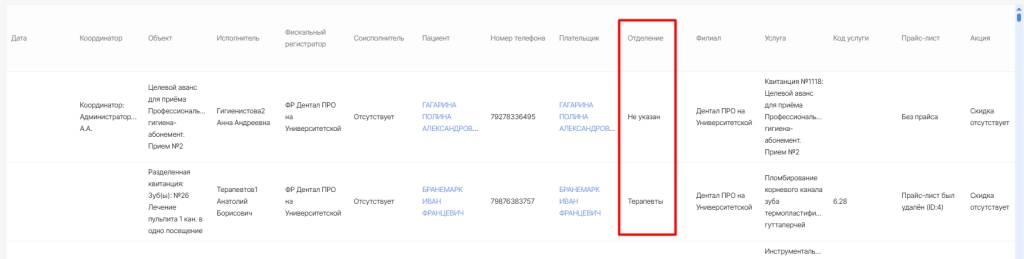
Колонка «Отделение» указывает отделение, которое было выбрано при переводе приема в факт
-
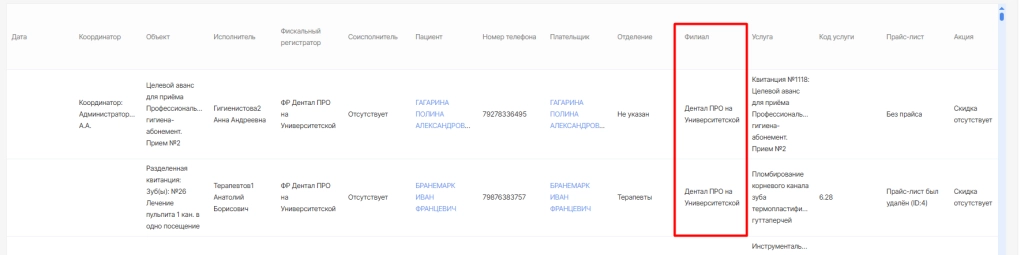
Колонка «Филиал» указывает в каком филиале был проведен прием
-
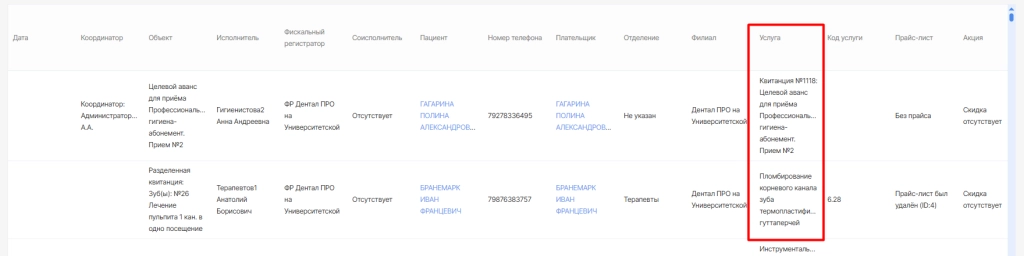
Колонка «Услуга» показывает какая именно услуга, входила в прием для пациента
Внимание! Услуги из одного и того же приема отображаются в отдельных строках таблицы
-
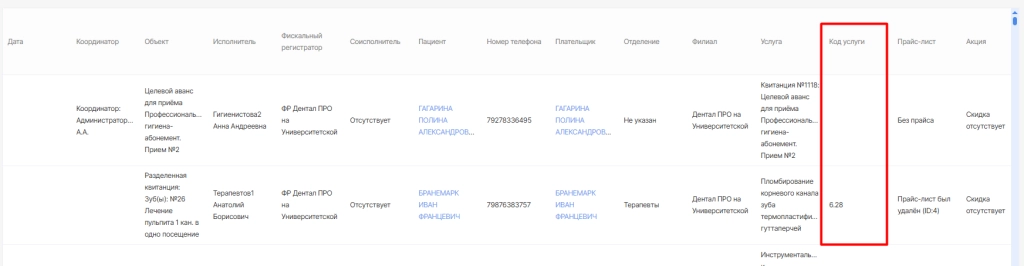
Колонка «Код услуги» указывает короткий код услуги (актуальна при наличии одной и той же услуги под разными кодами в разных Прайс-листах
-
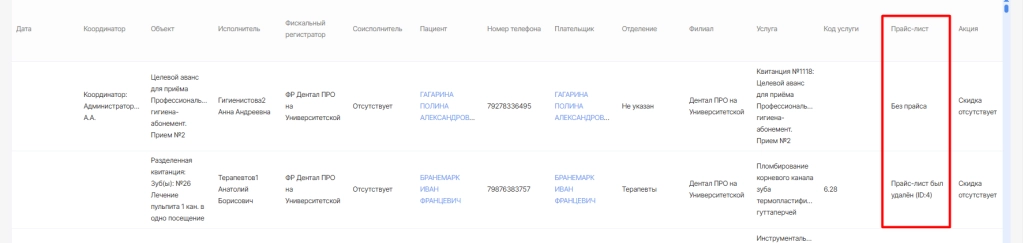
Колонка «Прайс-лист» указывает по какому прайс-листу была посчитана услуга
-
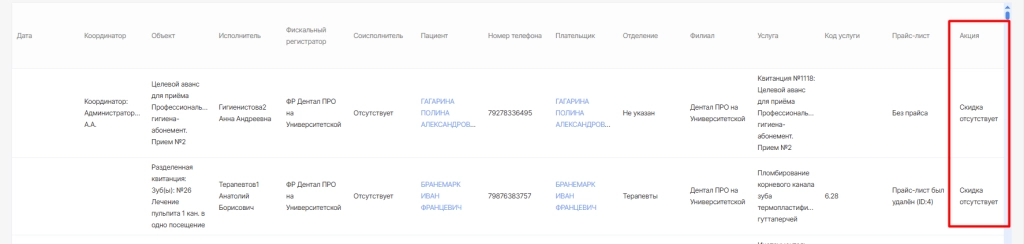
Колонка «Акции» отображает применение акции при оплате квитанции.
Внимание! Для использования акций требуется дополнительная настройка
-
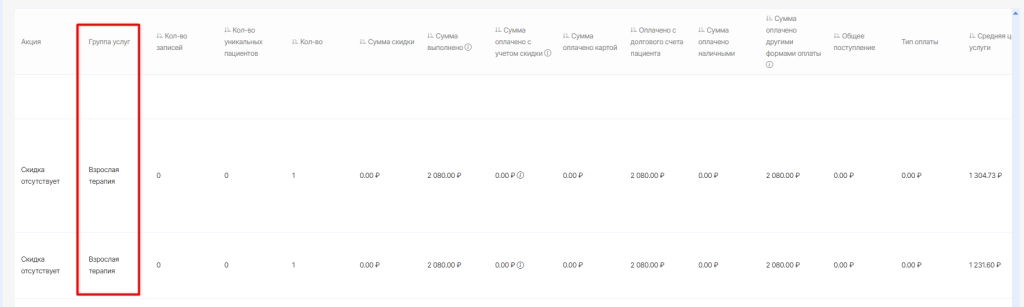
Колонка «Группа услуг» показывает к какой группе относится проведенная пациенту услуга в рамках приема
Внимание! Принадлежность услуги к какой-либо группе настраивается отдельно
-
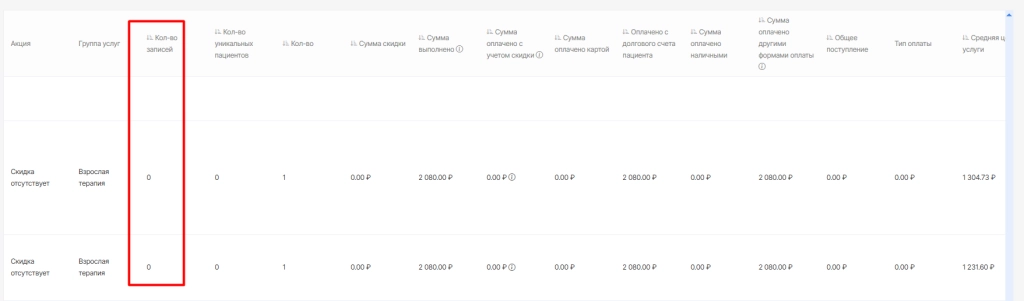
Колонка «Кол-во записей» отображает количество записей пациентов к врачам в расписании в указанный период.
-
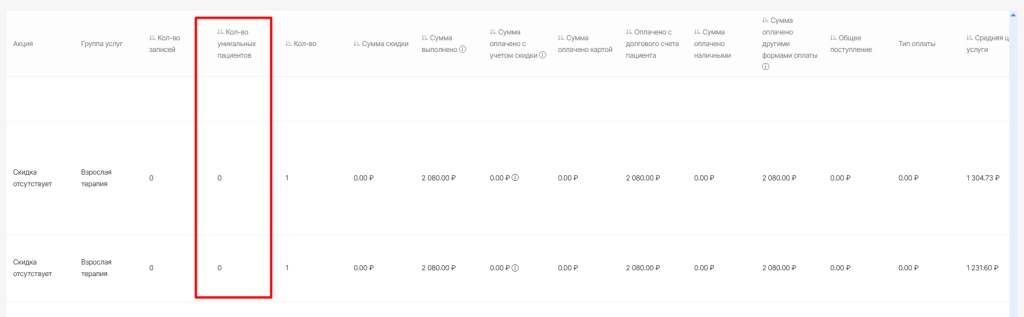
Колонка «Кол-во уникальных пациентов» отображает количество физических лиц, которым были оказаны услуги в указанный период
-
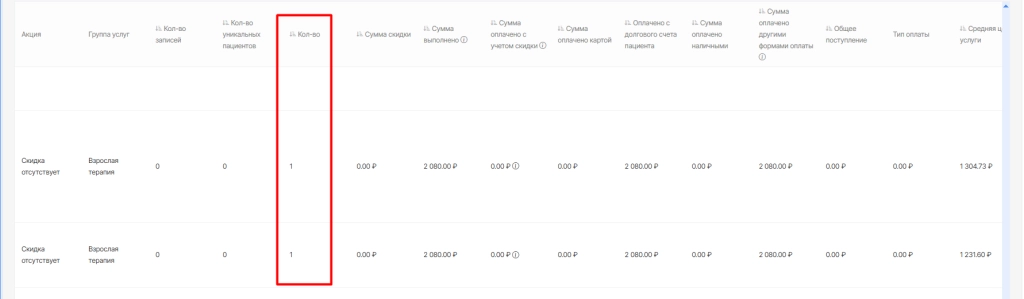
Колонка «Кол-во» отображает количество выполненной услуги в рамках приема
-
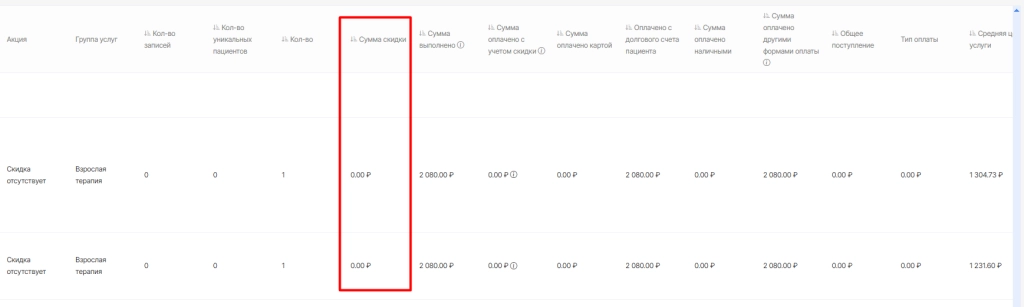
Колонка «Сумма скидки» отображает значение примененной скидки на услугу у оплаченной квитанции
-
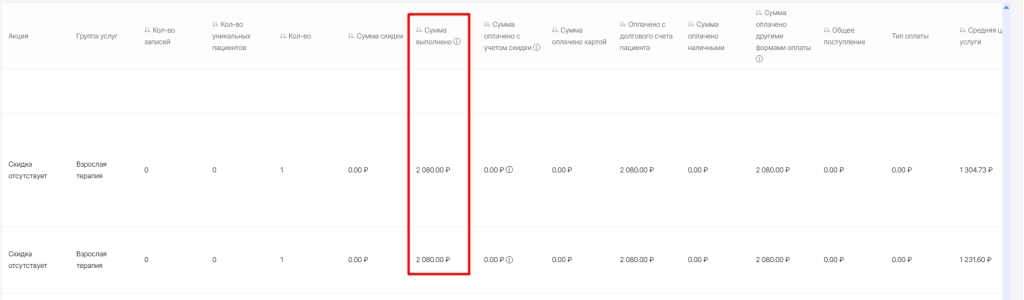
Колонка «Сумма выполнено» отображает сумму фактически выполненной услуги по прайс-листу без учета скидки
Внимание! При формировании по дате выполнения - сумма выполненных услуг, вне зависимости от их оплаты; при формировании по дате оплаты: Сумма выполненных услуг, которые оплачиваются за период формирования отчета
-
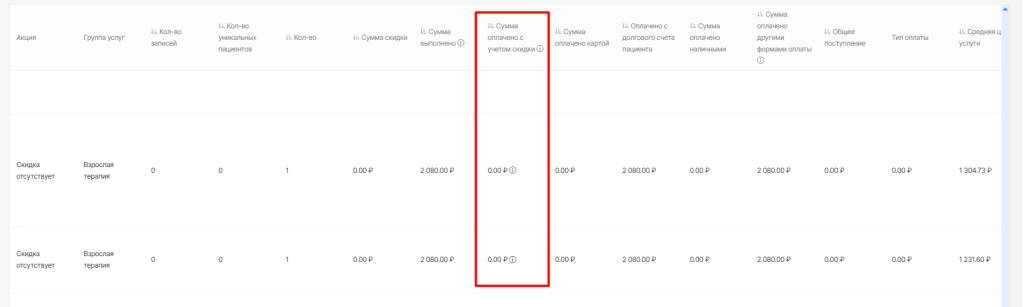
Колонка «Сумма оплачено с учетом скидки» отображает сумму, оплаченную пациентом за выполненные ему услуги
Внимание! В данный раздел входит сумма по оплате квитанций по заказ/нарядам, погашениям долга, кроме оплат квитанций с долгового счета и погашений квитанций по ДМС
-
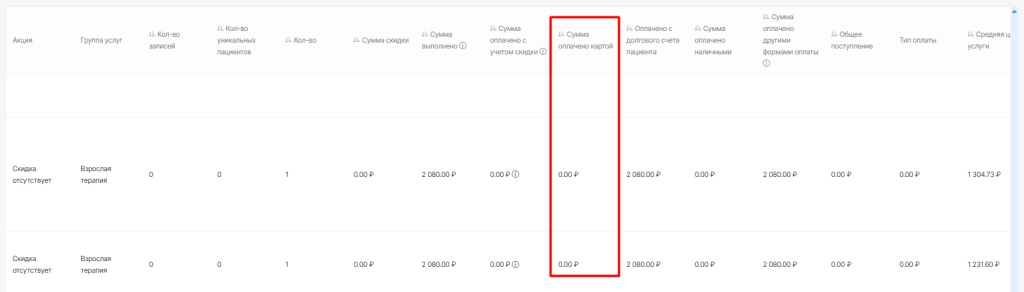
Колонка «Сумма оплачено картой» указывает на сумму, оплаченную банковской картой.
-
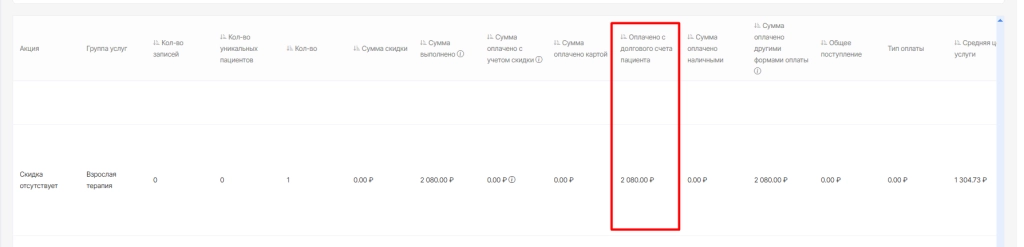
Колонка «Оплачено с долгового счета» указывает на сумму, оплаченную долговым счетом.
-
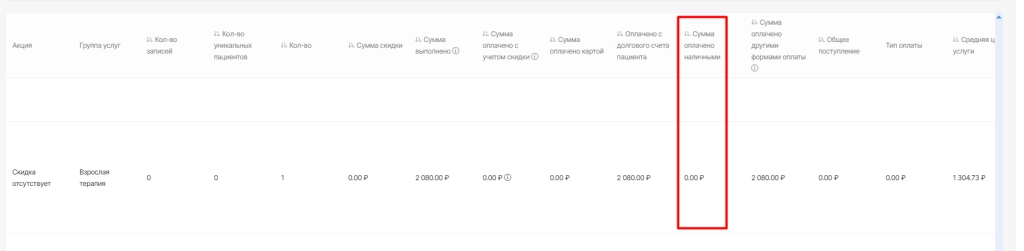
Колонка «Сумма оплачено наличными» указывает на сумму, оплаченную наличной формой платежа
-
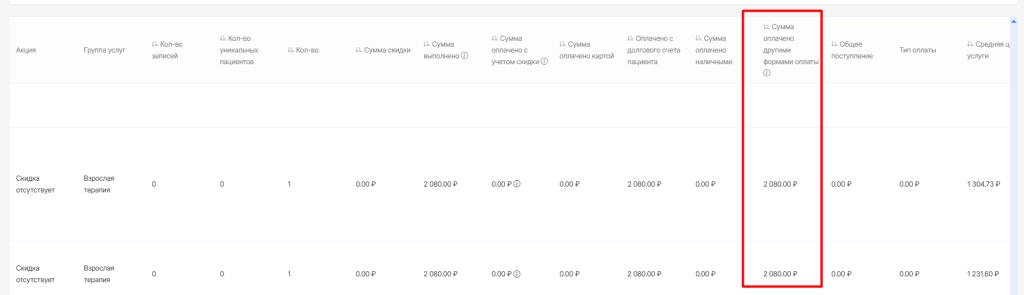
Колонка «Сумма оплачено другими способами оплаты» указывает на сумму, оплаченную следующими формами платежа:
-
оплата с корпоративного счета пациента
-
оплата с персонального счета плательщика
-
оплата с долгового счета плательщика
-
оплата с помощью целевого счета
-
безналичная оплата со счета юридического лица в клинике
-
поступления со счета страховой компании
-
оплата с кредитного счета
-
списания со страхового баланса пациента
-
оплата со персонального счета главного члена семьи пациента
-
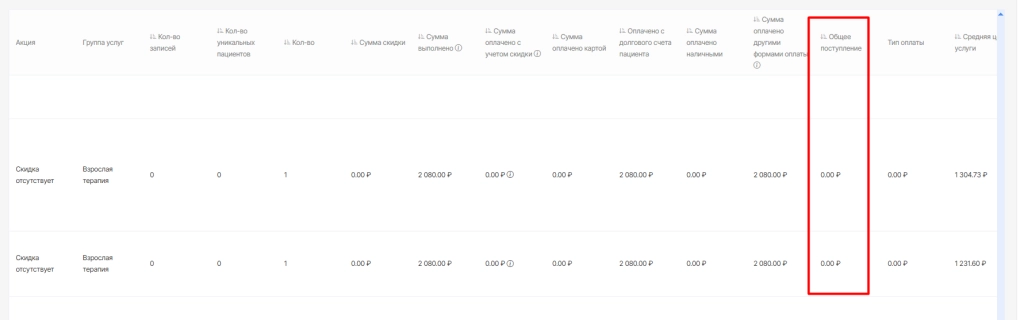
Колонка «Общее поступление» указывает на общую сумму оказанной услуги по квитанции
-
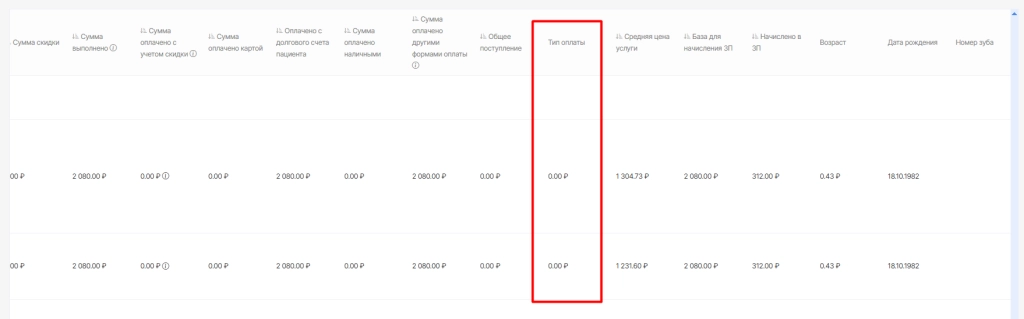
Колонка «Тип оплаты» отображает статус оплаты квитанции и форму платежа
-
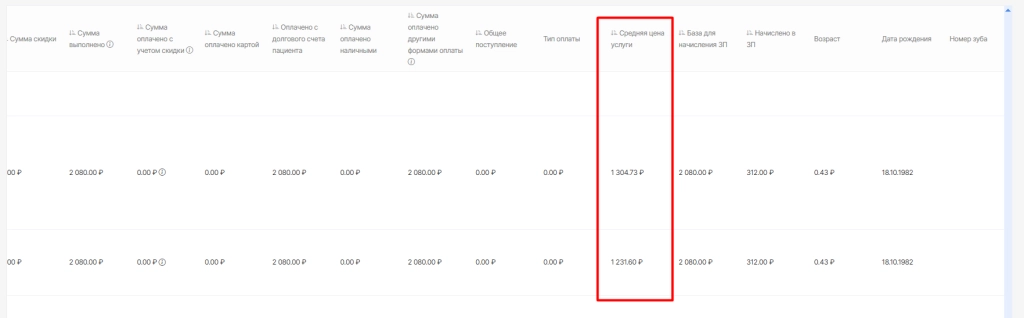
Колонка «Средняя цена услуги» указывает на среднюю стоимость данной услуги в соотношении общей суммы оплачено с учетом скидки на количество оказанной услуги
-
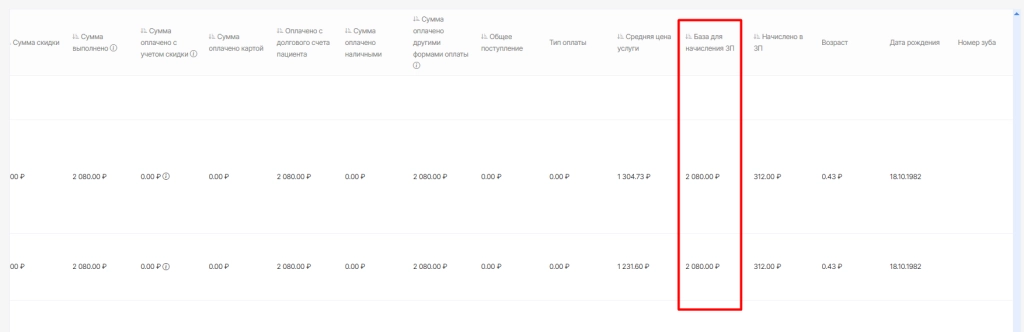
Колонка “База для зачисления ЗП” отображает сумму по приему, на которую должна применяться формула расчета заработной платы сотрудника с учетом всех исключений из формулы
-
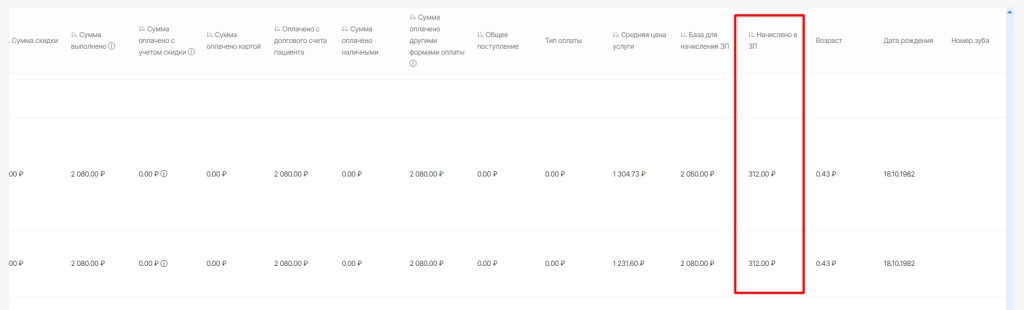
Колонка “Начислено в ЗП” отображает сумму, которая вошла в зарплату после сохранения расчета заработных плат
-
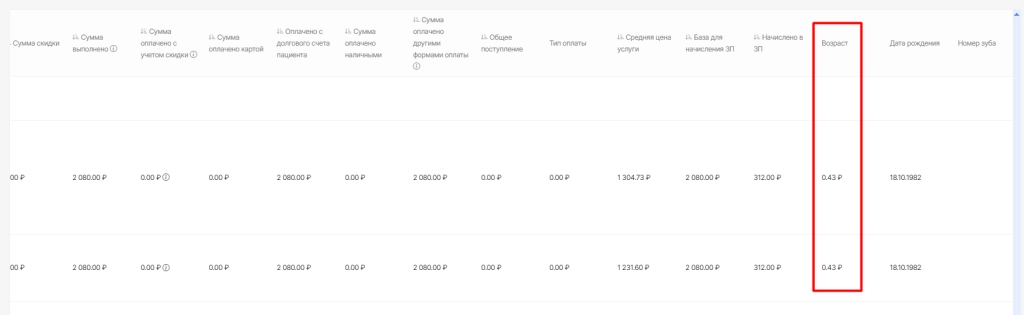
Колонка "Возраст" отображает сколько лет пациенту.
-
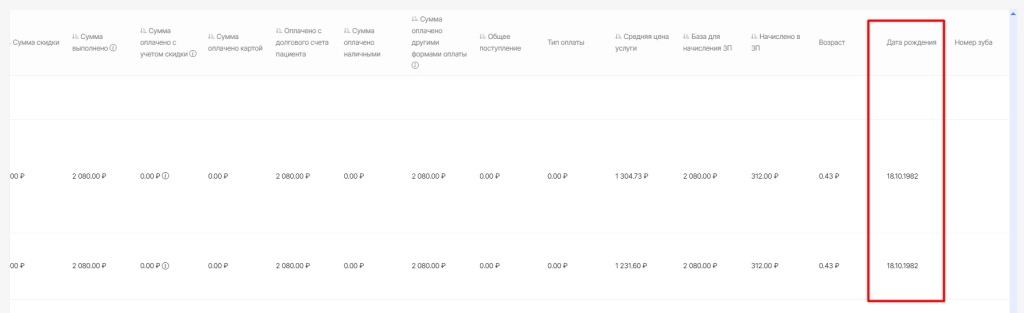
Колонка "Дата рождения" отображает дату рождения пациента.
-
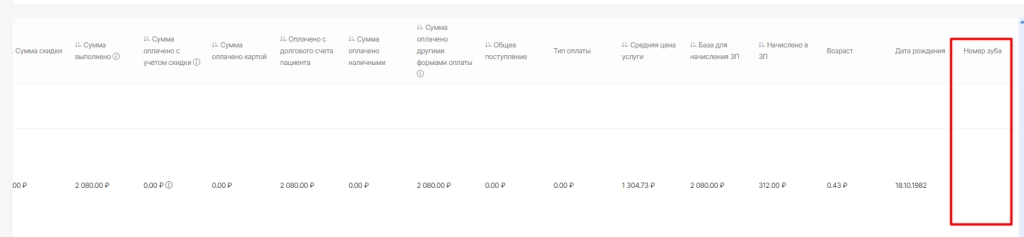
Колонка «Номер зуба» отображает номер зуба, по которому была оказана услуга.
-
Строка «Итого» отображает общее количество выполненных услуг, общую сумму примененных скидок, общую сумму выполненных услуг, общую сумму услуг оплаченных с учетом скидки, общую сумму оплаченную картой, общую сумму оплаченную с долгового счета, общую сумму оплаченную наличными, сумму по разным формам оплаты, общую сумму полученных средств, среднюю стоимость услуг, базу для начисления заработных плат и начисленную сумму.
