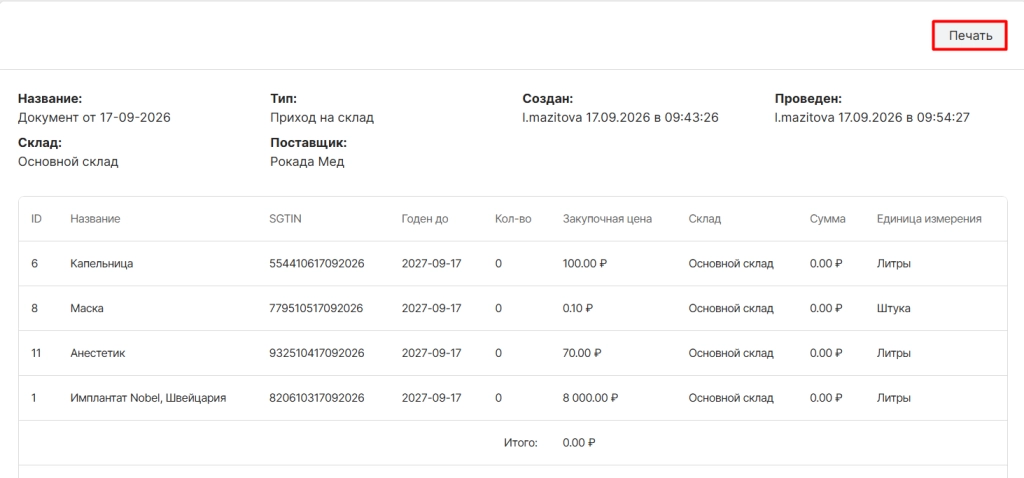
Тип документа “Приход на склад”. (Версия программы Лайт с 18)
Приход на склад- это первичный учетный документ, который фиксирует факт поступления материальных ценностей (товаров, материалов) на склад клиники и позволяет оприходовать их в DentalPRO.
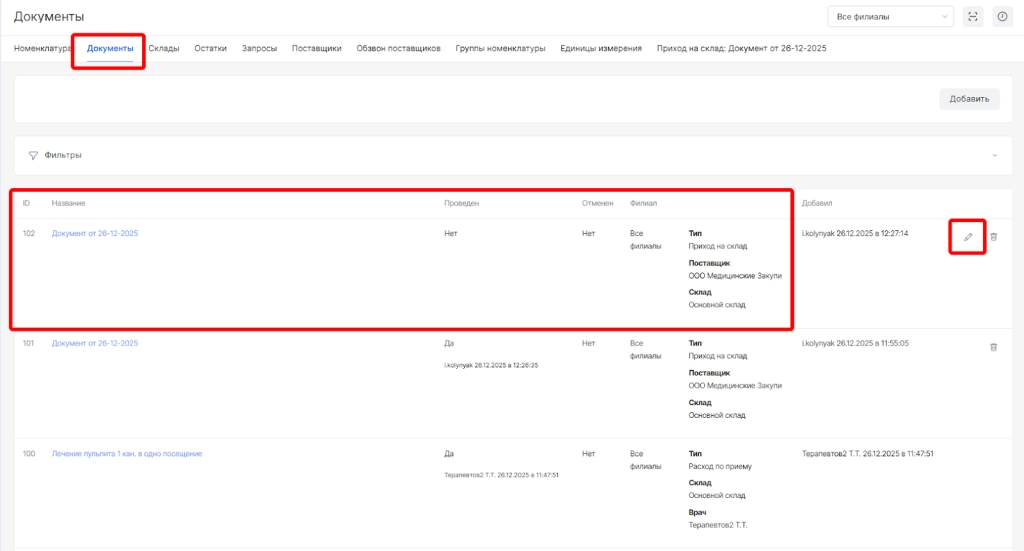
Для создания документа необходимо в модуле “Склад” открыть раздел “Документы” и выбрать опцию “Добавить”
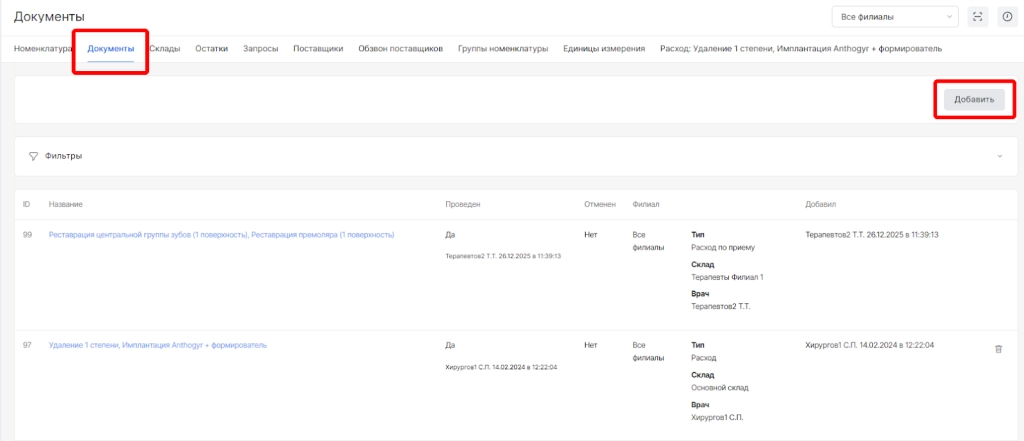
В открывшейся форме необходимо:
-
указать название документа (необязательно)
-
указать тип документа “Приход на склад”
-
нажать “Сохранить”
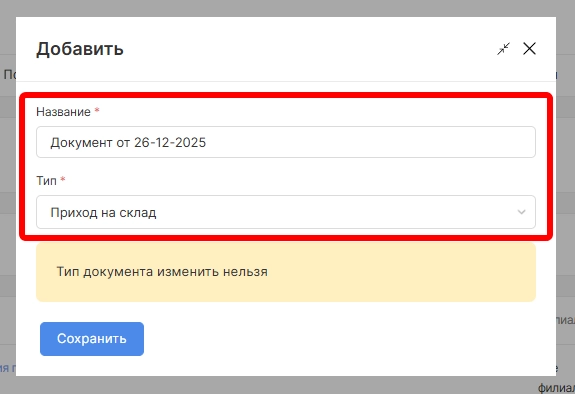
После сохранения на открывшейся странице необходимо:
-
указать название документа, если не было указано при создании (необязательно)
-
выбрать поставщика по фактической накладной
-
выбрать склад для зачисления номенклатур по приходу
-
указать ФИО врача для прихода (необязательно)
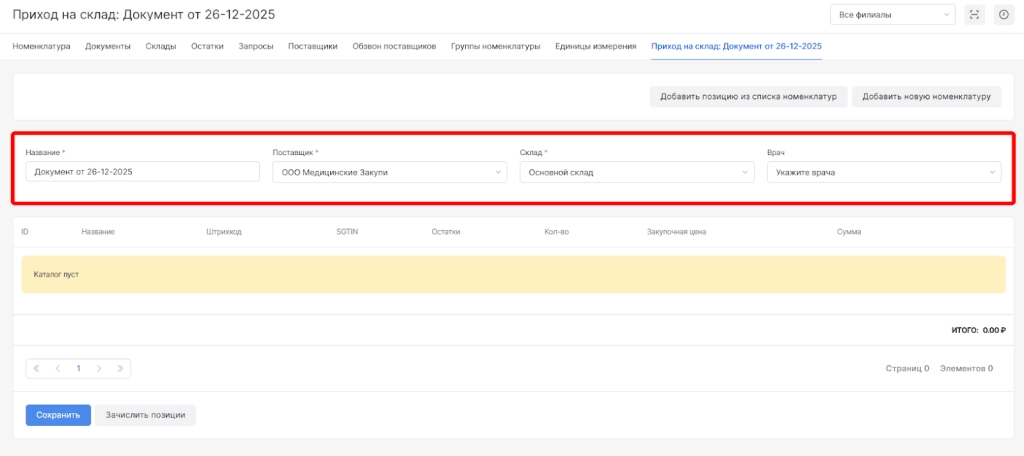
Для наполнения документа номенклатурами по фактической накладной необходимо вверху страницы выбрать одну из опций:
-
Добавить позицию из списка номенклатур (если позиция в накладной уже ранее вносилась в раздел “номенклатура” модуля “Склад”)
-
Добавить новую номенклатуру (если позиция в накладной ранее НЕ вносилась в раздел “номенклатура” модуля “Склад”)
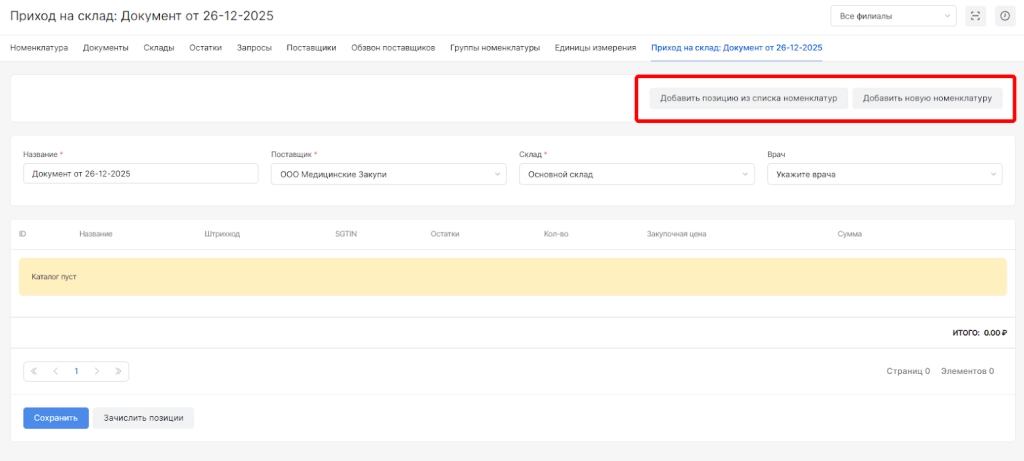
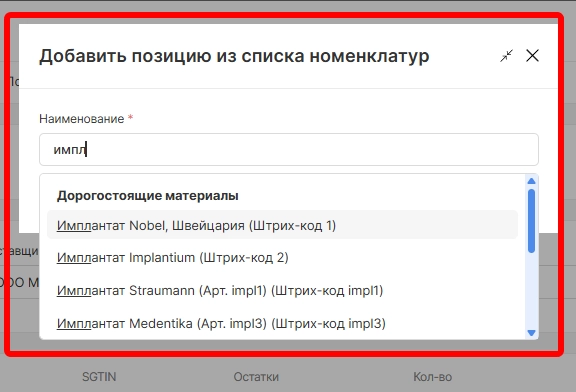
При выборе опции “Добавить позицию из списка номенклатур” в открывшейся форме необходимо выбрать номенклатуры из ранее настроенного списка любым из способов:
-
листая список
-
вводя наименование номенклатуры в поле
-
вводя штрихкод номенклатуры
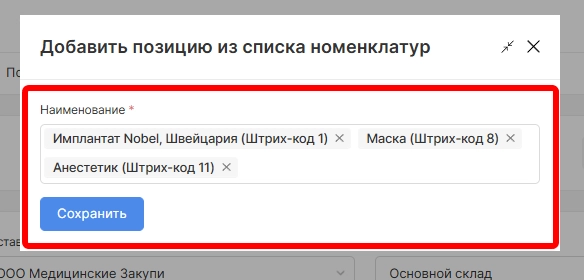
После выбора позиций необходимо нажать “Сохранить”
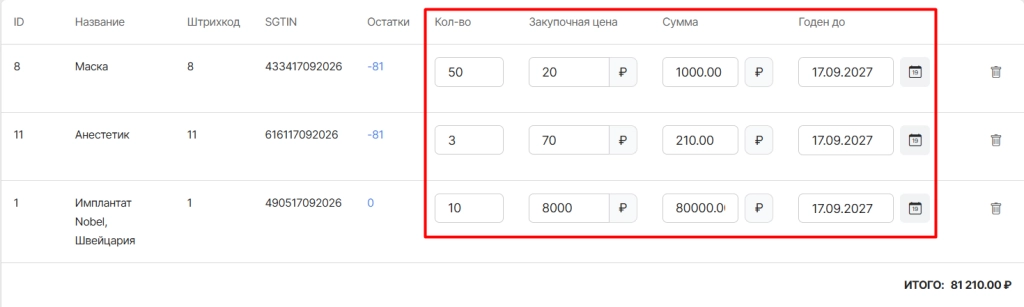
Далее в списке номенклатур в документе необходимо ознакомится с информацией в колонках:
-
ID номенклатуры из настроек в системе
-
Наименование номенклатуры
-
штрихкод номенклатуры
-
SGTIN (уникальный электронный код, присваиваемый каждой единице медицинского изделия для её идентификации и прослеживаемости в системе "Честный ЗНАК")
-
текущие остатки номенклатуры на складе, куда будет проводится документ
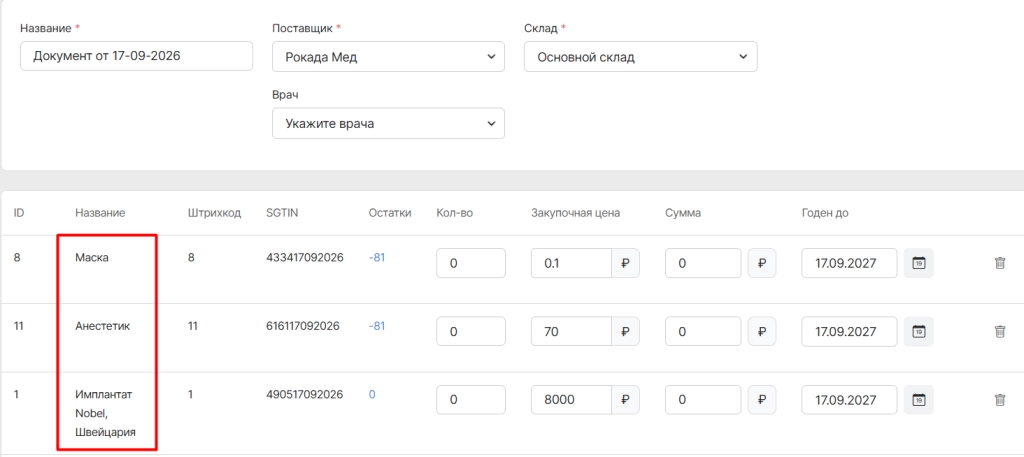
Далее необходимо указать реальные значения номенклатур для проведения документа по колонкам:
-
количество для проведения в документе
ВНИМАНИЕ! Если номенклатура поставляется в коробках, но движение номенклатуры будет производится в штучных единицах измерения, то необходимо указать штучное количество
-
закупочная цена за единицу номенклатуры
ВНИМАНИЕ! по умолчанию отобразится закупочная цена, указанная в настройках номенклатуры в системе
-
сумма общая за все количество номенклатуры
ВНИМАНИЕ! По умолчанию отобразится сумма за указанное количество по указанной автоматически закупочной цене. При изменении суммы вручную также будет меняться закупочная цена за единицу для данного документа, но не в настройках системы
- срок годности (не обязательно)
-
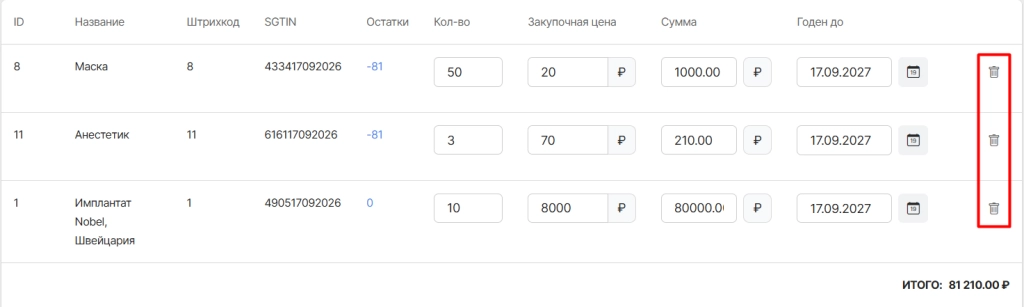
опция “удалить” номенклатуру из списка для документа
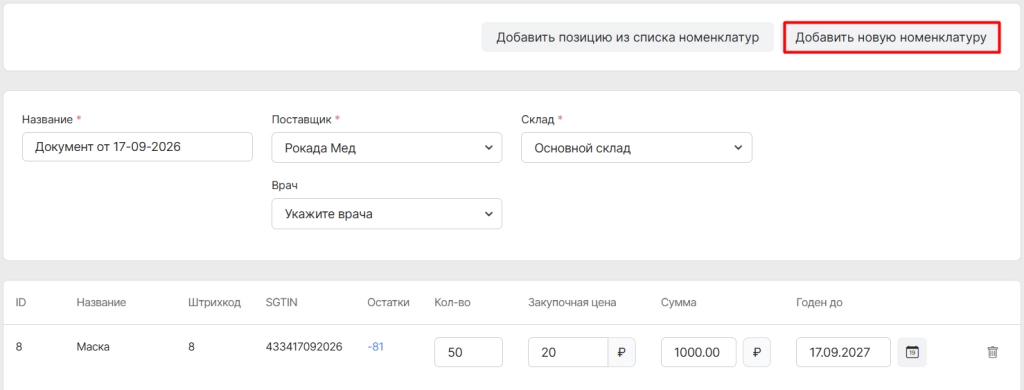
Если в физической накладной была указана новая номенклатура, которая ранее не была настроена в списке номенклатур в системе, то для ее добавления в документ необходимо вверху нажать на опцию “Добавить новую номенклатуру”
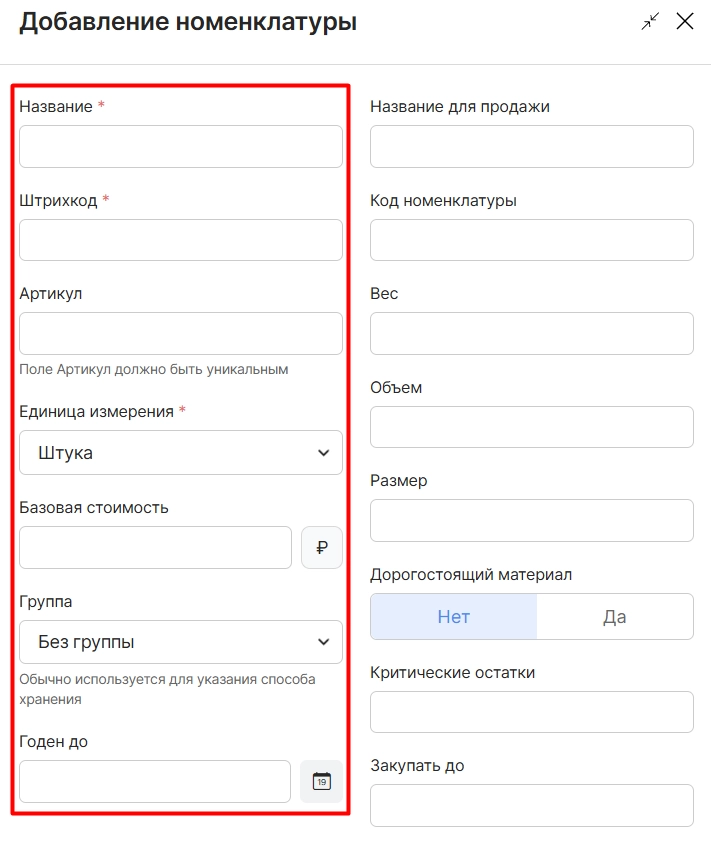
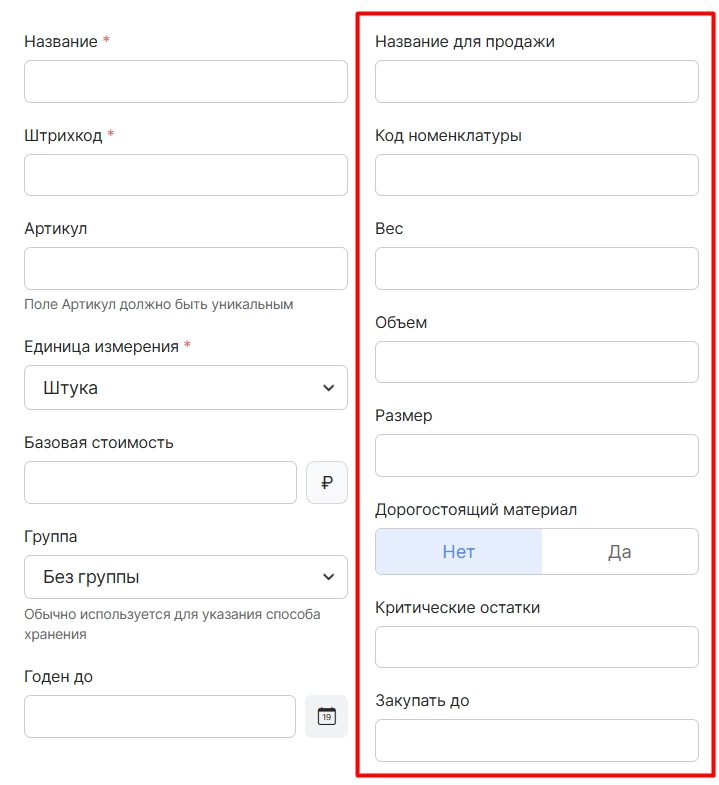
В открывшейся форме необходимо указать:
-
Наименование номенклатуры (обязательно)
-
Штрихкод (обязательно)
-
Артикул (обязательно)
-
Единица измерения (обязательно)
-
Базовая стоимость (НЕ обязательно)
-
Группа номенклатуры (НЕ обязательно)
-
Срок годности (НЕ обязательно)
-
Название для продажи (НЕ обязательно)
-
Код номенклатуры (НЕ обязательно)
-
Вес (НЕ обязательно)
-
Объем (НЕ обязательно)
-
Размер (НЕ обязательно)
-
Дорогостоящий материал или нет (НЕ обязательно)
-
Критические остатки (НЕ обязательно)
-
Закупать до (НЕ обязательно)
-
Описание (НЕ обязательно)
-
Настроить клинические услуги для авто расхода по услугам врачей (НЕ обязательно)
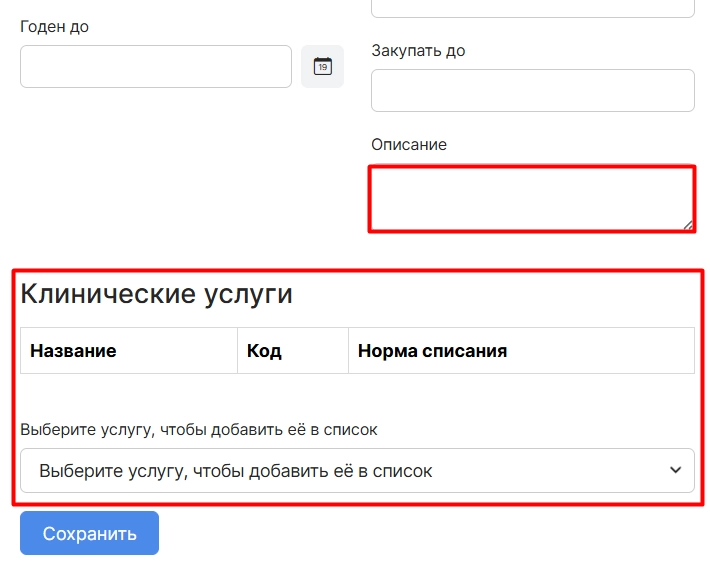
ВНИМАНИЕ! Заполнение необязательных полей по новой номенклатуре можно будет произвести позже, после проведения документа прихода в разделе “Номенклатура” модуля “Склад”. Подробная информация об этом указана в статье Номенклатура и ручная настройка
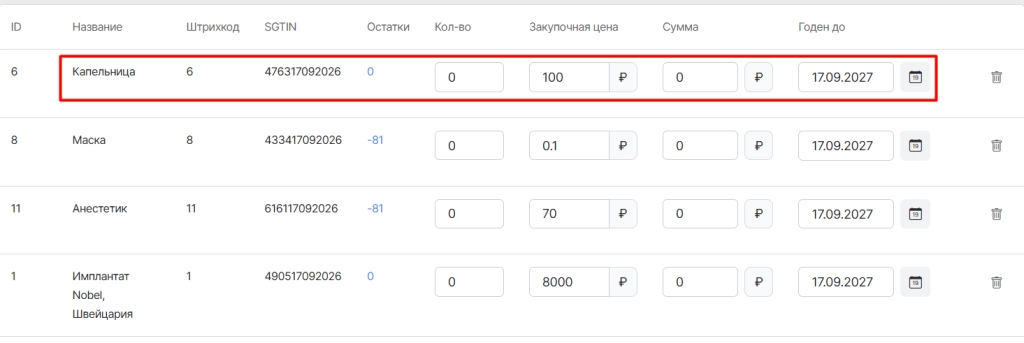
После сохранения новой номенклатуры она будет добавлена в список документа прихода и по ней также необходимо будет указать:
-
количество
-
закупочная цена за единицу
-
общую сумму за количество
-
срок годности
После завершения работы над документом его можно:
-
сохранить без проведения, нажав на опцию “Сохранить”
-
сохранить с проведением, нажав на опцию “Зачислить позиции”
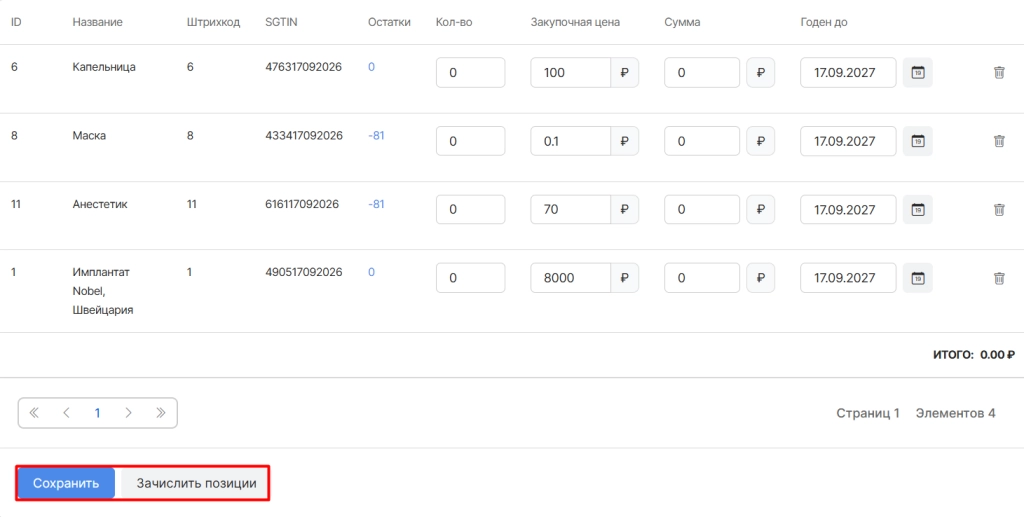
После сохранения без проведения, количество по документу НЕ будет зачислено на склад и для завершения проведения можно будет вернуться позже, найдя документ в списке документов склада и нажав опцию “Редактировать”
После сохранения с проведением откроется просмотр документа
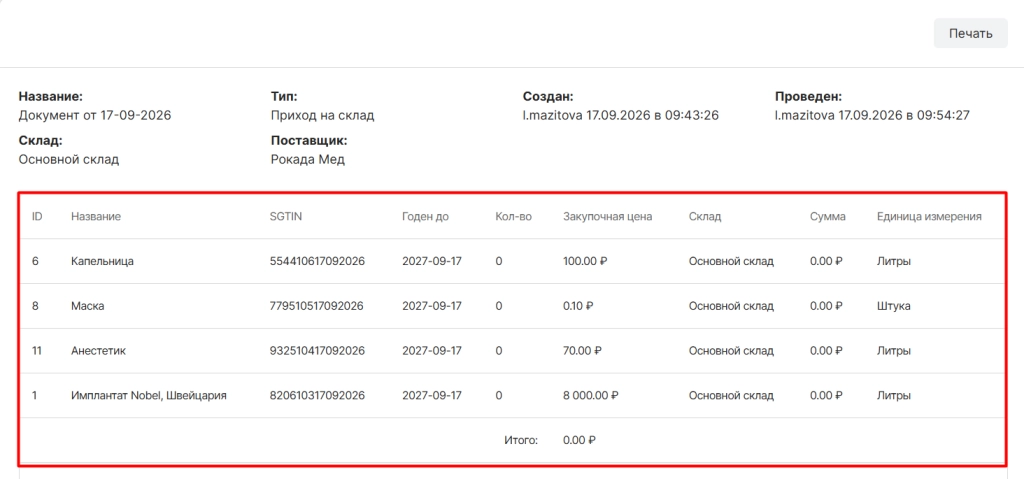
При необходимости его можно распечатать, выбрав опцию “Печать” вверху страницы