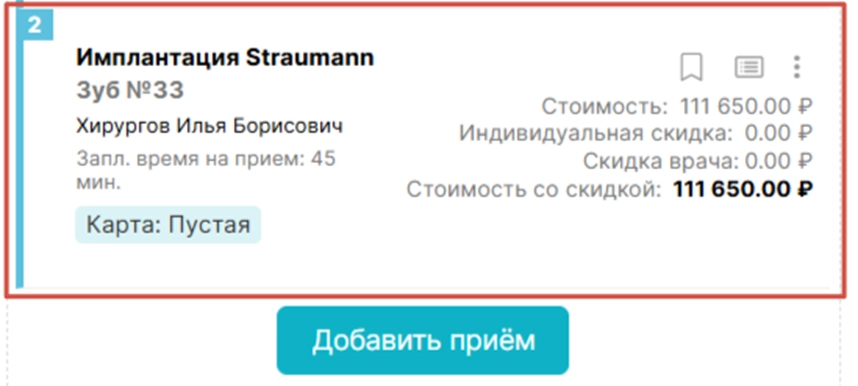
Пример хирургии (Версия программы Лайт с 18)
Предположим, что на прием к хирургу пришел пациент на имплантацию.
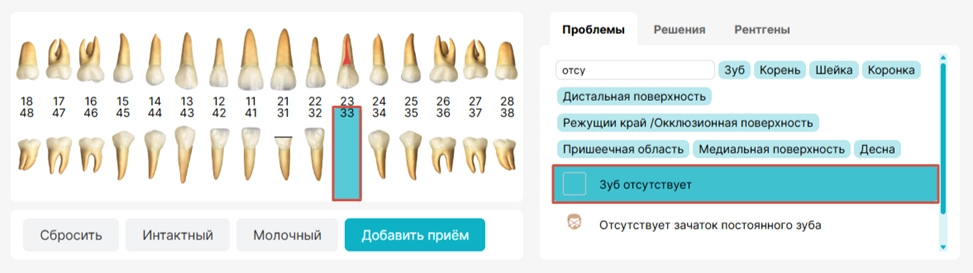
Для начала нужно кликнуть на зуб и выставить нужную проблему. В нашем случае выбираем "Зуб отсутствует".
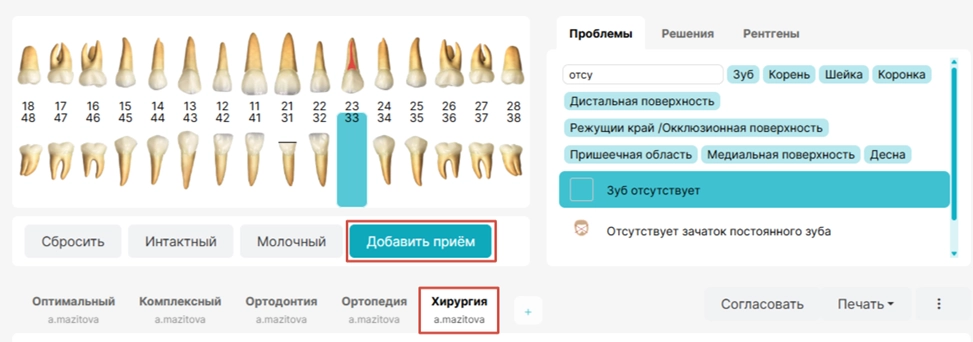
Для создания приёмов необходимо для начала выбрать план лечения, с которым Вы будете работать, после чего нажать на "Добавить приём"
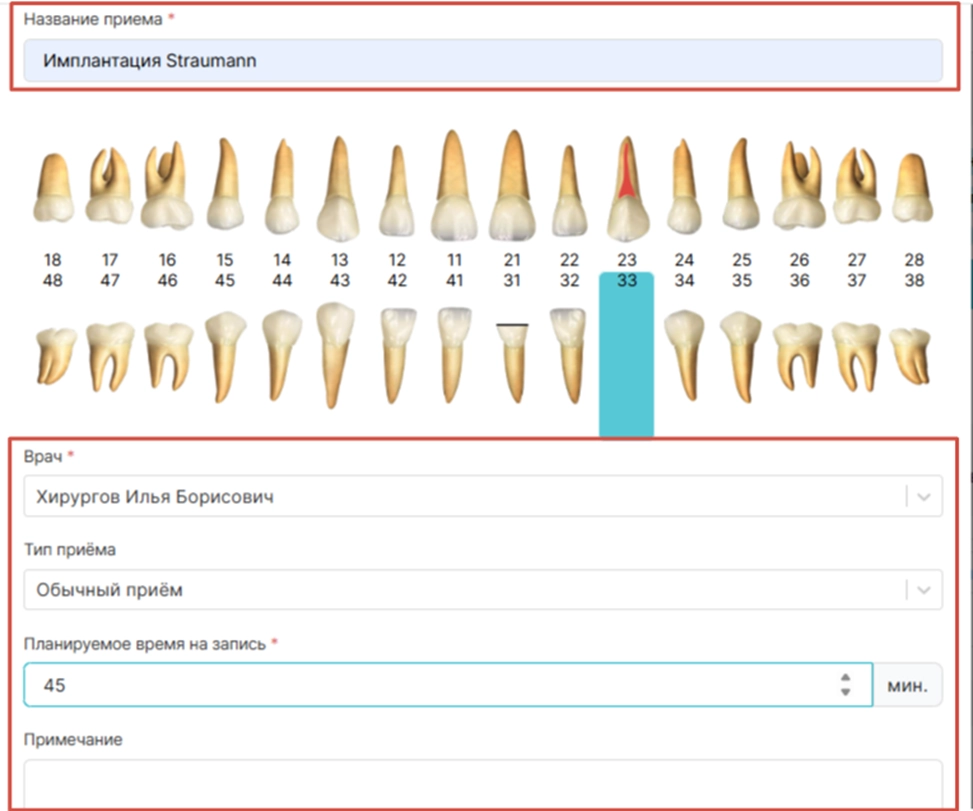
В открывшемся окне необходимо заполнить поля:
- Название приема * (необходимо указать корректное)
- Врач *
- Тип приёма (обычный / ортодонтический)
- Планируемое время на запись *
- Примечание (при необходимости)
- При необходимости изменить прайс-лист (автоматически подтягивается основной)
- А также, необходимо выбрать услуги, которые должны входить в данный приём.
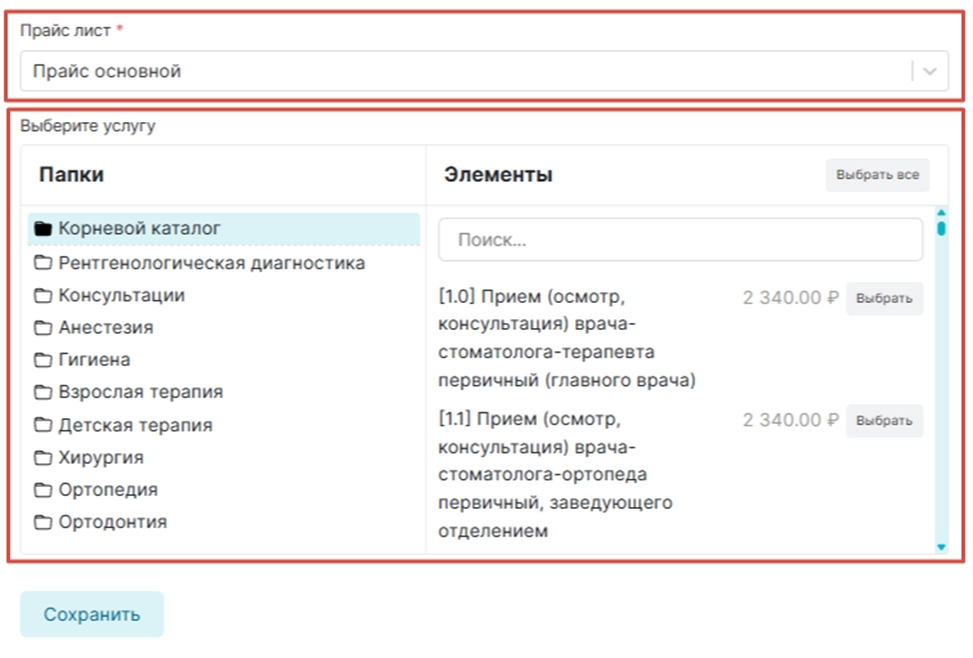
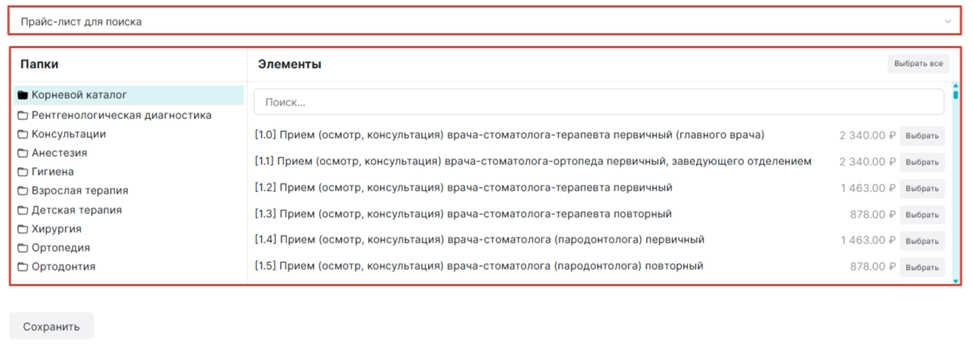
При выборе услуг, находясь в корневом каталоге, можно найти нужную при помощи поиска среди всех услуг клиники по названию или по коду.
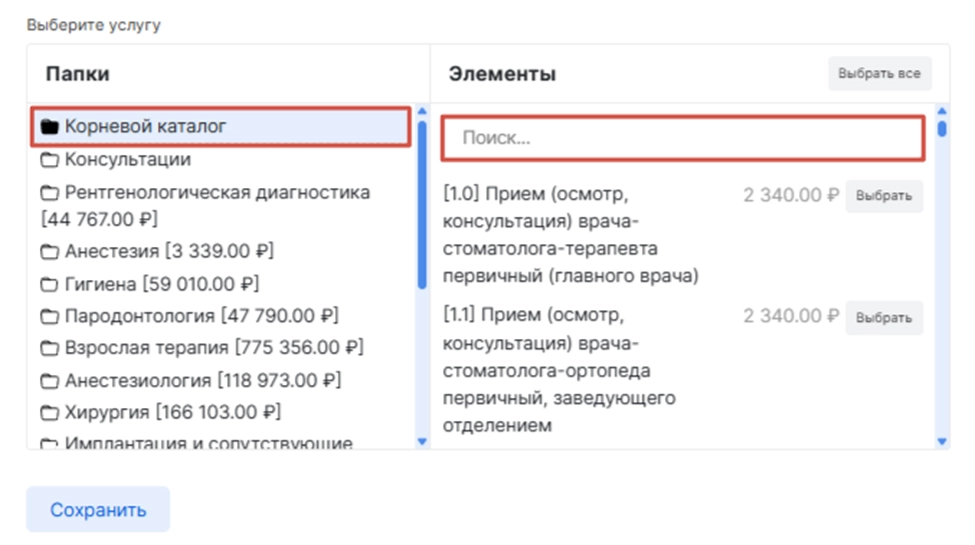
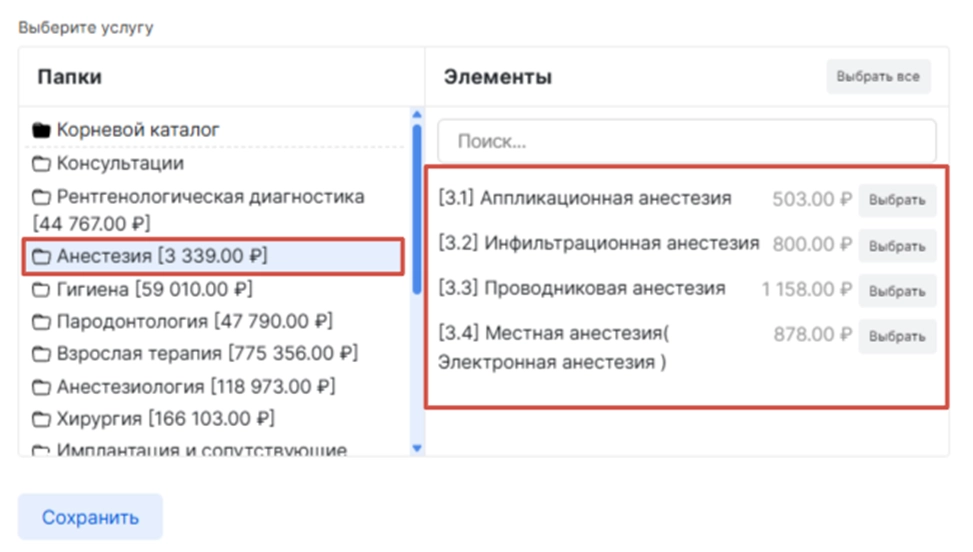
Также есть возможность найти услугу при помощи выбора нужной папки.
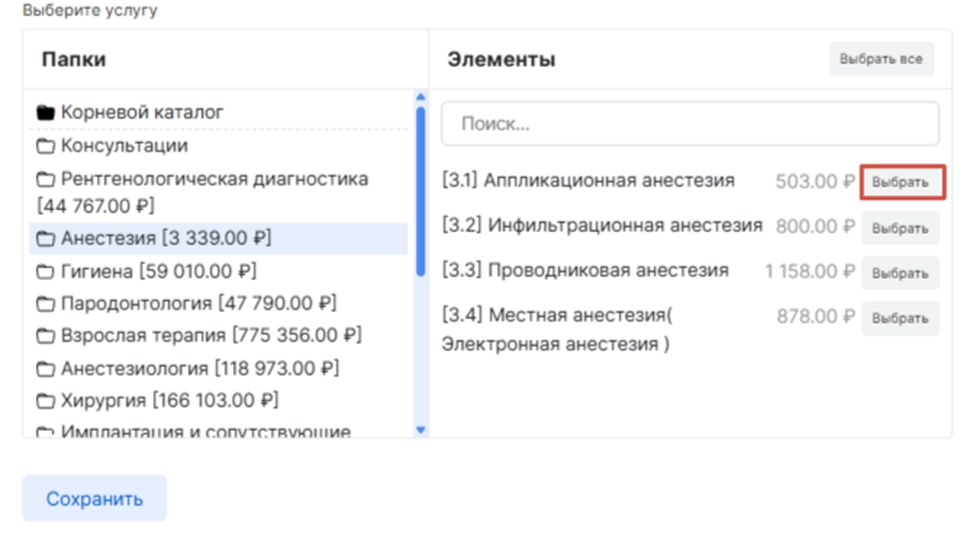
Для выбора той или иной услуги необходимо нажать на кнопку "Выбрать"
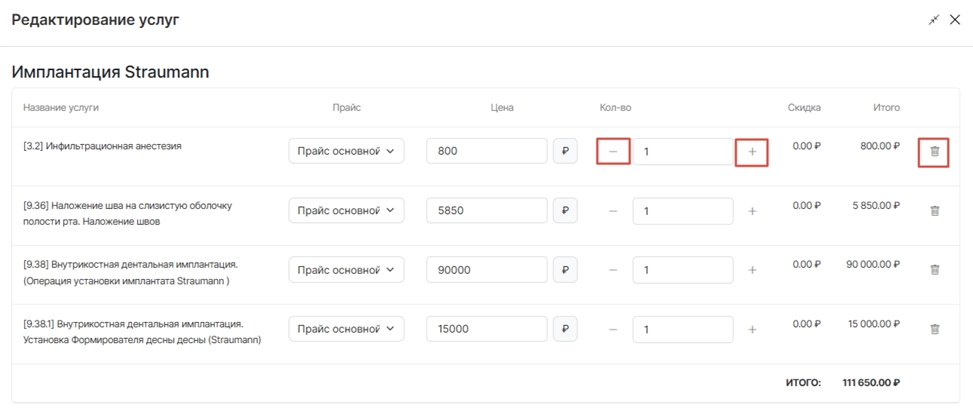
После выбора нужных услуг они отобразятся ниже.
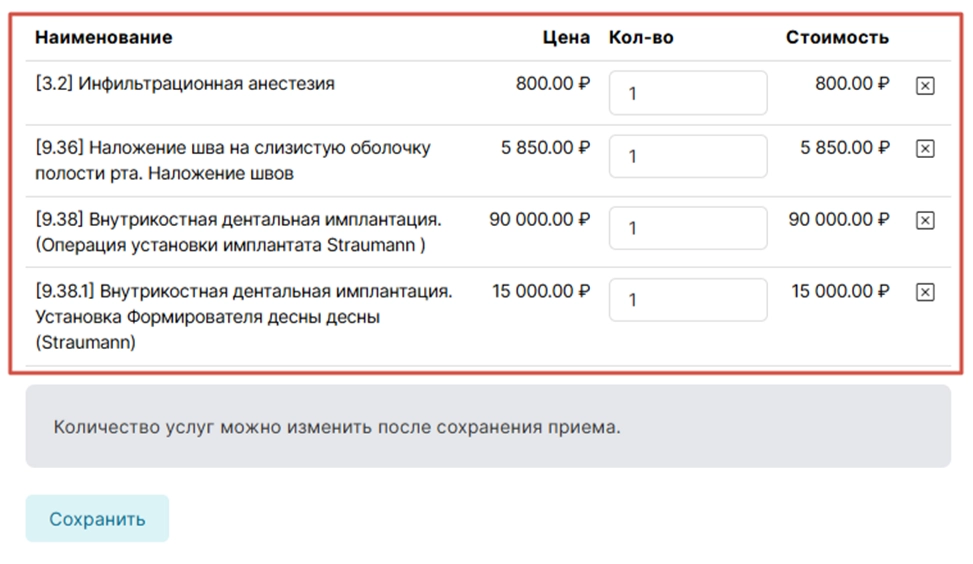
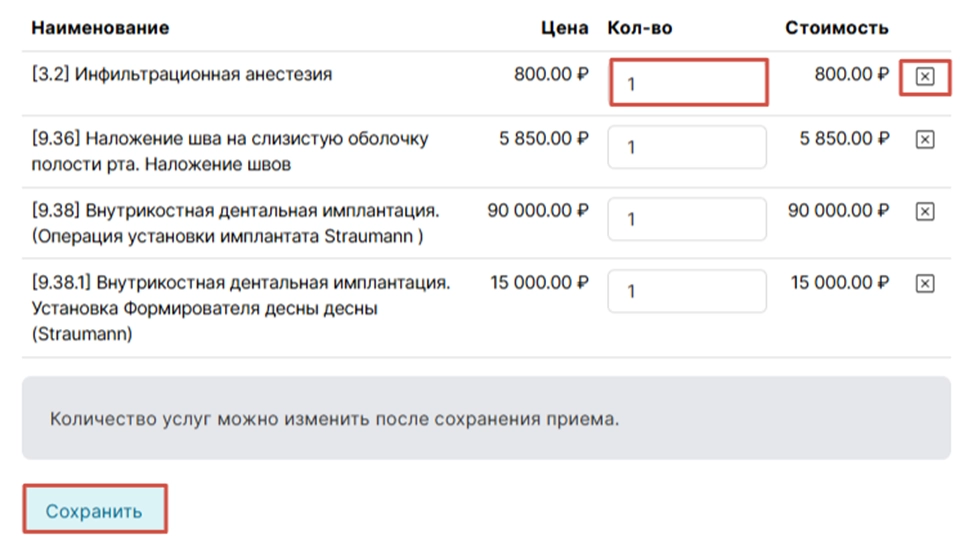
Можно изменить количество услуг, а также удалить услугу из списка, нажав на крестик.
После проверки списка необходимо нажать на кнопку "Сохранить".
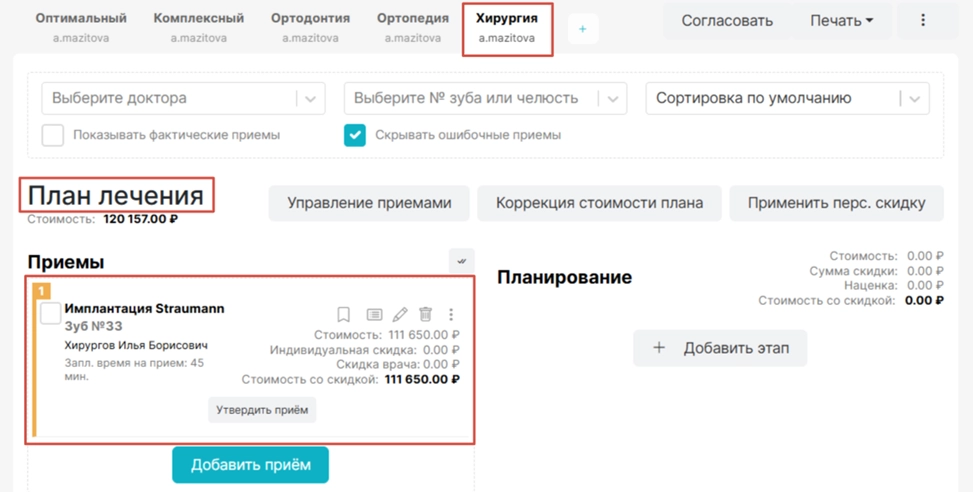
В выбранном плане лечения приём отобразится в колонке "План лечения" слева.
Вам будет доступна функция "Редактировать услуги".
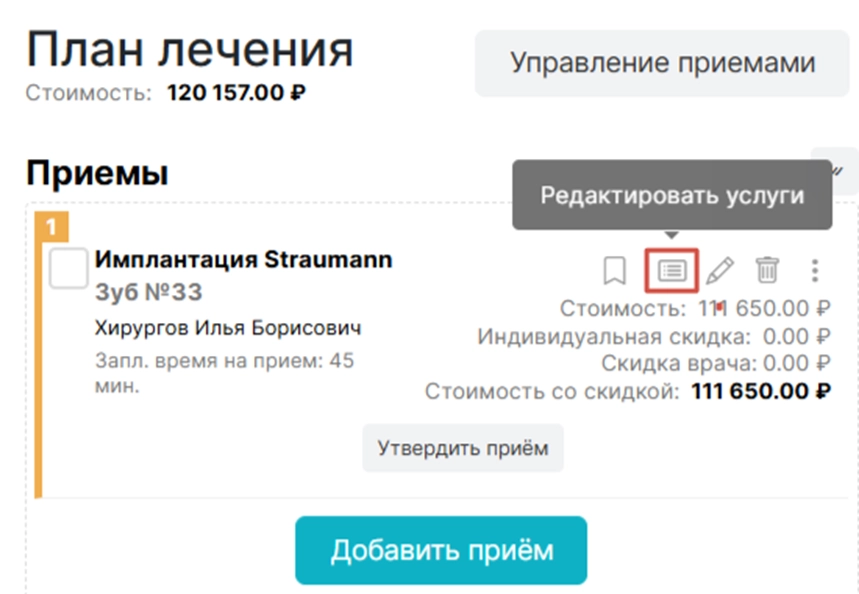
При нажатии на эту кнопку вы сможете поменять количество услуг, удалить ненужные или добавить недостающие.
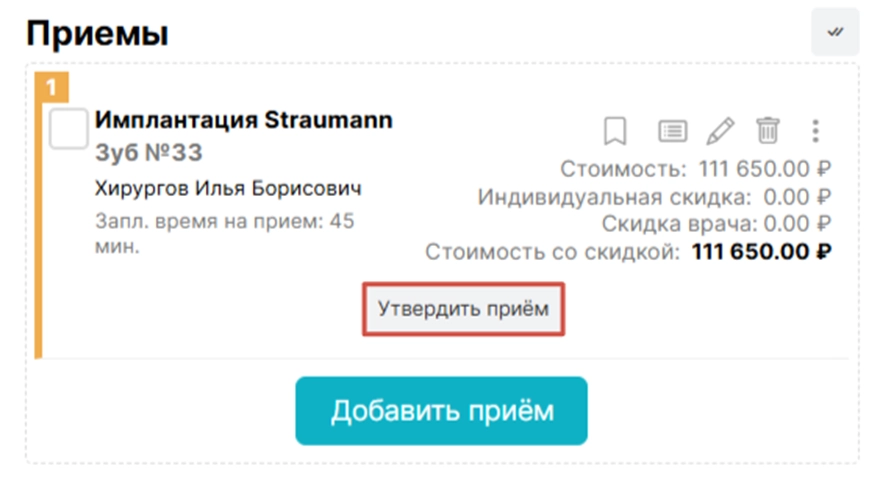
Если будет проводиться работа с данным приёмом, то его необходимо утвердить.
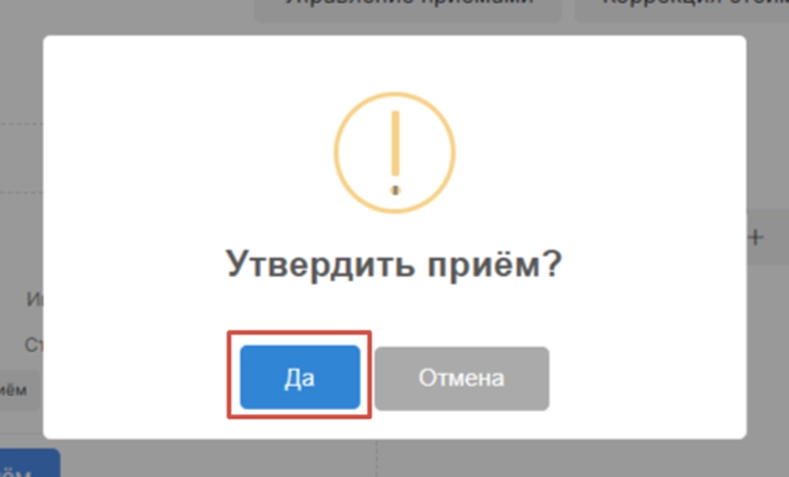
Необходимо подтвердить свои действия.
После утверждения доступны функции:
- Записать - если нужно пациента записать на этот приём в расписание на будущее.
- Создать факт - если приём был фактически проведен.
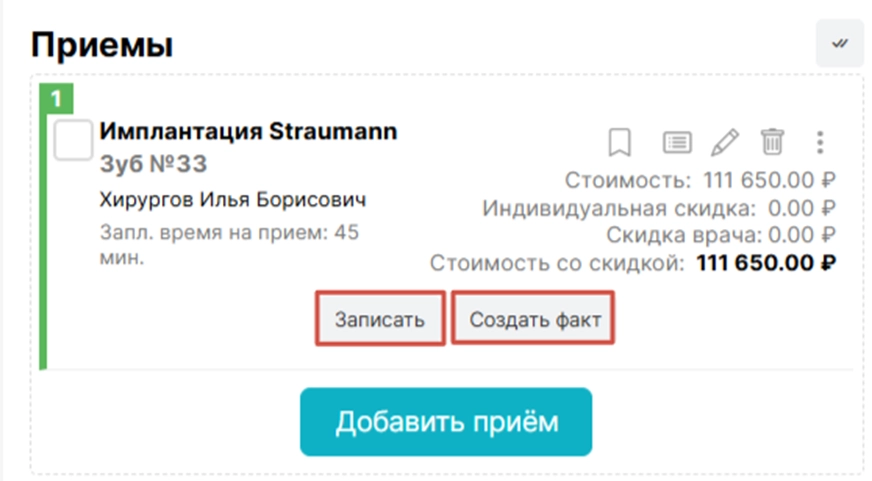
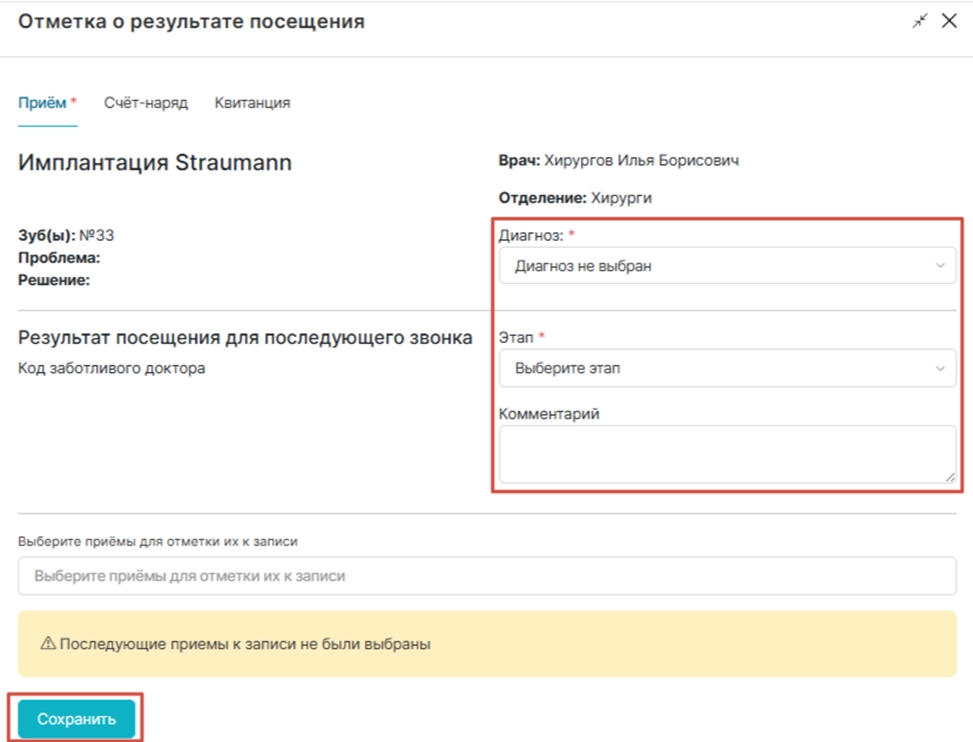
При создании факта необходимо заполнить поля:
- Филиал (при необходимости)
- Диагноз
- Этап (Результат посещения для последующего звонка)
Далее необходимо "Сохранить".
Если при создании факта у вас появилась колонка "Материалы", значит необходимо выбрать склад для списания используемых в рамках приёма материалов. А также, можно изменить количество, что-то удалить или наоборот добавить в список.
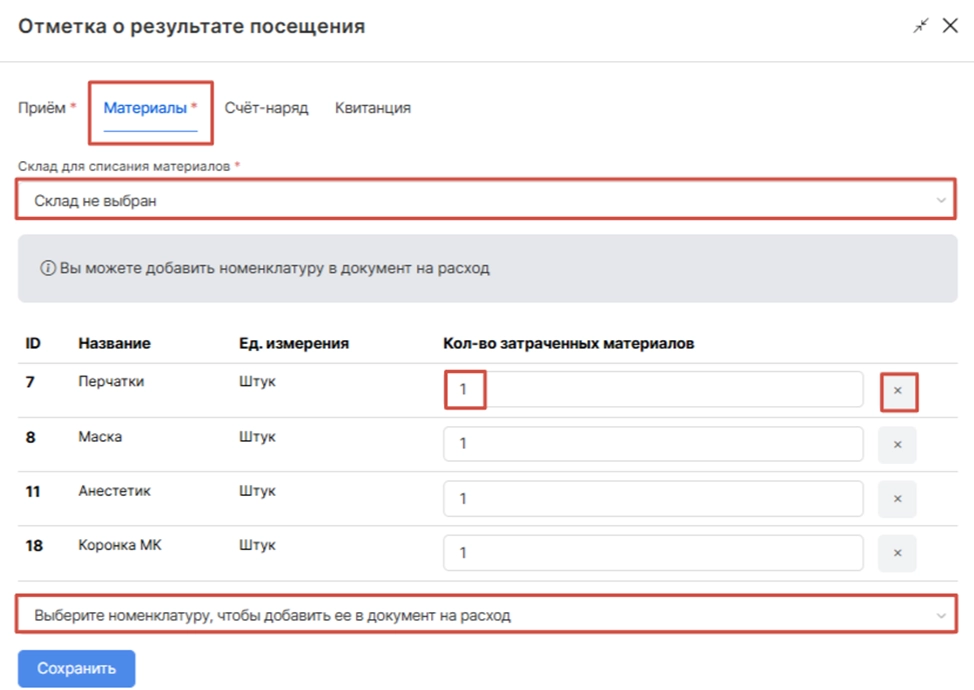
ВНИМАНИЕ! Для этого нужна предварительная работа с модулем "Склад".
Прием проведен. В этот момент создается Амбулаторная карта и квитанция на оплату в модуле "Касса".