Запись повторного пациента через модуль "Call-центр" (Версия программы Лайт с 18)
В системе доступна возможность записать повторного пациента на прием через «Центр обработки звонков».
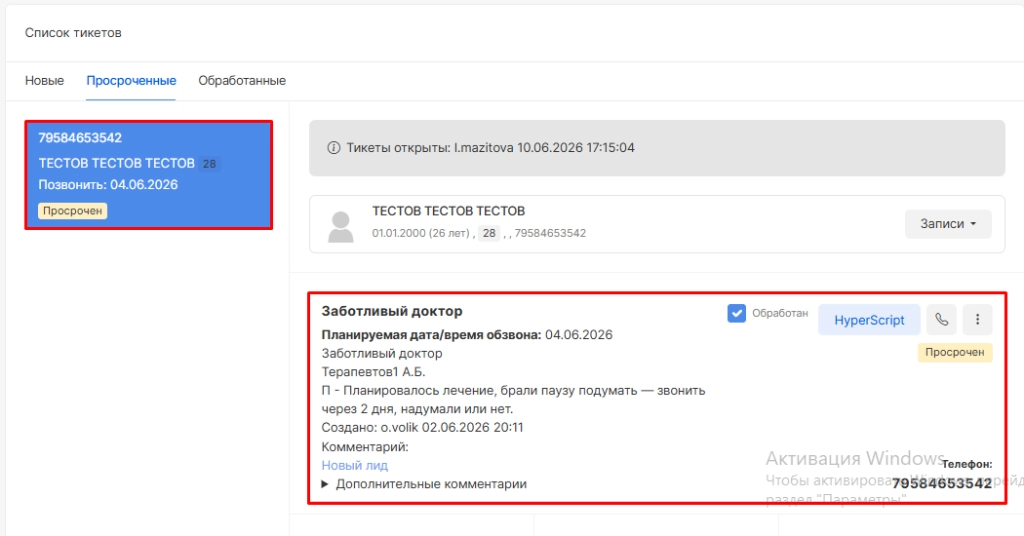
1. В главном меню выберите раздел «Call-центр» и откройте подраздел «Центр обработки звонков».

2. В списке задач на звонок выберите нужную. В правой части страницы отобразится информация о задаче и пациенте. Если пациент внесен в базу данных системы, отобразится информация по пациенту.
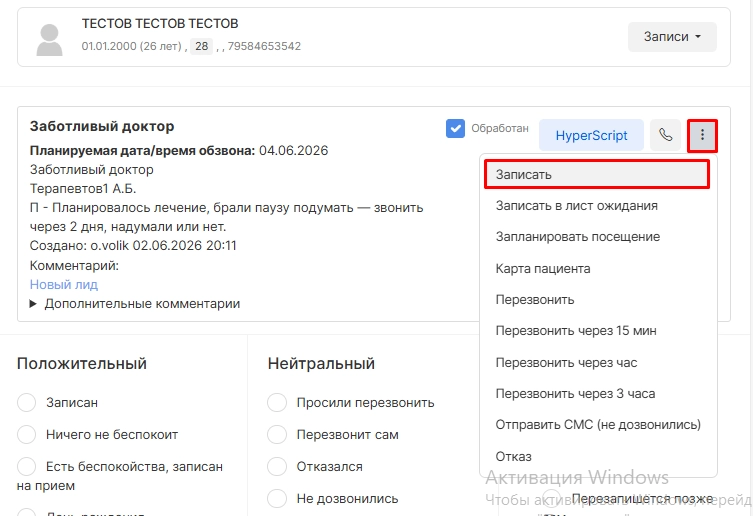
3. Чтобы записать пациента, нажмите на кнопку с выпадающим списком и выберите строку «Записать».
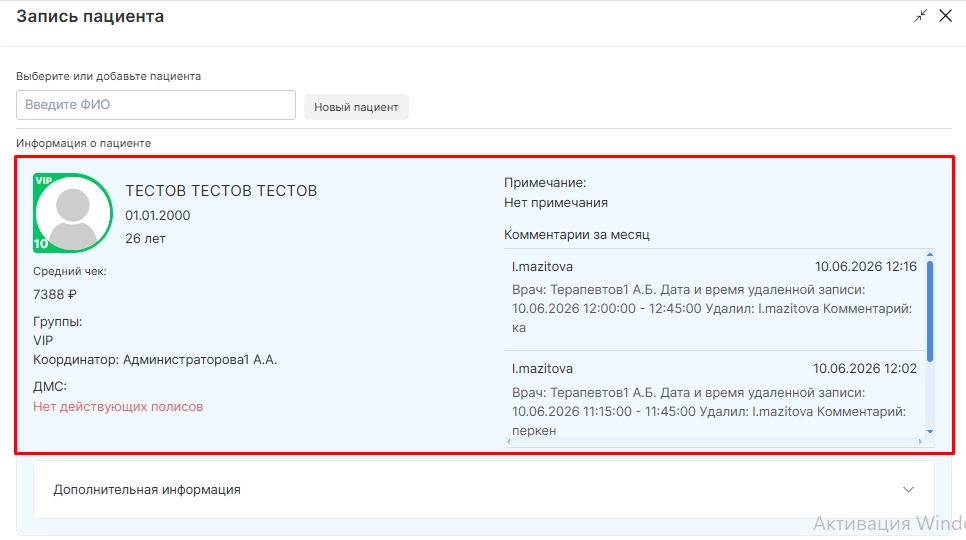
При выборе «Записать» открывается форма записи пациента, где указана краткая информация о пациенте.
При необходимости можно скорректировать блок “Дополнительной информации”: прикрепить или сменить куратора, добавить страховые документы, увидеть номер амбулаторной карты.
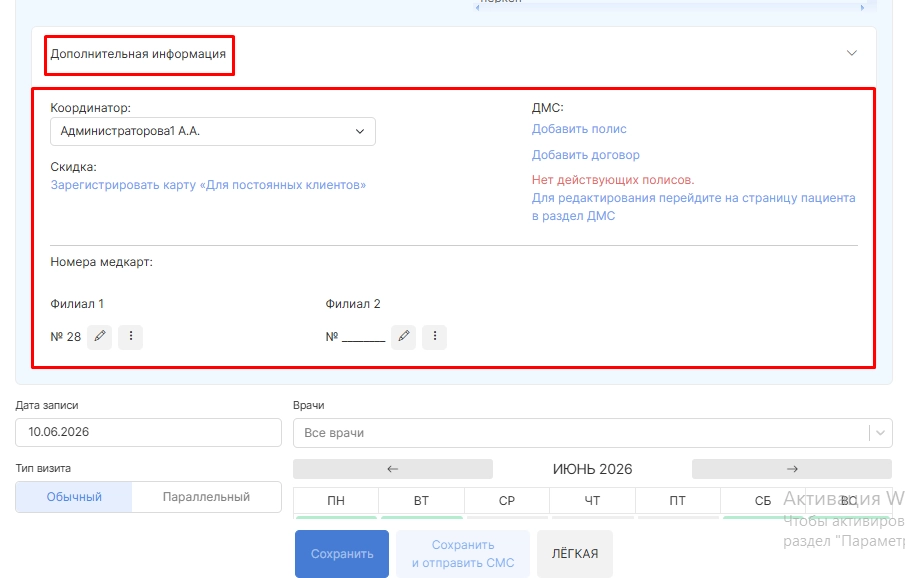
Далее администратор указывает:
-
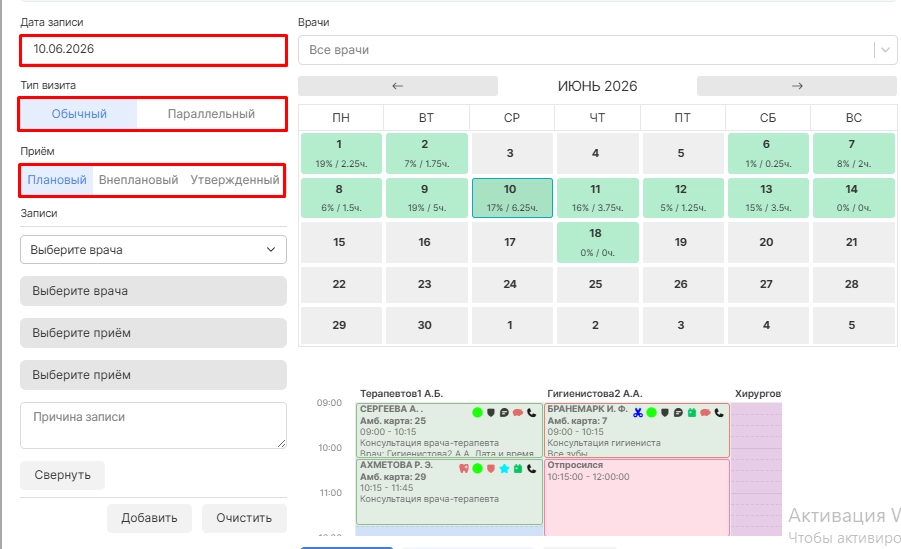
Дату записи.
Для удобства выбора даты и времени врачей при записи пациента в данной форме находится календарь для просмотра графика работы клиники, врачей и загруженностью врачей.
-
Тип визита: обычный - запись к одному доктору на один прием, параллельный - запись к двум и более докторам на один прием.
-
Тип приема:
внеплановый - это консультации, профосмотры; в ситуациях, когда у пациента нет предложенного плана лечения или план был уже завершен;
утвержденный - это визиты из плана лечения пациента, согласованные с пациентом;
плановый - это приоритетный прием из числа утвержденных, который заранее отметили к записи в модуле "Планирование посещений" (обычно кураторы лечения).
-
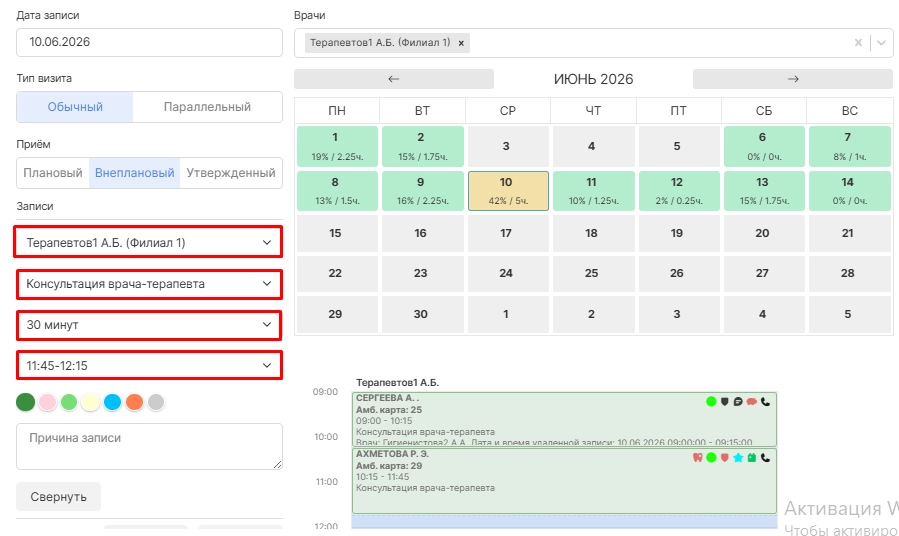
Врача: выбор производится из выпадающего списка.
-
Прием: выбор из выпадающего списка.
-
Длительность приема: в системе по умолчанию заложено время на приемы, но возможно его изменить. Для этого нужно нажать на одноименное поле и выбрать нужное время (минимальное значение на прием - 15 минут, максимальное - 8 часов).
-
Время, когда пациенту было бы удобно подойти.
-
Цвет записи: можно оставить без изменений, он будет указан автоматически в соответствии с настройками системы.
-
Причина записи: можно указать причину обращения пациента в клинику.
Далее нажимаем кнопку “Сохранить”.
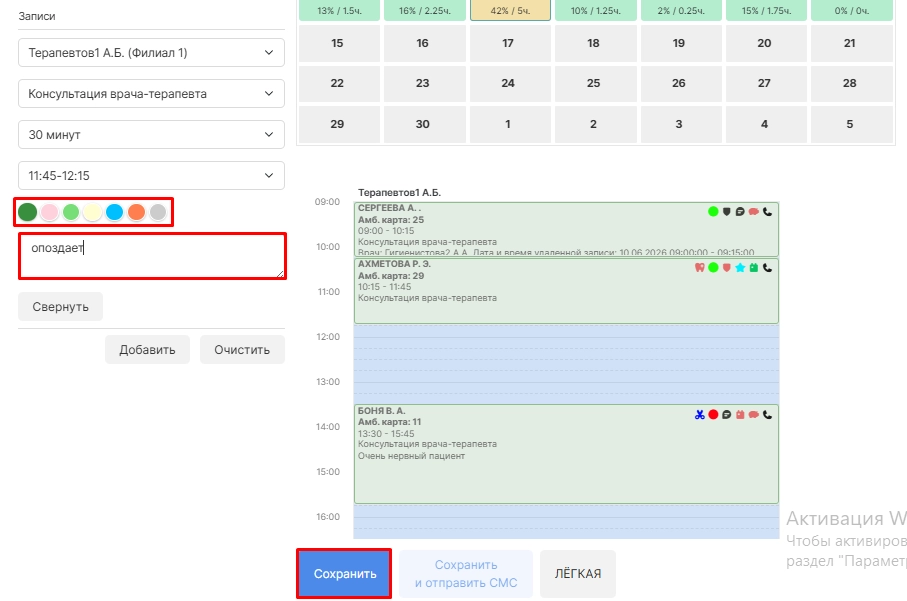
После сохранения запись отобразится в модуле "Расписание".
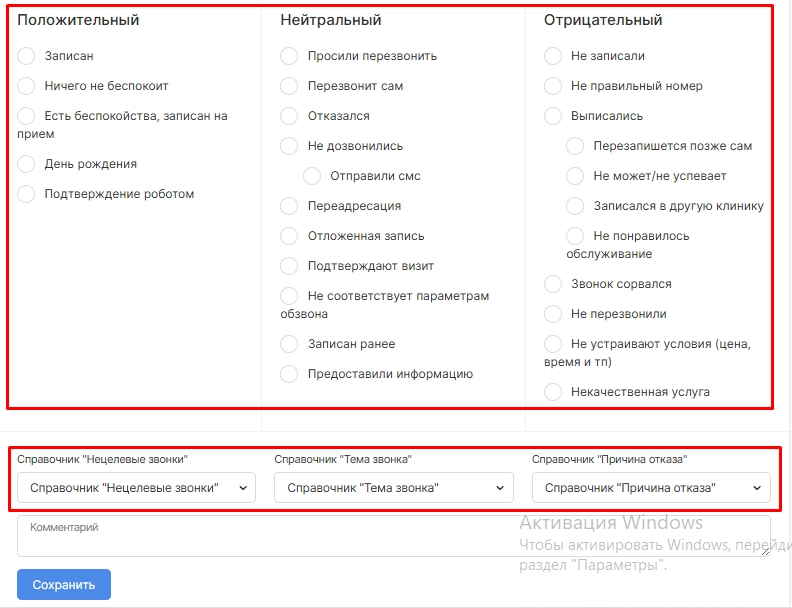
Вернитесь к тикету и отметьте результат его обработки. В данном случае можно выбрать вариант "Записан" и оставить свой комментарий при необходимости.