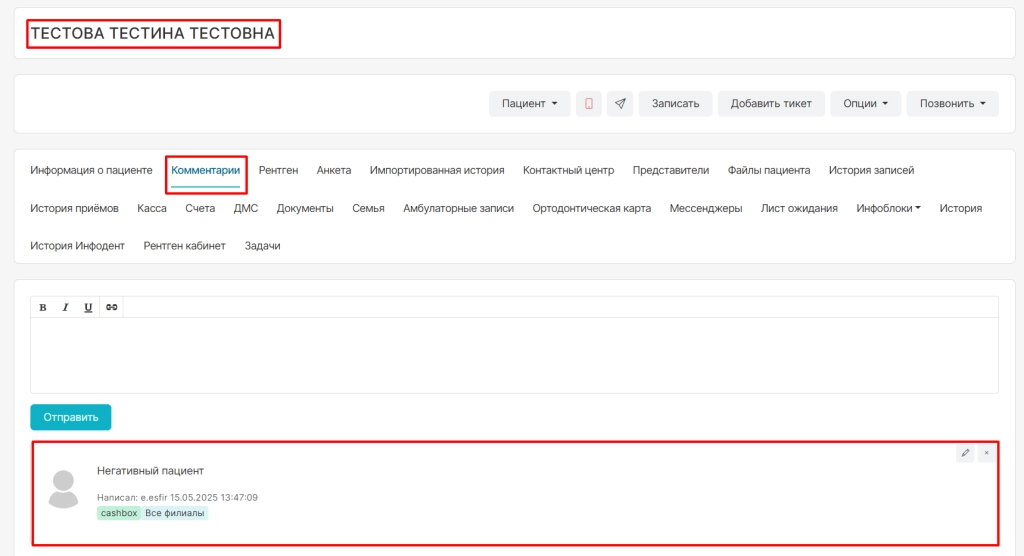
Информация о квитанции (Версия программы Лайт с 18)
Разбивается информация по пациентам, новые квитанции будут отображаться в самом верху (соответственно с другими квитанциями пациента).
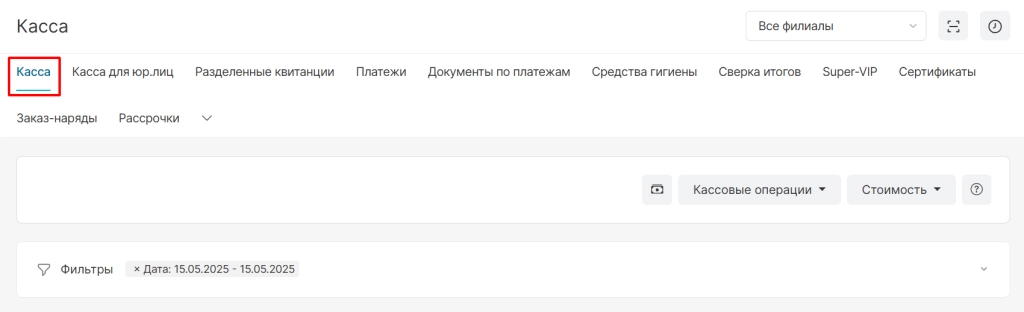
Какую информацию можно получить из квитанции:
- Создано (информация по дате/времени создания, и пользователю-создателю)
-
Филиал
-
Статус квитанции
-
Стоимость (полная стоимость квитанции)
-
Сумму скидки (если она была применена)
-
Итого с учетом скидки (конечная стоимость)
- Комментарий (изменяемый параметр)
Изменение квитанции
Помимо того, что можно ознакомиться с информацией по квитанциям, система позволяет редактировать некоторые пункты.
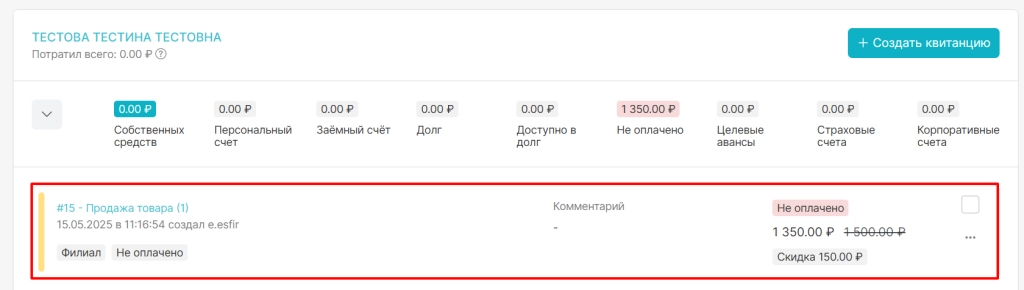
Для этого необходимо нажать кнопку троеточие и выбрать пункт "Информация".
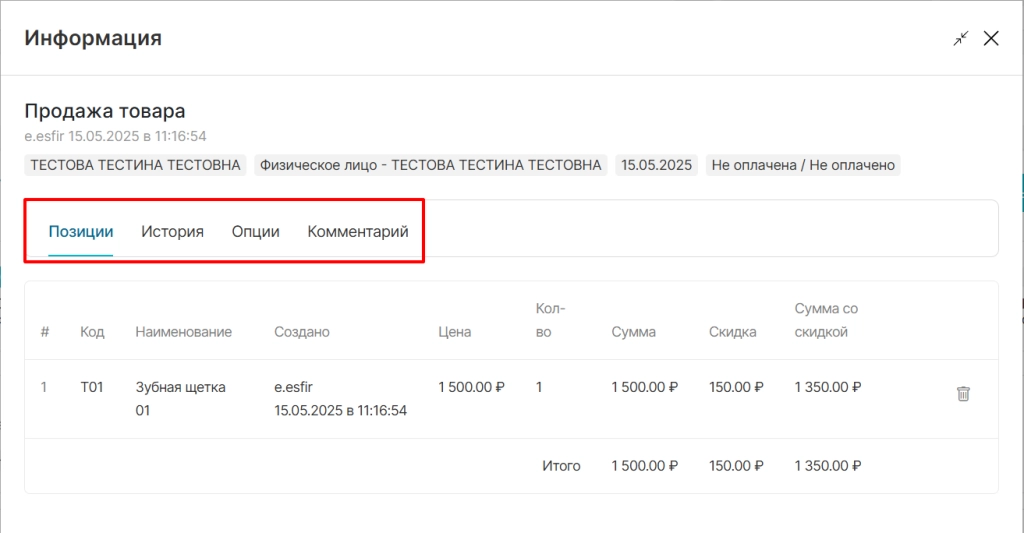
После чего система откроет окно, где присутствуют разделы "Позиции", "История", "Опции", "Комментарии".
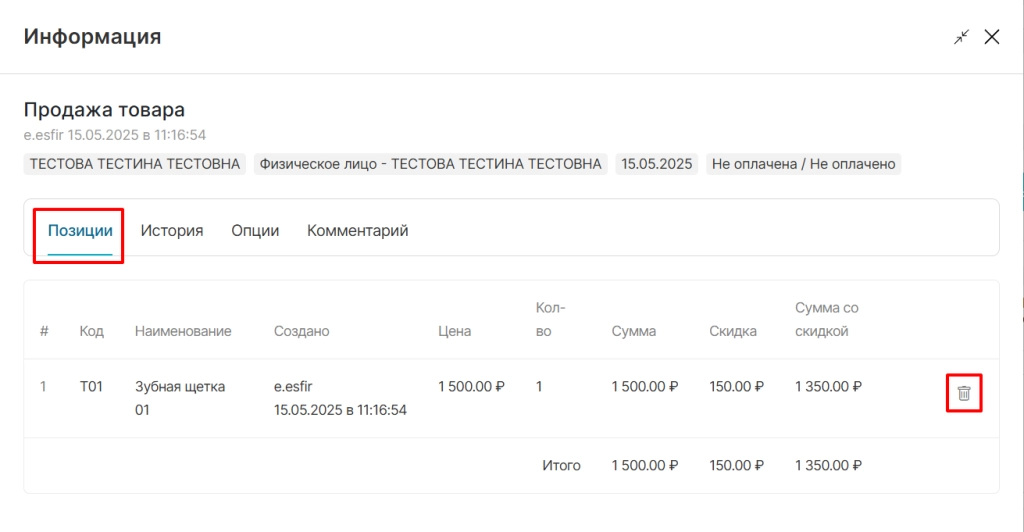
Во вкладке "Позиции" можно посмотреть, какие позиции включены в данную квитанцию, также, при необходимости, администратор может удалить позицию их списка, тем самым изменив итоговую сумму квитанции.
Для изменения перечня услуг нужно передвинуть ползунок снизу в правую сторону, после чего система отобразит кнопку «Корзинка» напротив каждой из услуг.
Внимание!!! Для того, чтобы у сотрудника появилась возможность удалять услуги из квитанции, необходимо подключить данную функцию. Пожалуйста, обратитесь в техническую поддержку.
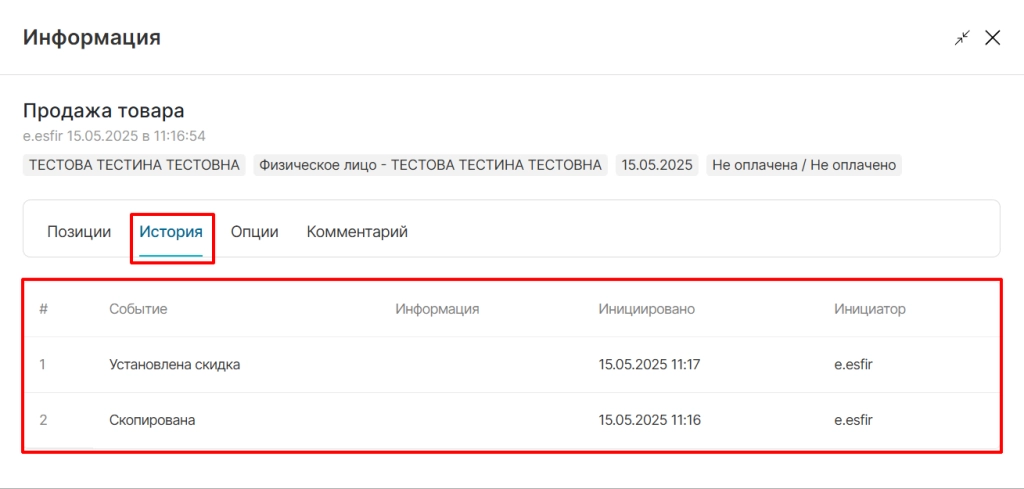
В разделе "История"можно просмотреть информацию по изменениям квитанции.
-
Событие (действие с квитанцией)
-
Информация (комментарий к действию)
-
Инициировано (дата и время изменения)
-
Инициатор (пользователь, который произвел действия с квитанцией)
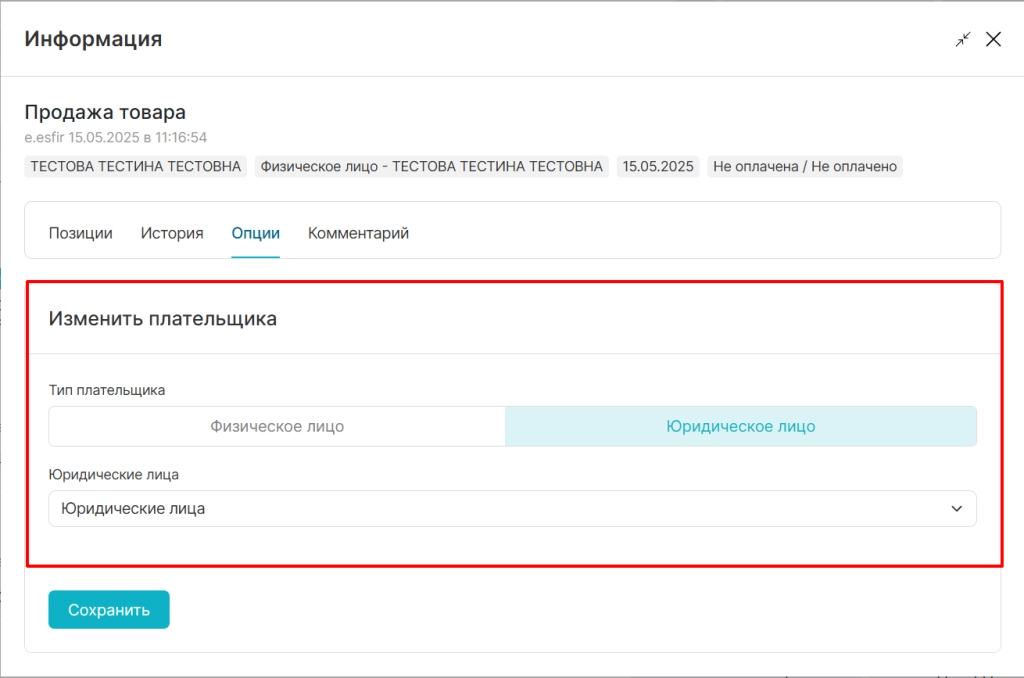
Во вкладке "Опции" имеется возможность изменить плательщика для данной квитанции.
Для этого нажимаем на поле «Физическое лицо» и из выпадающего списка (из базы пациентов) выбираем нужного человека.
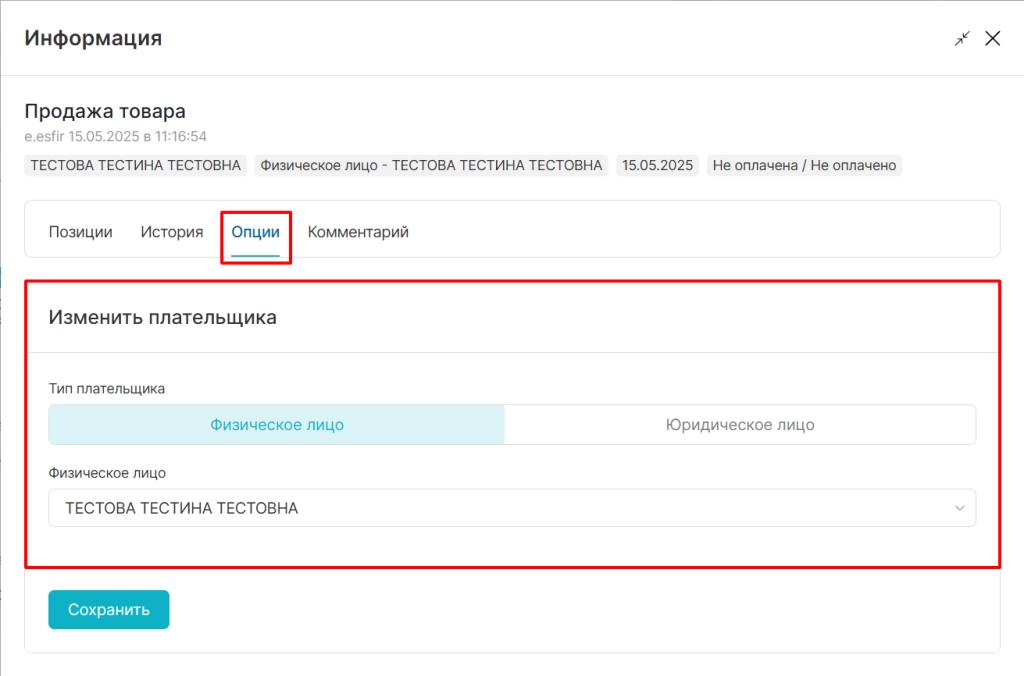
Так же Вы можете изменить «Тип плательщика» указав плательщиком Юр. лицо.
Для этого выбираем тип «Юридическое лицо», кликаем на поле «Юридические лица» и выбираем нужную корпоративную/страховую компанию.
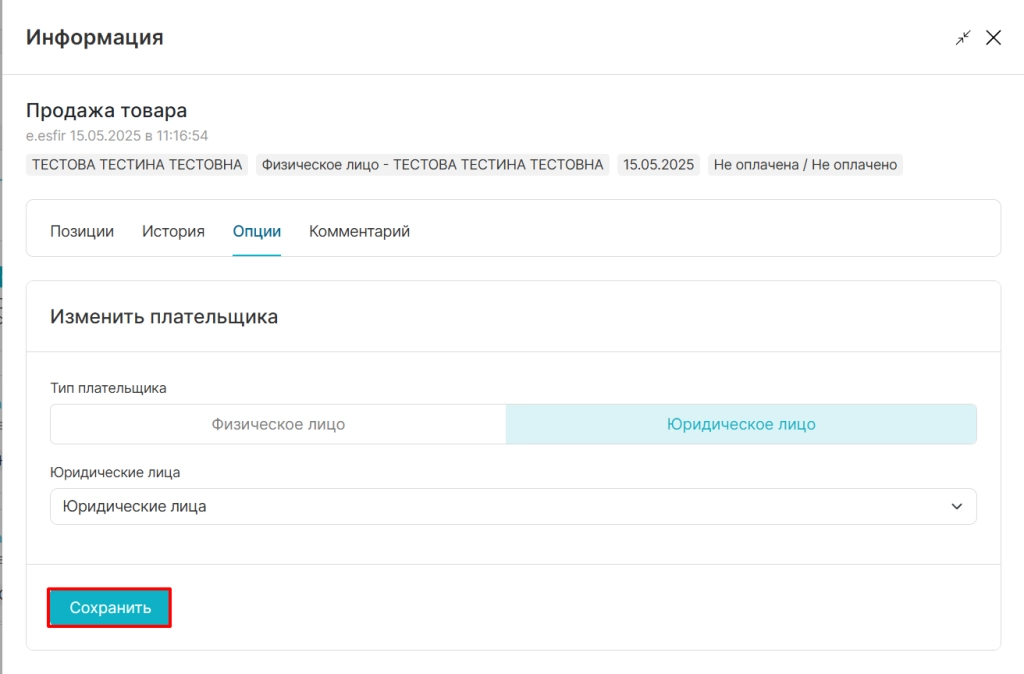
После изменения нажимаем «Сохранить».
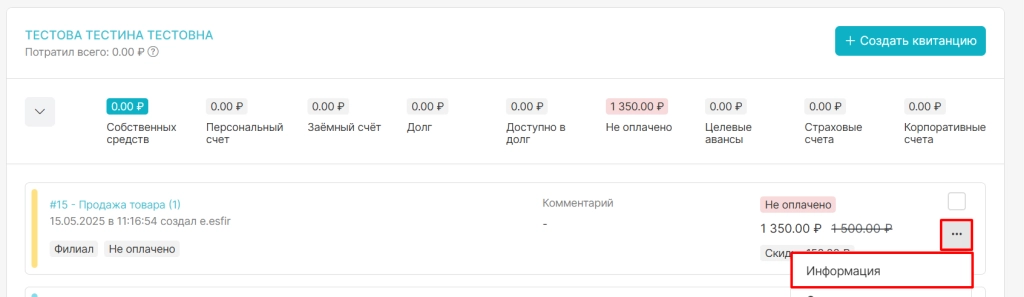
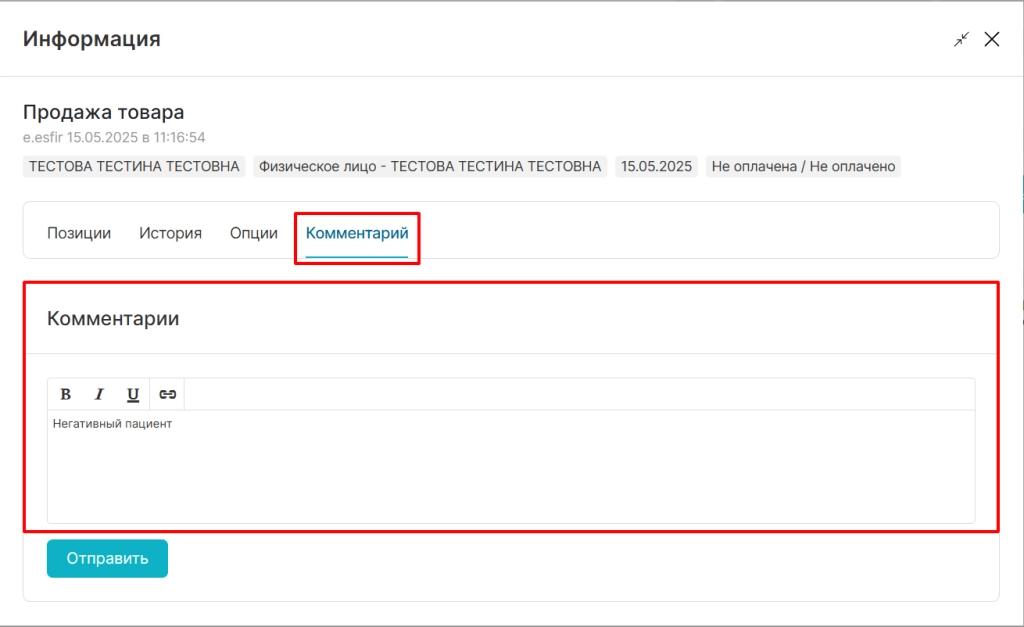
В разделе "Комментарии" есть возможность оставлять комментарии к квитанции.
В дальнейшем они будут видны в теле квитанции. Если комментариев несколько, в теле квитанции будет отображаться крайний из них.
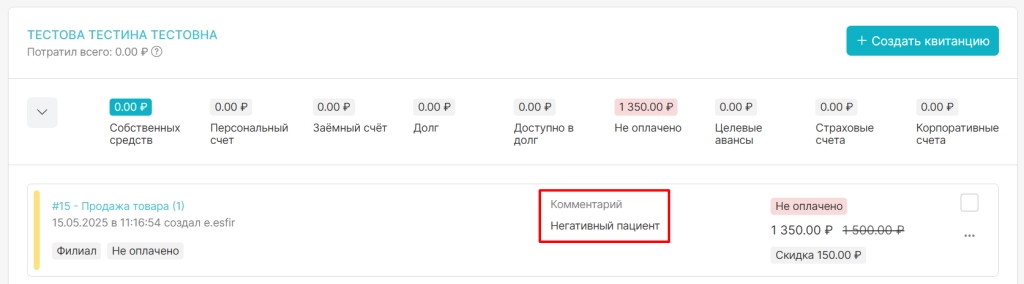
Также данный комментарий будет виден в инфокарте пациента в разделе "Комментарии".