





Заполнение медкарты (Версия программы Лайт с 18)
В отобразившемся шаблоне мед карты врач приступает к заполнению. Можно выбирать предложенные теги, заполнить вручную либо с помощью голосового ввода.
-
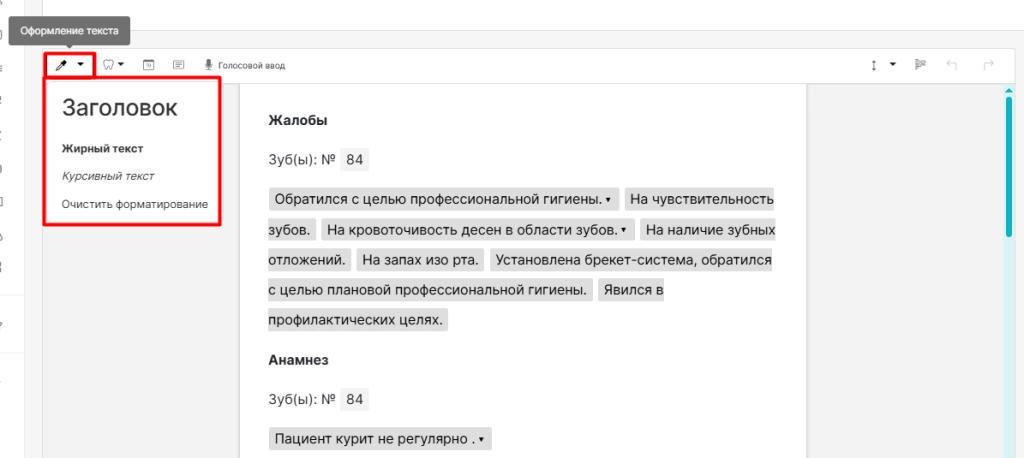
Оформление текста – откроется выпадающее окно для редактирования стиля текста
-
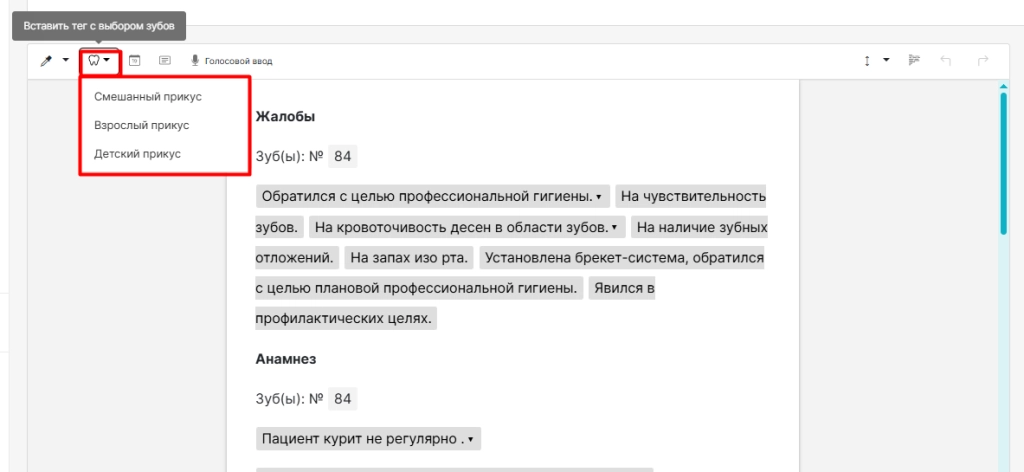
Вставить тег с выбором зубов - позволяет в указанное курсором место внести нумерацию зубов
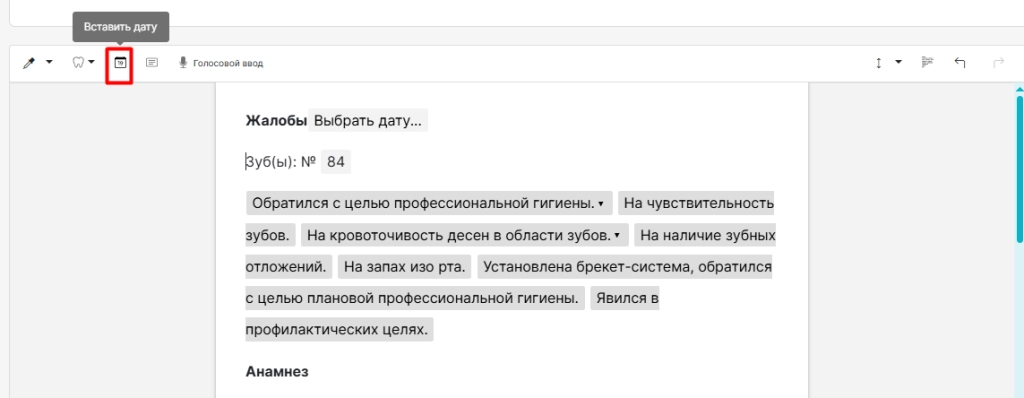
- Вставить дату- позволяет в последующем врачу указать дату в амбулаторную запись при помощи календаря.
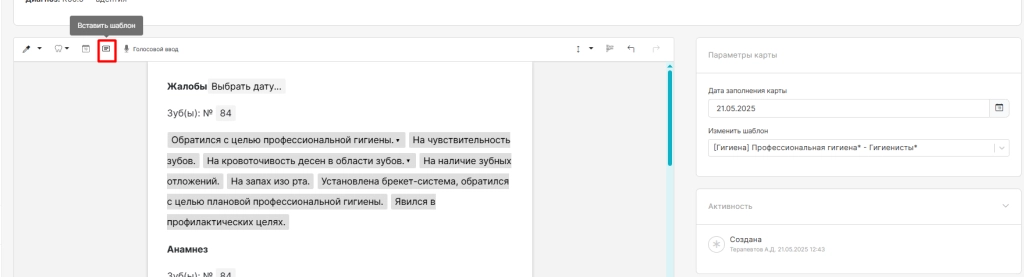
- Вставить шаблон - позволяет использовать готовые шаблоны при заполнении амбулаторной записи.
Для этого нужно:
-
Устанавливаем курсор в то место амбулаторной записи, где нужно применить данную функцию.
-
Нажимаем на соответствующий символ «Шаблон»
3. В открывшемся окне «Вставка шаблона» выбираем папку-хранилище шаблонов, при помощи поиска, или пролистывая выбираете нужный шаблон.
Данные шаблоны будут загружаться в систему клиники по умолчанию и будут доступны к использованию
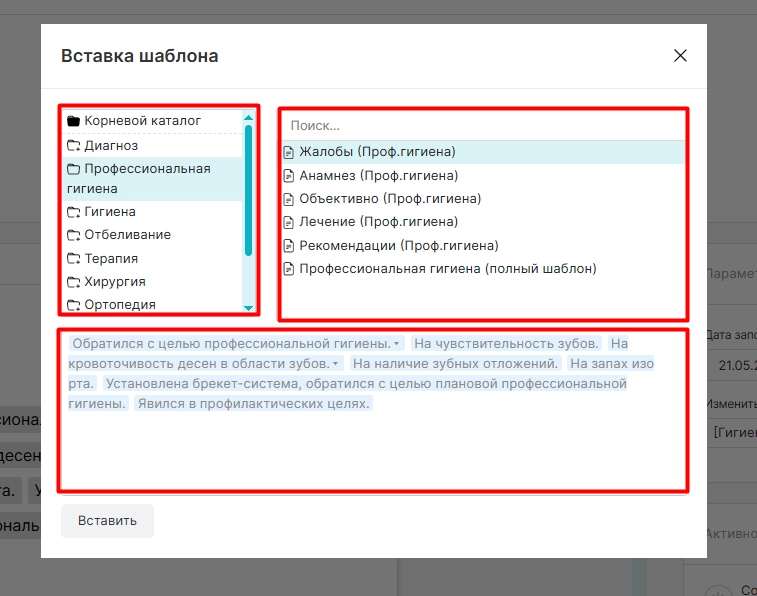
После предпросмотра, если все устраивает, нажимаем «Вставить», тем самым шаблон пропечатывается в Амбулаторной записи.
- Голосовой ввод – возможно добавить текст с помощью голосового ввода
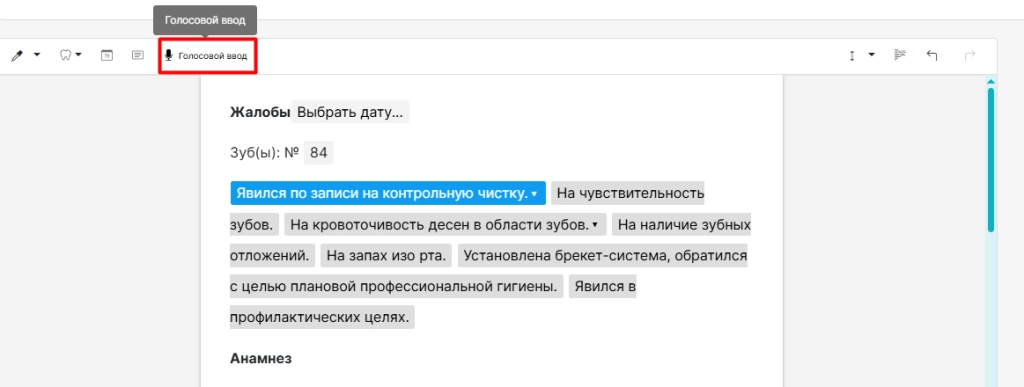
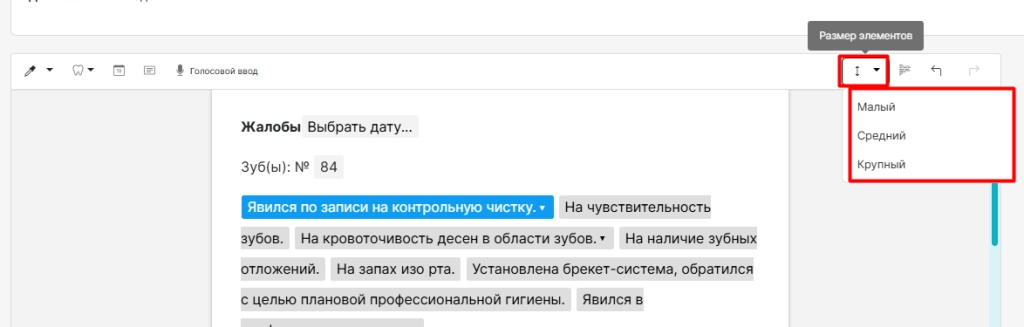
- Увеличение размера элементов – увеличивает текст на несколько размеров
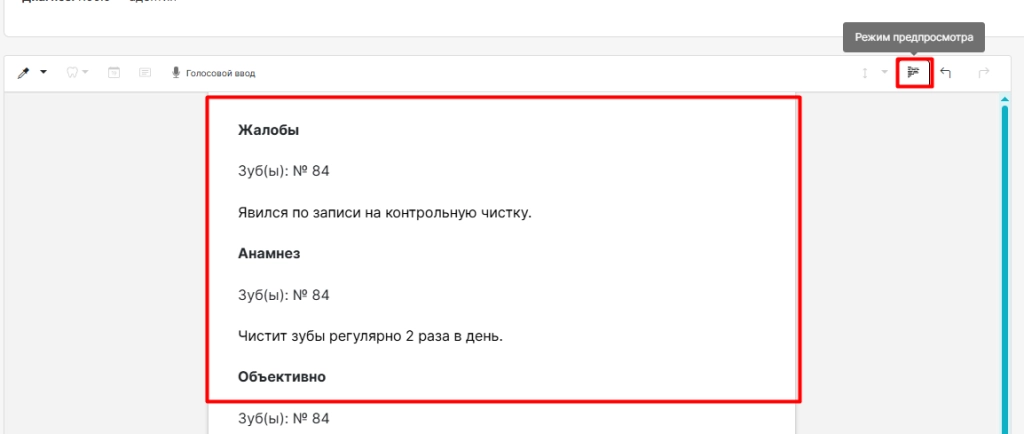
- Режим предпросмотра позволяет отобразить вид карты, как она будет выглядеть после сохранения.
- Отменить / повторить изменения (отменяет предыдущее действие / возвращает отменённое действие)
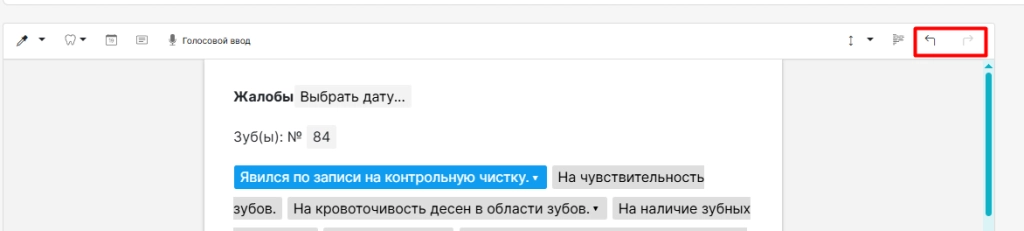
Медкарта состоит из следующих разделов:
- Жалобы
- Анамнез
- Объективно
- Диагноз
- Лечение
- Рекомендации.
Врач отмечает теги в шаблонах медкарт, кликнув по ним левой кнопкой мыши. Отмеченные данные выделяются синим цветом.
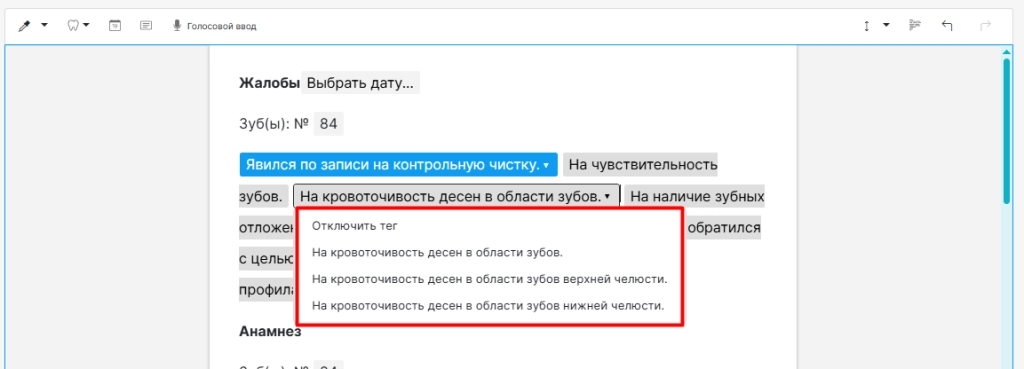
Если тег предполагает выпадающий список для его изменения, то в конце списка будет символ «Стрелка вниз»
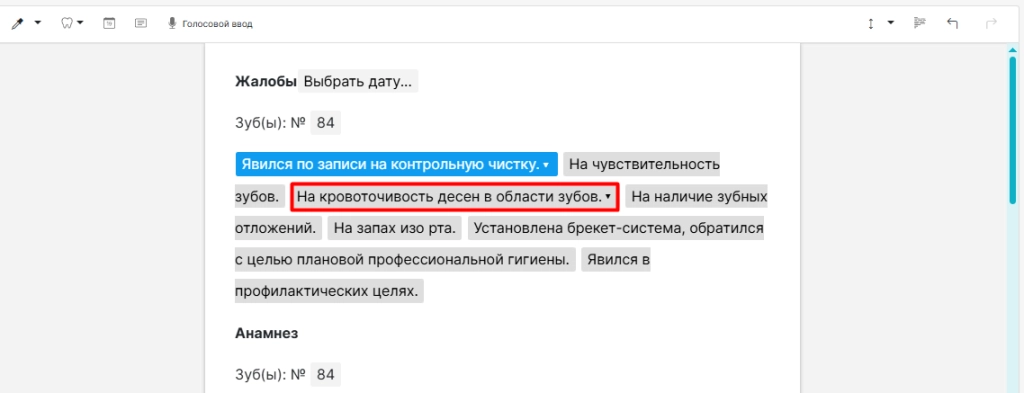
При нажатии на этот тег откроется выпадающий список с различными вариантами описания данного тега
При необходимости можно вручную вписать необходимые данные, если не хватает тегов, предложенных системой. Для этого необходимо поставить курсор в любое место и начать набор текста с клавиатур
Если же из медкарты нужно выйти, то нажимаем кнопку «Выход»
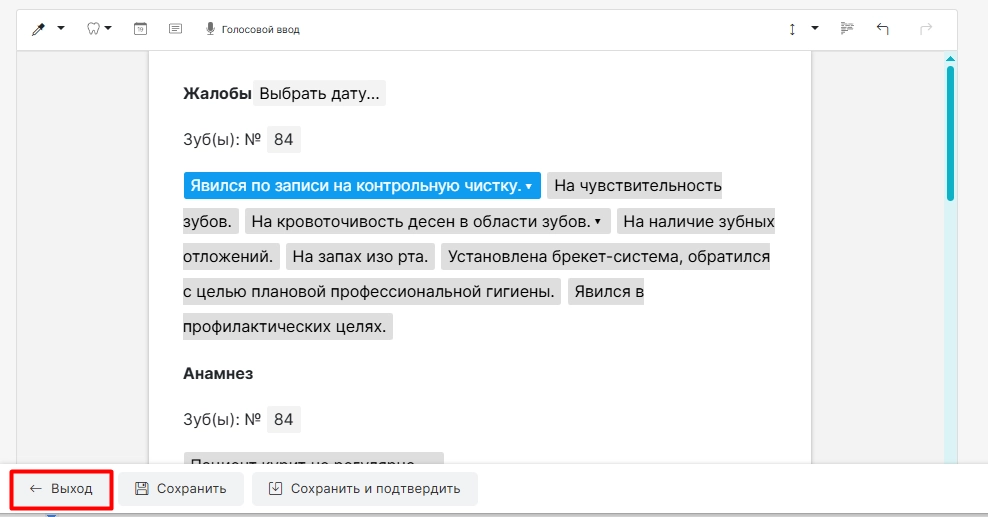
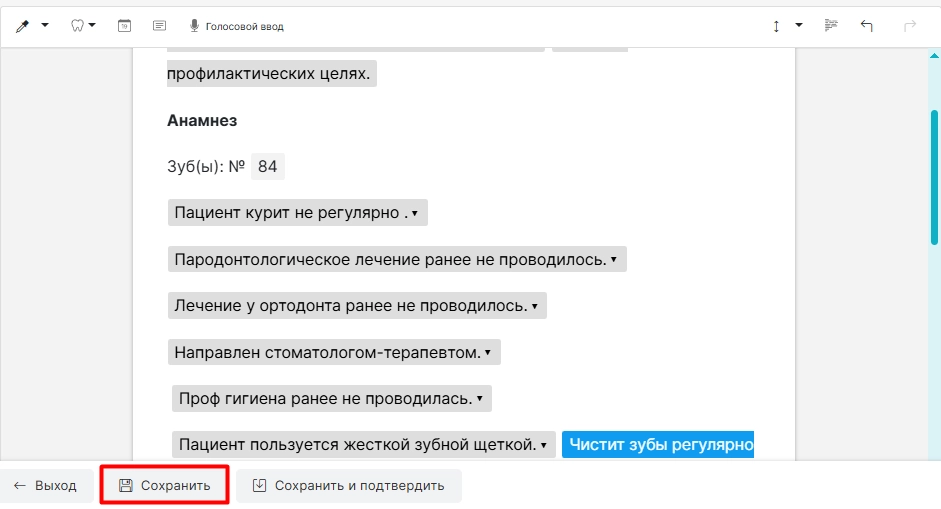
Если не удалось заполнить карту до конца, её можно сохранить в черновиках, для этого нажимаем на кнопку "Сохранить".
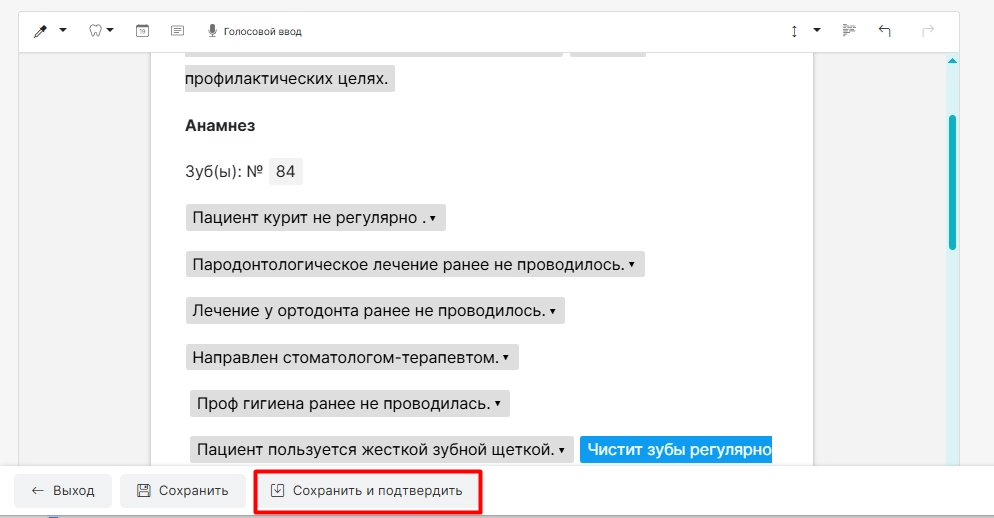
Если работа с картой была завершена, то её необходимо "Сохранить и подтвердить", после чего все фразы, которые не были выбраны - удаляются.
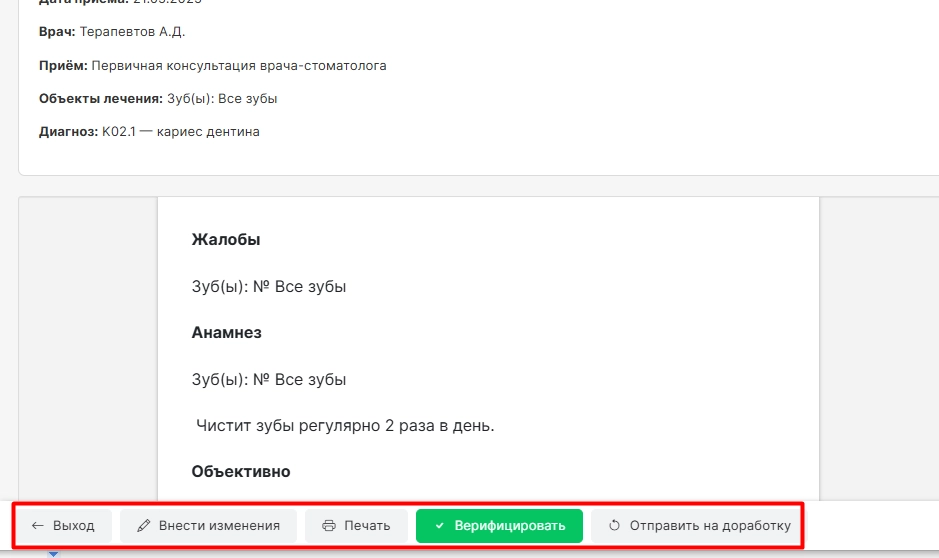
После подтверждения также появляются дополнительные возможности:
-
Выход
-
Внести изменения
-
Печать
-
Верифицировать (доступна для специалиста, который занимается проверкой карт)
- Отправить на доработку (доступна для специалиста, который занимается проверкой карт)
Внести изменения
При выборе данной кнопки система возвращает нас к текстовому редактору медкарты для её дальнейшего редактирования.
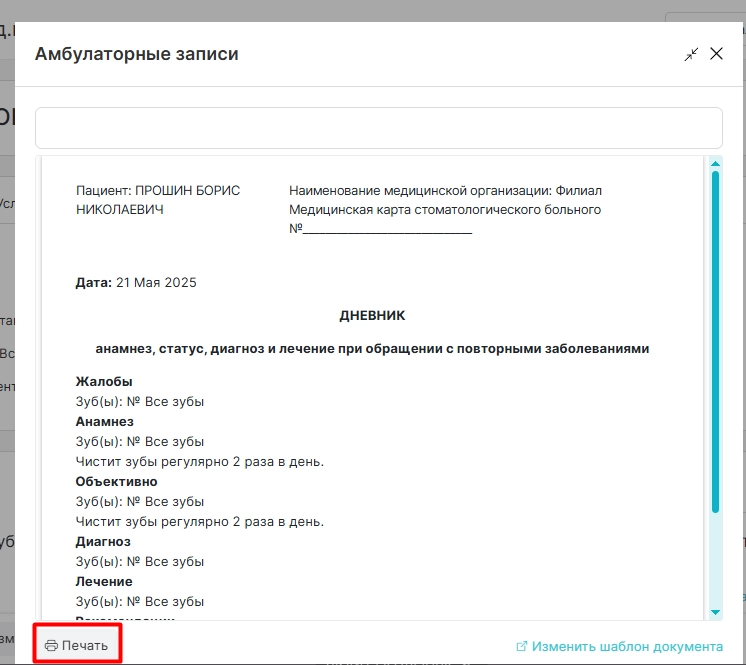
Печать
По нажатию данной кнопки нам откроется предварительный вид печати амбулаторной карты.
Верифицировать
После выбора нужной для проверки карты и ознакомления с ее содержимым необходимо принять решение: подтвердить правильность заполнения или отправить на редактирование.
В случае правильности заполнения медкарты пациента необходимо нажать на кнопку «Верифицировать».
После этого карта принимает статус «Верифицирована».
Отправить на доработку
Если при проверке амбулаторной карты будут выявлены ошибки в описании по прошедшему приему, карту необходимо отправить на повторное редактирование нажав на кнопку «Отправить на доработку».
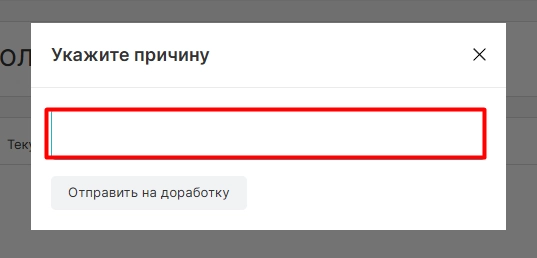
Далее откроется дополнительное окно для указания причины, почем карта отправляется на доработку. Без указания причины медкарта не отправится на доработку.
Вместе с этим врачу придет уведомление, что амбулаторная карта по его прошедшему приему была отправлена на доработку ответственным за проверку сотрудником.