





Работа с табелем (Версия программы Лайт с 18)
Описание модуля «Табель»
Для расчета заработной платы система DentalPRO использует данные о времени работы сотрудников, настройки постоянной и переменной части совершаемых выплат. Для этого были добавлены модуль «Табель» и модуль «Заработные платы».
Порядок работы с зарплатным модулем:
1. Заполните табель рабочего времени для всех сотрудников.
2. Настройте постоянную и переменную часть заработной платы. Система будет рассчитывать заработную плату на основании настроек и проводимых операций.
3. В разделе «Расчет зарплат» выберите нужный период и рассчитайте заработные платы для определенных или всех сотрудников.
4. Сохраните созданный расчет на случай возникновения спорных ситуаций.
Для работы с табелем необходимо на панели меню слева выбрать модуль "Табель".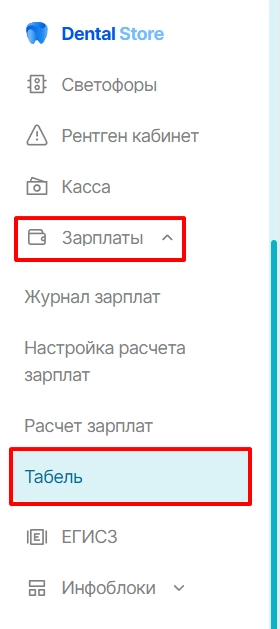
Добавление сотрудника в табель
Для того, чтобы система могла корректно рассчитывать заработную плату сотрудникам с фиксированной оплатой, информацию о рабочих сменах нужно внести в табель. Для этого необходимо перейти в основном меню в модуль “Зарплаты” и выбрать “Табель”.ВНИМАНИЕ! Для пользователей с системной ролью «Врач» в табеле автоматически отобразится график работы, так как он открывается в модуле “Настройки” - “Расписание” для записи пациентов.
Пользователей с другими системными ролями необходимо вносить в табель вручную. Для этого нажмите на кнопку «Добавить».

В открывшейся форме необходимо указать:
-
Начало периода;
-
Конец периода;
-
ФИО Сотрудника;
-
Тип графика (день / интервал)
Тип графика “День” означает, что в выбранный период времени сотрудник работает одинаково без выходных
Тип графика “Интервал” означает, что в выбранный период времени сотрудник работает с чередованием рабочих и выходных дней. Для данного типа требуется предварительная настройка смен. Подробнее об этом можно прочитать в статье Настройка смен.
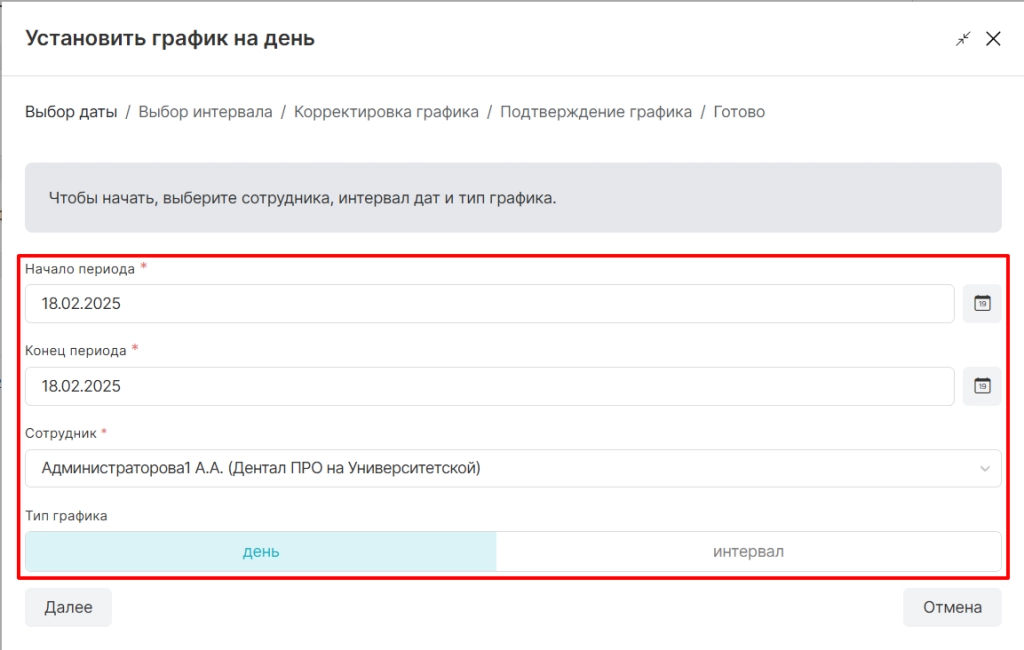
После заполнения периода времени, выбора сотрудника и типа графика “День” необходимо нажать “Далее”.
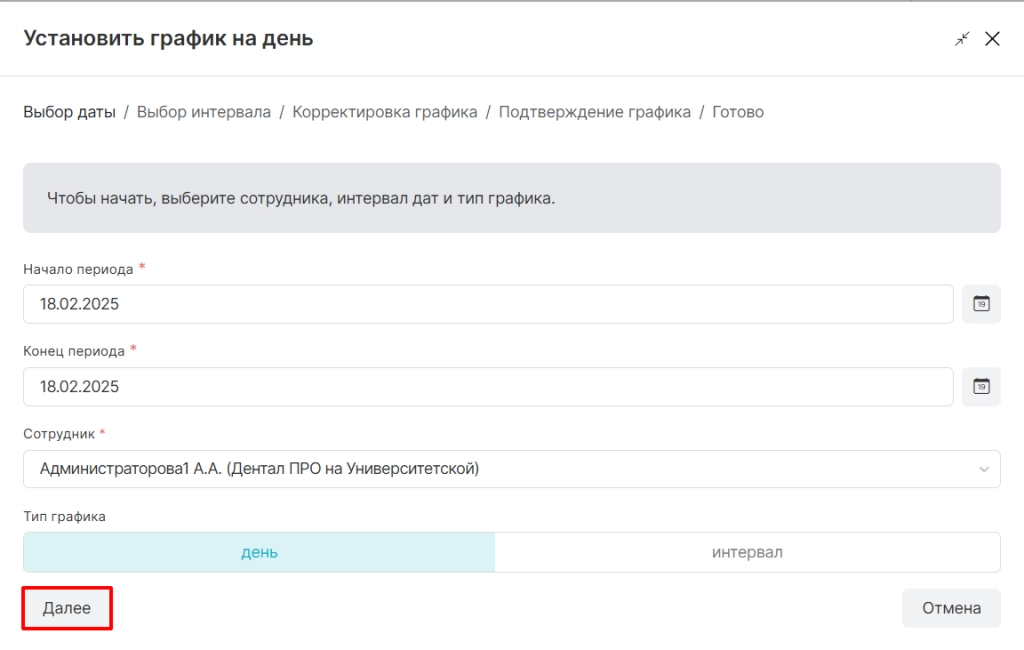
Установить время начала и окончания рабочего дня и нажать “Далее”.

На следующем шаге при необходимости можно скорректировать время работы в календарные дни и нажать “Далее”.

После внесения коррективов на следующем шаге необходимо подтвердить график работы и нажать “Далее”.

Готово. Сотрудник отобразится в списке табеля.
