





Отчет «Заказ-наряды» (или отчет «Выполненные услуги») (Версия программы Лайт с 18)
Данный отчет позволяет посмотреть информацию о выполненных за определенный период услугах. Информация, которая отображается в отчете:
-
наименование услуг
-
количество услуг
-
сумма услуг
-
оплаченная пациентами сумма
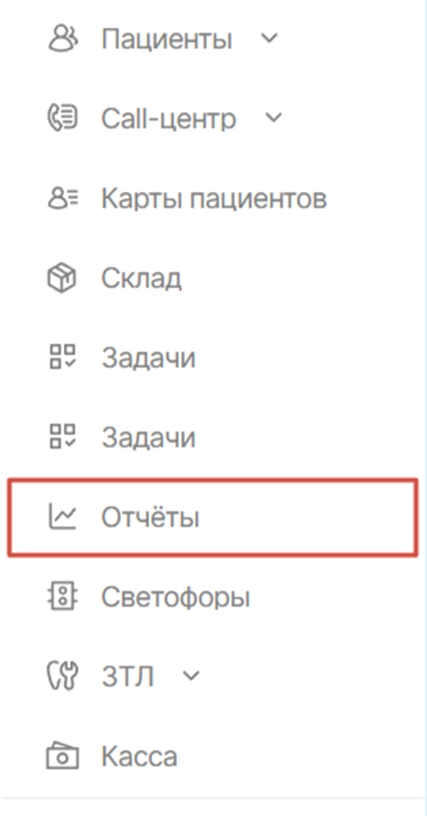
Для просмотра информации необходимо перейти в модуль «Отчеты»
Далее необходимо найти в списке этот отчет. Для удобства поиска можно перейти в раздел «Финансы».
И по колонке «Тип» найти необходимый «Заказ-наряды»
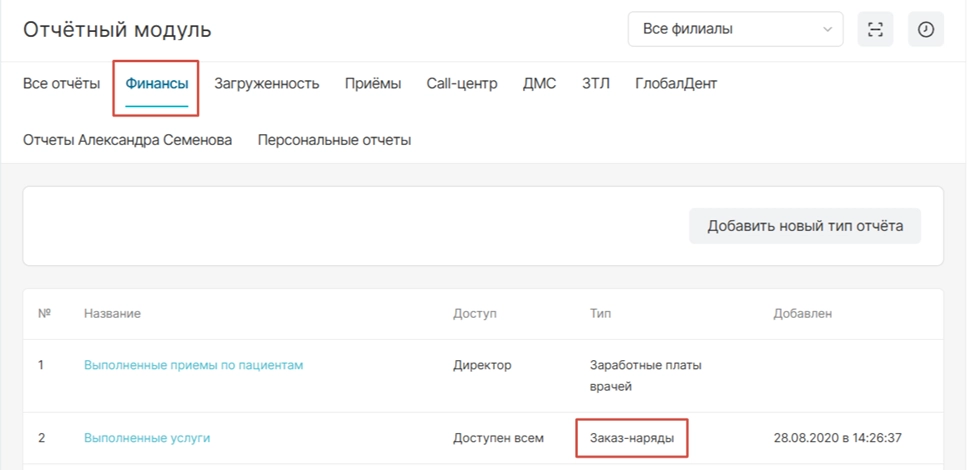
ВНИМАНИЕ! Название отчета может отличаться от типа. Поэтому для работы с данным отчетом необходимо ориентироваться на его тип в соответствующей колонке.
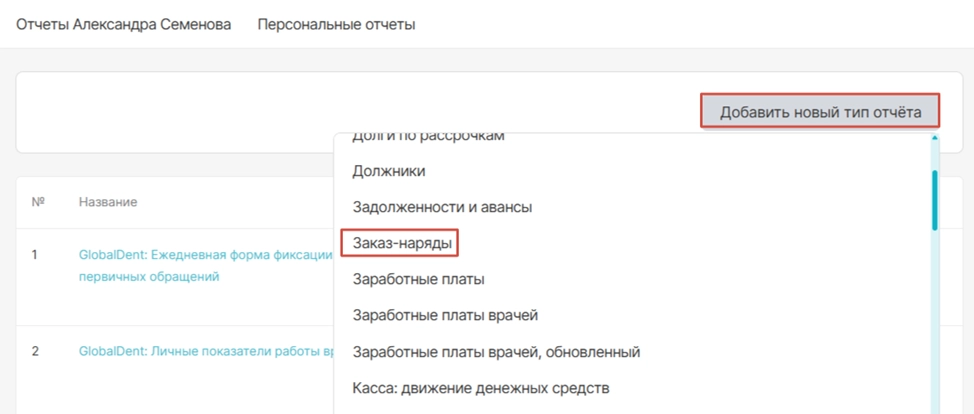
Если отчет в списке не отображается, его можно добавить через кнопку «Добавить новый тип отчета» и выбрать «Заказ-наряды»
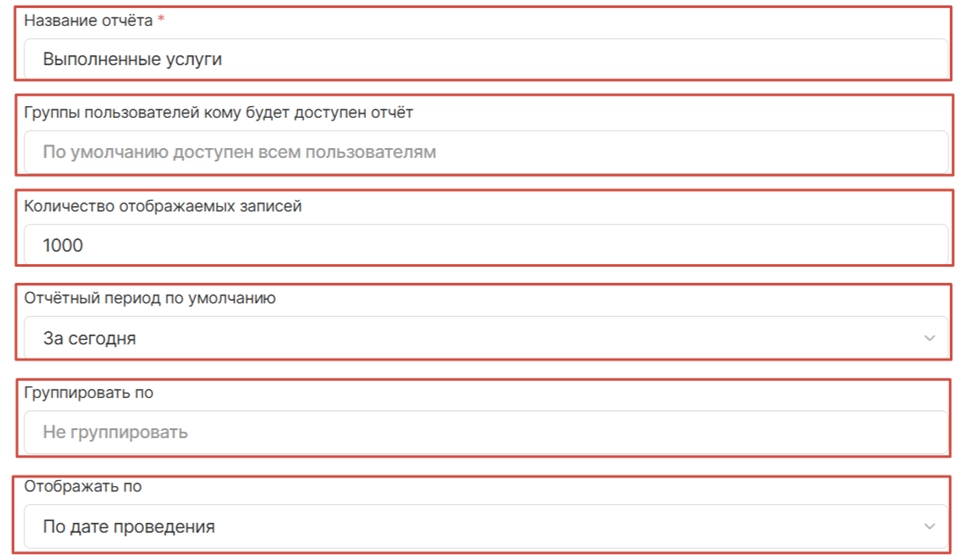
Далее необходимо указать:
-
название отчета (может отличаться от типа)
-
группы пользователей, которые могут просматривать данный отчет
-
количество отображаемых записей
-
отчетный период для отображения по умолчанию
-
признак группировки услуг (по отделению, по пациенту, по исполнителю, по дате, по филиалу, по группам услуг)
-
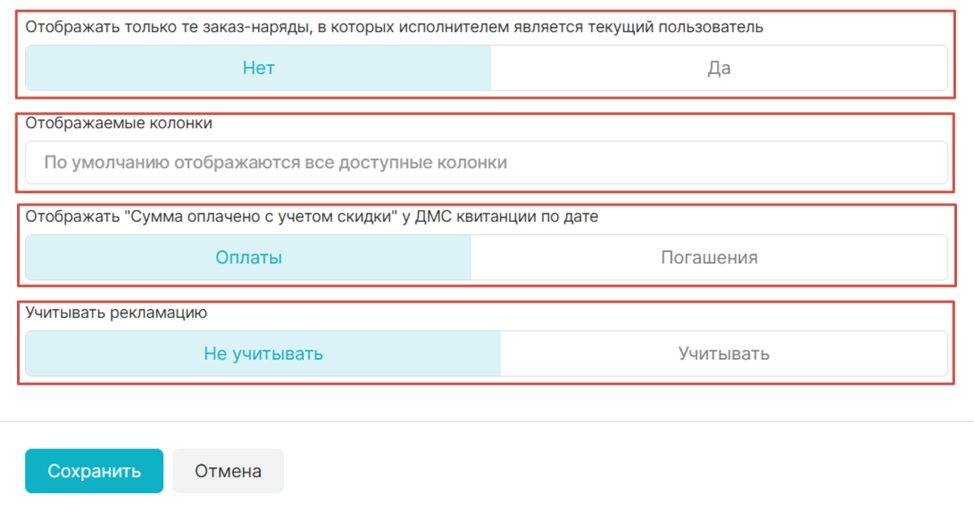
признак отображения (по факту исполнения пациенту или по дате оплаты пациентом)
-
отображаемые колонки (количество, сумма выполнено, сумма скидки, сумма оплачено с учетом скидки, средняя цена, наличные, безналичные, общая)
-
отображать только те заказ-наряды, в которых исполнителем является текущий пользователь - позволяет создать отчет для врачей, в котором они смогут видеть лишь свои выполненные услуги (если "не врач" зайдет в данный отчет, то он для этого пользователя будет пустым)
-
отображать "Сумма оплачено с учетом скидки" у ДМС квитанции по дате оплаты / погашения
-
учитывать рекламацию - "учитывать" / "не учитывать"
Нажать кнопку «Сохранить»
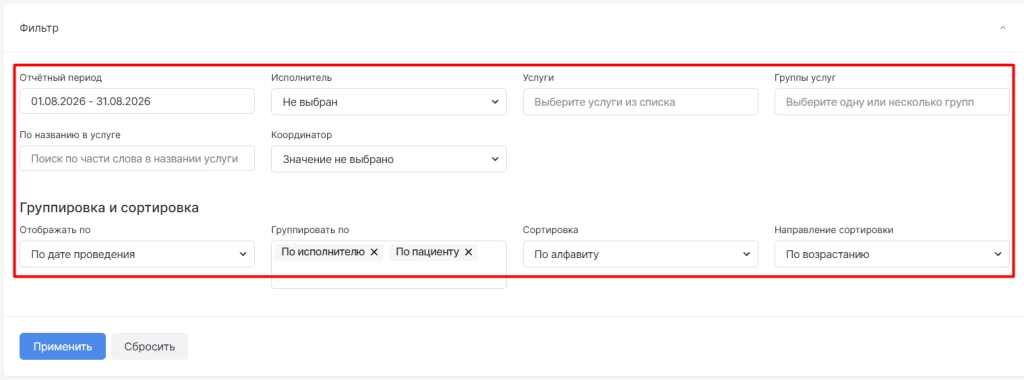
После создания/открытия отчета доступно поле фильтрации для отображения информации по критериям:
-
отчетный период
-
исполнитель
-
услуга
-
группы услуг
-
координатор
Также доступна группировка и сортировка:
-
настройка отображения по факту исполнения/дате оплаты
-
настройка группировки выводимых услуг
-
сортировка по алфавиту/по количеству/по стоимости/по сумме скидки/по сумме оплаты
-
сортировка по возрастанию/убыванию
Далее необходимо нажать на кнопку «Применить»
Ниже будут отображаться колонки с информацией, в зависимости от выбранных критериев в поле фильтрации и сортировки.
По умолчанию без заданных критериев отображение следующее:
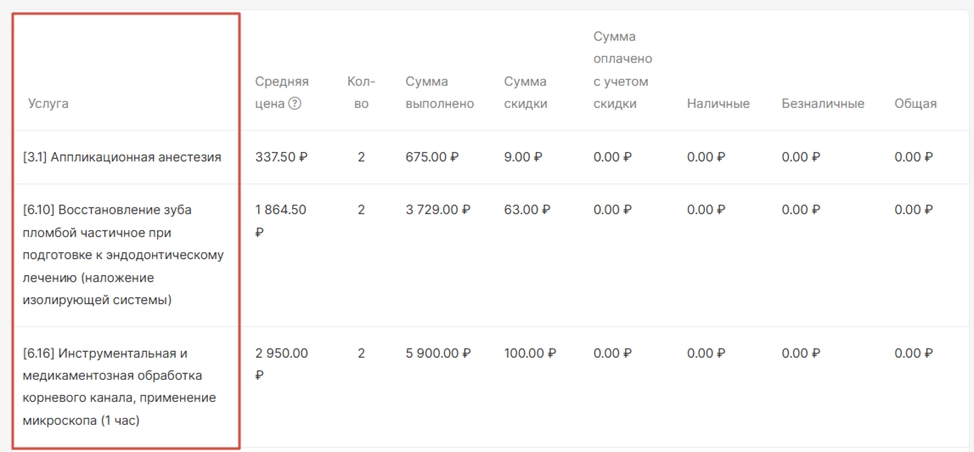
Первый столбец «Услуга» указывает наименование выполненных услуг
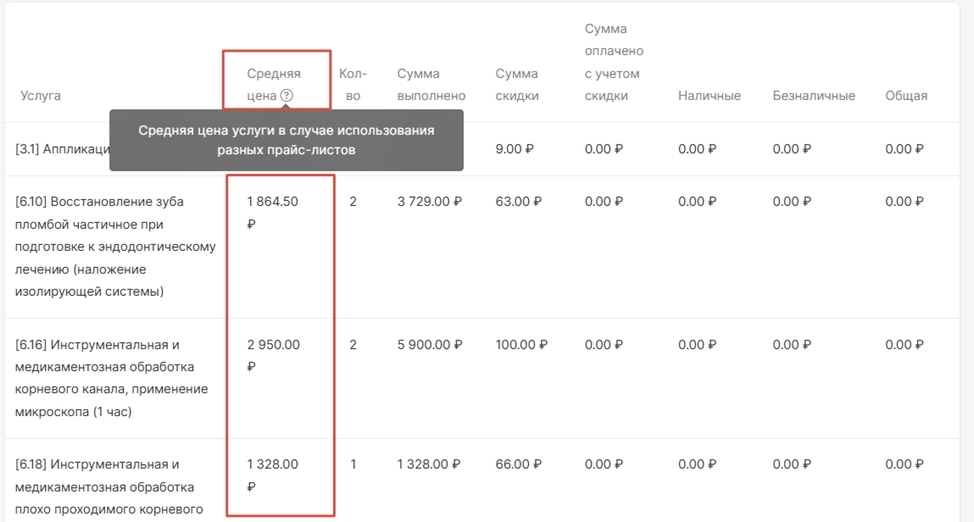
Второй столбец «Средняя цена» отображает стоимость услуги
Третий столбец «Кол-во» отображает количество сделанных услуг по наименованию
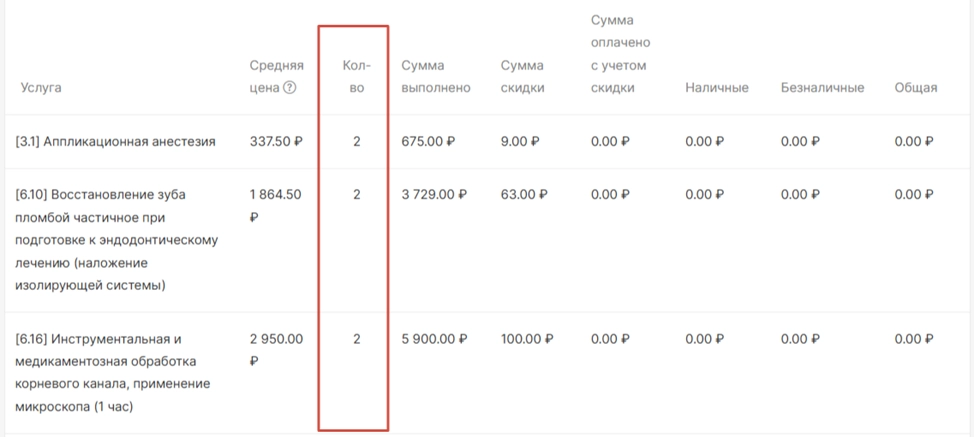
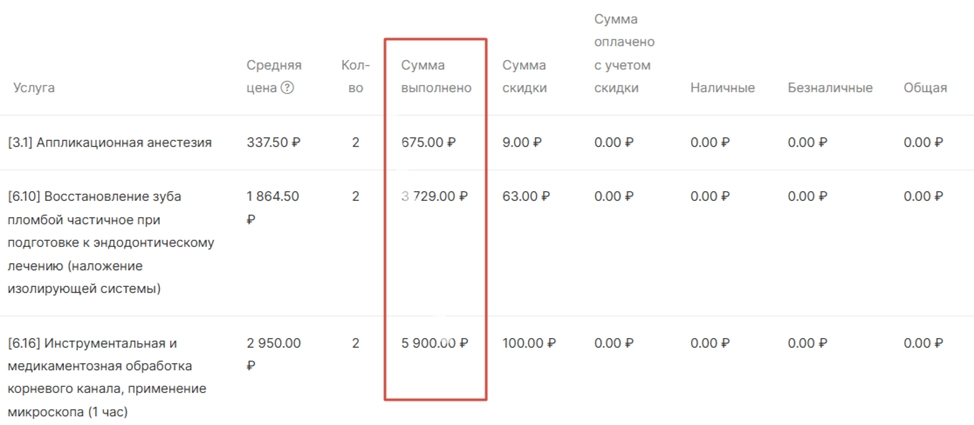
Четвертый столбец «Сумма выполнено» указывает общую сумму за количество услуг по наименованию
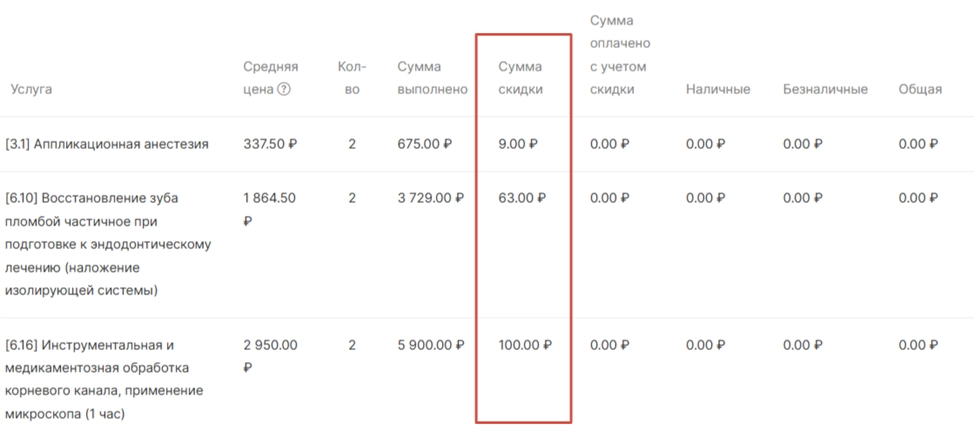
Пятый столбец «Сумма скидки» указывает величину предоставленной пациенту скидки
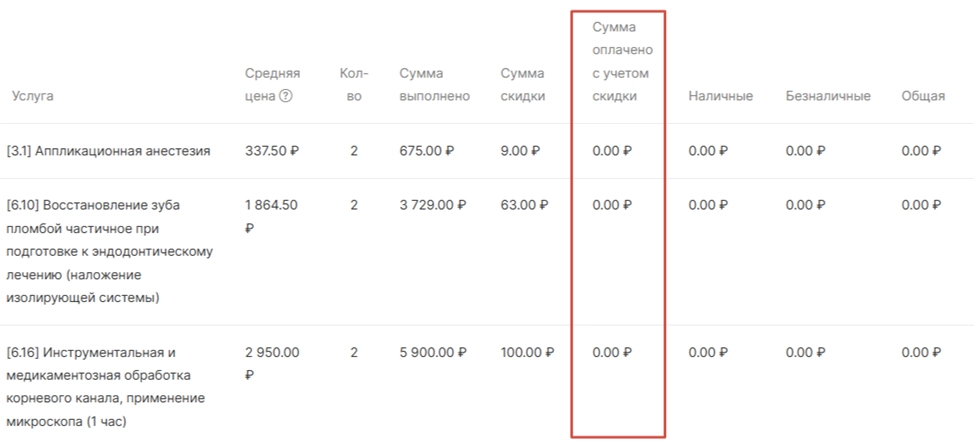
Шестой столбец «Сумма оплачено с учетом скидки» отображает оплаченную пациентом конечную стоимость услуг за минусом предоставленной скидки
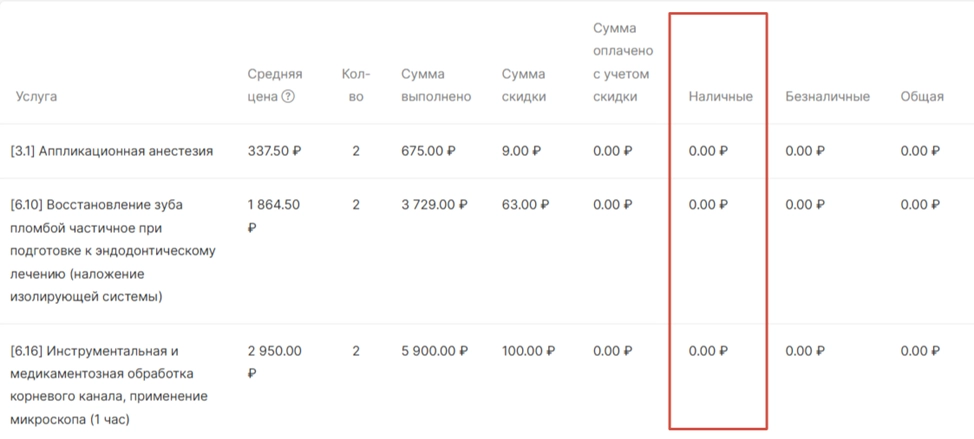
Седьмой столбец «Наличные» указывает сумму услуги оплаченной наличной формой оплаты
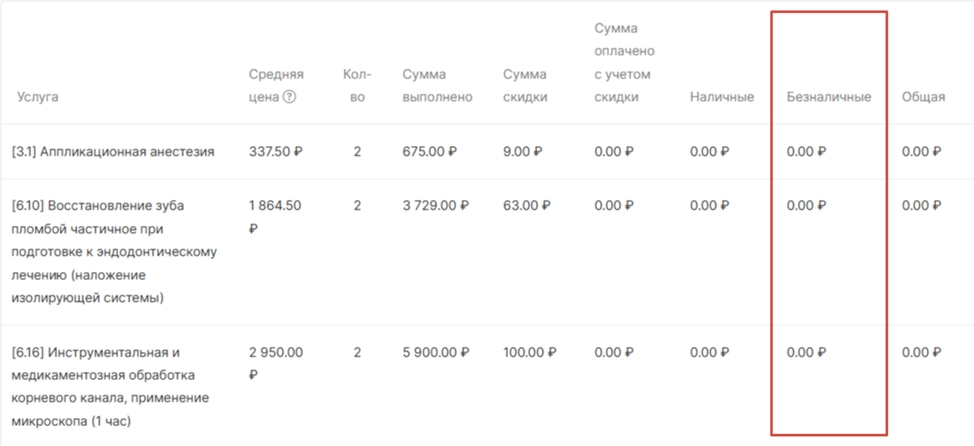
Восьмой столбец «Безналичные» указывает сумму услуги, оплаченной безналичной формой оплаты
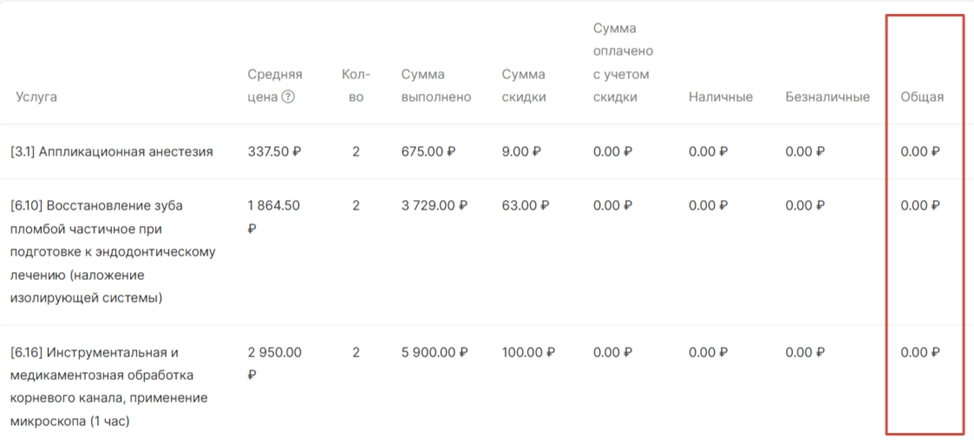
Девятый столбец «Общая» указывает общую сумму услуги, оплаченную пациентом
Строка «Итого» внизу списка указывает общее количество сделанных услуг и общие показатели стоимости выполненных услуг, суммы скидки, стоимости после скидки, суммы оплаченной наличными и безналичными формами оплаты

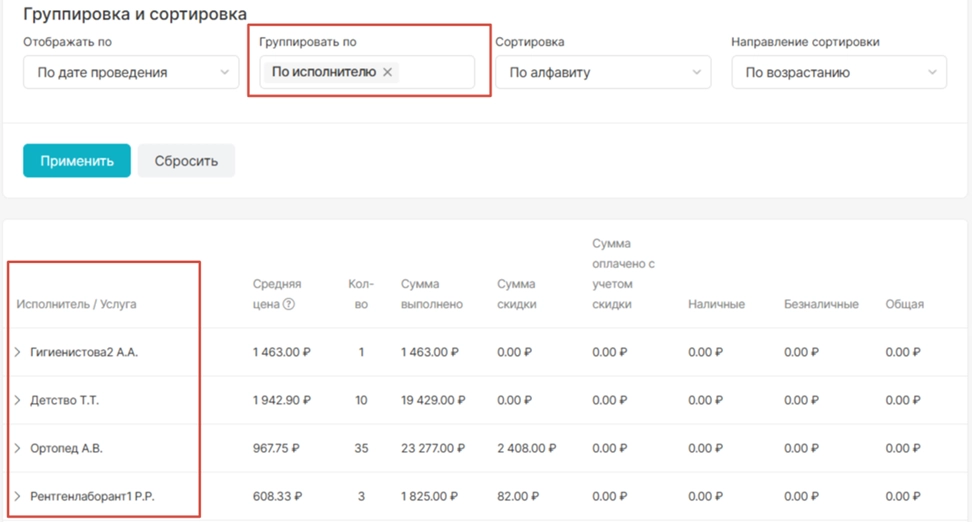
Если будут задаваться параметры для отображения отчета, то первый столбец может иметь следующий вид:
- если стоит группировка по исполнителю
- если стоит группировка по отделению
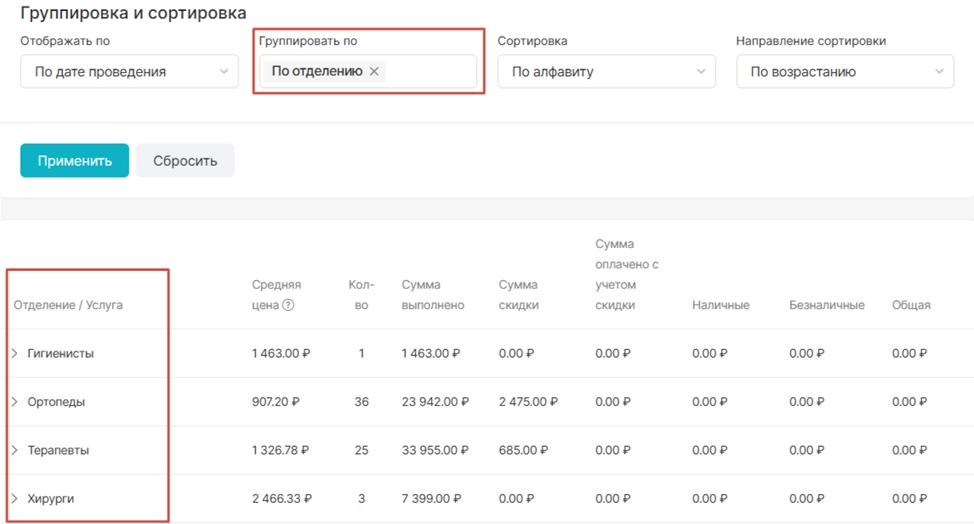
- если стоит группировка по пациенту
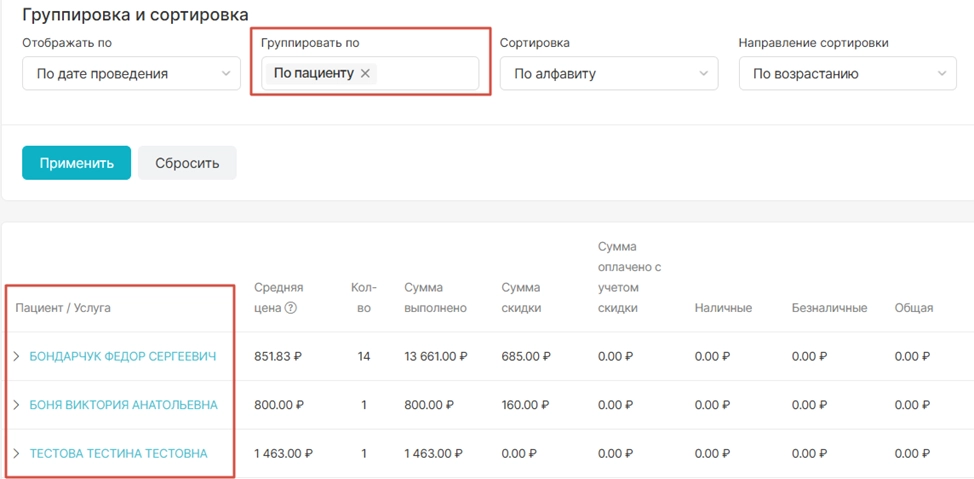
- если стоит группировка по дате
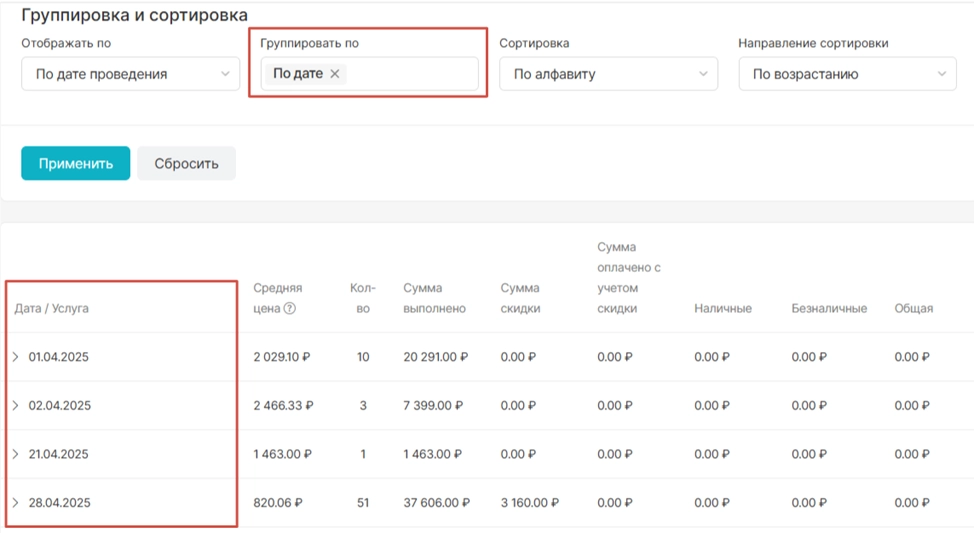
- если стоит группировка по филиалу
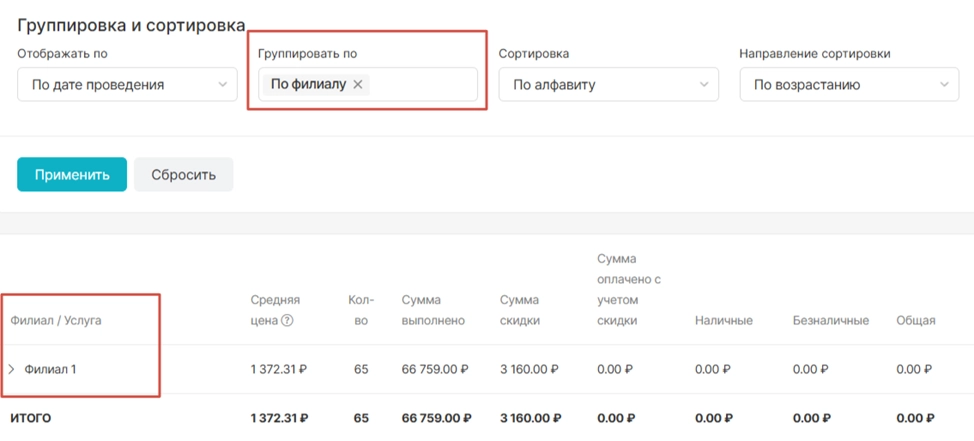
- если стоит группировка по группам услуг из медблока
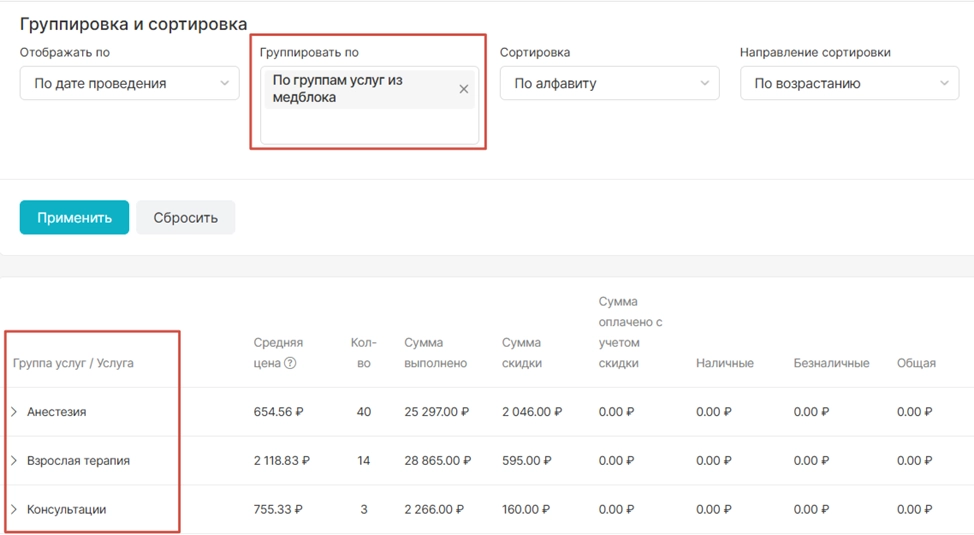
ВНИМАНИЕ! Настройка группировки для отображения может задаваться по нескольким параметрам одновременно