Проведение частичной инвентаризации (Версия программы Лайт с 18)
Частичная инвентаризация позволяет увидеть номенклатуры с ненулевым остатком и скорректировать их количество, а также внести на склад обнаруженные новые номенклатуры.
Для проведения частичной инвентаризации необходимо:
-
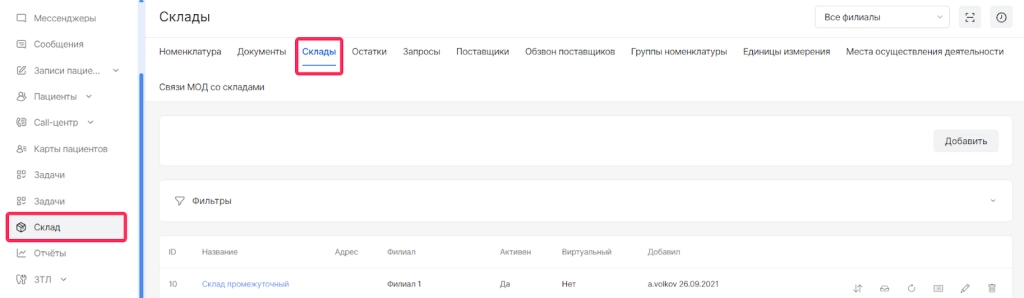
перейти в модуль “Склад” и открыть раздел “Склады”
-
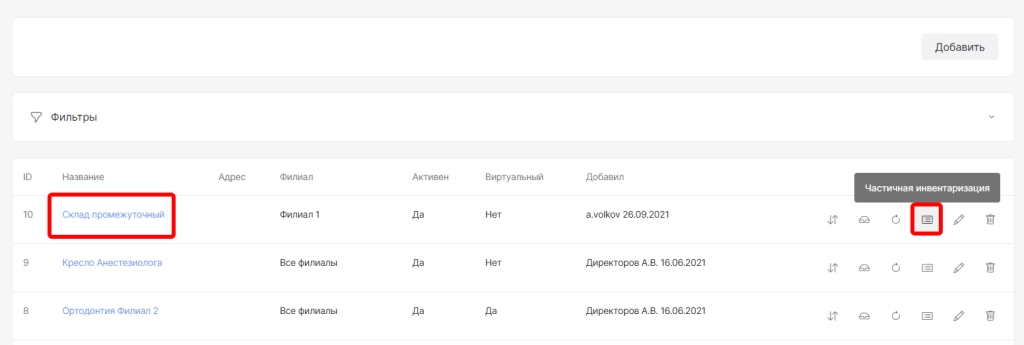
выбрать опцию “Частичная инвентаризация” рядом с нужным складом в списке
На открывшейся странице отобразится дата создания документа и фио инициатора инвентаризации
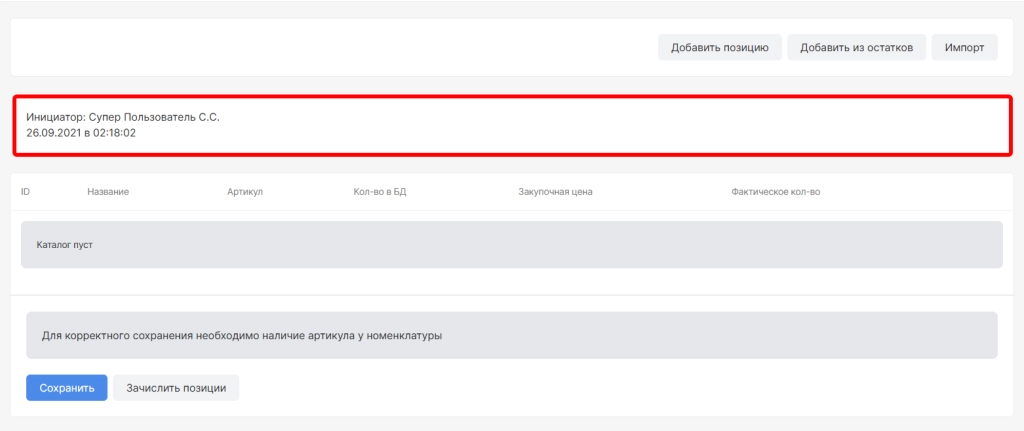
По умолчанию лист частичной инвентаризации пустой и необходимо выбрать номенклатуры для проведения. Для этого есть несколько опций:
-
опция “Добавить из остатков” для добавления всех ненулевых номенклатур, которые числятся на данном складе
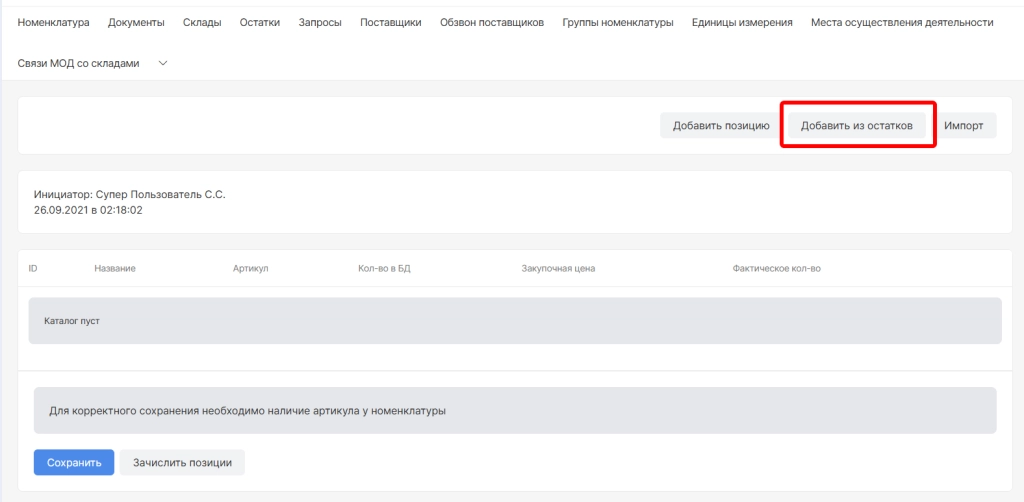
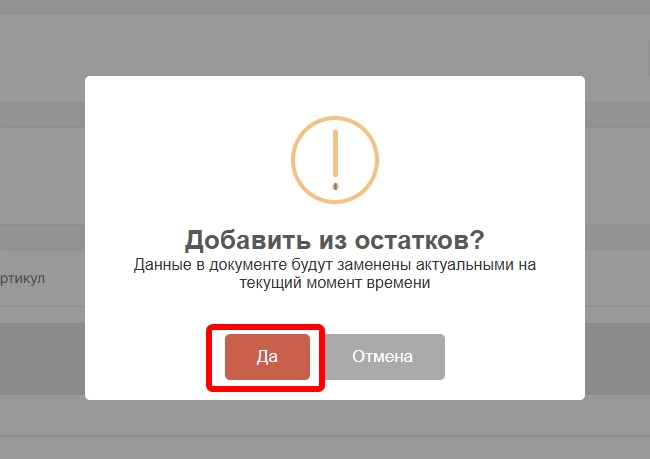
При выборе данной опции необходимо также подтвердить добавление, нажав на “Да”
-
опция “Добавить позицию” для внесения в лист инвентаризации номенклатуру, которая могла никогда не числится на данном складе
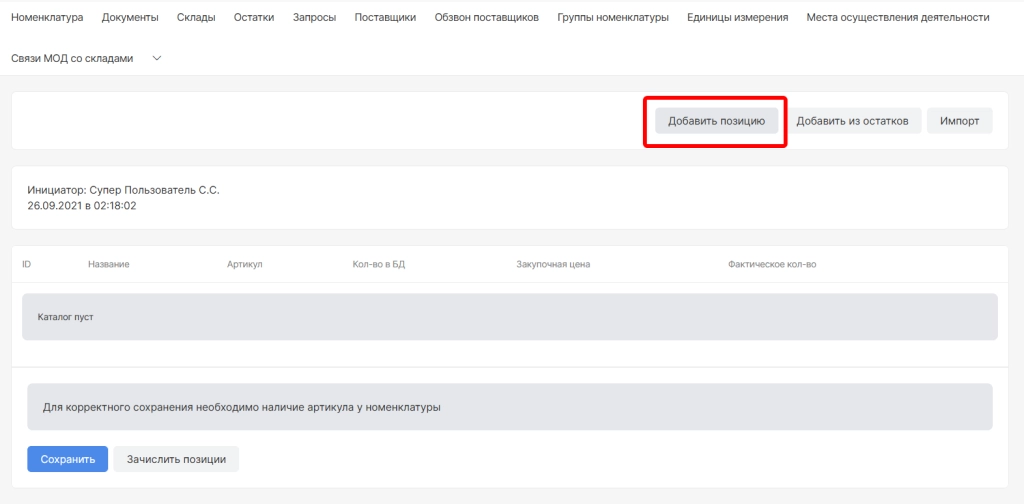
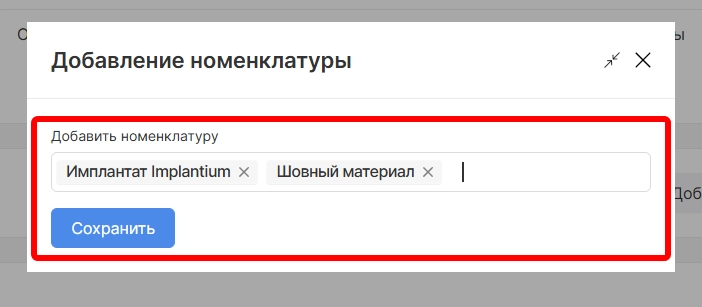
При выборе данной опции также необходимо будет указать номенклатуры для внесения и подтвердить выбор, нажав “Сохранить”
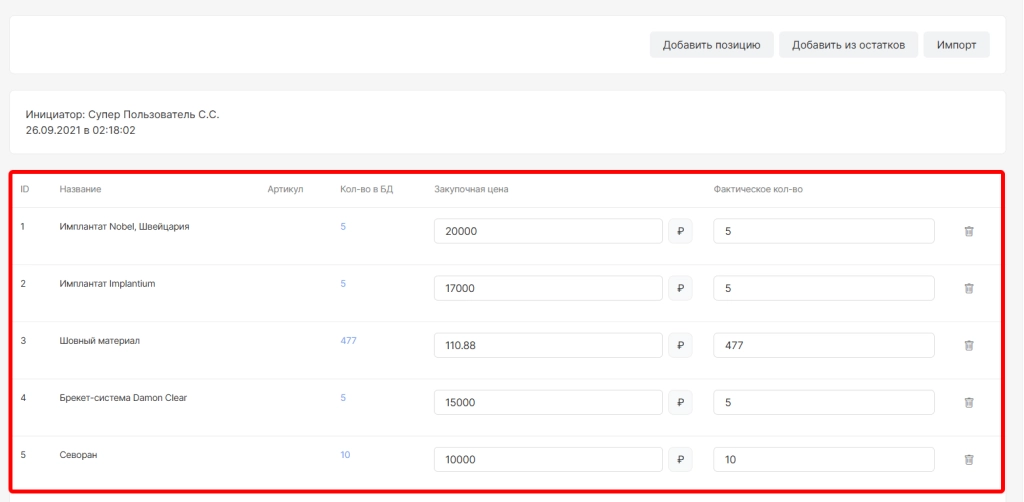
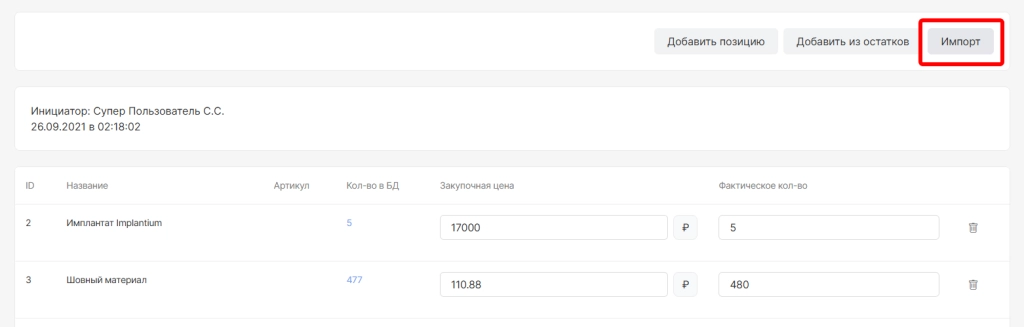
После использования опций “Зачислить из остатков” и “Добавить позицию” ниже отобразится:
-
ID номенклатуры
-
Наименование номенклатуры
-
Артикул
-
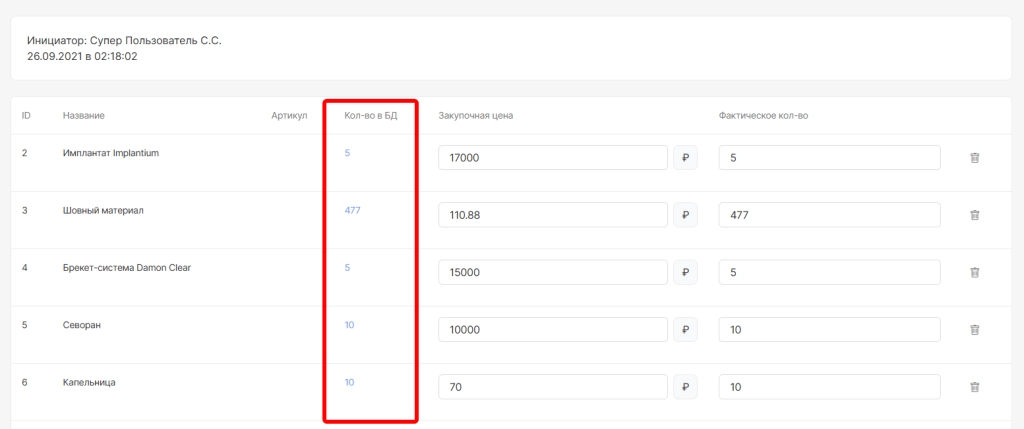
Кол-во в БД (количество текущего остатка номенклатуры)
-
Закупочная цена (отображается из поля “закупочная цена” в настройках номенклатуры)
-
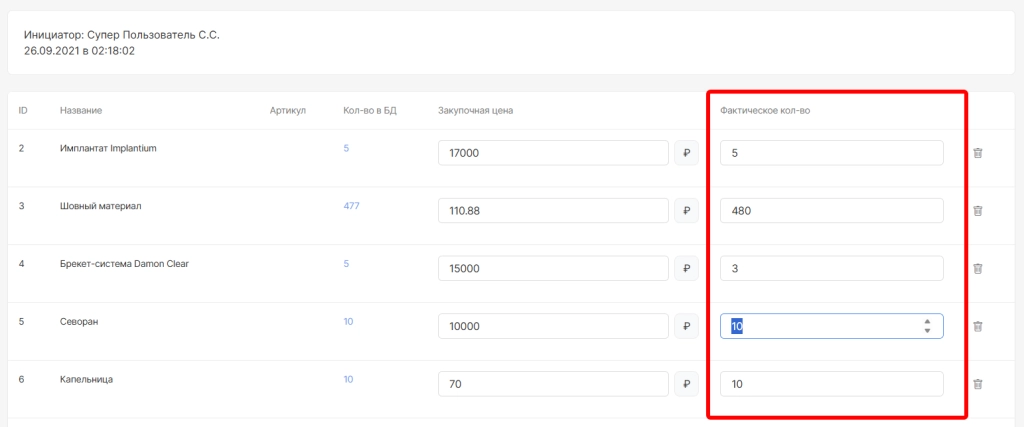
Фактическое кол-во (поле для изменения остатков)
Алгоритм проведения инвентаризации:
-
просмотр информации о текущем количестве номенклатуры в колонке “Кол-во в БД”
-
если количество в системе отличается от количества, обнаруженного при личном пересчете, то необходимо указать реальное количество остатков по номенклатуре в поле “Фактическое количество”
-
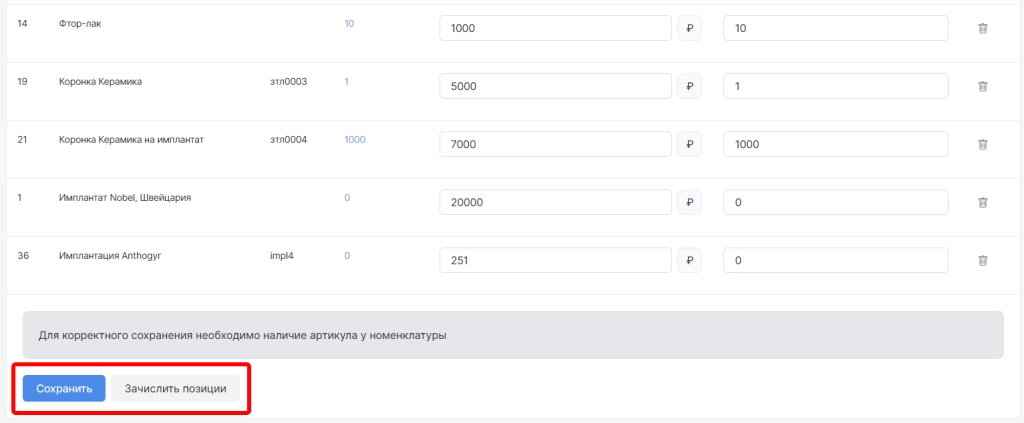
после просмотра и корректировки по всем позициям внизу страницы необходимо нажать “Сохранить” (для сохранения введенных изменений) и “Зачислить позиции” (для проведения документа в системе)
При необходимости при проведении частичной инвентаризации доступен импорт номенклатур. Для этого необходимо:
-
вверху страницы выбрать опцию “Импорт”
-
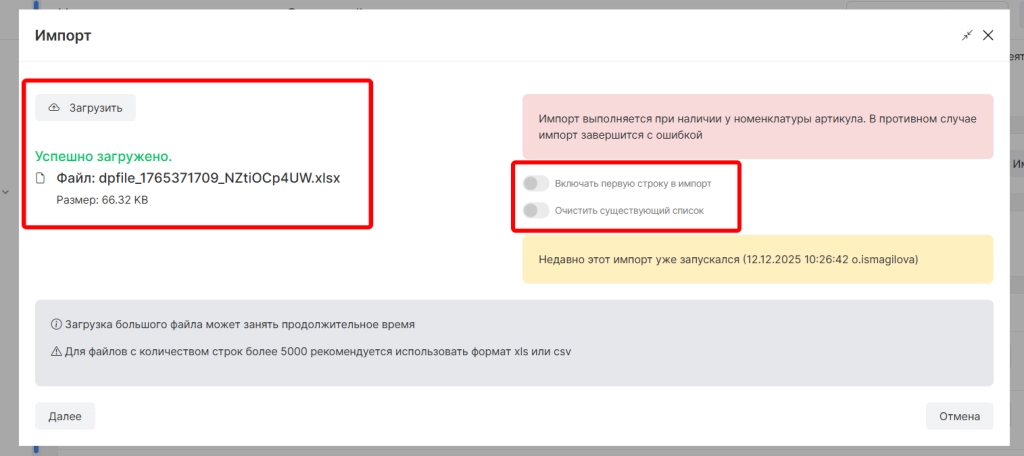
в открывшейся форме необходимо выбрать с устройства файл для импорта в формате *.xlsx
-
указать включать или нет первую строку документа
-
очистить имеющийся список или нет
После выполнения действий необходимо нажать “Далее”
-
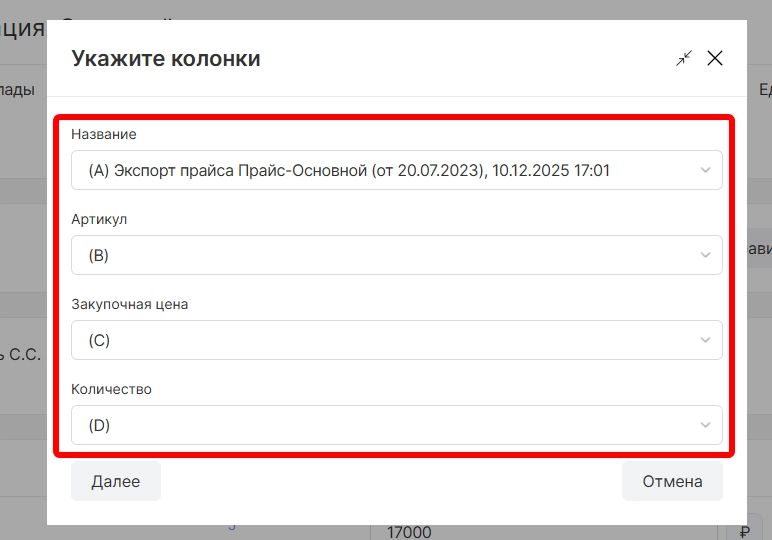
на следующем шаге импорта необходимо провести соответствие системных колонок со столбцами у загружаемого документа
После заполнения полей необходимо нажать “Далее”
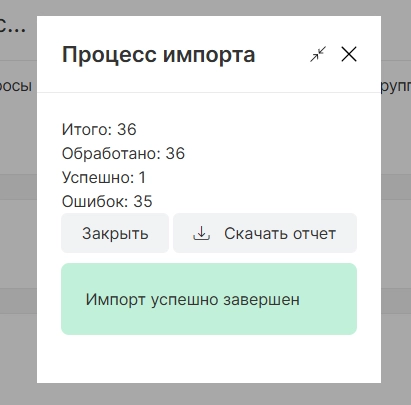
Когда импорт будет завершен отобразится соответствующее уведомление