


Настройка отображения и типов записей (Версия программы Лайт с 18)
Настройка отображения - это функционал, который позволяет изменить интерфейс расписания для более удобного визуала.
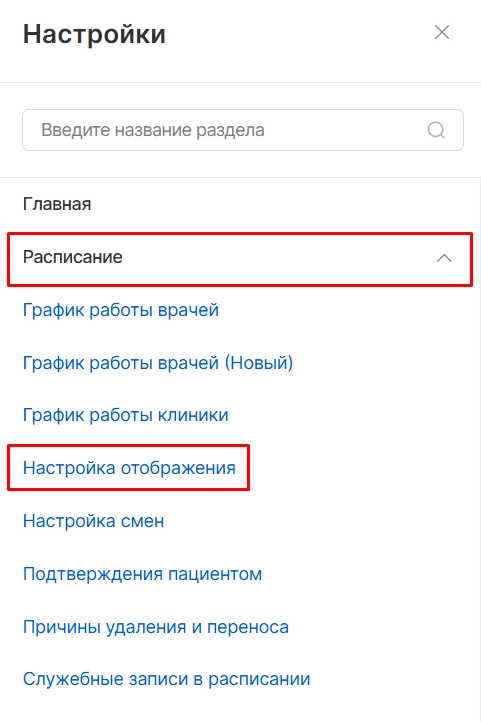
В данном разделе можно настроить для расписания следующие параметры:
-
Интервал обновления данных в расписании
-
Интервал для отображения в сетке расписания и при записи
-
Скрыть фильтр по отделениям и названия отделений
-
Размер шрифта информации в записи расписания
-
Отображение комментария к записи при печати записей пациентов в графике работы врачей (Новый)
-
Вернуть старое положение выбора даты
-
Высота ячейки в расписании
-
Отображать кнопки для прокрутки расписания влево и вправо
-
Ширина колонки в расписании
-
Цвет информации в записи расписания
-
Отображение примечания к записи при печати записей пациентов в графике работы врачей (Новый)
-
Включить сворачивание значков на однострочных записях в расписание в одну иконку
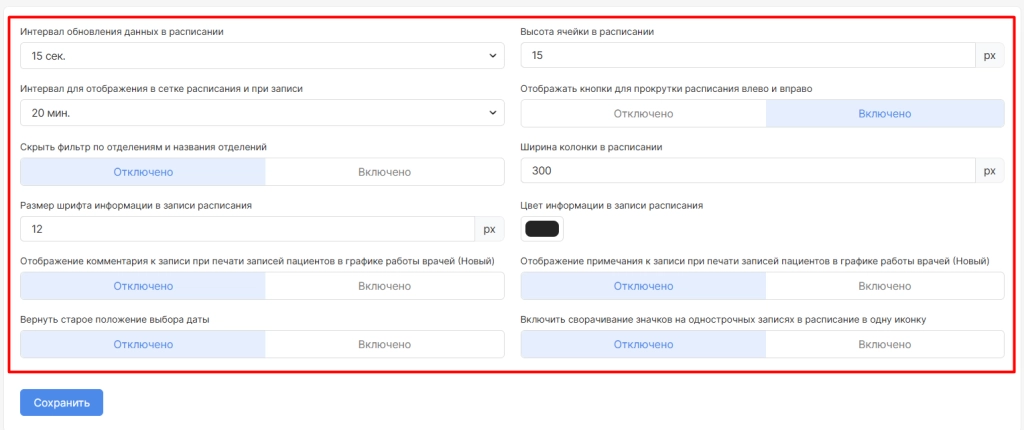
Для настройки отображения расписания присутствует дополнительный раздел в котором можно настроить внешний вид.
Для настройки данного функционала необходимо перейти в модуль “Расписание” - “Настройки расписания”.
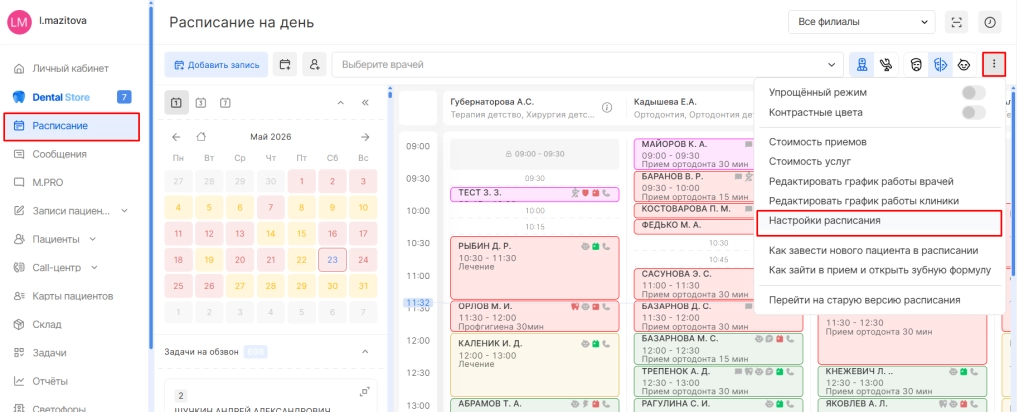
При нажатии на данную кнопку идёт перемещение в “Конфигурации”.
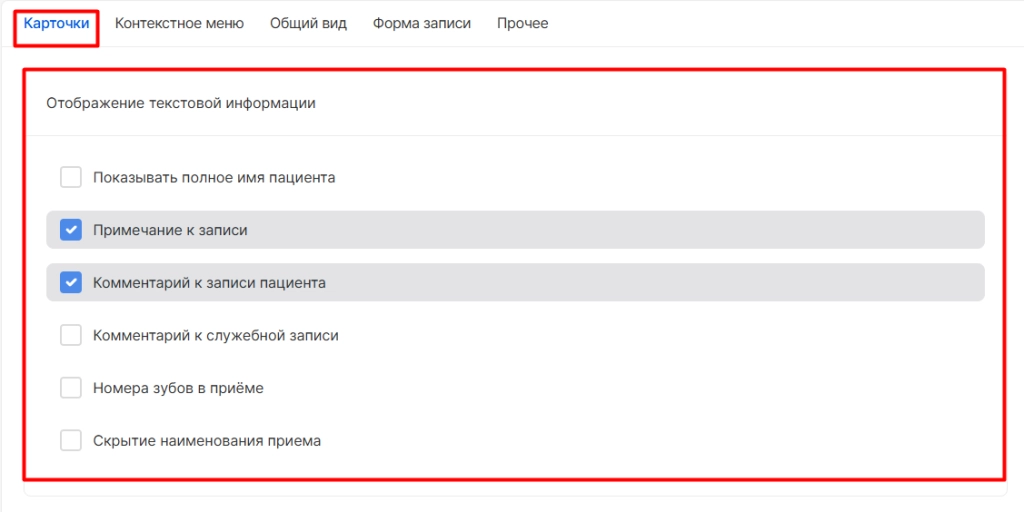
В разделе “Карточки” есть несколько блоков.
В блоке “Отображение текстовой информации” можно включить или выключить:
-
отображение полного имени пациента
-
отображение примечания к записи
-
отображение комментария к записи пациента
-
отображение комментария к служебной записи
-
отображение номера зубов в приеме
-
скрытие наименование приема.
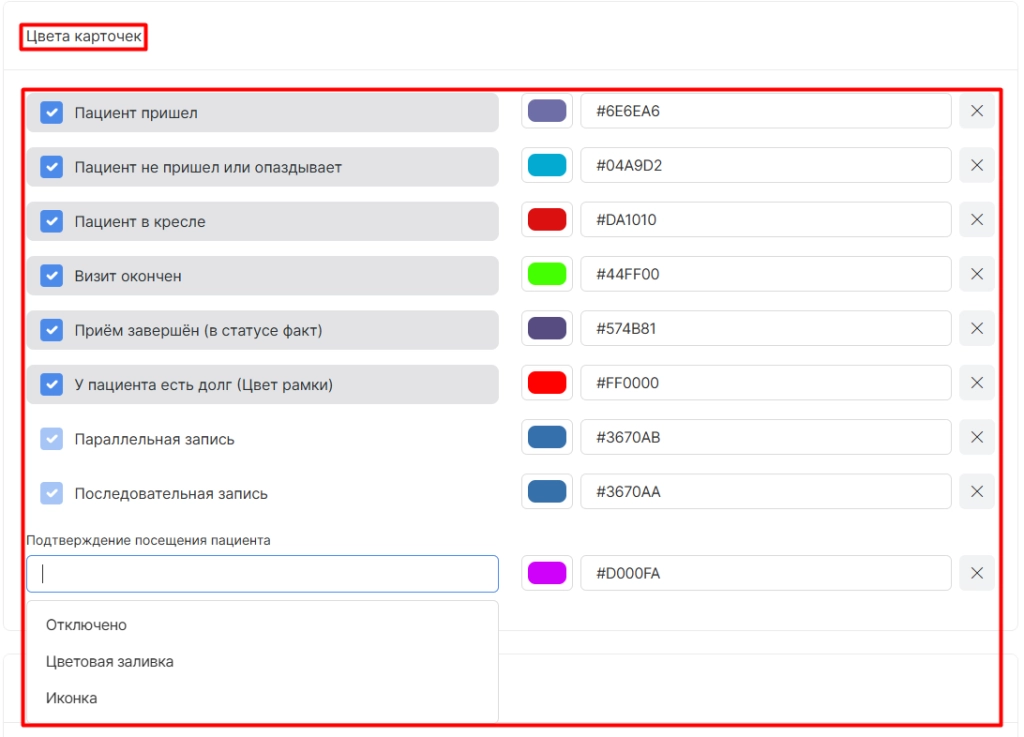
Блок “Цвета карточек” позволяет настроить:
-
цвет для записей, на которые пациент пришел;
-
цвет для записей, на которые пациент не пришел;
-
цвет для записи, если пациент в кресле;
-
цвет для записей, если визит закончен;
-
цвет для записей, которые находятся в статусе факта;
-
цвет для записей, если у пациента есть долг;
-
цвет в расписании для параллельных записей;
-
цвет в расписании для последовательных записей;
-
цвет для подтвержденных записей ( ВНИМАНИЕ! данная настройка отрабатывается при включенном функционале "Подтверждение посещения пациента", дополнительно можно определить отображение подтверждения будет в виде иконки или цвета).
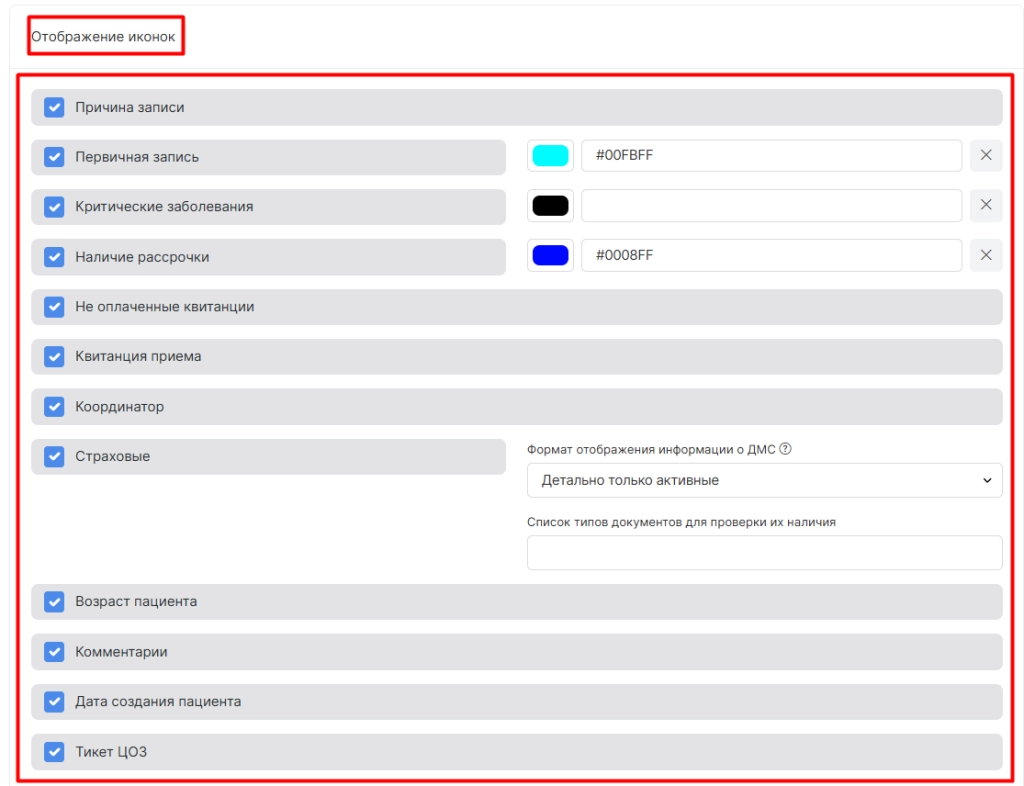
В блоке “Отображение иконок” можно определить какие иконки/символы должны отображаться на записи пациента.
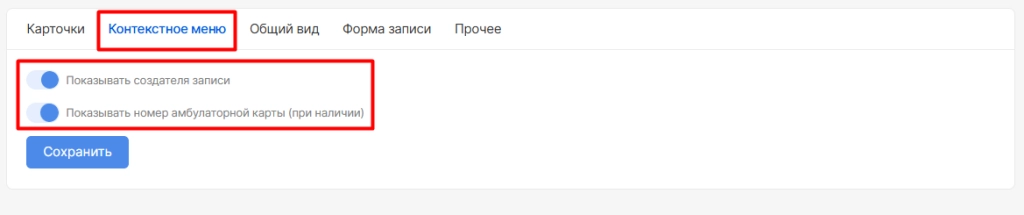
В разделе “Контекстное меню” можно настроить:
-
нужно ли показывать создателя записи
-
нужно ли показывать номер амбулаторной карты (при наличии)
В разделе “Общий вид” отображается возможность:
-
изменить сортировку врачей в расписании
-
указать настройку цветов загрузки клиники в процентах.
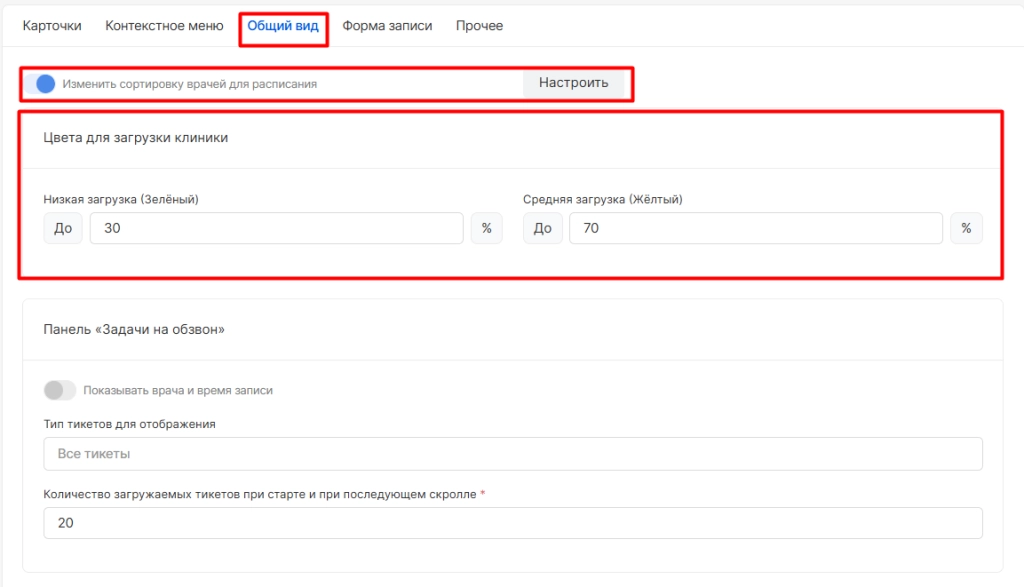
Дополнительно в данном разделе присутствует возможность настроить панель “Задачи на обзвон” в расписании.
С помощью конфигураций можно:
-
определить нужно ли показывать детализацию по задаче (врача и время записи)
-
определить какие типы задач должны отображаться на панеле
-
проставить количество одновременной загрузки тикетов
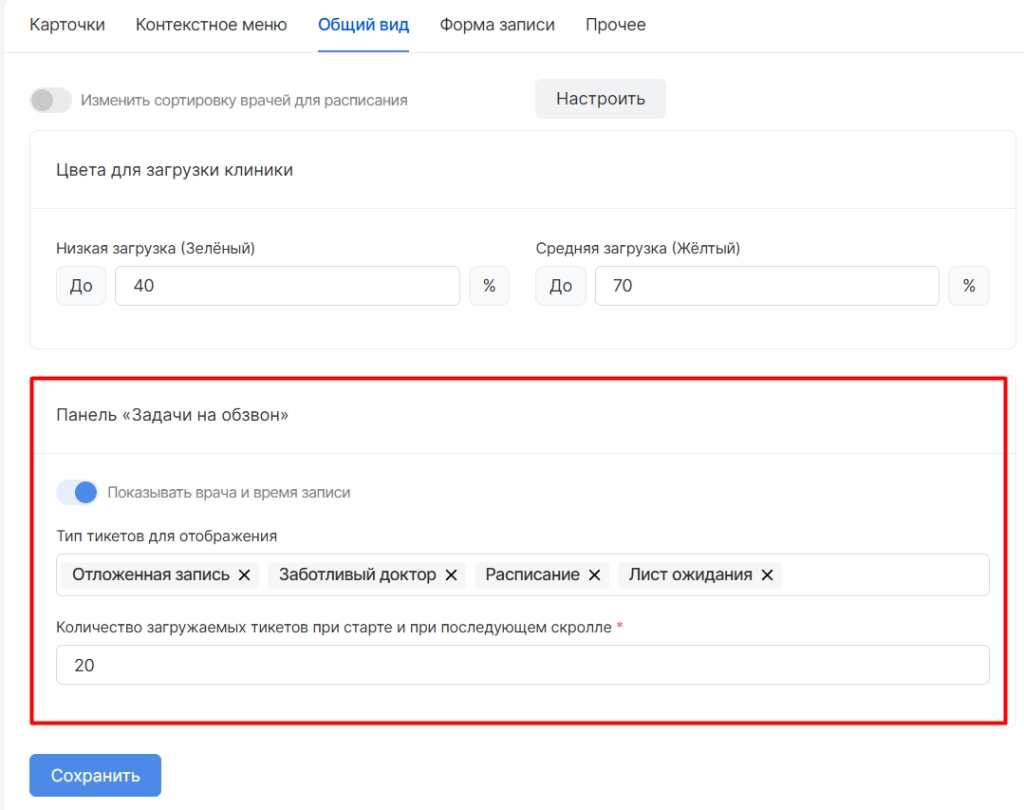
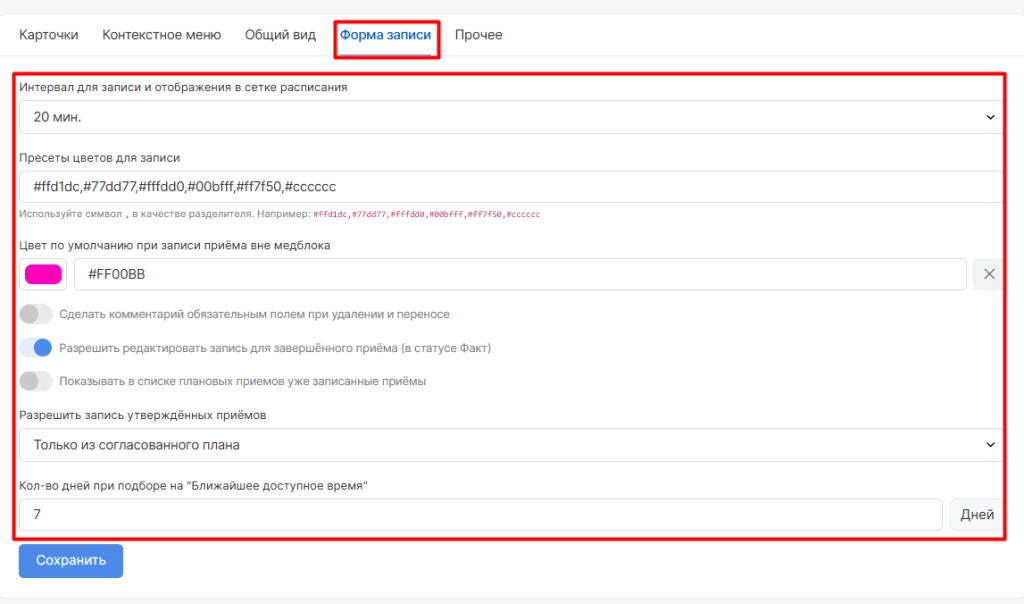
В разделе “Форма записи” можно:
-
настроить интервал для записи и отображения в сетке расписания
-
настроить пресеты цветов для записи (техническая настройка)
-
настроить цвет по умолчанию при записи приёма вне медблока
-
сделать комментарий обязательным полем при удалении и переносе,
-
разрешить редактировать запись для завершенного приёма (в статусе Факт),
-
показывать в списке плановых приемов уже записанные приёмы.
-
разрешить запись утвержденных приемов
-
обозначить кол-во дней при подборе на "Ближайшее доступное время"
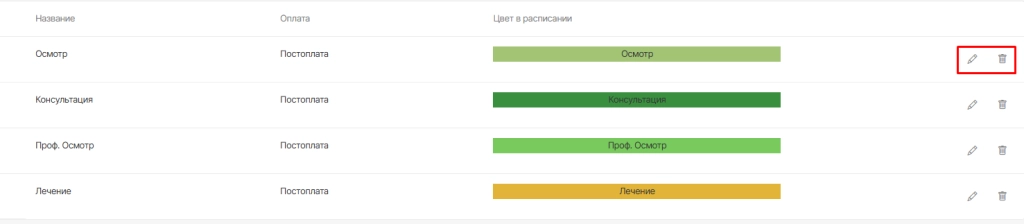
Типы записей - возможность устанавливать пользовательские цвета на различные типы записей в расписании, учитывая принцип оплаты: постоплата или предоплата.
Для редактирования/добавления типов записи необходимо перейти в «Настройки» - «Расписание» – «Тип записи».
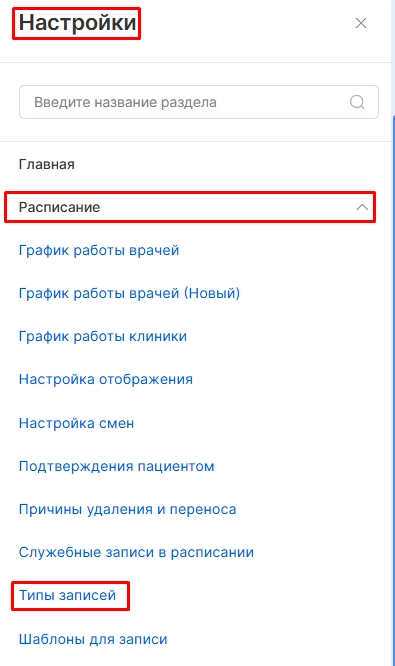
В данном модуле можно задать цвета для записей пациентов и настроить формирование квитанций на предоплату или постоплату.
Предоплата – создание квитанции на оплату в момент записи в расписании на дату приема.
Постоплата – создание квитанций на оплату после фактического проведения приема.
Для создания нового типа записи нажимаем на кнопку «Добавить».
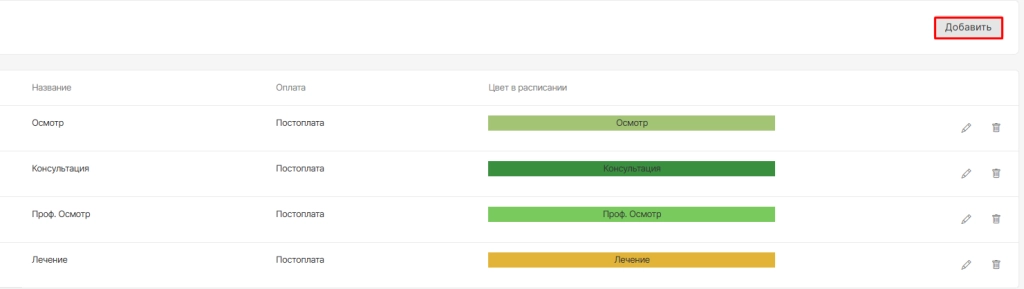
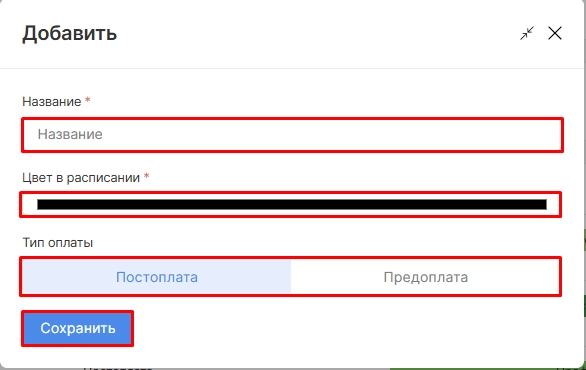
В открывшемся окне указываем следующую информацию:
-
название,
-
цвет в расписании,
-
тип оплаты (предоплата или постоплата).
Далее нажимаем кнопку «Сохранить».
Добавленный тип записи отобразится в списке.
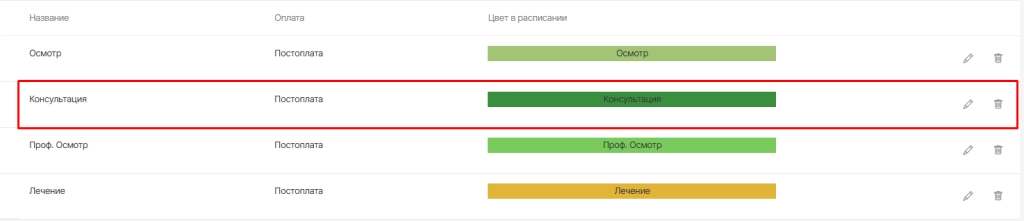
Созданные типы записи можно отредактировать или удалить.