Тип документа “Перемещение между складами”. (Версия программы Лайт с 18)
Перемещение между складами - это тип документа, позволяющий осуществить перенос номенклатур с одного склада на другой.
Для создания документа необходимо в модуле “Склад” открыть раздел “Документы” и выбрать опцию “Добавить”
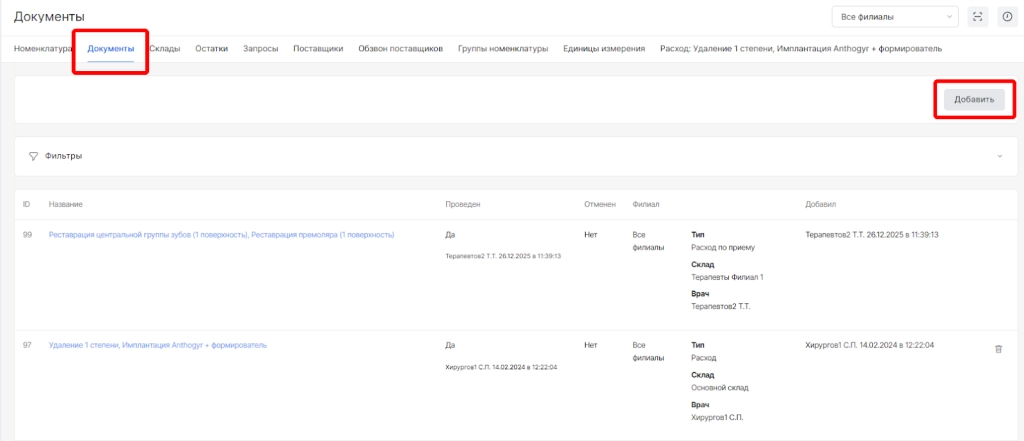
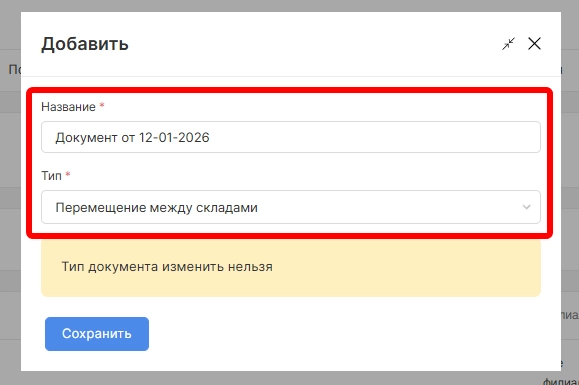
В открывшейся форме необходимо:
-
указать название документа (необязательно)
-
указать тип документа “Перемещение между складами”
-
нажать “Сохранить”
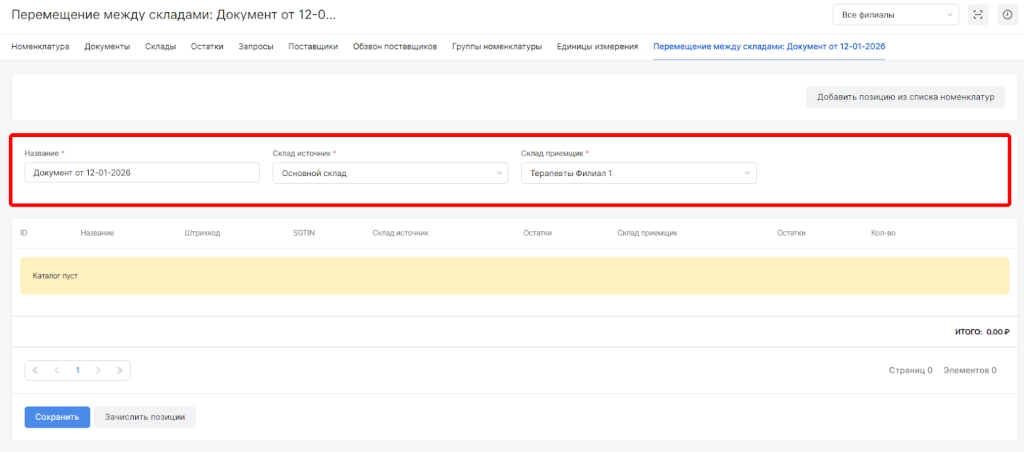
После сохранения на открывшейся странице необходимо:
-
указать название документа, если не было указано при создании (не обязательно)
-
выбрать склад-источник, с которого будут переносится номенклатуры
-
выбрать склад-приемщик, на который будут зачисляться номенклатуры
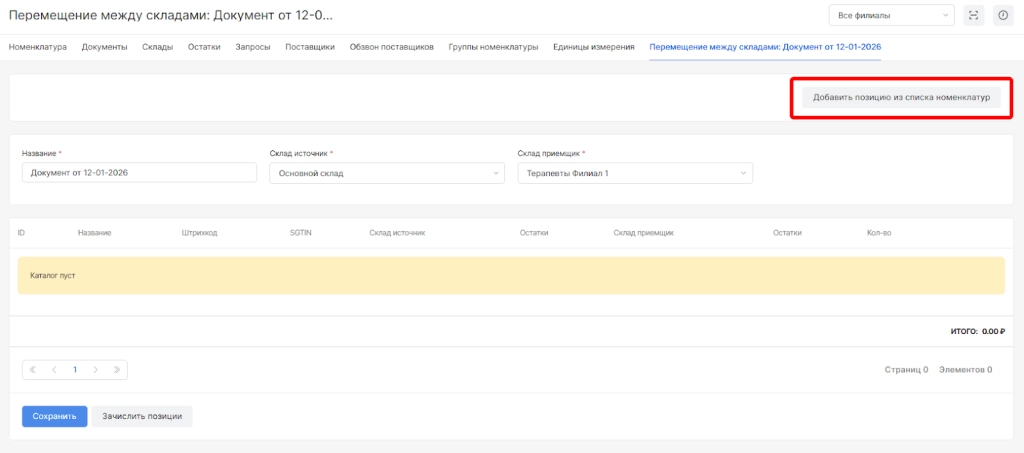
Для наполнения документа номенклатурами по фактической накладной необходимо вверху страницы выбрать опцию “Добавить позицию из списка номенклатур”
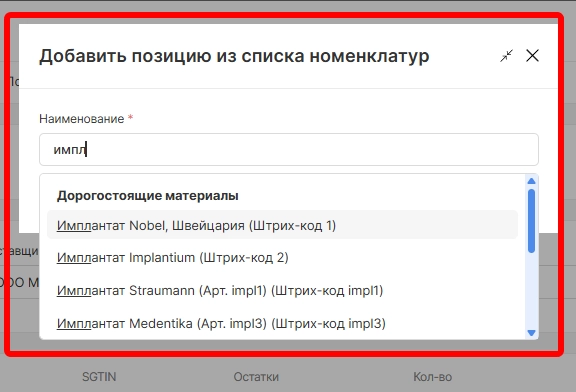
При выборе опции “Добавить позицию из списка номенклатур” в открывшейся форме необходимо выбрать номенклатуры из ранее настроенного списка любым из способов:
-
листая список
-
вводя наименование номенклатуры в поле
-
вводя штрихкод номенклатуры
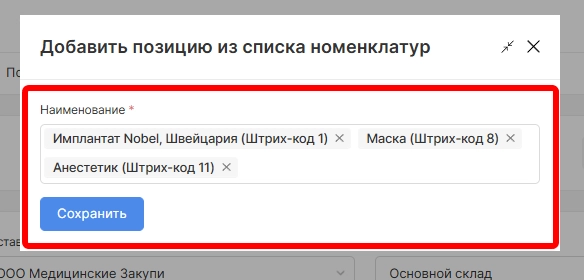
После выбора позиций необходимо нажать “Сохранить”
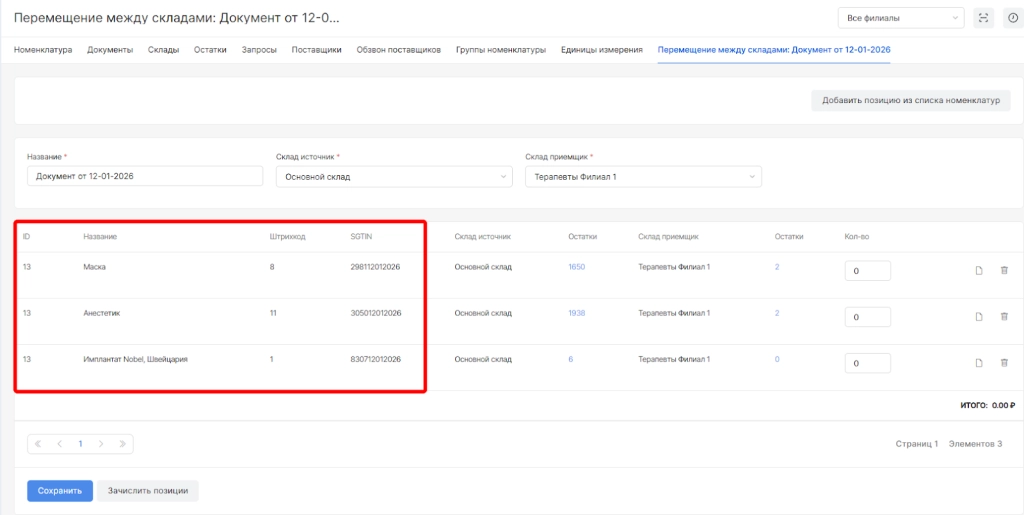
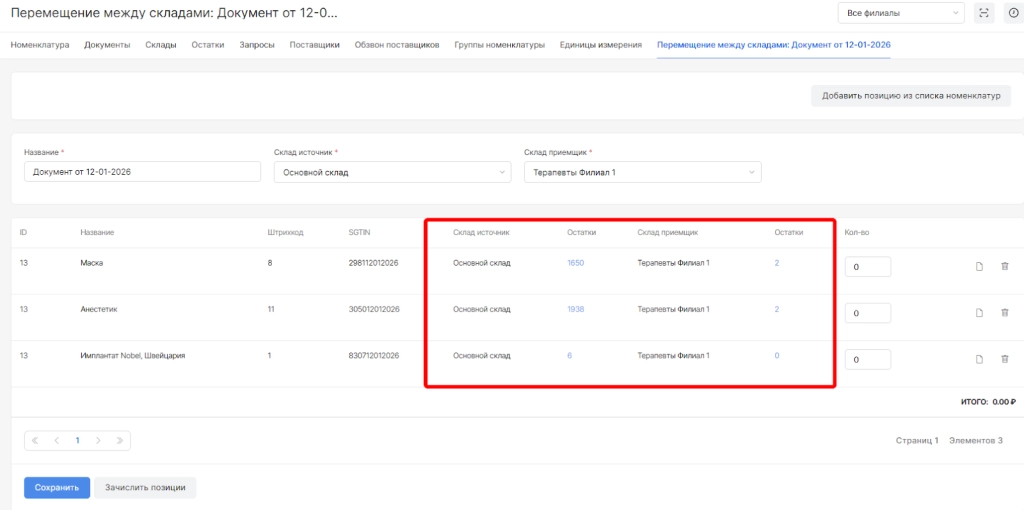
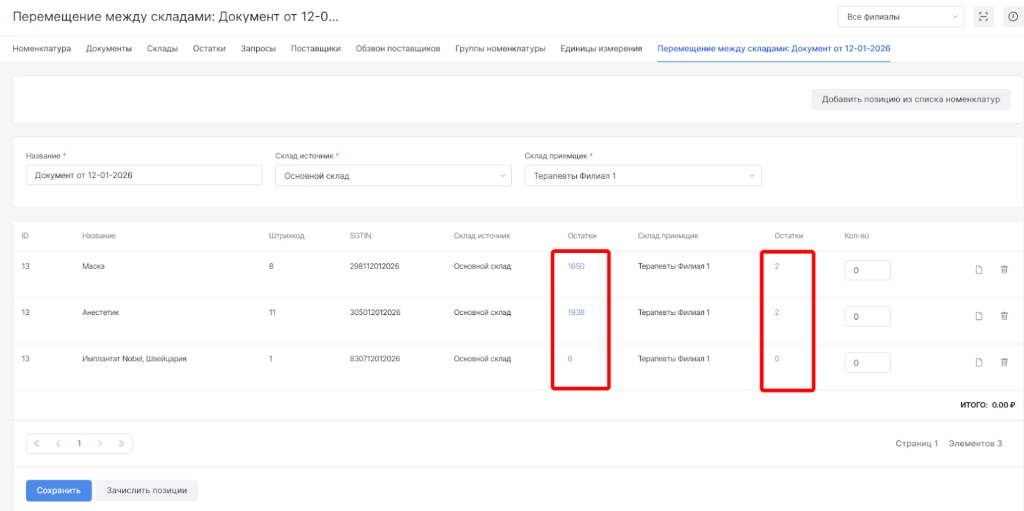
Далее в списке номенклатур в документе необходимо ознакомится с информацией в колонках:
-
ID номенклатуры из настроек в системе
-
Наименование номенклатуры
-
штрихкод номенклатуры
-
SGTIN (уникальный электронный код, присваиваемый каждой единице медицинского изделия для её идентификации и прослеживаемости в системе "Честный ЗНАК")
-
наименование склада-источника
-
остатки на складе-источнике
-
наименование склада-приемщика
-
остатки на складе-приемщике
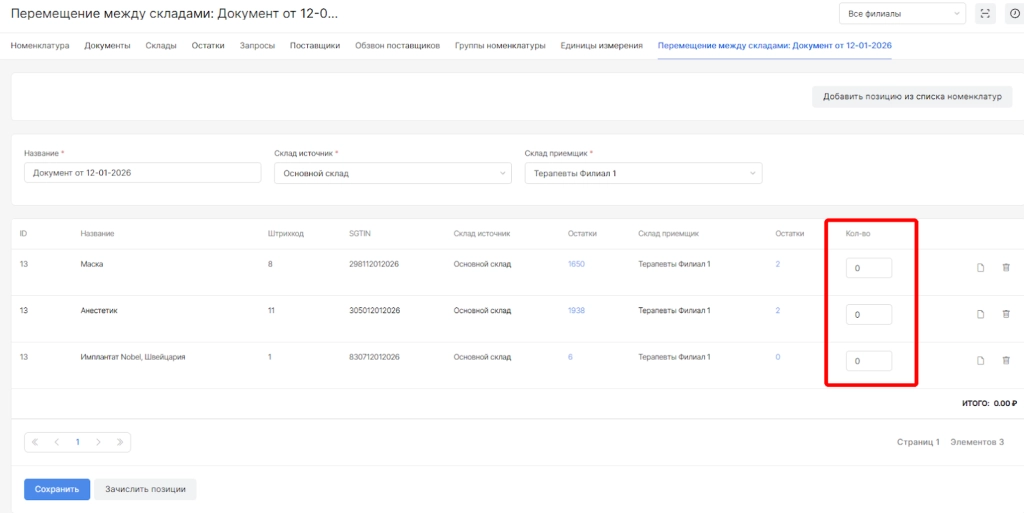
Далее необходимо указать реальные значения номенклатур для проведения документа по колонке “количество”
ВНИМАНИЕ! Если номенклатура поставляется в коробках, но движение номенклатуры будет производится в штучных единицах измерения, то необходимо указать штучное количество
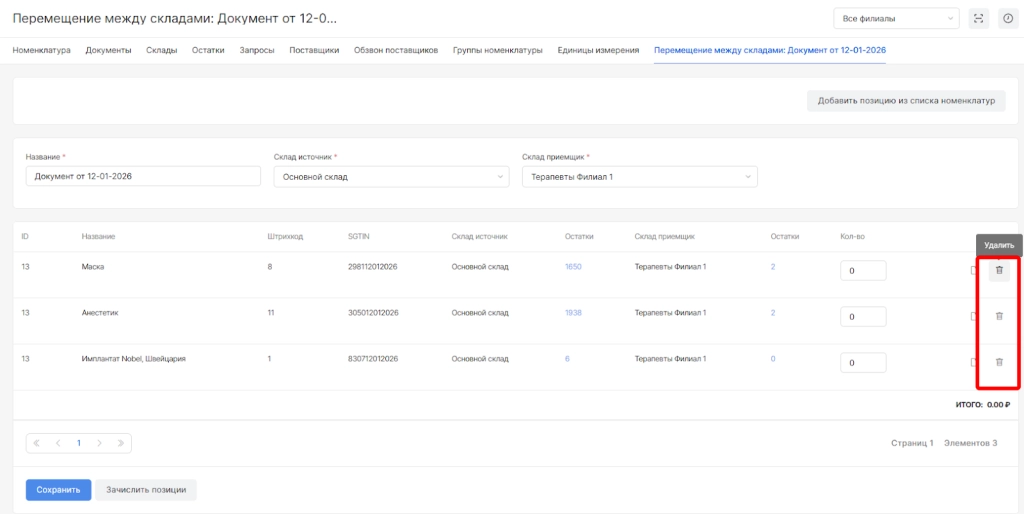
Дополнительно при работе с документом доступны опции:
-
опция “удалить” номенклатуру из списка для документа
-
опция “Просмотр истории движения номенклатуры”
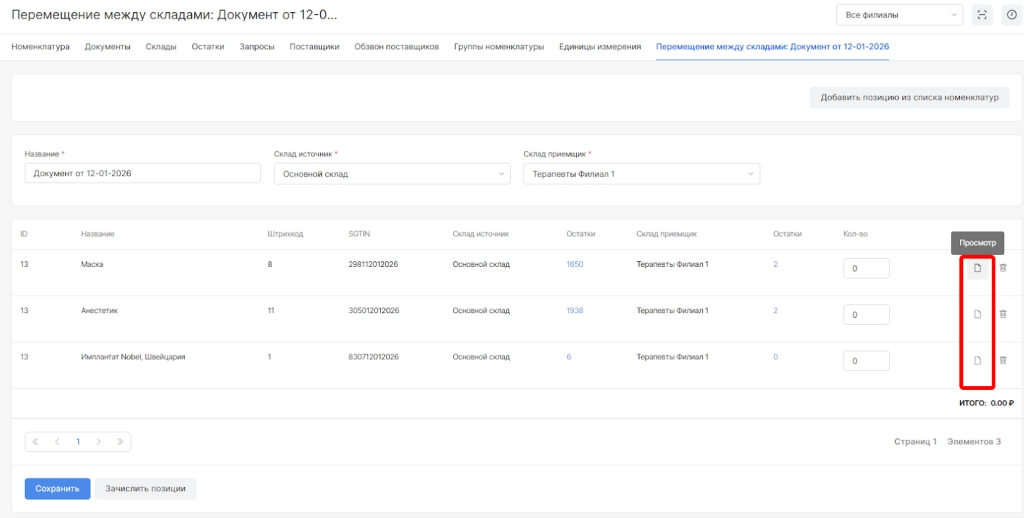
При выборе данной опции откроется просмотр истории движения номенклатуры по складу источнику
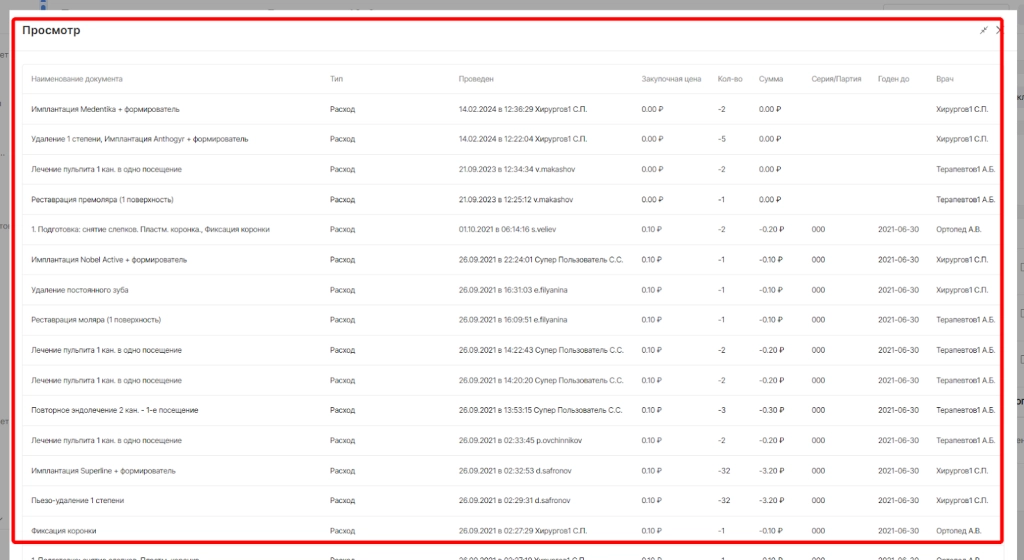
Просмотр истории движении по складу-источнику и складу-приемщику также доступен при нажатии на количество остатков по ним
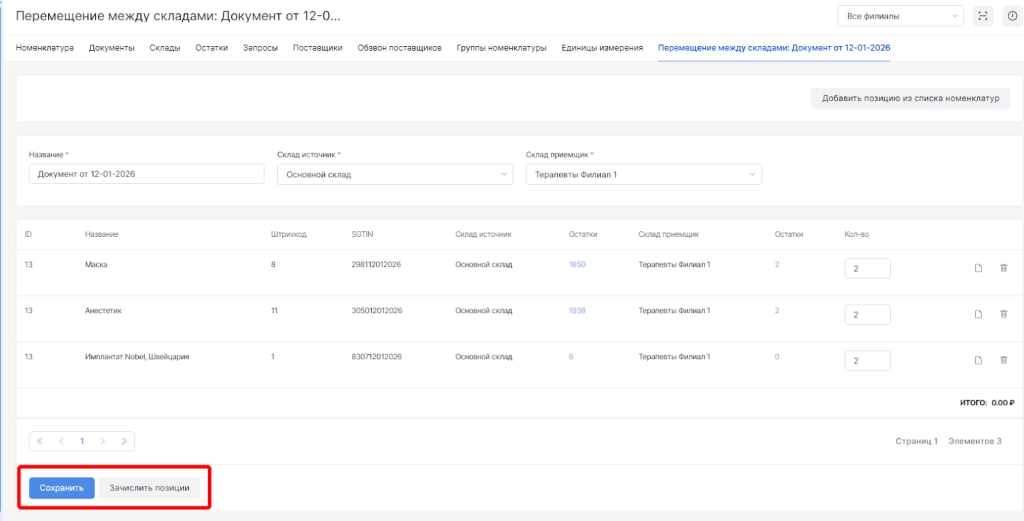
После завершения работы над документом его можно:
-
сохранить без проведения, нажав на опцию “Сохранить”
-
сохранить с проведением, нажав на опцию “Зачислить позиции”
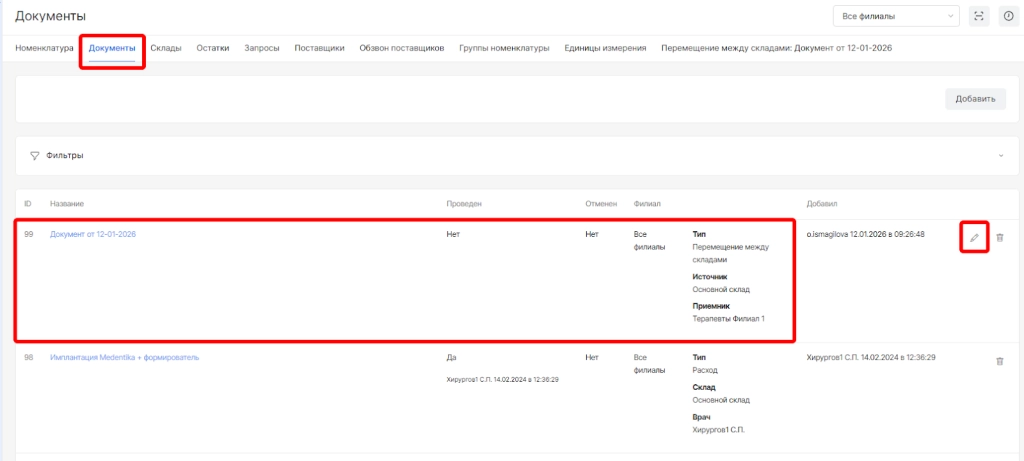
После сохранения без проведения, количество по документу НЕ будет зачислено на склад и для завершения проведения можно будет вернуться позже, найдя документ в списке документов склада и нажав опцию “Редактировать”
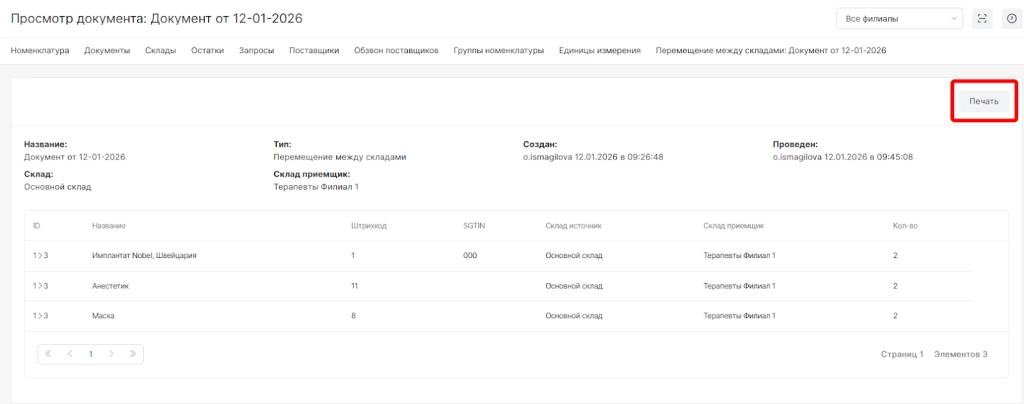
После сохранения с проведением откроется просмотр документа
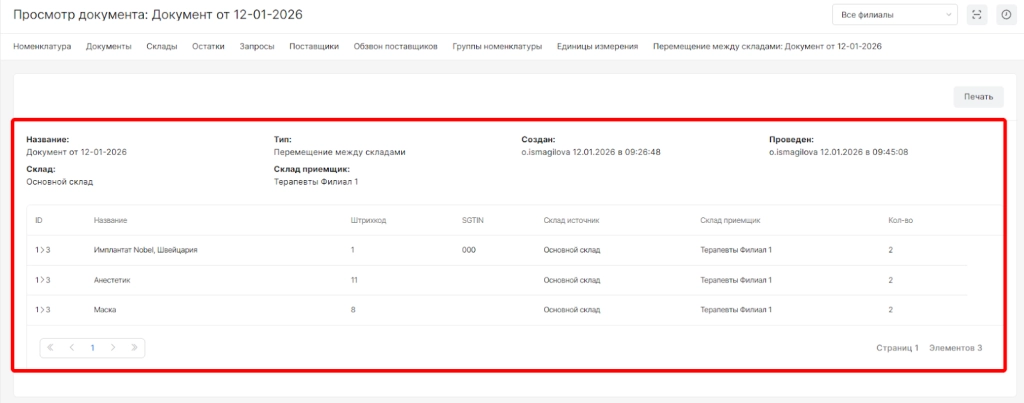
При необходимости его можно распечатать, выбрав опцию “Печать” вверху страницы