





Панель Телефонии (Версия программы Лайт с 18)
Авторизация в телефонии
Для того, чтобы открыть панель телефонии, необходимо нажать на значок телефонной трубки, находящийся справа на панели.

Сверху открывается панель телефонии, в которой необходимо указать внутренний номер и нажать «Подключиться».

ВАЖНО! Рекомендуем включать тумблер "Автоподключение". Это позволит оставаться авторизованным после обновления страницы. Если данный тумблер оставить выключенным, то при обновлении страницы нужно будет снова пройти авторизацию.

ВАЖНО! Если под данным внутренним номером работает также другой специалист колл-центра, то ранее подключенному пользователю в правой верхнем углу на панели телефонии необходимо нажать «Отключиться».
Как работает панель телефонии.
При поступлении входящего вызова на телефонной трубке будет отображаться информация о звонке и необходимо физически принять вызов

Одновременно с этим на панели телефонии отобразится информация о звонке:
-
если номер телефона системе не знаком - просто номер звонящего

-
если номер телефона системе знаком - телефон,ФИО пациента и дата рождения

Во всех случаях на панели телефонии также будут доступны опции:
-
перевести звонок на другого сотрудника

-
открыть тикет в Центре обработки звонков для работы со звонков и выставления результата

-
открыть лид для заполнения информации по неизвестному номеру и дальнейшей обработки

-
отклонить вызов

По каждому звонку в системе образуется тикет (задача), который необходимо обрабатывать с вставлением результата того, что обсуждалось и было сделано в момент общения по телефону. Для этого в системе есть отдельный модуль “Центр обработки звонков” (сокращ. ЦОЗ).
Перейти в данный модуль можно:
-
в момент входящего вызова

-
в момент исходящего вызова

-
через карточку лида, нажимая на тикет соответствующий вызову
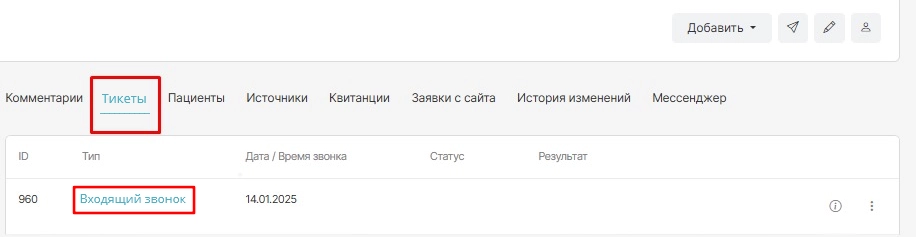
После перехода в ЦОЗ любым способом открывается страница, где доступно:
-
отображение информации о пациенте
-
информация о последних 10 звонках с этим пациентом
-
информация о тикете
-
опции взаимодействия в звонке
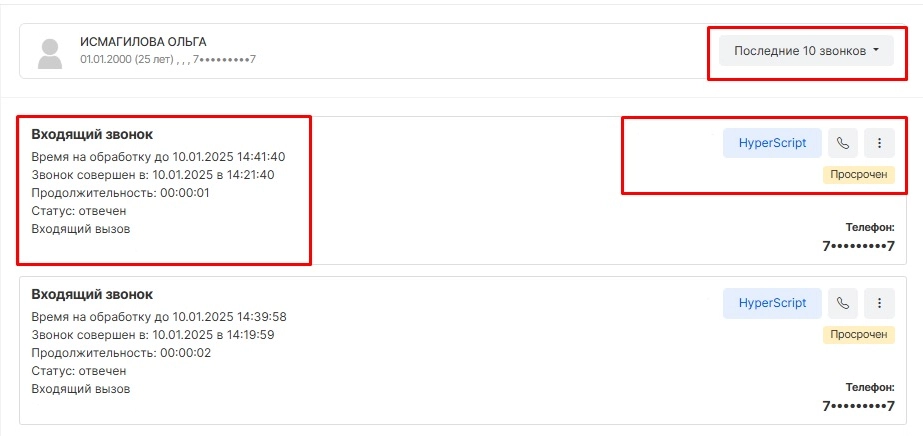
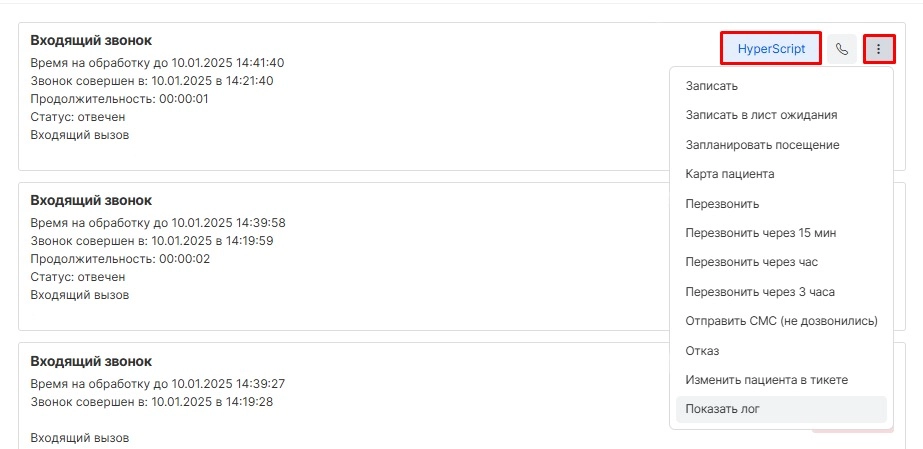
Доступные опции в момент общения с пациентом:
-
открытие платформы HyperScript для вывода готового скрипта ведения диалога с пациентом
-
запись пациента в расписание
-
внесение пациента в лист ожидания
-
переход в модуль “запланировать посещение”
-
переход в информационную карту пациента
-
откладывание тикета для перезвона
-
отправка смс
-
отказ (закрытие тикета без обработки)
-
изменение пациента в тикете
-
просмотр истории по тикету (лог изменений)
После использования опции, когда звонок завершен необходимо обработать тикет. Для этого необходимо в поле ниже выбрать один из вариантов результата.
Все возможные результаты обработки делятся по направлениям:
-
положительный
-
нейтральный
-
отрицательный
После выбора варианта из списка возможных можно дополнительно указать один из вариантов справочника. Справочники позволяют детализировать выбранный вариант результата и могут использоваться в маркетинговых целях (например, выбрали результат “Записан” и в справочнике детализируем куда именно “ортопедия”).
Также в поле “Комментарии” можно указать любой текст, который объясняет выбранный результат или является обратной связью сотрудника о звонке
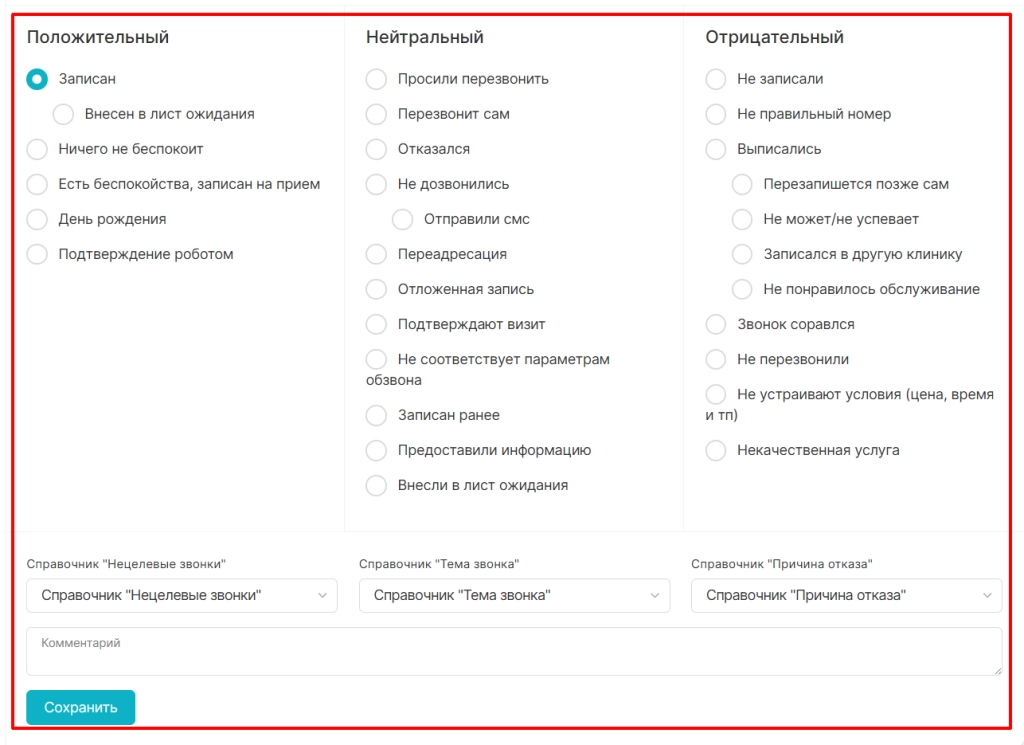
После сохранения тикет является обработанным.