Импорт страховых компаний в систему (Версия программы Лайт с 18)
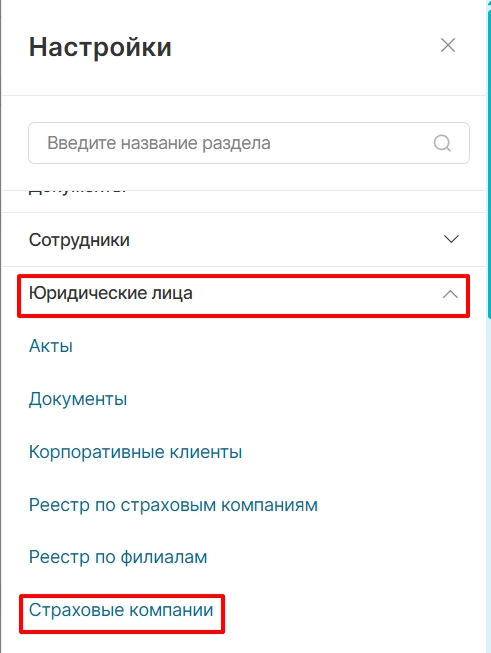
Для массовой загрузки страховых компаний необходимо перейти в «Настройки» - «Юридические лица» - «Страховые компании».

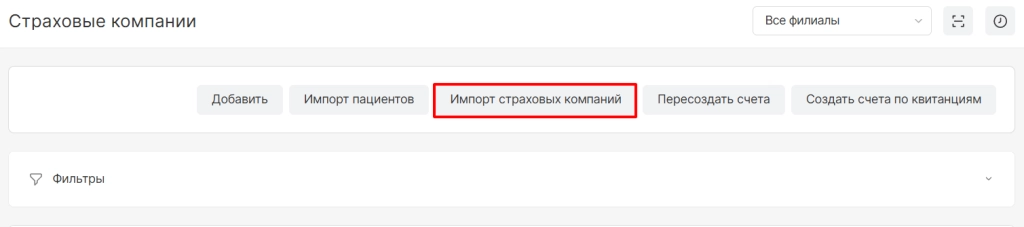
В открывшемся разделе нажимаем на кнопку «Импорт страховых компаний».
Внимание! Импорт страховых компаний работает только в том случае, если в системе не добавлены страховые компании.
Если в системе присутствуют страховые компании, то система выдаст уведомление, что импорт использовать нельзя.

После нажатия кнопки «Импорт страховых компаний» откроется дополнительное окно импорта.
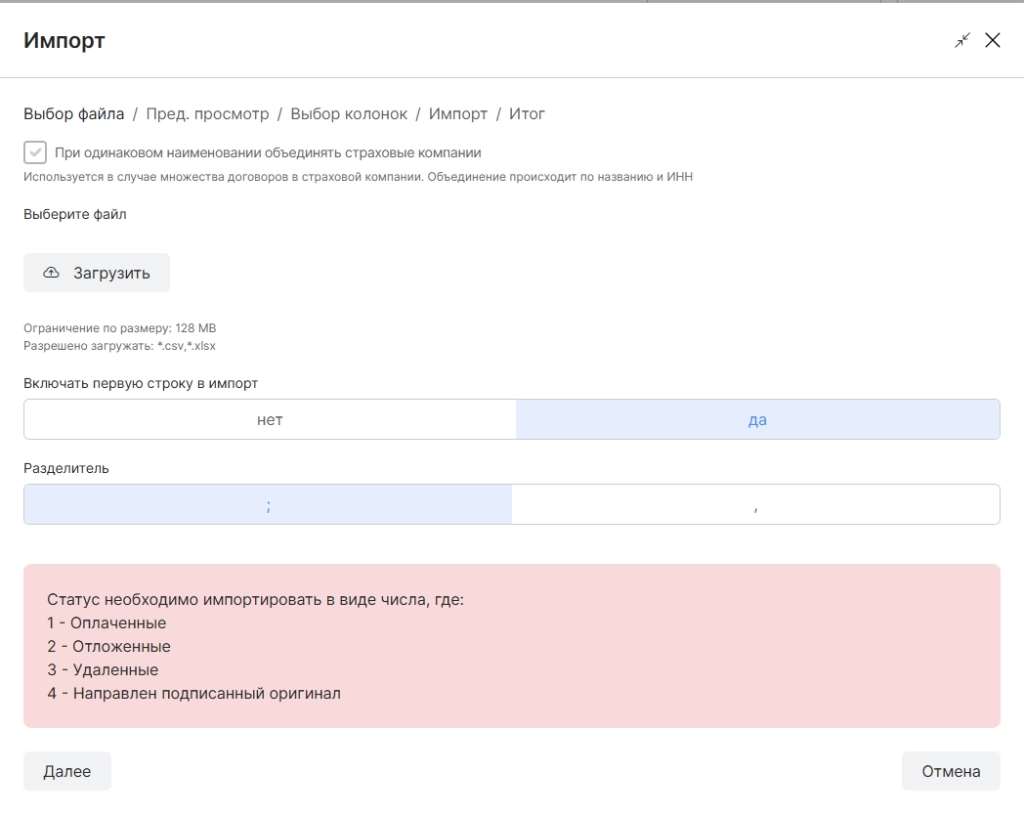
Для подгрузки файла нажимаем на кнопку «Загрузить».
Пример файла для загрузки здесь.
Так же есть дополнительные настройки для дальнейшего импорта.
- При одинаковом наименовании объединять страховые компании
Используется в случае множества договоров в страховой компании. Объединение происходит по названию и ИНН.
- Включать первую строку в импорт
Нужно выбрать «Да» или «Нет»:
“Да” - загрузка начнется с 1-й строчки;
“Нет” - загрузка начнется со 2-й строчки.
- Разделитель оставить тот, который стоял.
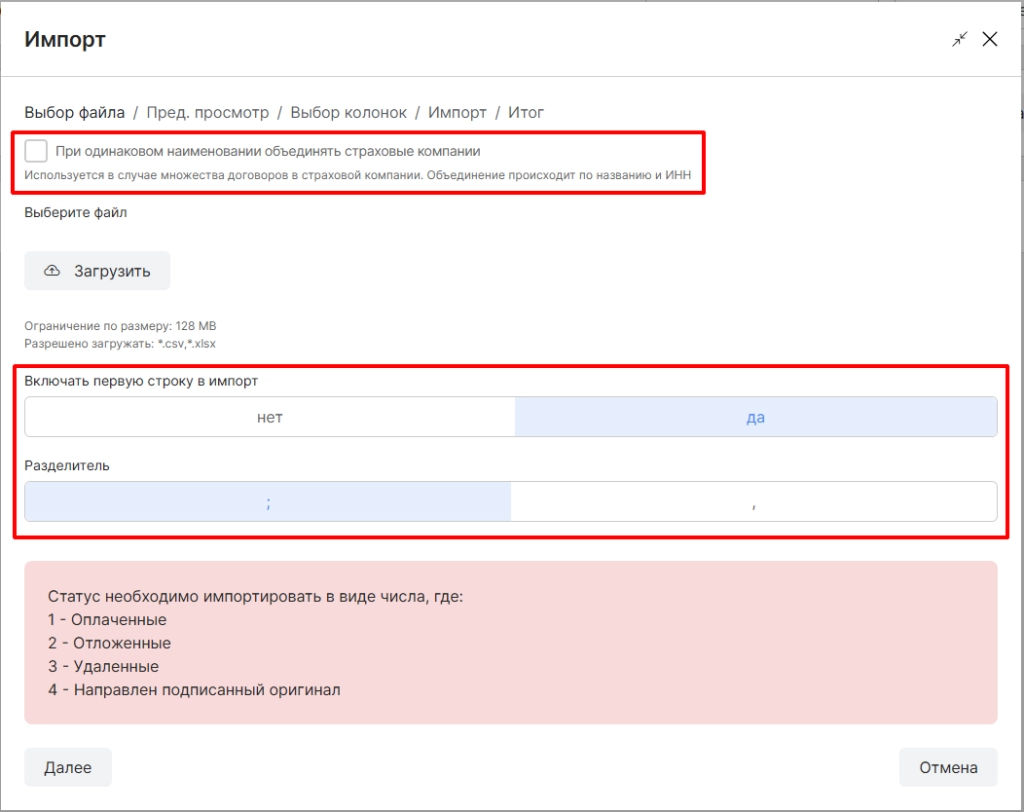
Так же выходит уведомление в каком виде необходимо импортировать статус.
Статус необходимо импортировать в виде числа, где:
1 - Оплаченные
2 - Отложенные
3 - Удаленные
4 - Направлен подписанный оригинал
После загрузки файла и настроек загрузки импорта необходимо перейти «Далее»
Откроется окна предпросмотра файла для импорта
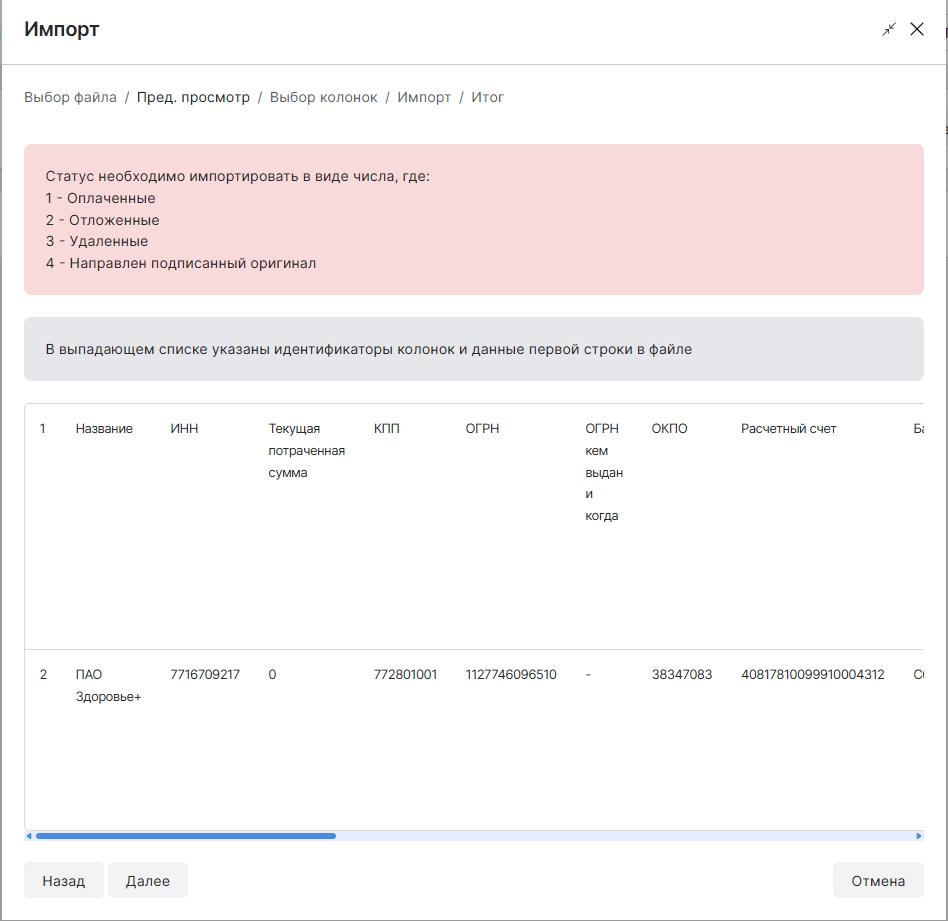
Если все отображается корректно, то переходим «Далее».
В следующем шаге необходимо выбрать из каких колонок будет подтягиваться информация в выбранное поле.
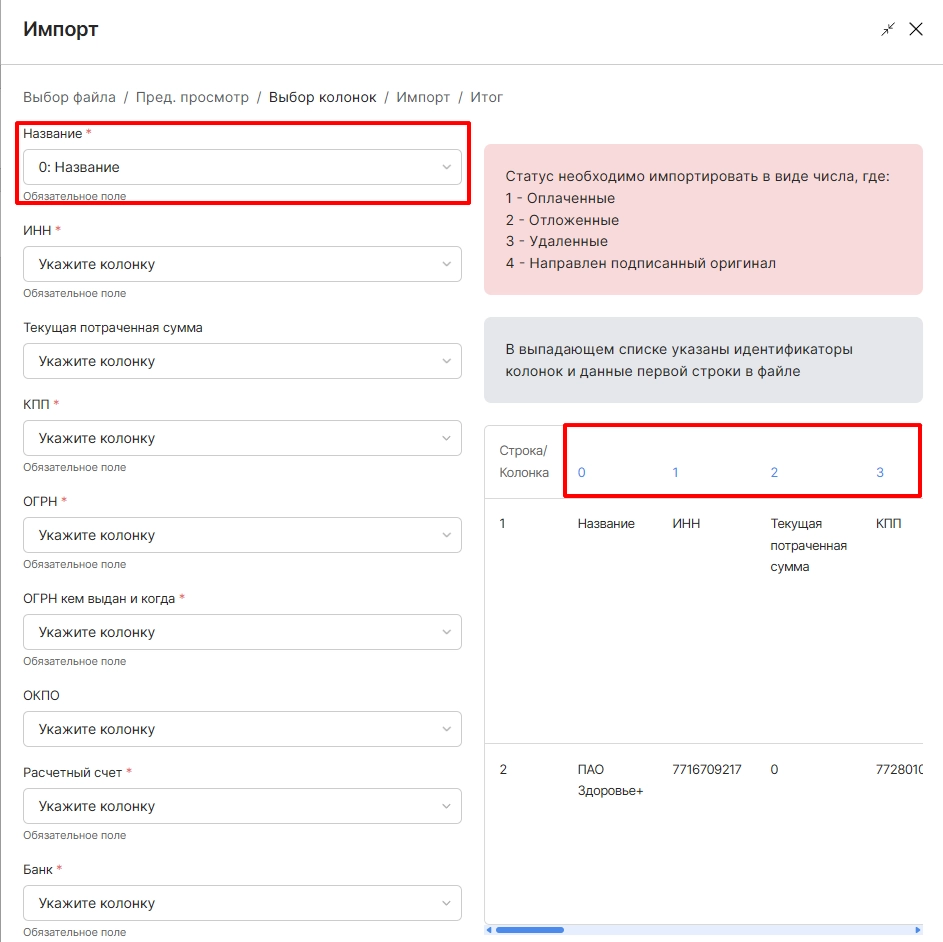
Есть несколько способов как можно объединить выбранное поле с нужной информацией.
Способ первый:
В нужном поле нажимаете на выпадающий список «Укажите колонку»
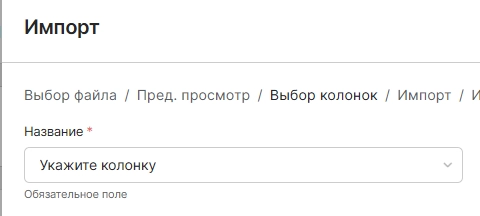
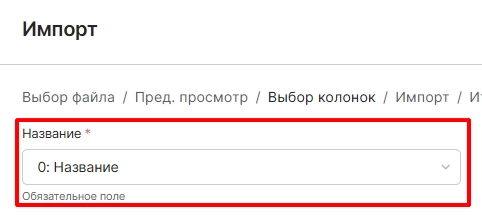
Далее нужно выбрать номер колонки с нужной информацией.
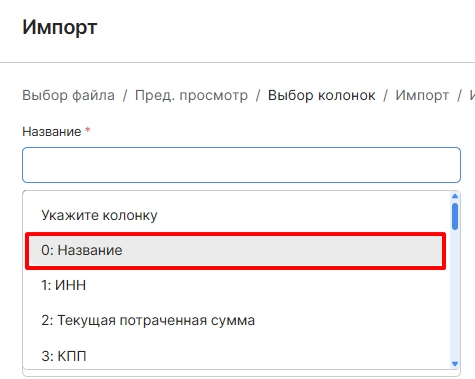
После этого выбранная колонка закрепится за выбранным полем.
Способ второй:
Здесь работа производится с колонками. Необходимо нажать на номер колонки
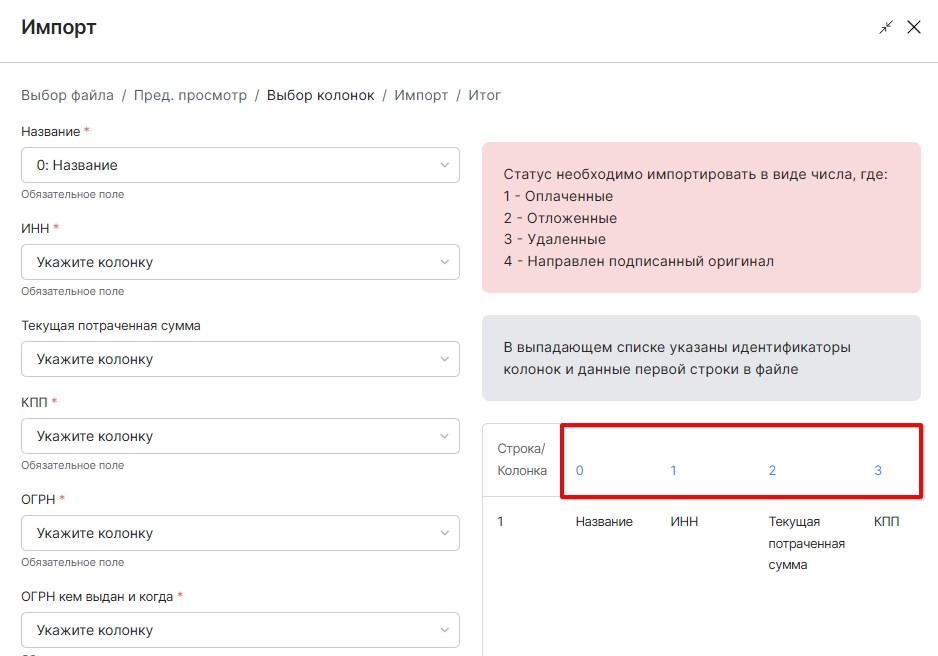
После этого откроется дополнительное окно с выпадающим списком
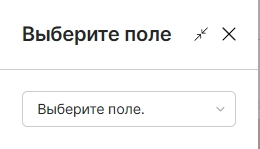
В выпадающем списке необходимо выбрать поле, к которому будет прикреплена колонка
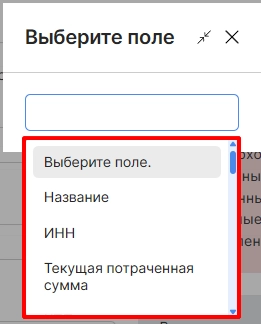
После этого выбранная колонка будет отображаться зеленым цветом и выбранном поле будет отображаться наименование колонки.
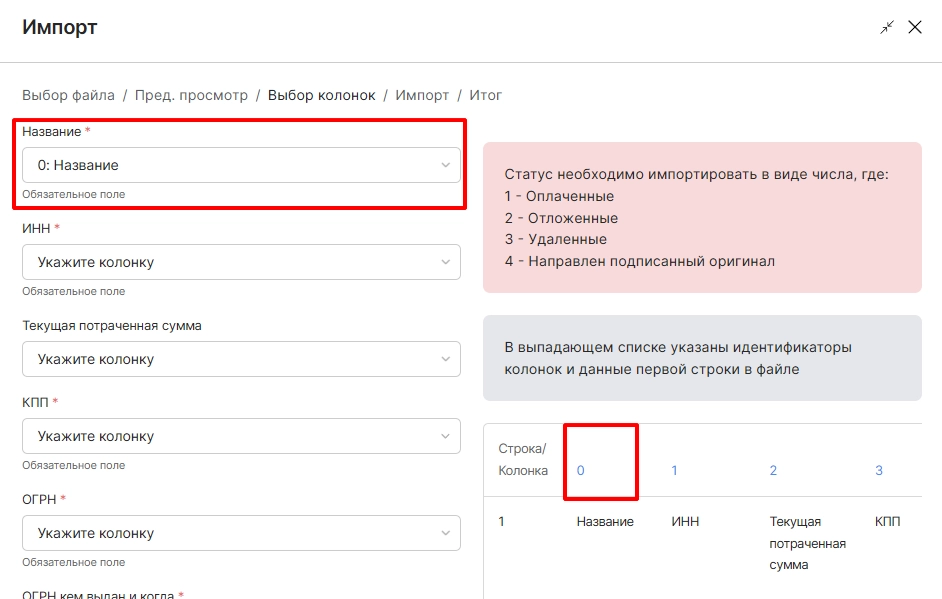
После заполнения всех полей необходимо нажать далее и выйдет итог загрузки данных. В данном разделе нажимаем кнопку «Готово».

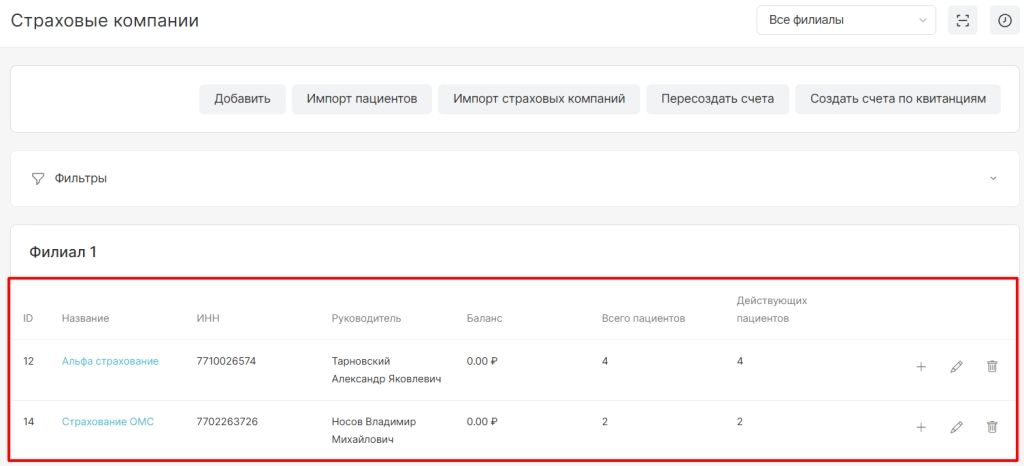
После проведения данной манипуляции страховые компании отобразятся списком.