Профиль пользователя (Версия программы Лайт с 18)
После входа в систему в левом верхнем углу при нажатии на аватар появится меню работы с профилем пользователя. В меню доступны:
-
"Мой профиль";
-
"Информация о зарплате";
-
"Завершить рабочий день";
-
"Выход".
Разберем раздел “Мой профиль”.
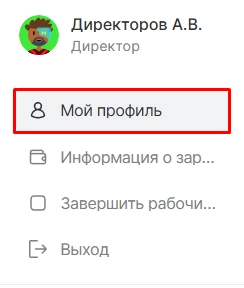
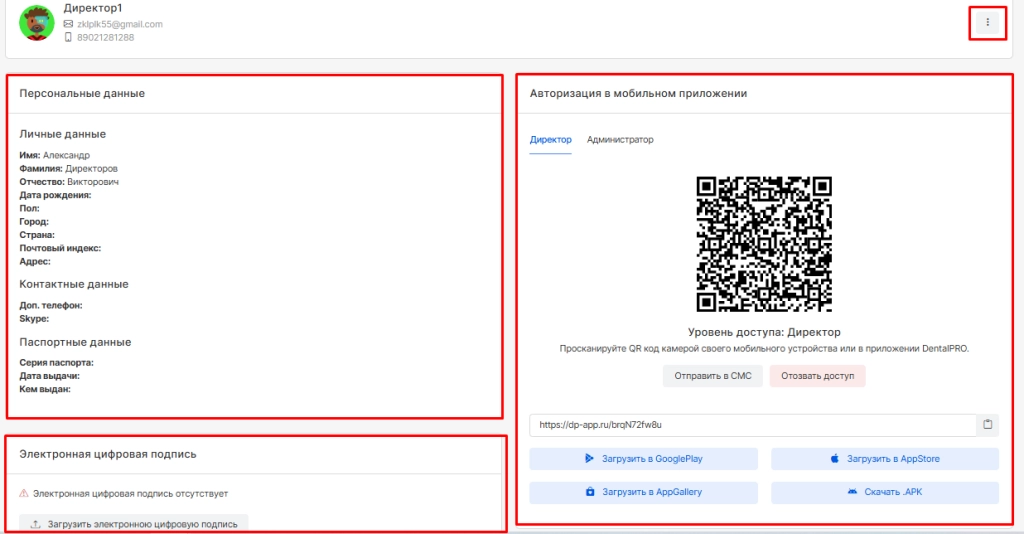
После нажатия откроется страница, где доступны:
-
отображение “Персональных данных”;
-
доступы для “Авторизации в мобильном приложении”;
-
опции редактирования профиля;
-
электронная цифровая подпись (при подключенном модуле ЕГИСЗ).
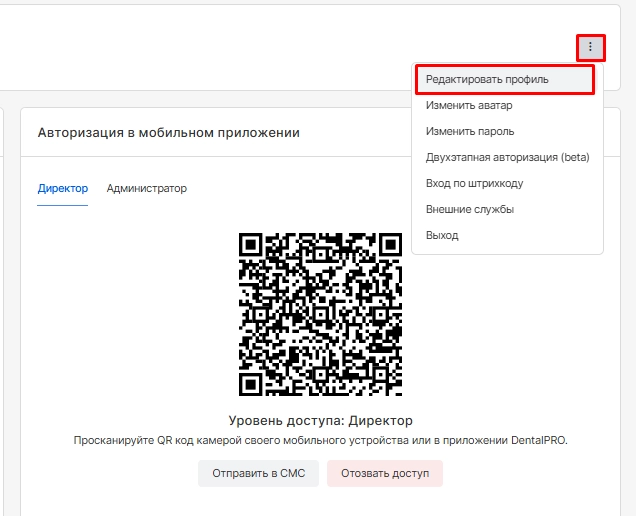
Для редактирования персональных данных необходимо нажать на опцию “Редактировать профиль” .
На открывшейся странице будет доступно изменение следующих данных:
-
имя;
-
фамилия;
-
отчество;
-
дата рождения;
-
пол;
-
город;
-
страна;
-
почтовый индекс;
-
адрес;
-
доп.телефон;
-
Skype;
-
серия паспорта;
-
дата выдачи;
-
кем выдан.
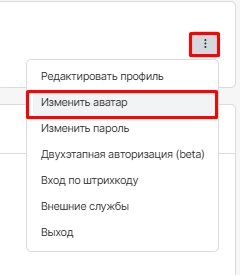
На открывшейся странице можно:
-
загрузить аватар со своего компьютера;
-
выбрать аватар из набора аватаров системы;
-
изменить миниатюру аватара.

Для редактирования пароля необходимо нажать на опцию “Изменить пароль”.
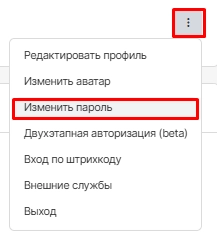
На открывшейся странице необходимо:
-
ввести старый пароль;
-
задать новый пароль.
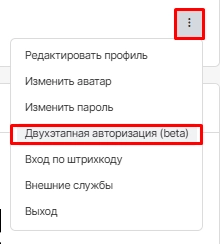
На открывшейся странице будет указана информация по доверенным устройствам и инструкция по настройке доверенных устройств.

Для настройки доверенных устройств требуется Настройка Google Authenticator, которая включает:
-
скачивание на устройство приложения;
-
ввод секретного ключа;
-
ввод названия аккаунта.
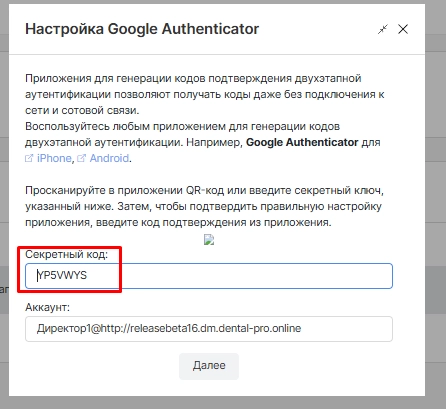
После настройки на устройство будет приходить дополнительный код для входа в систему.
Для использования возможности входа в систему по штрихкоду необходимо открыть опцию “Вход по штрихкоду”.
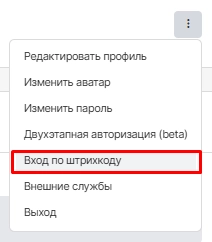
На открывшейся странице отобразится:
-
картинка штрихкода и его цифровая расшифровка;
-
опция печати штрихкода.
Распечатанный штрихкод можно использовать для опции входа по штрихкоду вместо логина и пароля для локальных сетей.