Релиз 17.5.1 (апрель 2026) (Версия программы Лайт с 18)
Интеграции
СОПы - это модуль, предоставляющий Стандартные операционные процедуры от Доктора Фридмана для использования в рамках DentalPRO.
Внимание! По умолчанию доступны 5 бесплатных разблокировок любых документов каждый месяц.Если требуется большее количество документов, то необходимо приобрести подписку.
Для запроса на приобретение подписки необходимо перейти в модуль Dental Store.
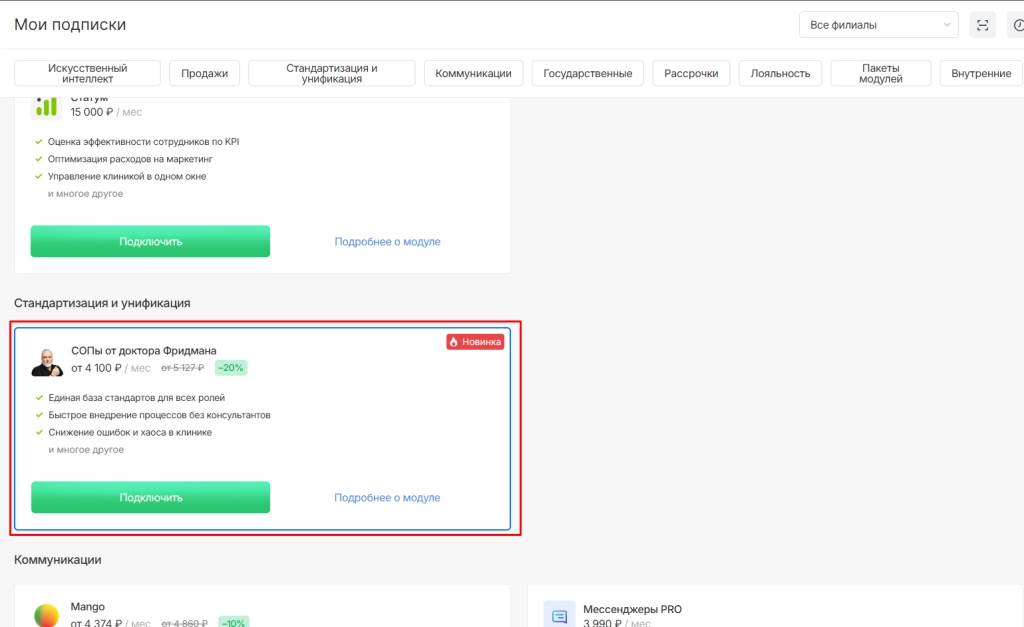
На открывшейся странице необходимо найти раздел “Стандартизация и унификация” и “СОПы от Доктора Фридмана”.
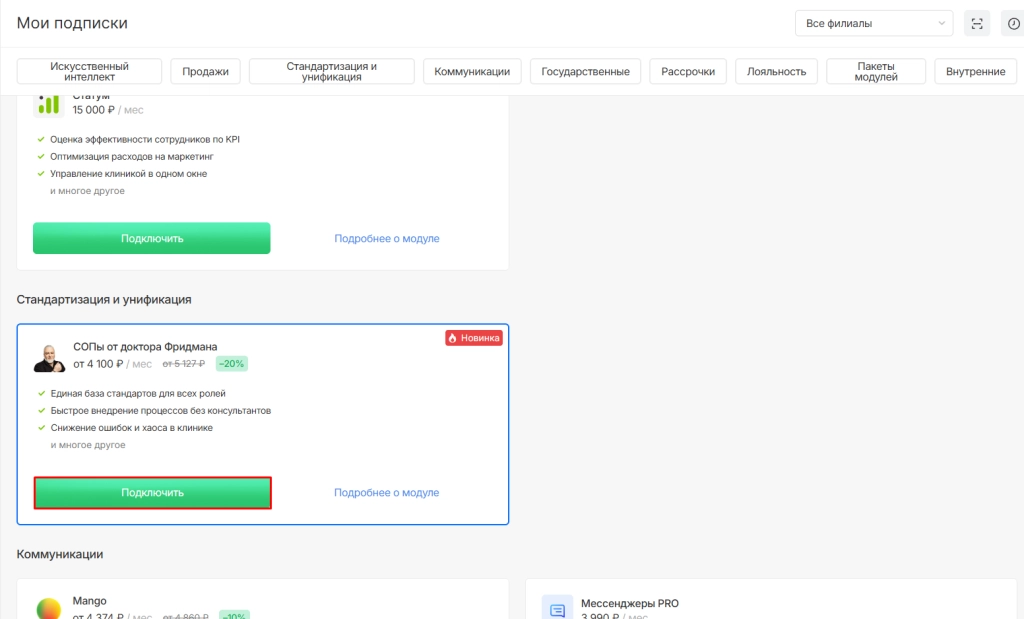
Далее необходимо нажать “Подключить”
В открывшемся окне необходимо:
-
выбрать вариант подписки Базовый, Расширенный или Профессиональный
-
ознакомиться с описанием варианта
-
указать срок подписки
-
нажать “Подключить”
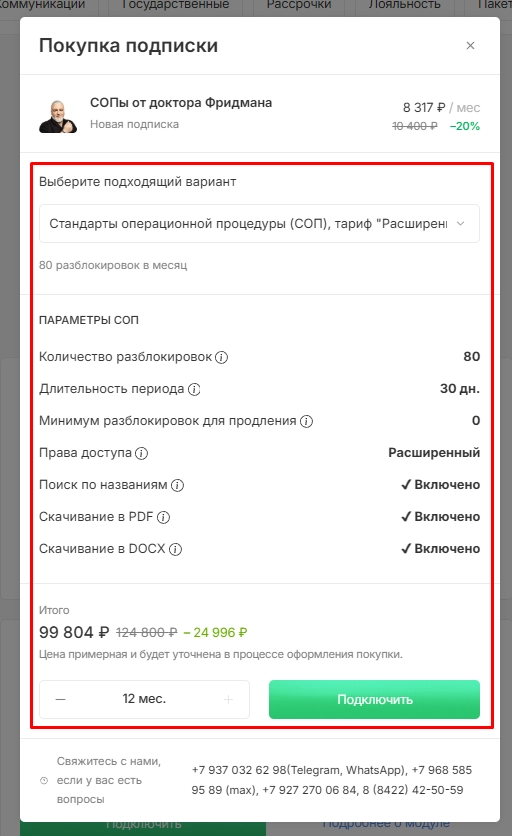
После выбора опции запрос будет отправлен в Абонентский отдел для выставления счета.
После оплаты документы СОП будут добавлены в систему.
Внимание! По умолчанию доступны 5 бесплатных разблокировок любых документов каждый месяц. Если все 5 бесплатных разблокировок не были израсходованы, то на следующий месяц дополнительные начислены не будут.
Для работы с модулем СОПы необходимо в “Настройки” - “Сотрудники” - “Группы пользователей” выдать привилегии:
-
Доступ к “Просмотру документов” (выдается всем группам пользователей)
-
Управление папками - дает возможность открывать доступ к папкам для других сотрудников (выдается только управленческому составу)
-
Доступ к модулю (выдается всем группам пользователей, которые будут взаимодействовать с данной документацией)

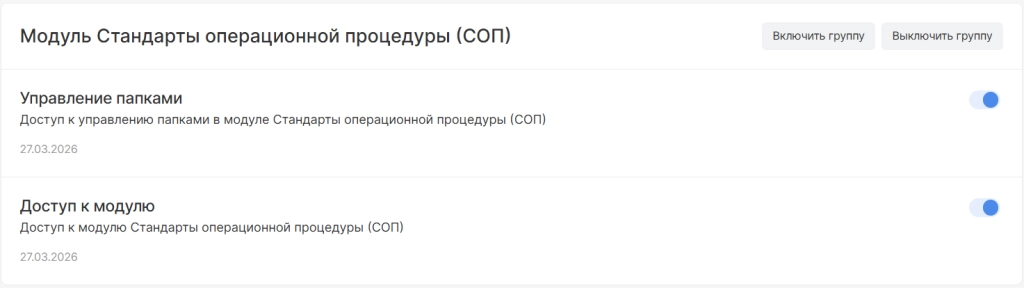
Внимание! Все необходимые доступы выдаются по умолчанию при подключении данного модуля техническими специалистами. Если модули “Документы” или “СОПы” не отображаются, то проверьте активность вышеописанных привилегий у сотрудников клиники.
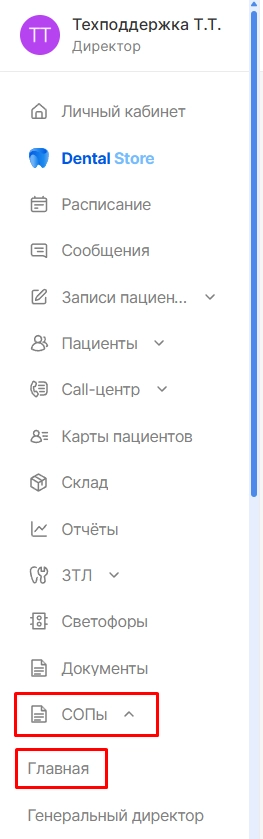
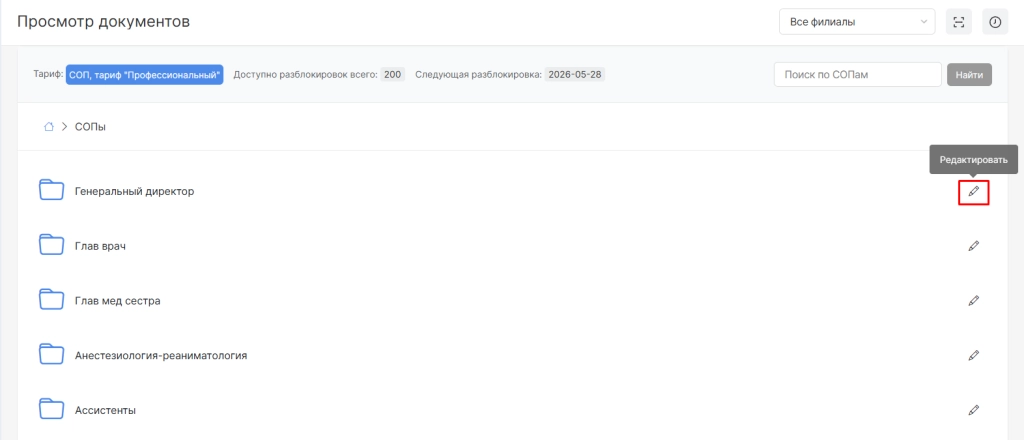
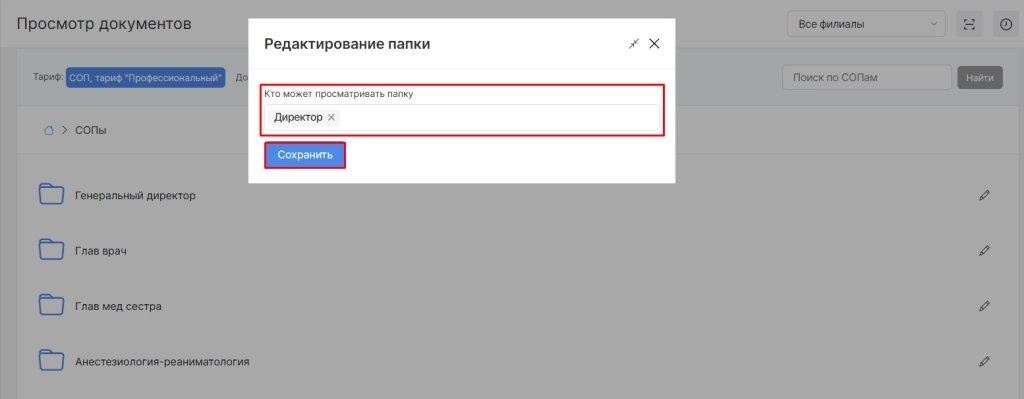
Также доступ к просмотру папок можно настроить по группам пользователей. Для этого необходимо перейти в “СОПы” - “Главная” и нажать на кнопку “Редактировать” напротив нужной папки. В открывшемся окне выбрать определенную группу пользователей и нажать “Сохранить”.
Работа с модулем СОПы
Для просмотра документов необходимо:
-
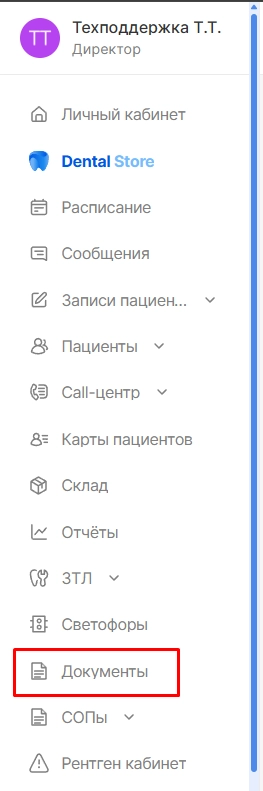
В основном меню перейти в модуль “Документы”.
-
В основном меню выбрать раздел “СОПы” - “Главная”
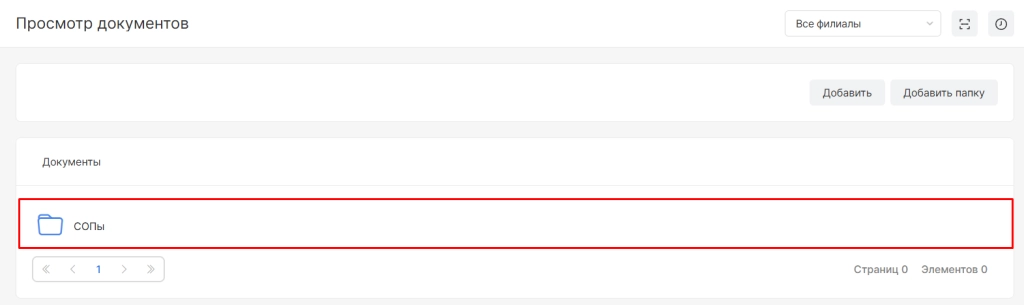
На открывшейся странице необходимо открыть папку “СОПы”.
ВНИМАНИЕ! Данная папка будет добавлена автоматически и не доступна для редактирования или удаления. Кроме данной папки на странице могут отображаться прочие папки и документы, загружаемые клиникой вручную.Подробная информация о модуле и добавлении своих папок и документов указана в статье Просмотр сохраненных документов .
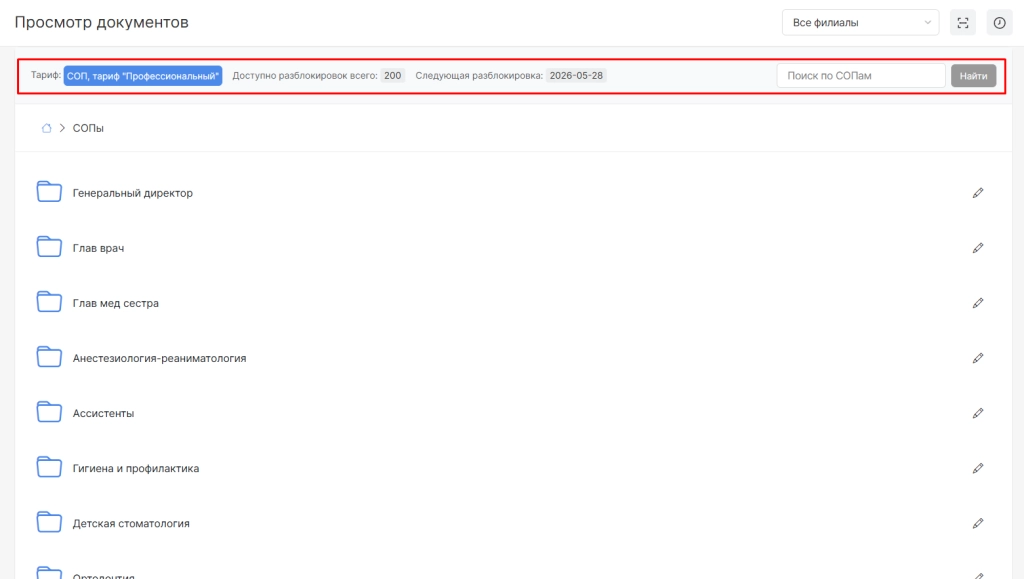
На открывшейся странице отобразится информация:
-
о тарифе подписки
-
о количестве заблокированных документов
-
о количестве доступных разблокировок
-
о дате следующей разблокировки
-
поле фильтрации по наименованию СОПов
Внимание! Если к концу периода (30 дней) количество доступных разблокировок не было израсходовано, то остаток переносится на следующий период в автоматическом режиме (относится только к платным тарифам).
Ниже отобразятся папки с СОПами.
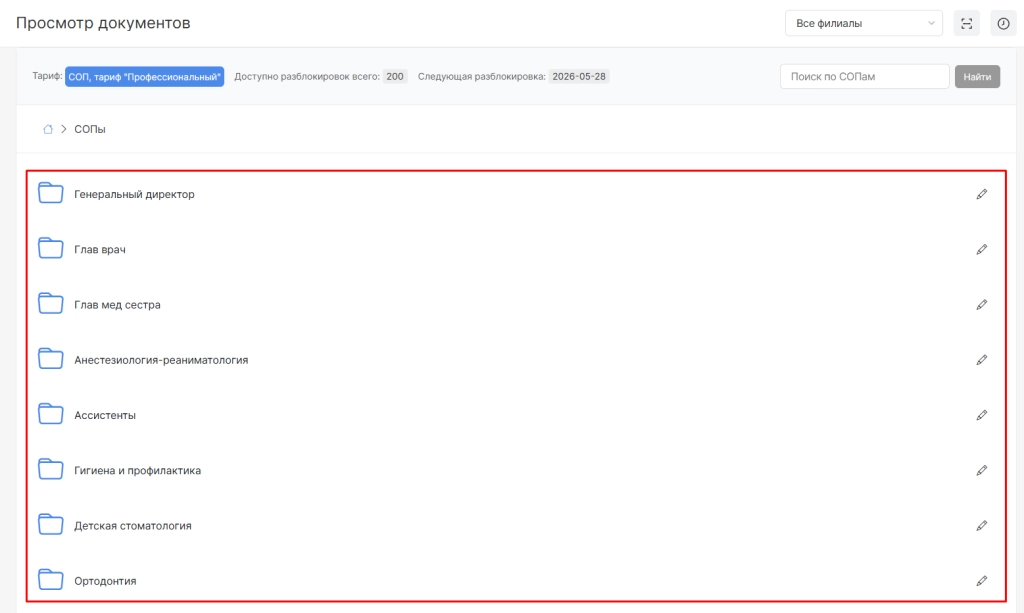
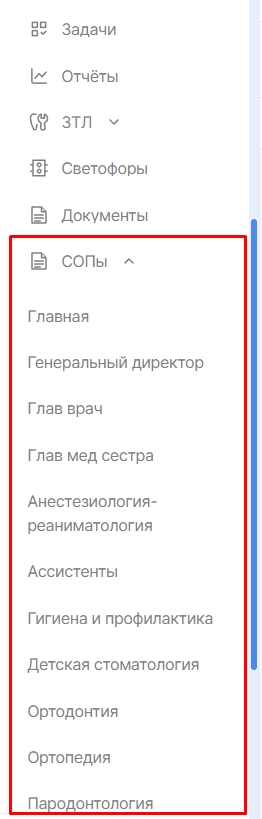
Также для более быстрого перехода в определенную папку можно воспользоваться модулем “СОПы” в основном меню.
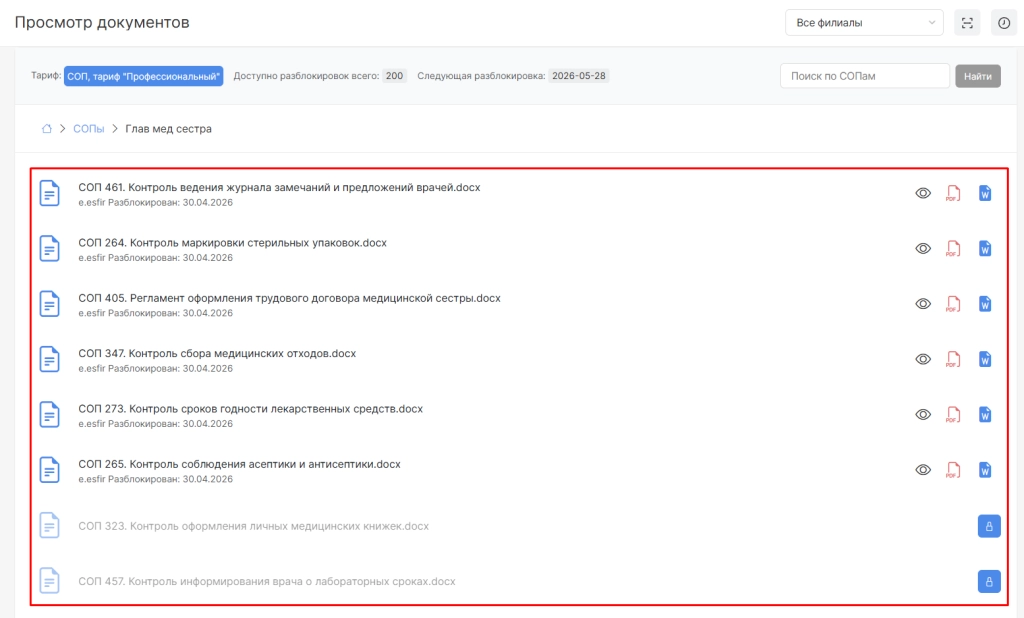
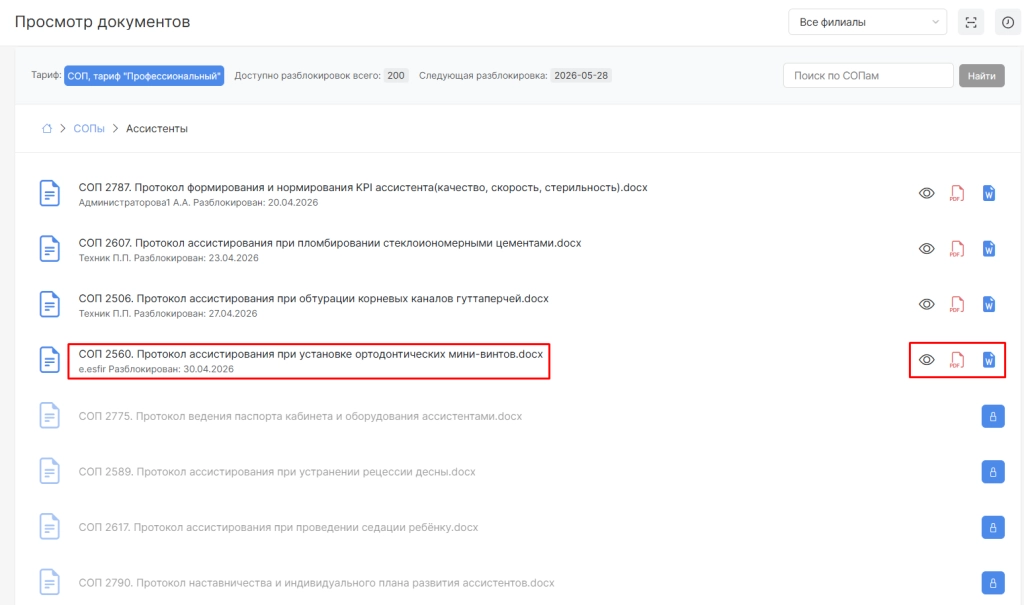
Кликнув на папку откроется список СОПов.
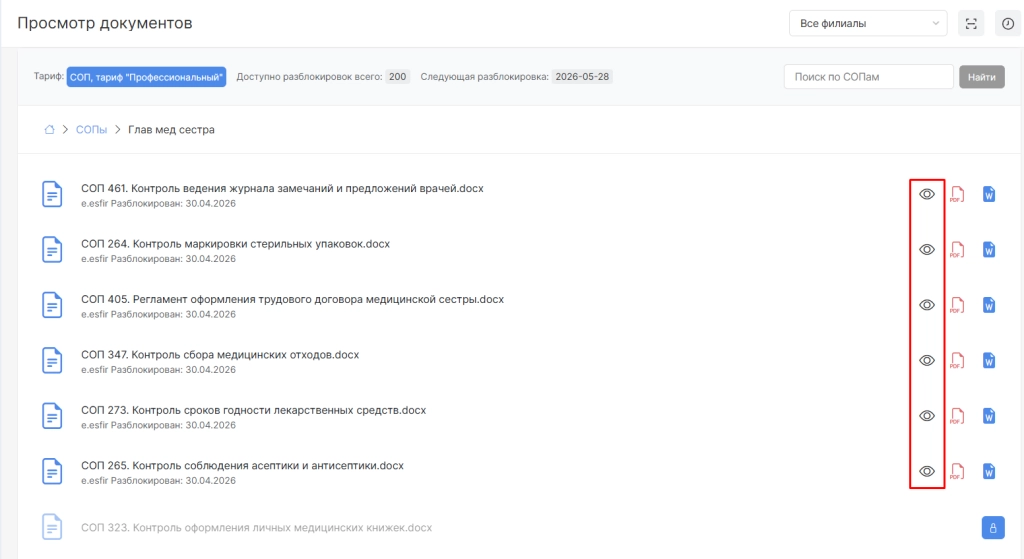
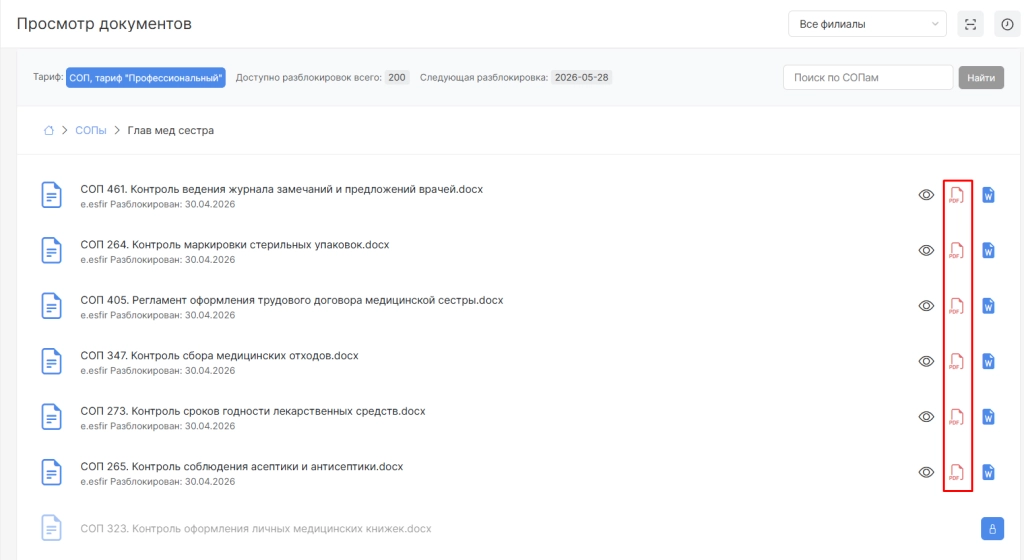
Со списком СОПов доступны опции:
-
просмотр документа. При выборе опции сразу откроется просмотр СОПа
-
скачать PDF. При выборе опции документ автоматически загрузится на устройство в формате .pdf
-
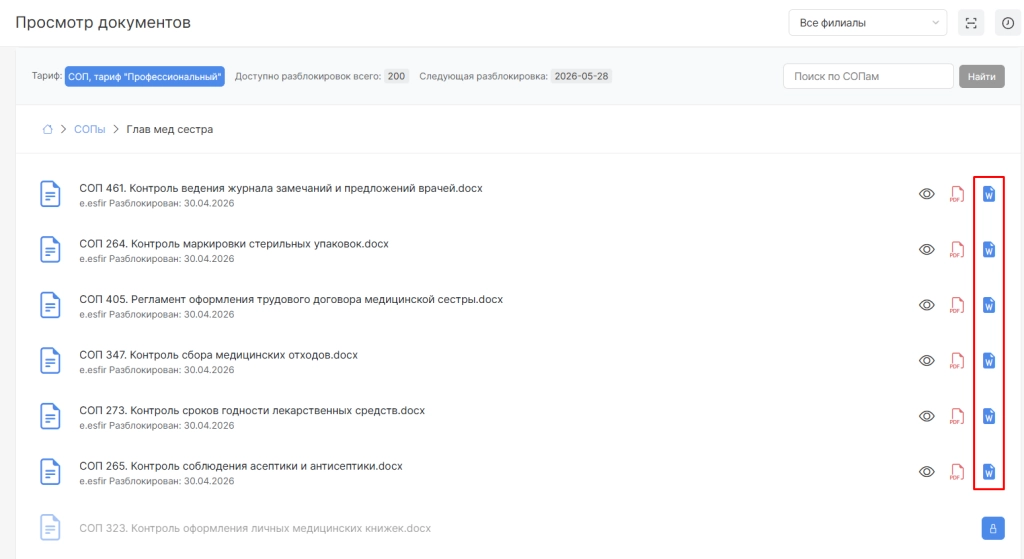
скачать Docx.При выборе опции документ автоматически загрузится на устройство в формате .docx
ВНИМАНИЕ! Данная опция будет доступна только для тарифов “Расширенный” и “Профессиональный”.
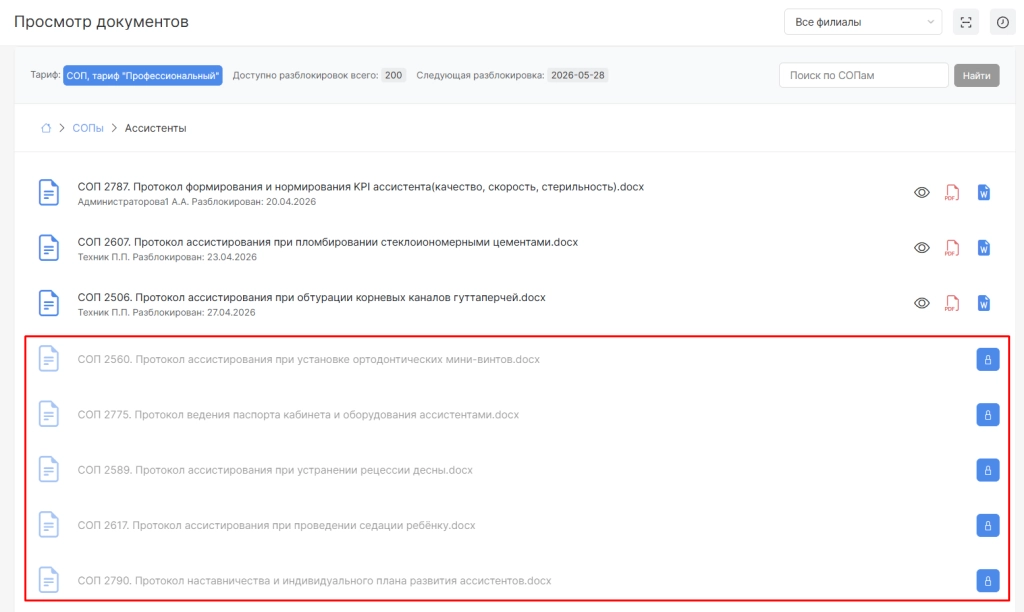
При работе с модулем также будут отображаться заблокированные документы.
Для использования заблокированного документа нажимаем на кнопку “Разблокировать”.
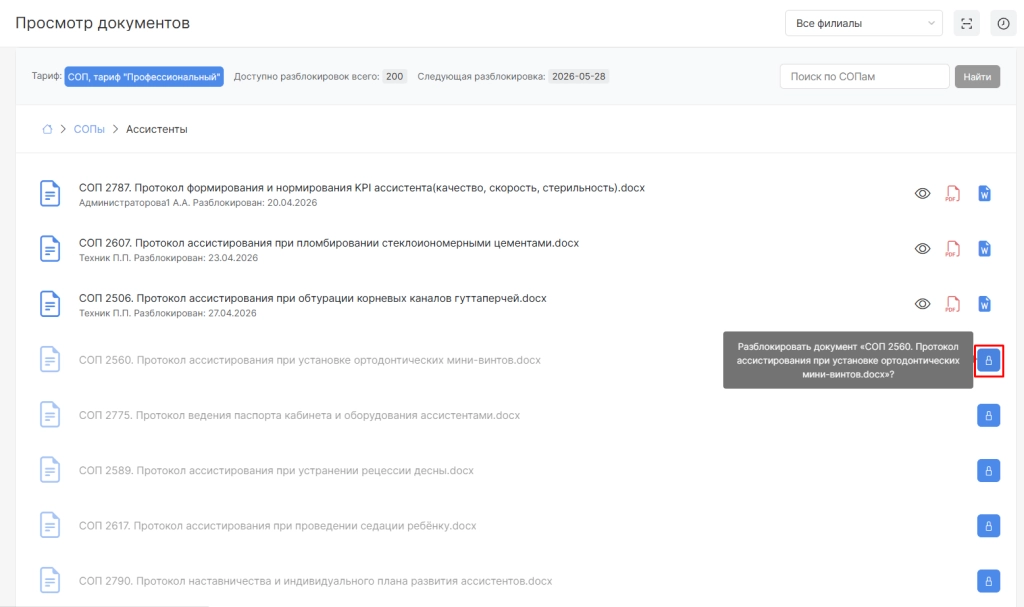
После разблокировки отобразятся возможности просмотра и скачивания документа согласно приобретенному тарифу.
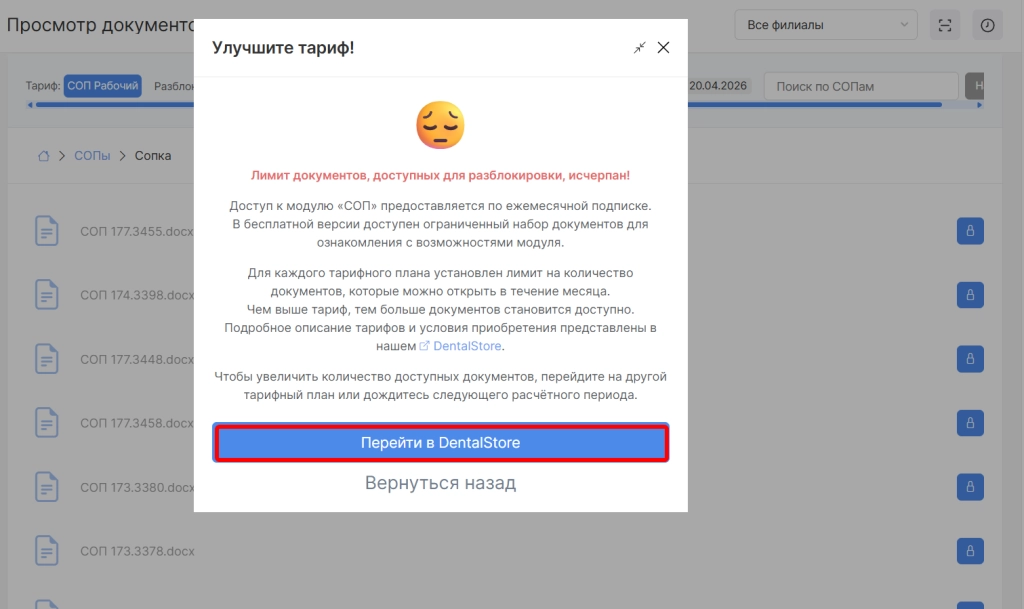
Если доступное количество разблокировок за период (30 дней) было израсходовано, то при нажатии на опцию “Разблокировать” откроется уведомление с правилом разблокировки и возможностью перехода в Dental Store для улучшения тарифа.
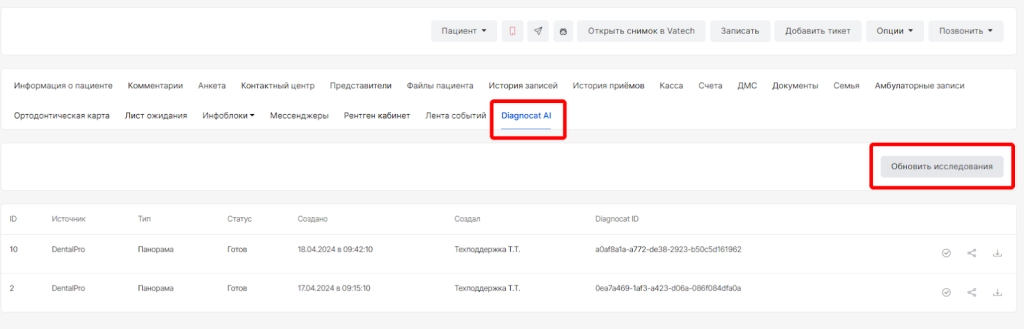
Diagnocat
Добавили новые настройки, позволяющие отображать рентген-снимки по отчету Diagnocat в модуле “Рентген-кабинет”:
-
Загружать исходные снимки из Diagnocat AI
-
Загружать превью результатов исследований из Diagnocat AI
Данные настройки будут использованы в момент выбора опции “Обновить исследования” в инфокарте пациента
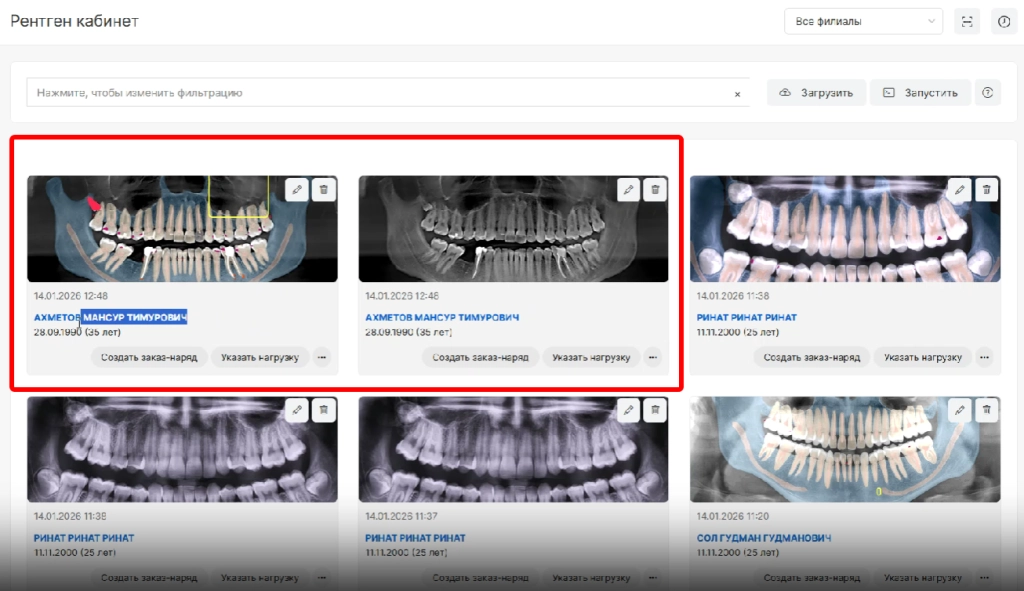
После этого в модуле “Рентген-кабинет” и в колонке “Рентген-кабинет” в инфокарте отобразятся снимки пациента по исследованиям
Отчеты
В отчет “Ключевые показатели эффективности” добавили новую настройку “Скрывать сумму фактических приемов, квитанции которых были списаны”
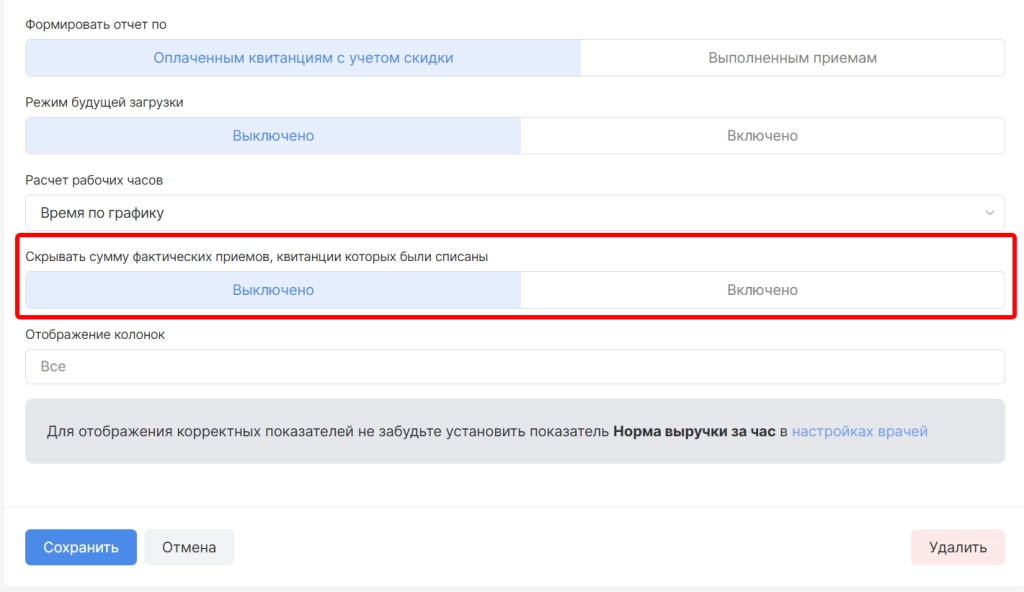
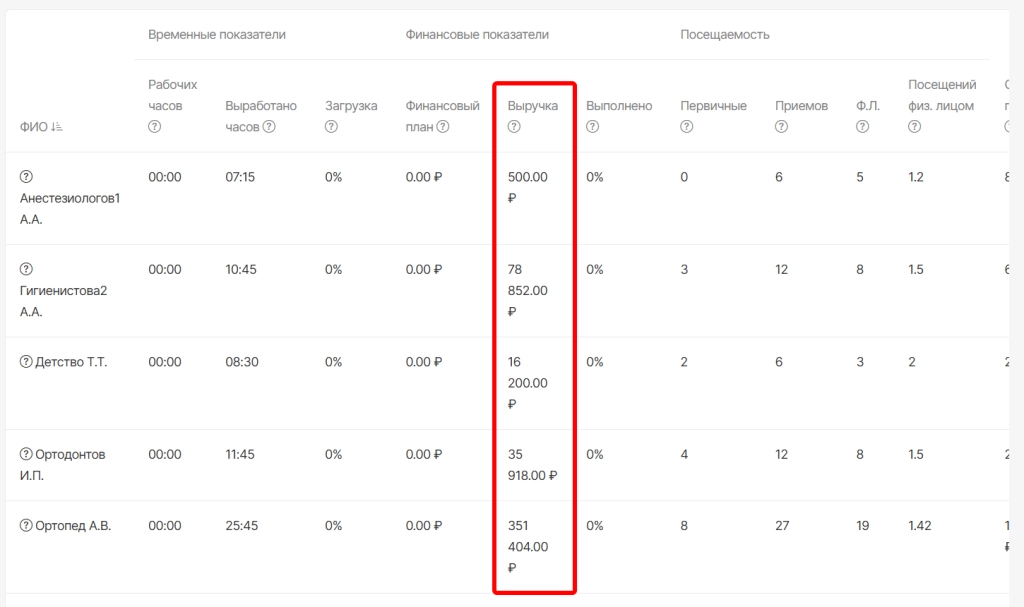
При выключенной настройке в колонку “Выручка” будут попадать суммы квитанций,который были списаны
При включенной настройке в колонку “Выручка” НЕ будут попадать суммы квитанций, которые были списаны
Амбулаторные записи
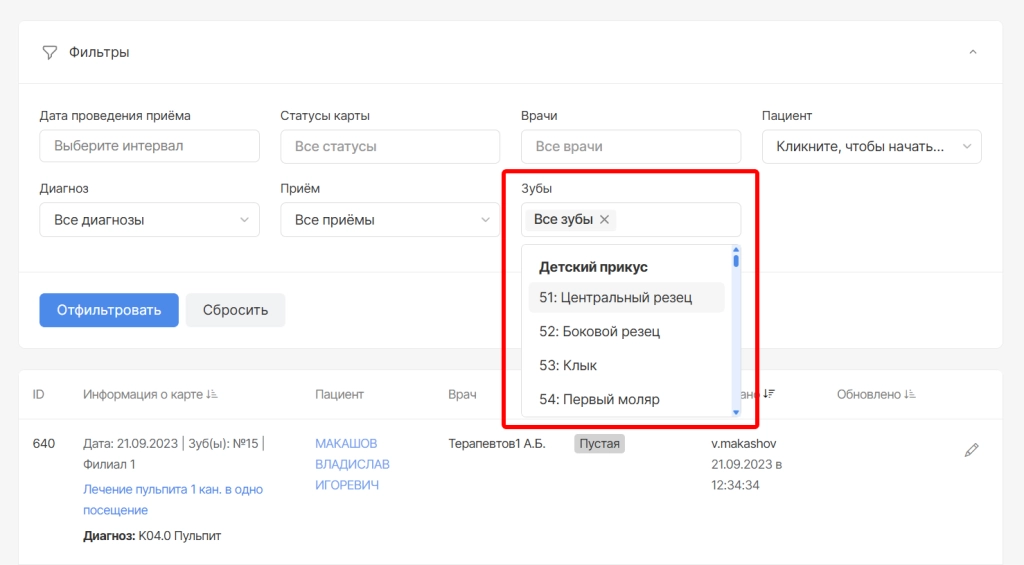
В модуль “Карты пациентов” добавили новый параметр “Зубы” в поле фильтрации. При выборе значения в данном поле произойдет фильтрация по списку карт приемов, которые были проведены на выбранные зубы
База пациентов
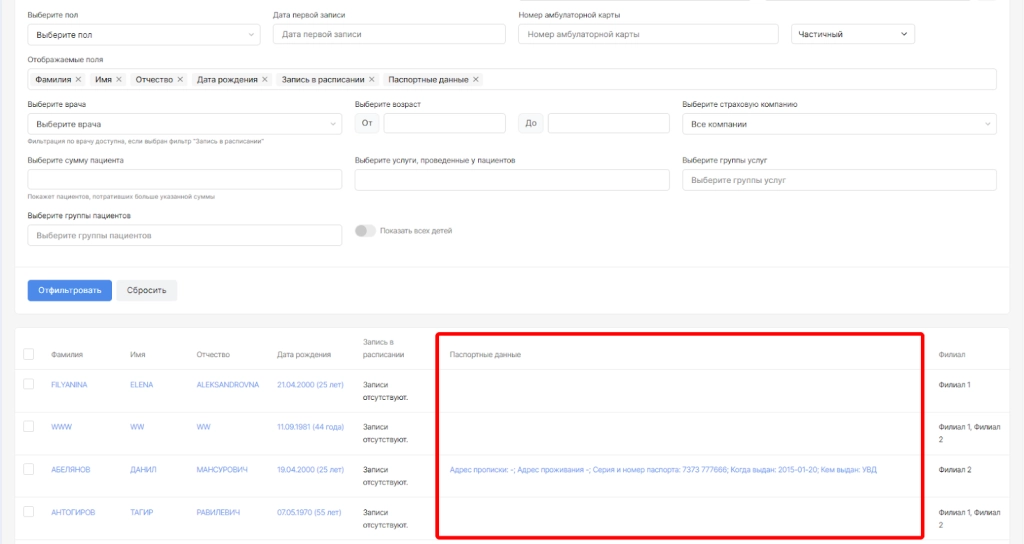
В модуль “База пациентов” добавили новый параметр отображаемого поля в поле фильтрации “Паспортные данные”
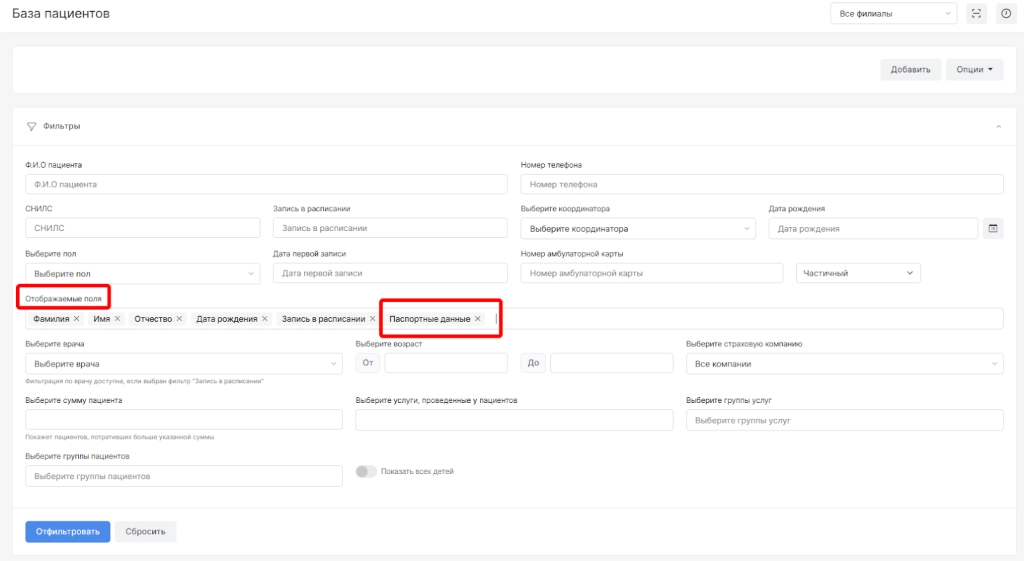
После выбора фильтра отобразится соответствующая колонка в списке
Зарплаты
Внимание! Данный модуль необходимо подключить через Техническую поддуржкуДобавлена возможность указания ФИО ассистента:
-
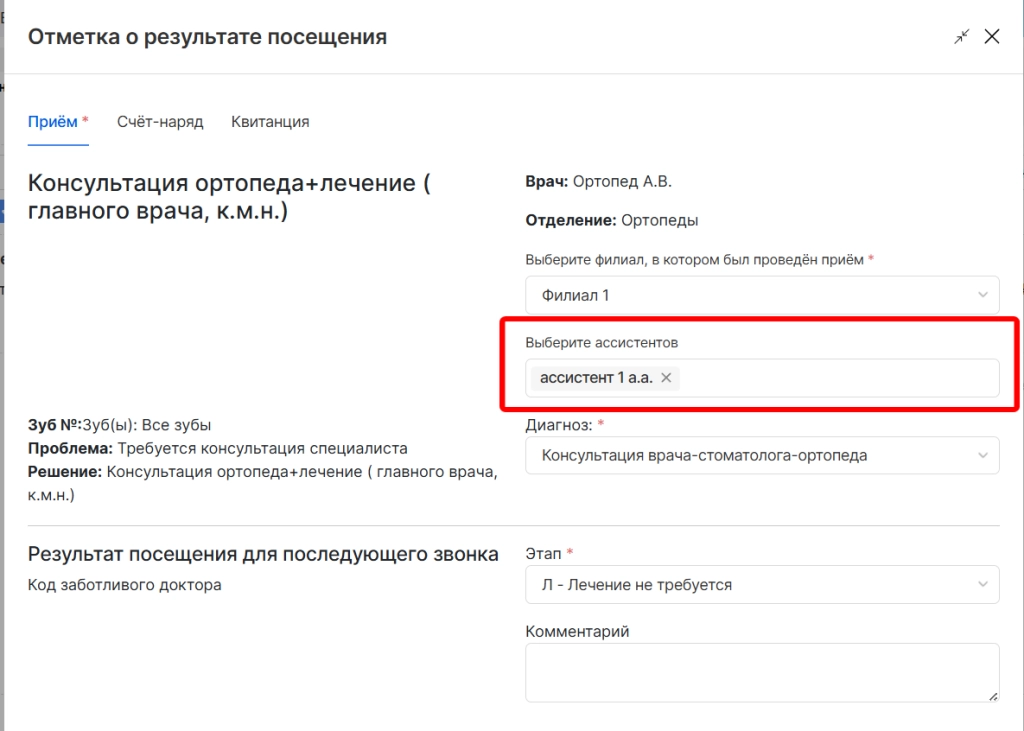
в окне “Отметка результата посещения по приему”
-
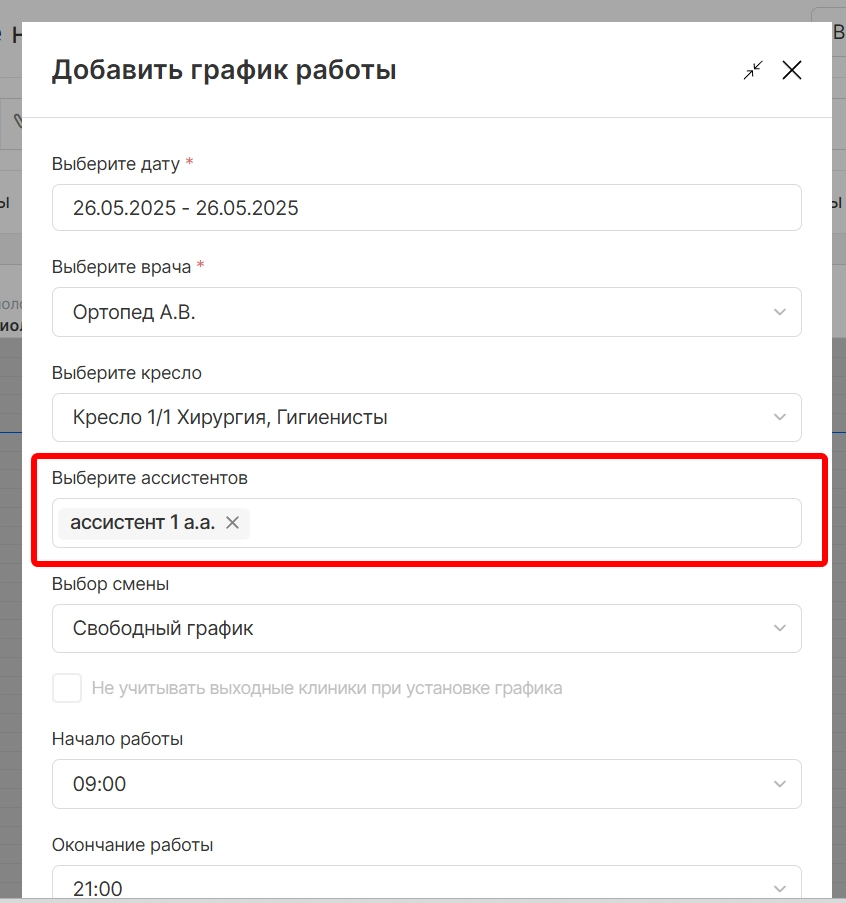
при создании и редактировании графика работы врача
-
при печати акта выполненных работ или дополнительных соглашений пациенту
Дополнительно добавлен новый способ расчета зарплат “ По времени работы врача”
Для указания ассистента необходимо в форме создания графика работы врача выбрать ФИО ассистента в поле “Выберите ассистентов”
ВНИМАНИЕ! Настроить какая группа пользователей является ассистентами для использования функционала необходимо через Техническую поддержку
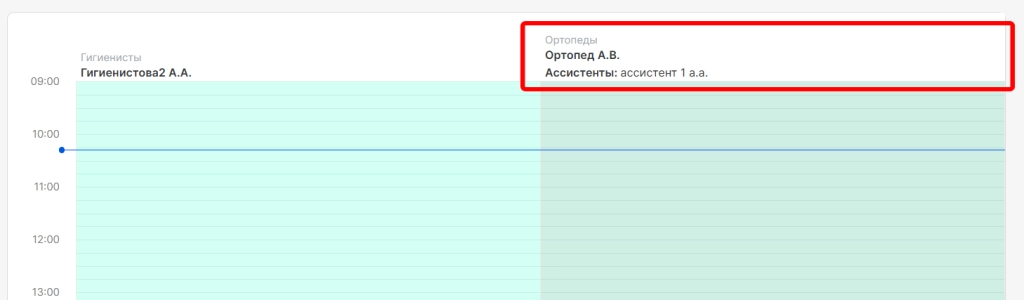
После сохранения графика работы информация об ассистенте отобразится в модуле Расписание
Выбор ассистента также доступен при переводе приема в факт из плана лечения
ВНИМАНИЕ! Данное условие обязательно для последующего начисления заработной платы ассистенту
Для настройки зарплаты ассистенту необходимо в модуле “Настройки расчета зарплат” выбрать способ расчета "По времени работы врача"
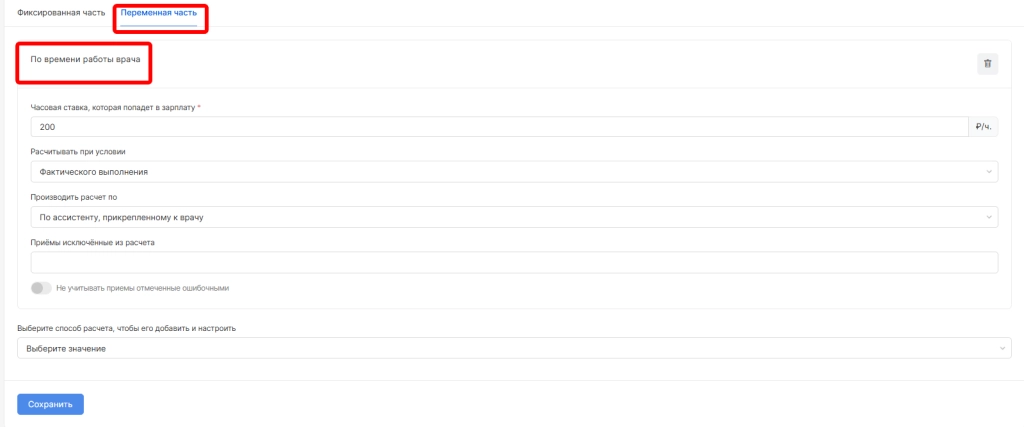
При выборе данного способа расчета необходимо указать:
-
Часовая ставка, которая попадет в зарплату
ВНИМАНИЕ! Ставка указывается в фиксированном значении за час
-
Рассчитывать при условии (фактического выполнения или оплаты квитанции)
-
Производить расчет по (для ассистентов необходимо выбирать “по ассистенту, прикрепленному к врачу”)
-
Приёмы исключенные из расчета (при необходимости)
-
Не учитывать приемы отмеченные ошибочными (при необходимости)
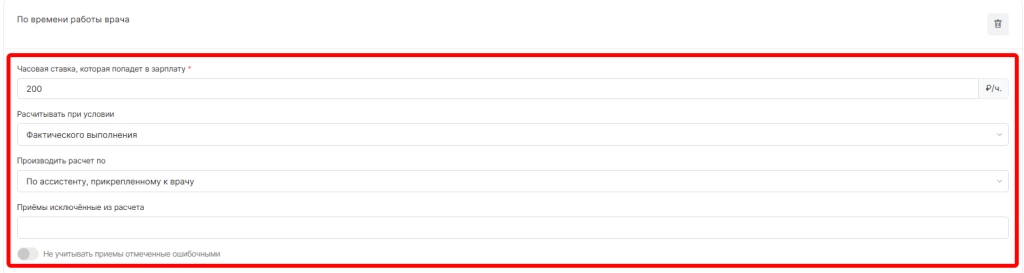
ВНИМАНИЕ! Время для данного способа берется из указанного фактического времени приема
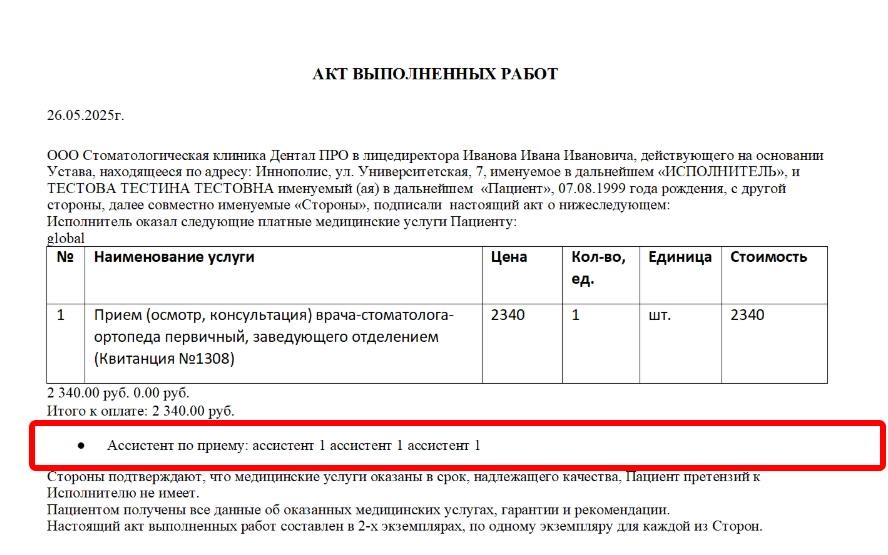
При необходимости также можно добавить ФИО ассистента по приему в документы с типом “Акт выполненных работ” или “Дополнительное соглашение”
ВНИМАНИЕ! Для данной настройки в шаблоне документа должен быть проставлены теги:
Полное имя: ${cashbox:assistants_full_name}
Короткое имя: ${cashbox:assistants_short_name}
Длинное имя: ${appointment:assistants_full_name}
Короткое имя: ${appointment:assistants_short_name}
Центр обработки звонков
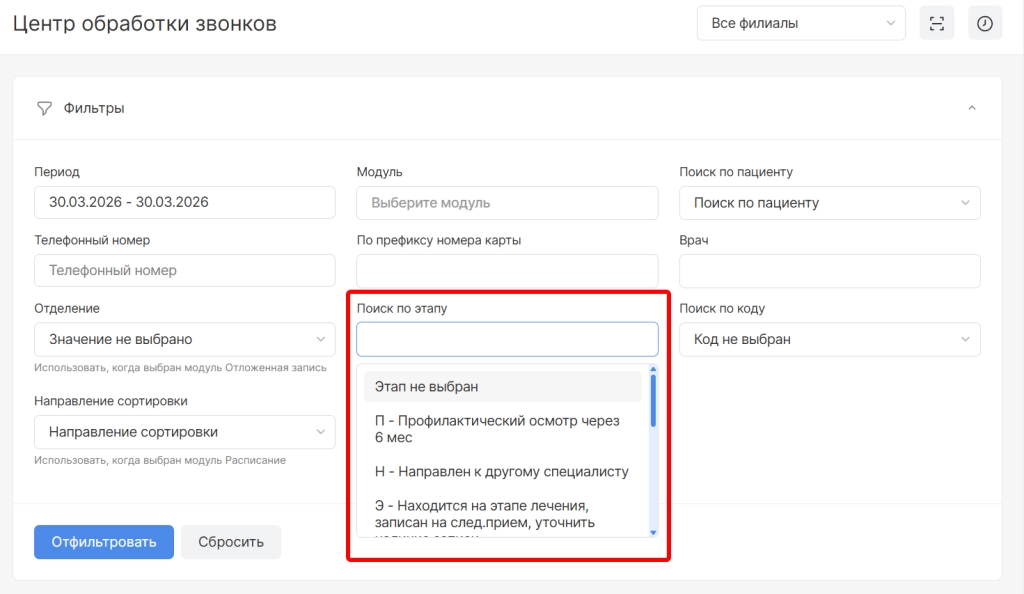
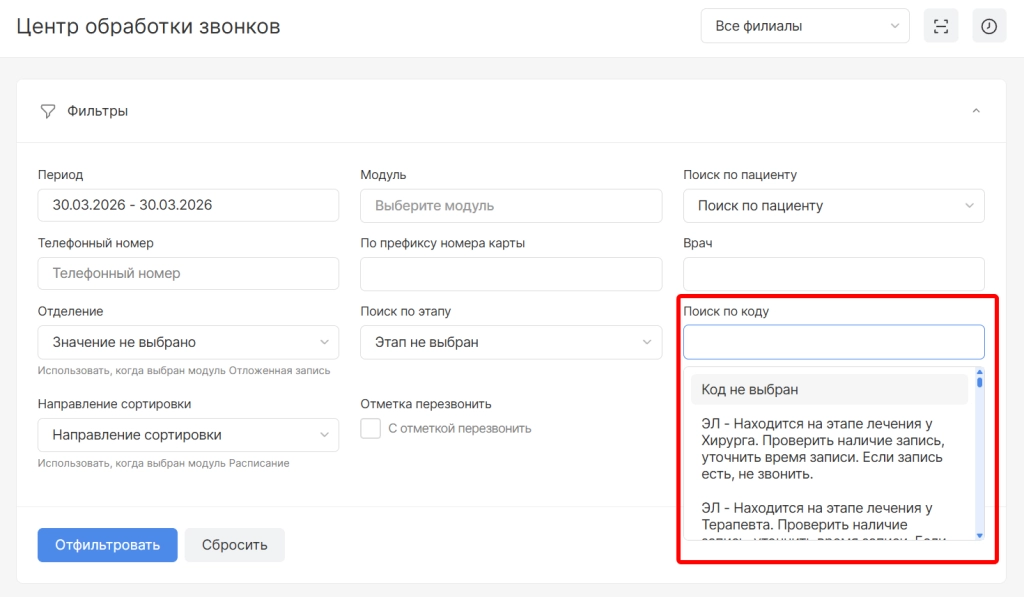
В Центр обработки звонков добавили новые параметры для поля фильтрации для направления задач “Заботливый доктор”:
-
по этапу Заботливого доктора
-
по коду Заботливого доктора
ЗТЛ
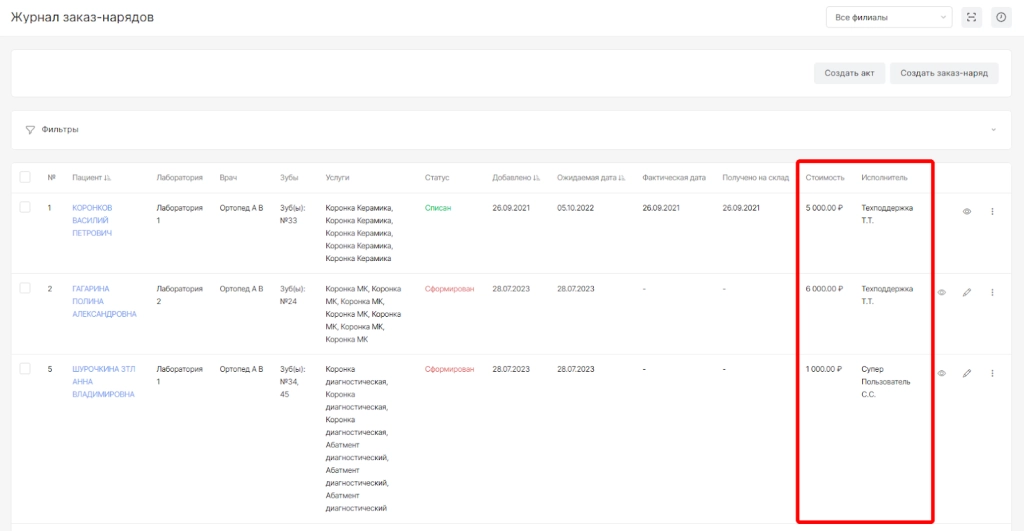
ВНИМАНИЕ! Данный модуль подключается через Техническую поддержкуВ модуль “Журнал заказ-нарядов” добавили новые колонки:
-
Исполнитель
-
Сумма
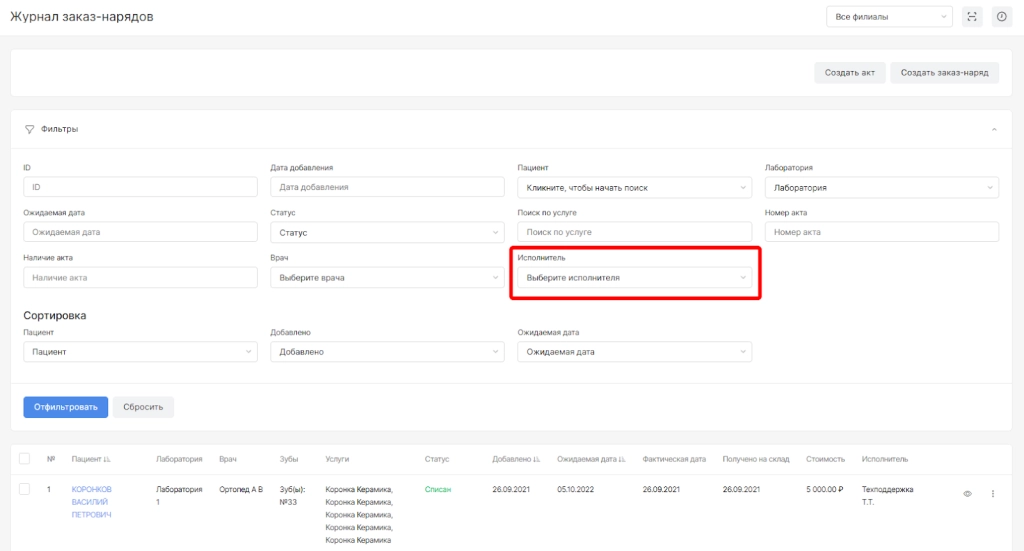
Дополнительно в поле фильтрации модуля добавлен новый параметр “Исполнитель”, для поиска исполнителя,указанного при создании “Заказ-наряда”
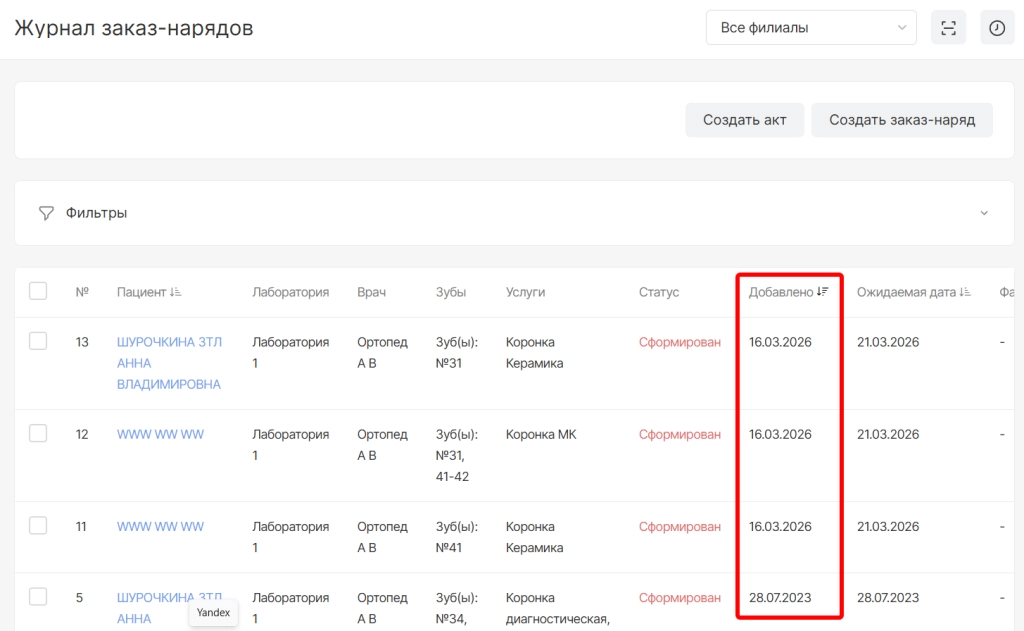
Кроме этого, в журнале заказ-нарядов была добавлена автоматическая сортировка списка по убыванию по дате добавления. Самые последние заказ-наряды отображаются вверху списка
Прайс-лист
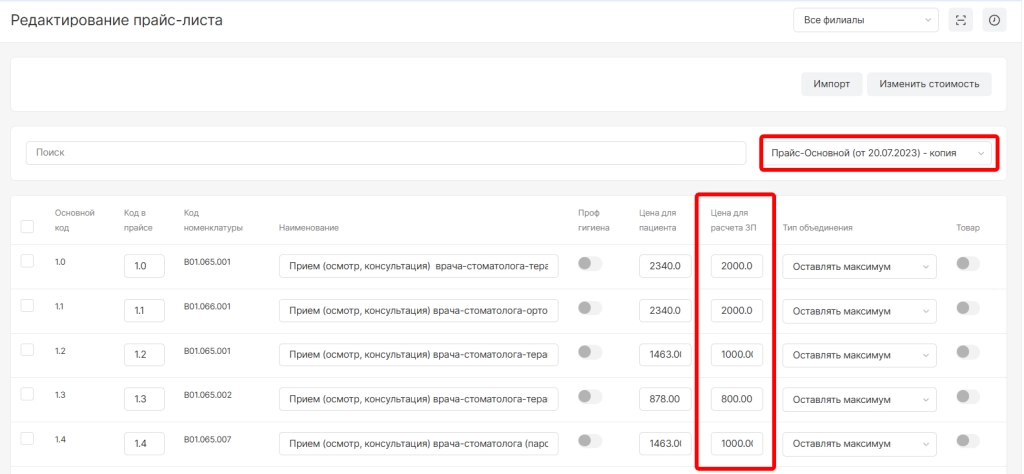
Добавили автосохранение значений, указанных в колонке “Цена для расчета ЗП” при дублировании прайса
Расписание
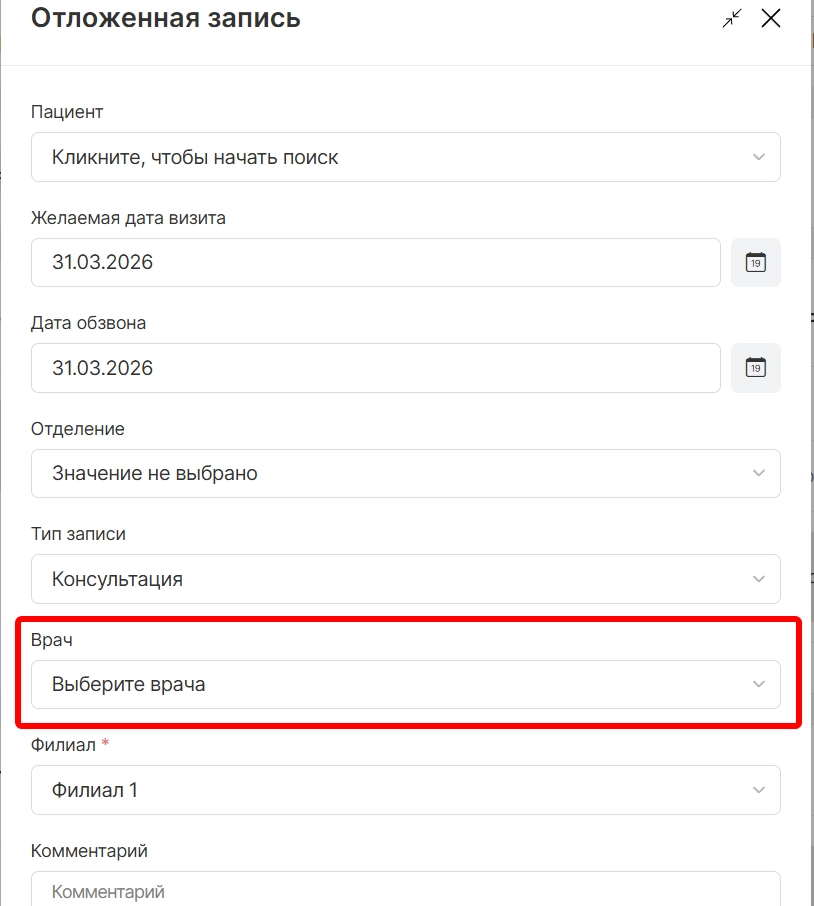
Добавили настройку, позволяющую сделать поле “Врач” при создании задачи по отложенной записи необязательным.
Внимание! Для настройки необходимо обратиться в Техническую поддержку
Касса
Добавили автовключение и автоотключение терминала с эквайрингом автоматически при открытии и закрытии кассовой смены фискального регистратора.
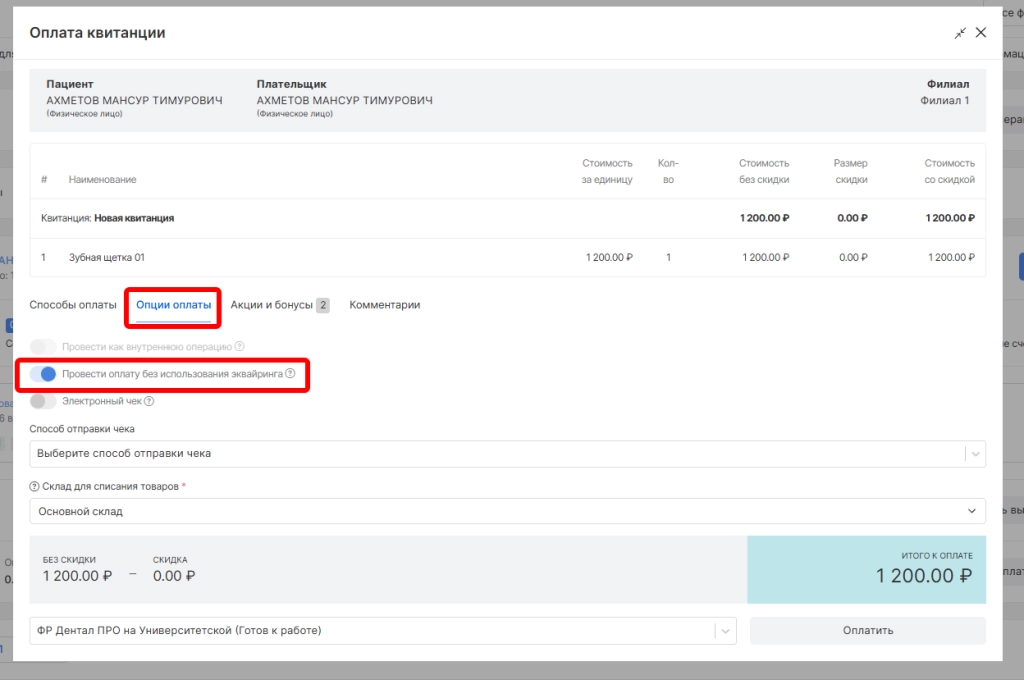
Дополнительно была добавлена настройка “Включить безналичную оплату в обход эквайринга”, при включении которой на эквайринг не поступит команда и чек распечатается без обращению к терминалу.
ВНИМАНИЕ! Для настройки необходимо обратиться в Техническую поддержку
Опция отобразится после выбора формы оплаты “Банковская карта” в колонке “Опции оплаты”. В данной колонке необходимо включить “Провести оплату без использования эквайринга”
Основное меню
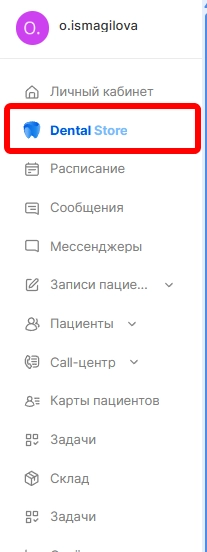
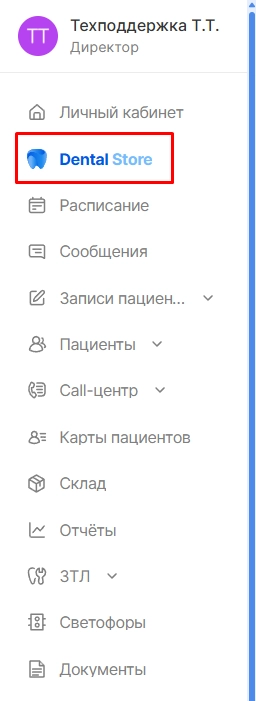
Подняли модуль DentalStore выше в списке, теперь он отображается под модулем “Личный кабинет”