Начало работы с финансовым планом. Добавление этапов (Версия программы Лайт с 18)
Финансовый план лечения в системе делится на внеплановые, плановые приемы и планирование.
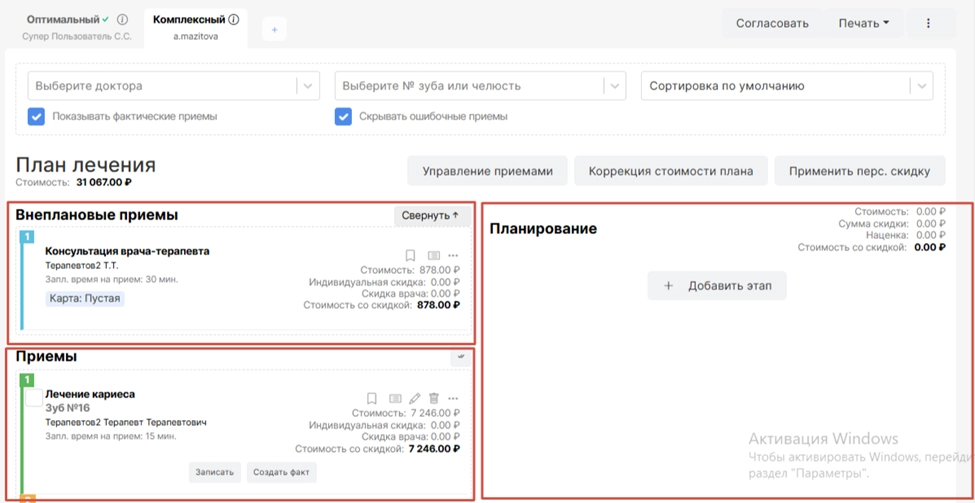
Внеплановые приемы - это приемы, которые используются для записи Пациента на прием к Врачу через модуль "Расписание". Врач в рамках данного приема может определить тактику лечения пациента с помощью создания Плановых приёмов. Далее все плановые приемы по необходимости можно распределить на этапе лечения с помощью блока "Планирование".
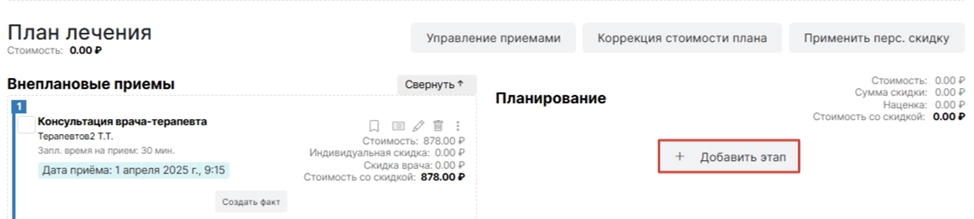
Для работы в Планировании используется кнопка "Добавить этап".
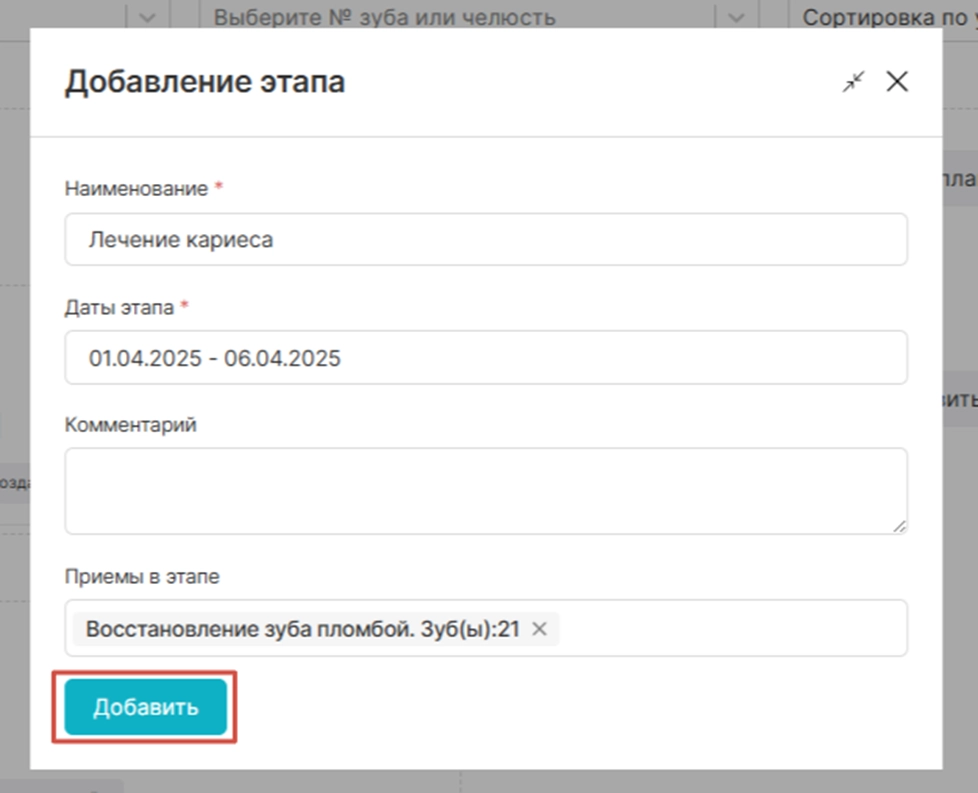
Далее открывается окно, в котором необходимо заполнить такие поля как
- Наименование *;
- Даты этапа *;
- Комментарий;
- Приемы в этапе.
Обратите внимание на то, что поля со звёздочкой обязательны для заполнения.
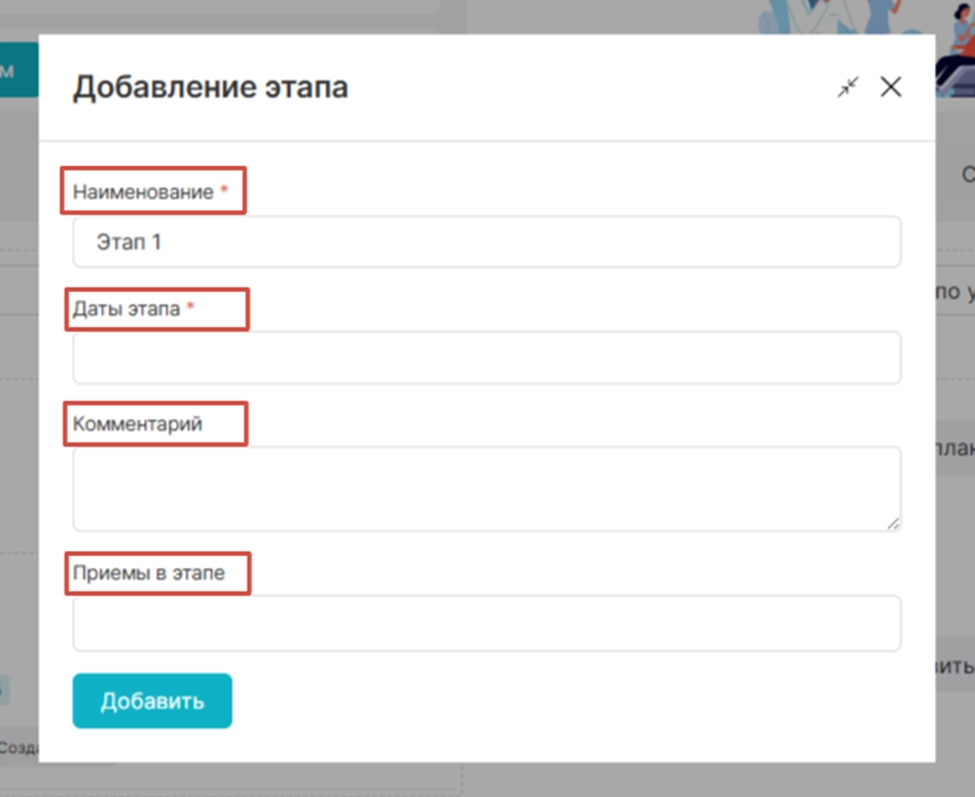
В поле "Наименование" вносится название этапа.
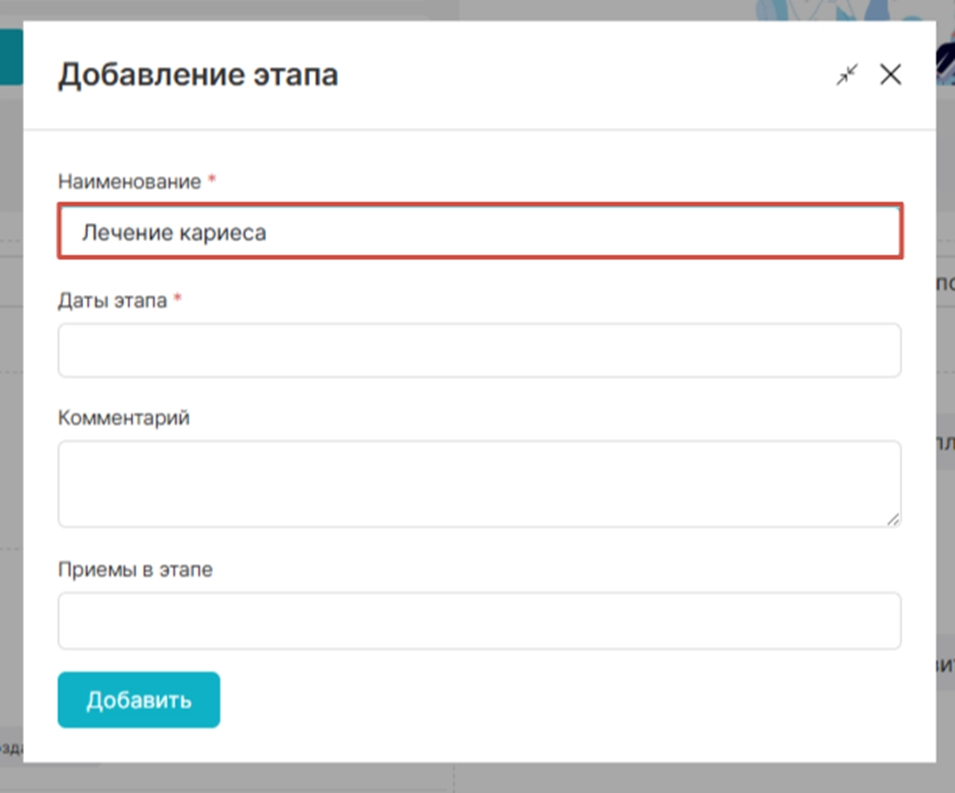
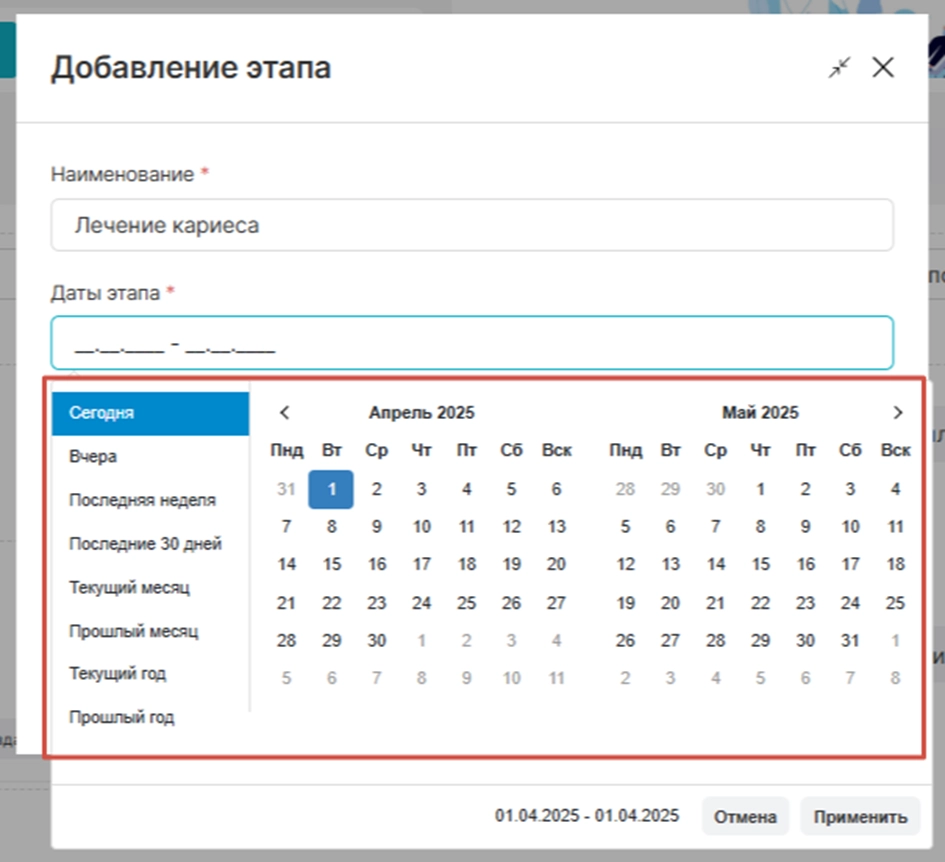
В поле "Даты этапа" указывается продолжительность лечения в данном этапе.
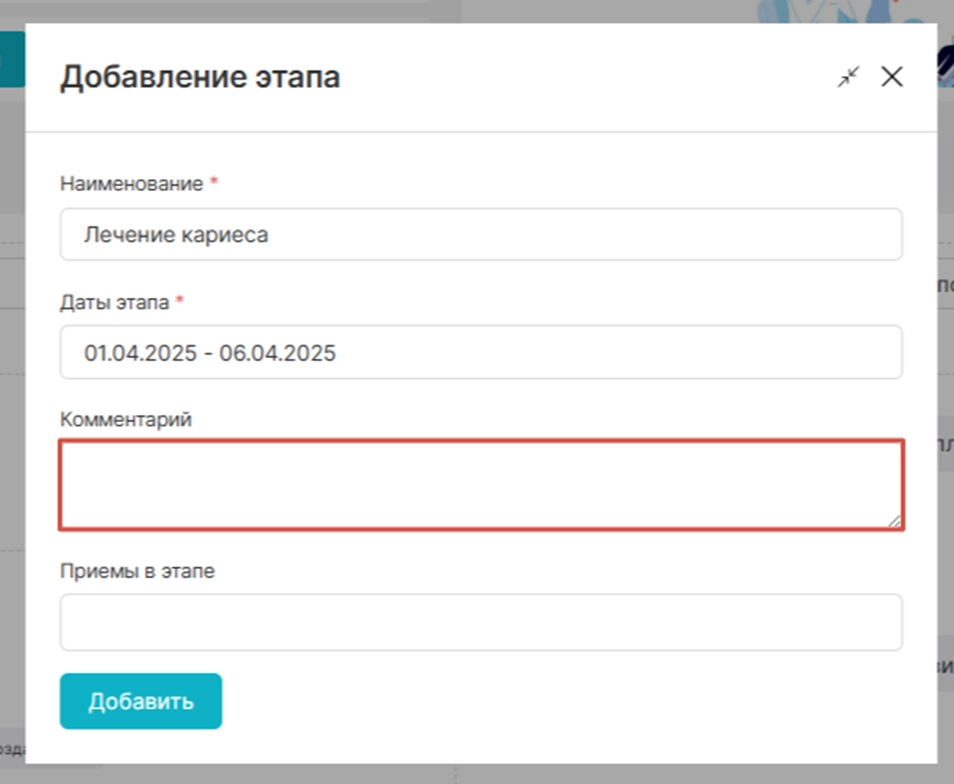
В поле "Комментарий" информация вносится при необходимости.
Поле "Приемы в этапе" заполняется при наличии приемов вне этапа, ранее добавленных через кнопку "Добавить прием" в зубной формуле пациента.
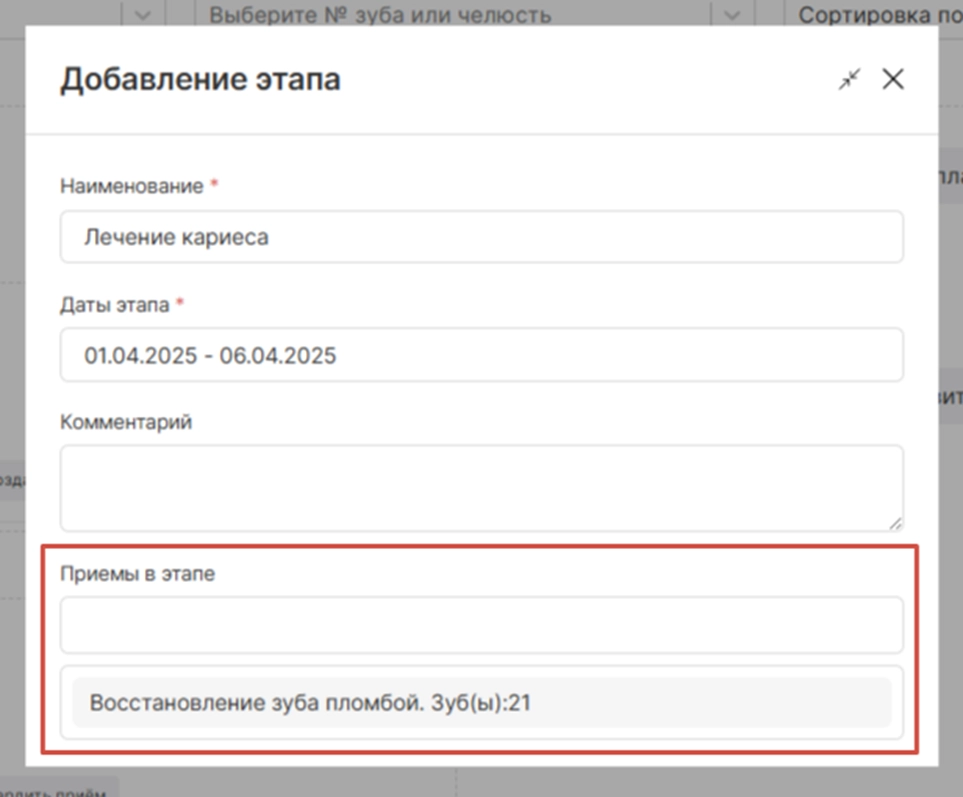
ВНИМАНИЕ! Процесс добавления приёмов описан в статье Создание приема
После ввода необходимой информации выбираем кнопку «Добавить»
Этап лечения успешно создан.
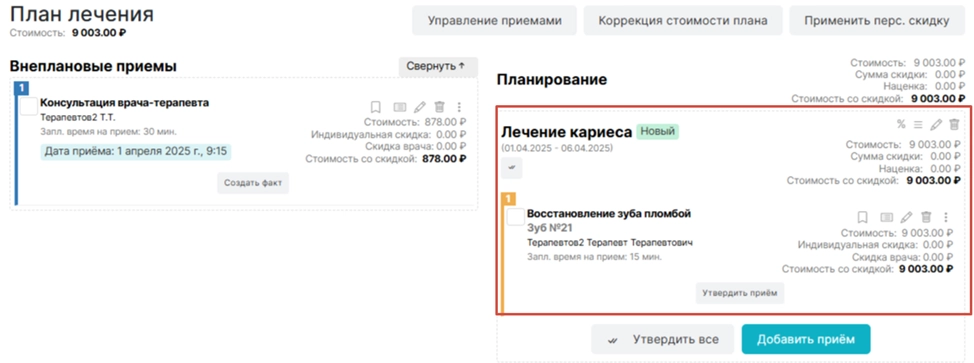
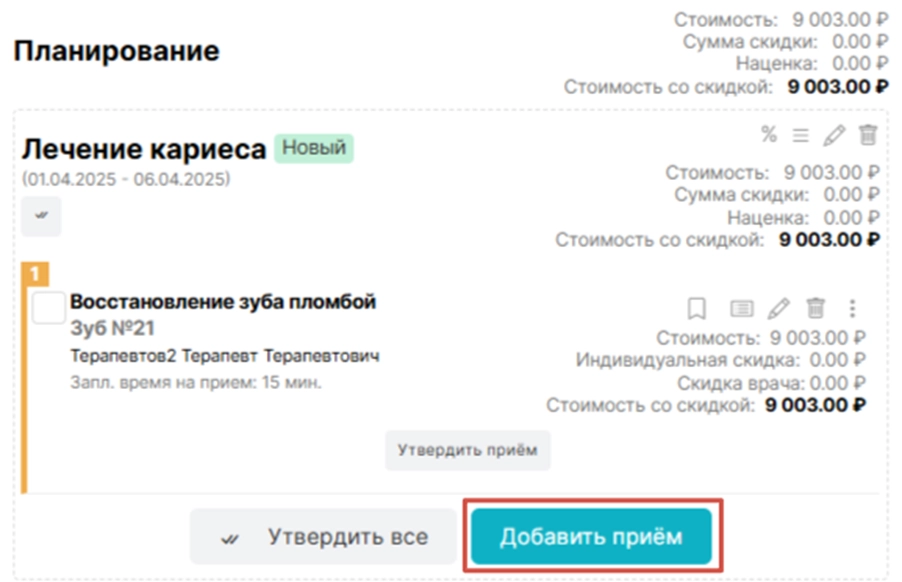
В созданный план лечения можно вносить следующие изменения:
1. Добавить прием;
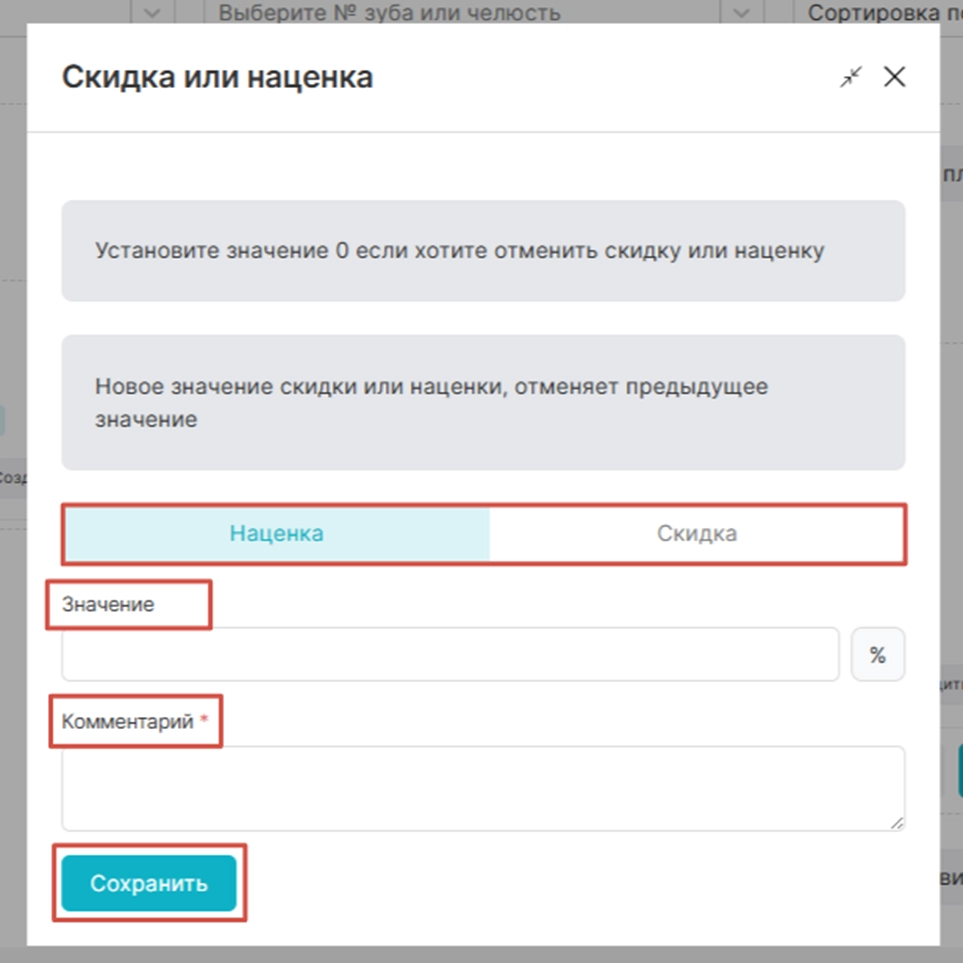
2. Применить скидку или наценку на этап;
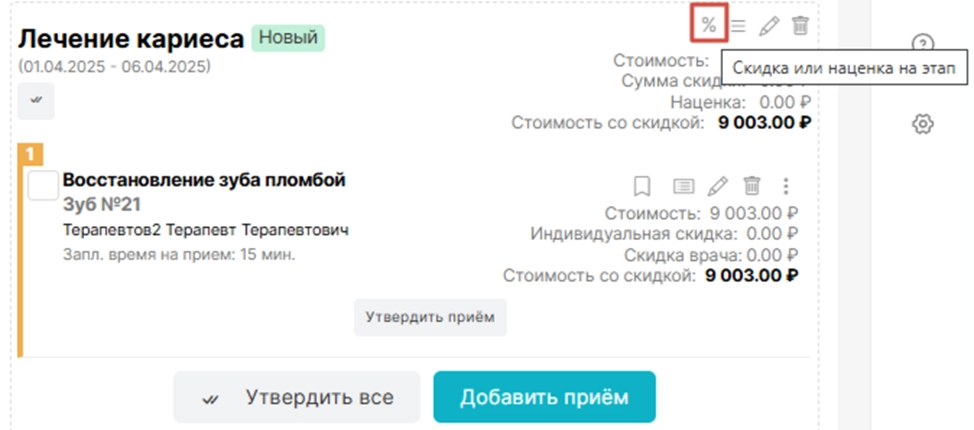
В открывшемся окне отобразится информация:
Подсказки:
- Установите значение 0 если хотите отменить скидку или наценку (используется в случаях, когда в этапе была указана какая либо скидка или наценка, и её необходимо отменить);- Новое значение скидки или наценки, отменяет предыдущее значение (подсказка для пользователя, что в случае изменения действующей скидки или наценки, стоимость лечения в этапе обновится);
Необходимо заполнить поля:
- Во вкладки "Наценка" или "Скидка" необходимо внести значение в процентном соотношении;
- Поле "Комментарий*" является обязательным, в нём указывается причина применения скидки или наценки;
Далее изменения сохраняются, наценка или скидка будет применена на весь этап лечения.
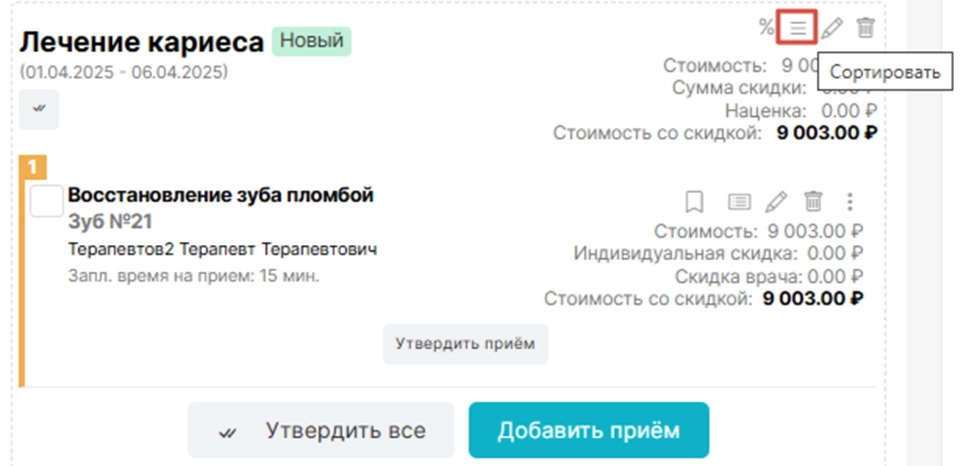
3. Сортировать приемы в этапе;
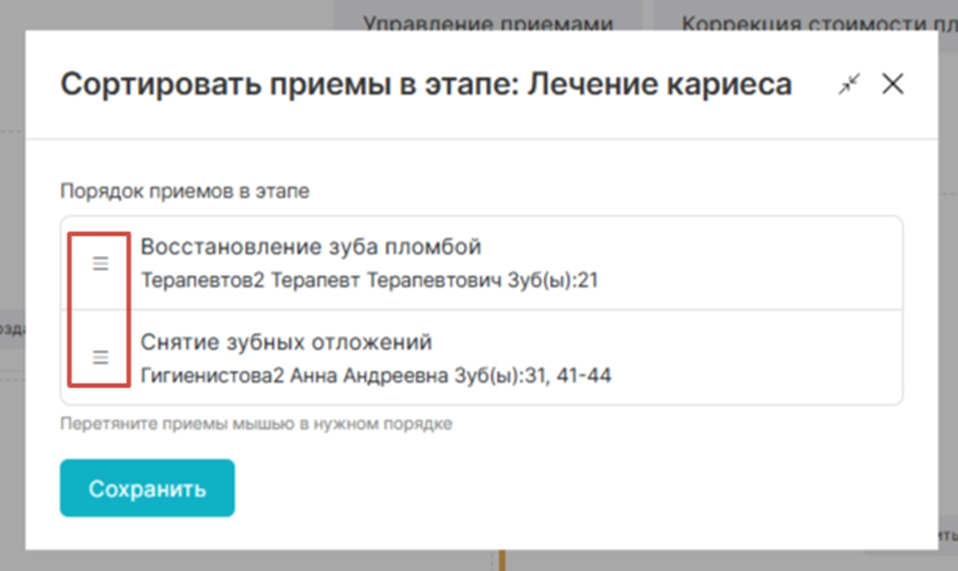
В данной настройке можно произвести сортировку приёмов, если их два и более. Чтобы произвести сортировку приёмов, необходимо нажать на нужный прием, и, путем перетаскивания левой клавишей мыши, поместить его в нужное место. После нажать "Сохранить".
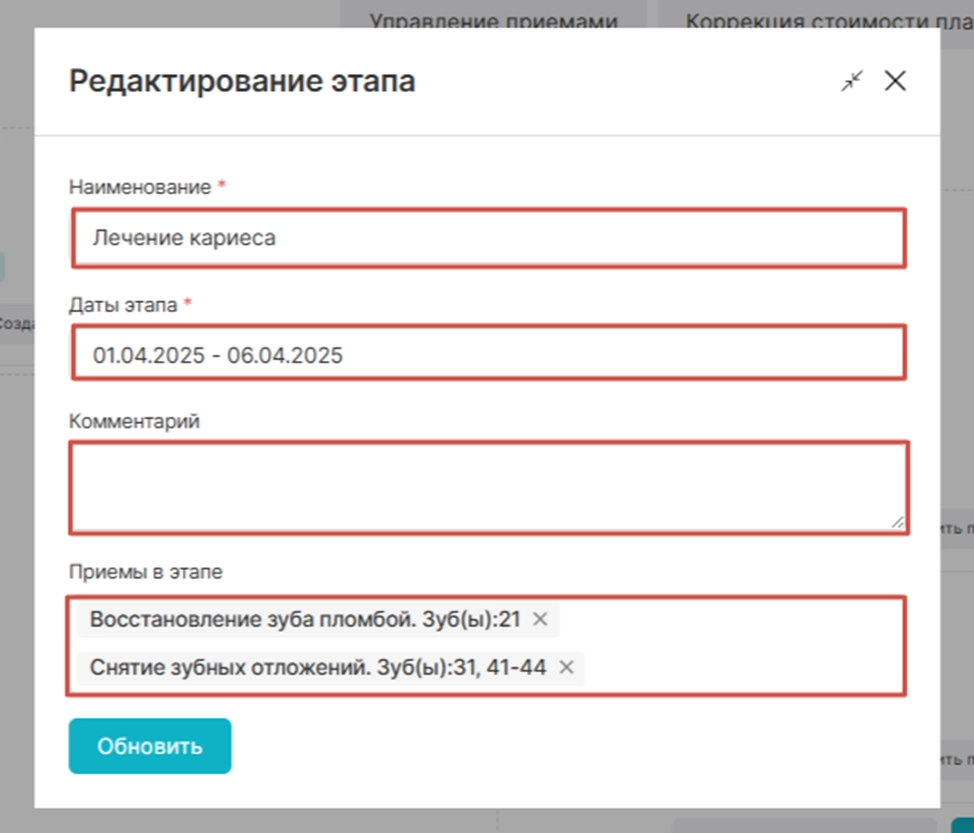
4. Редактировать этап;
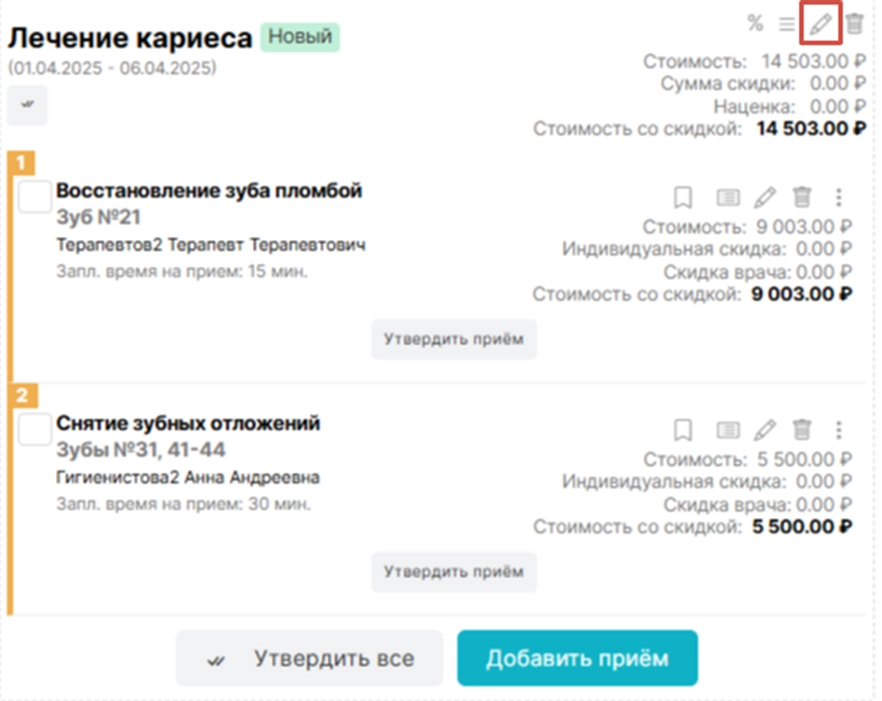
В окне редактирования этапа можно:
- Переименовать этап;
- Изменить даты этапа;
- Добавить комментарий или изменить его;
- Удалить или добавить приёмы в этапе.
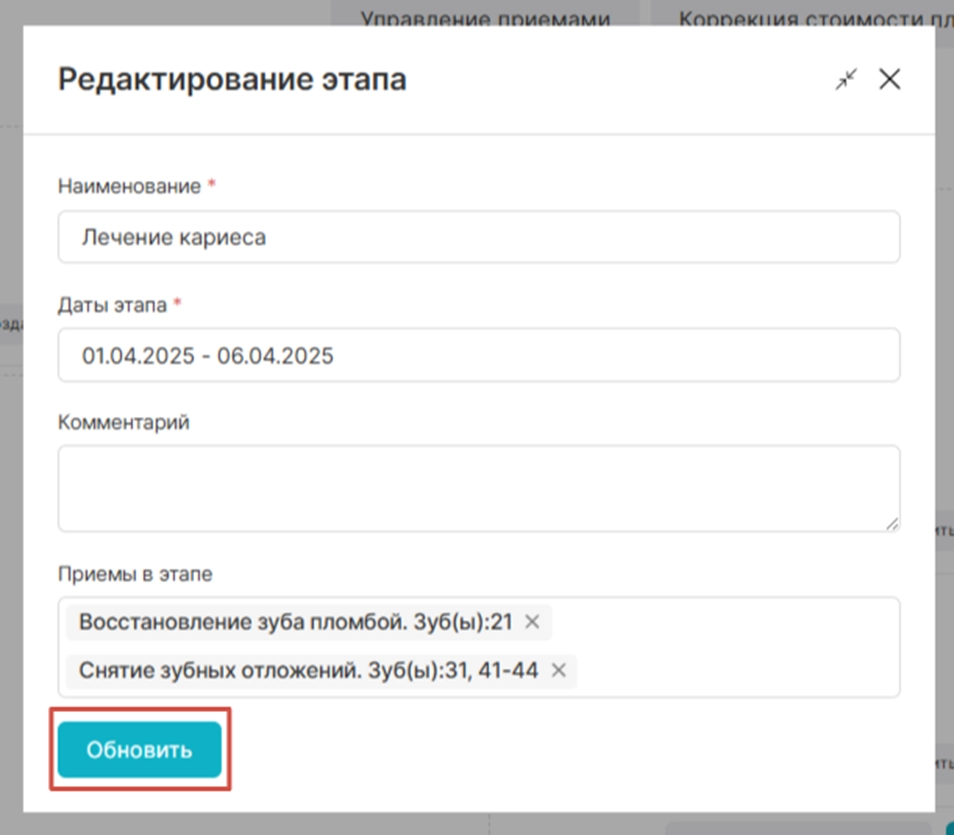
Далее необходимо нажать на кнопку "Обновить".
5. Удалить этап
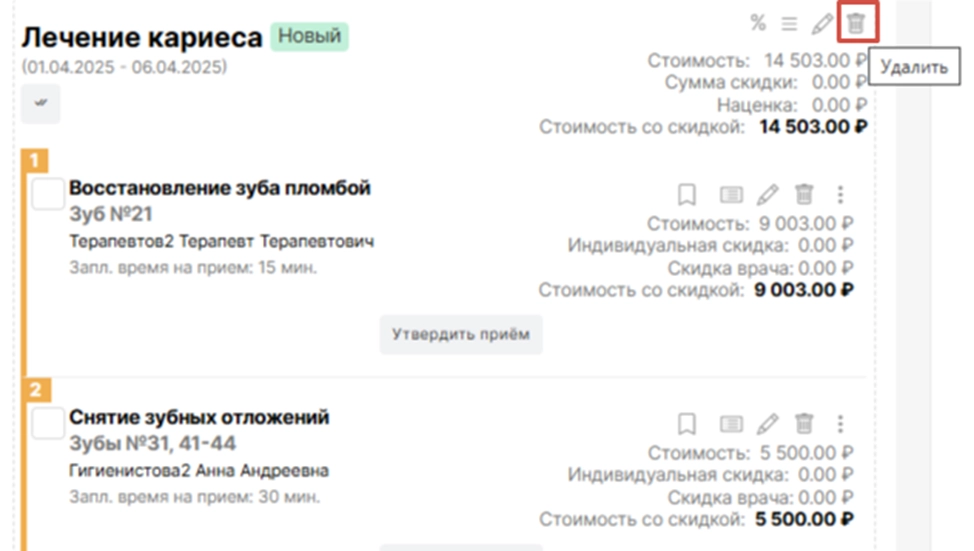
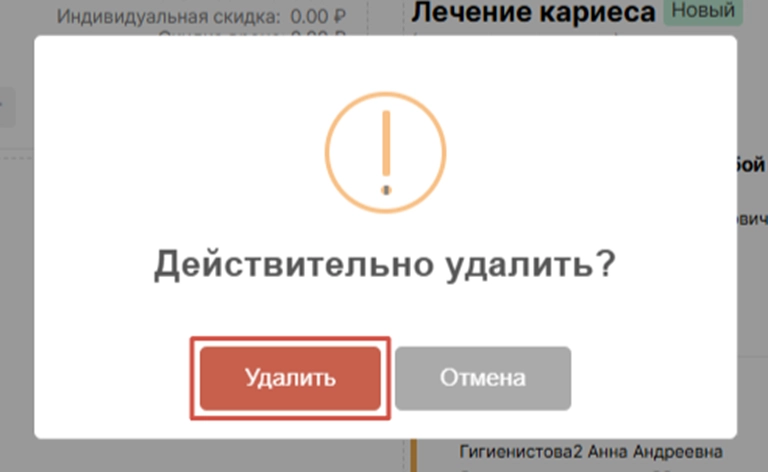
Данная функция позволяет удалить весь этап одним нажатием кнопки. Перед удалением система запросит подтверждение действий