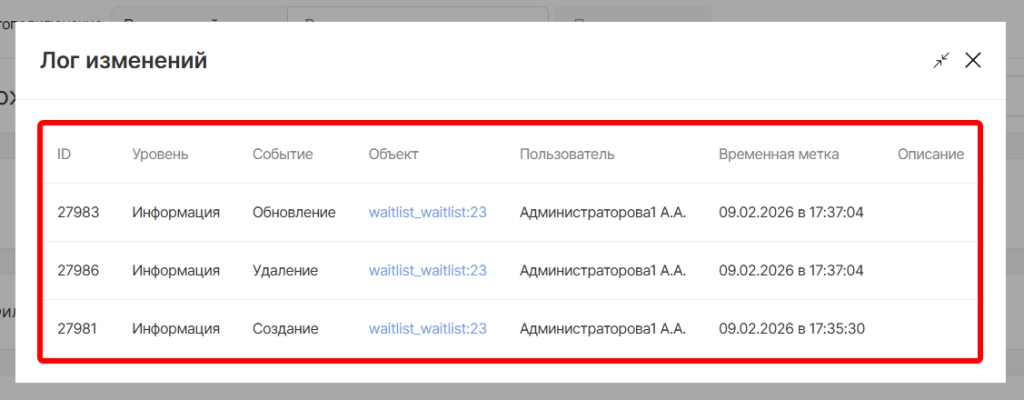

Обработка листа ожидания через Центр обработки звонков. (Версия программы Лайт с 16)
После добавления пациента в лист ожидания система позволит создать запись в расписании при появлении свободных слотов по желаемым параметрам пациента. Один из способов записать пациента из листа ожидания - из "Центра обработки звонков" по тикетам, которые отображаются по необработанным пациентам из листа ожидания.
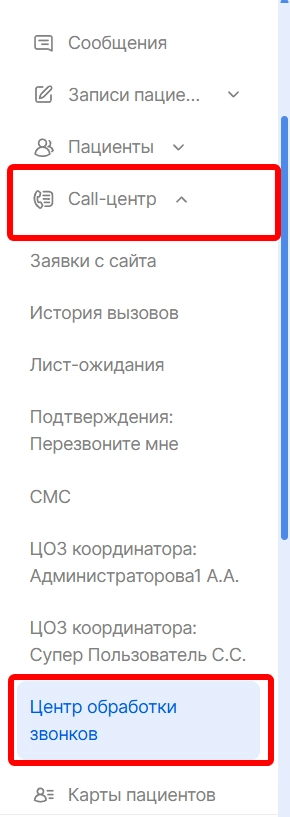
Перейдите в модуль “Call-центр” и выберите раздел “Центр обработки звонков”.
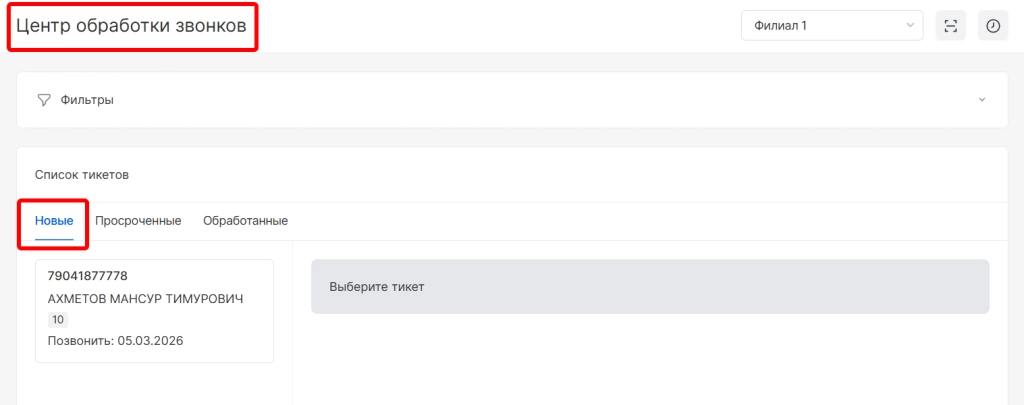
На открывшейся странице отобразится список новых тикетов для обработки на сегодняшний день.
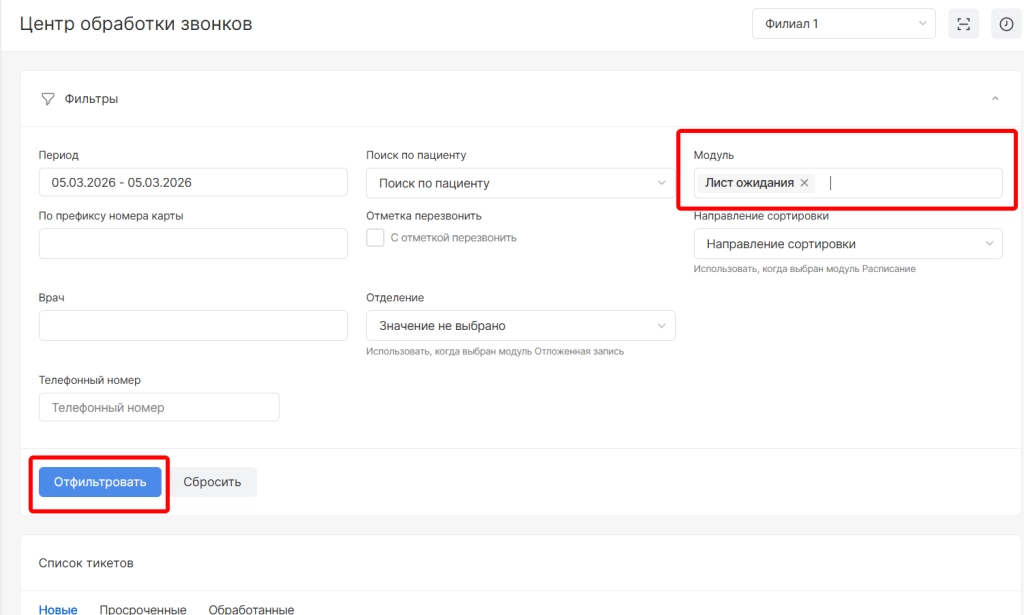
Для удобства обработки пациентов из листа ожидания в поле фильтрации можно выбрать модуль “Лист ожидания” и нажать "Отфильтровать".
После фильтрации в списке "Новые" отобразятся пациенты, у которых желаемый период для записи соответствует периоду с сегодняшнего дня. Далее необходимо нажать на пациента из списка новых: откроется просмотр информации по пациенту по критериям:
-
ФИО пациента,
-
дата рождения и возраст,
-
номер медкарты,
-
контактные номера для звонка,
-
информация о текущих записях пациента,
-
информация о созданных документах со сроком действия,
-
направление тикета “Лист ожидания”,
-
планируемая дата обзвона (за сутки до желаемой даты записи),
-
текст тикета “Запись в лист ожидания” (текст стандартный и неизменяемый, который оповещает о том, что пациент внесен в лист ожидания),
-
его карточка как лида, до того как он стал пациентом,
-
дополнительные комментарии по тикету.
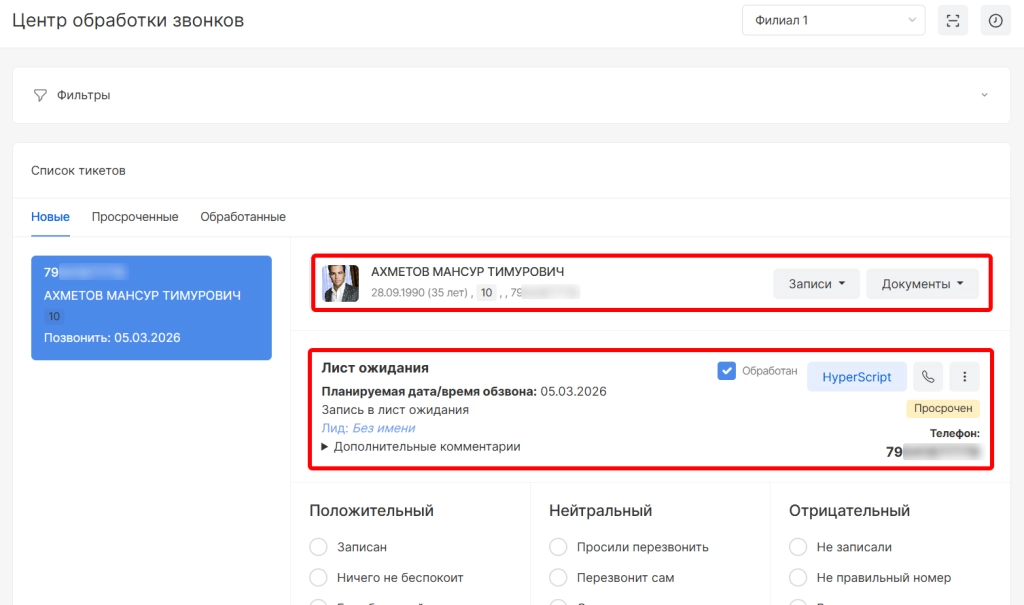
ВНИМАНИЕ! Такой тикет по пациенту - это заключительное уведомление от системы, что пациента из листа ожидания не записали к врачу другими способами. Для обработки такого тикета необходима связанная запись в листе ожидания, поэтому обработка тикета должна производиться из списка листа ожидания.
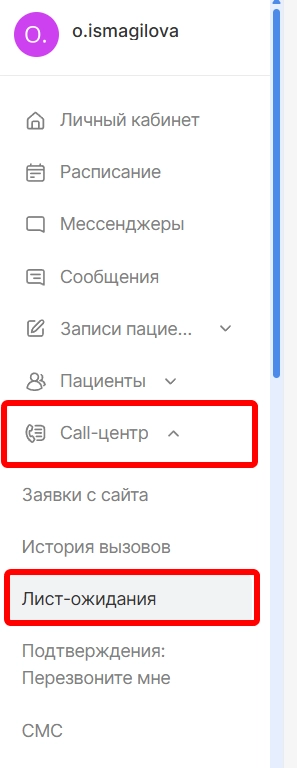
Увидев тикет, перейдите в модуль “Лист ожидания”.
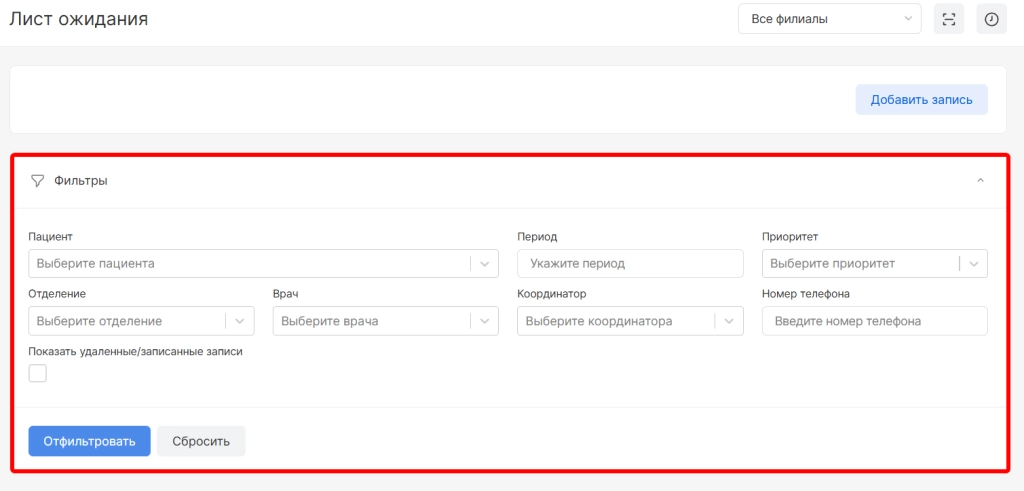
На открывшейся странице для удобства поиска пациентов для обработки можно использовать поле фильтрации по параметрам:
-
пациент,
-
период,
-
приоритет,
-
отделение,
-
врач,
-
координатор,
-
номер телефона.
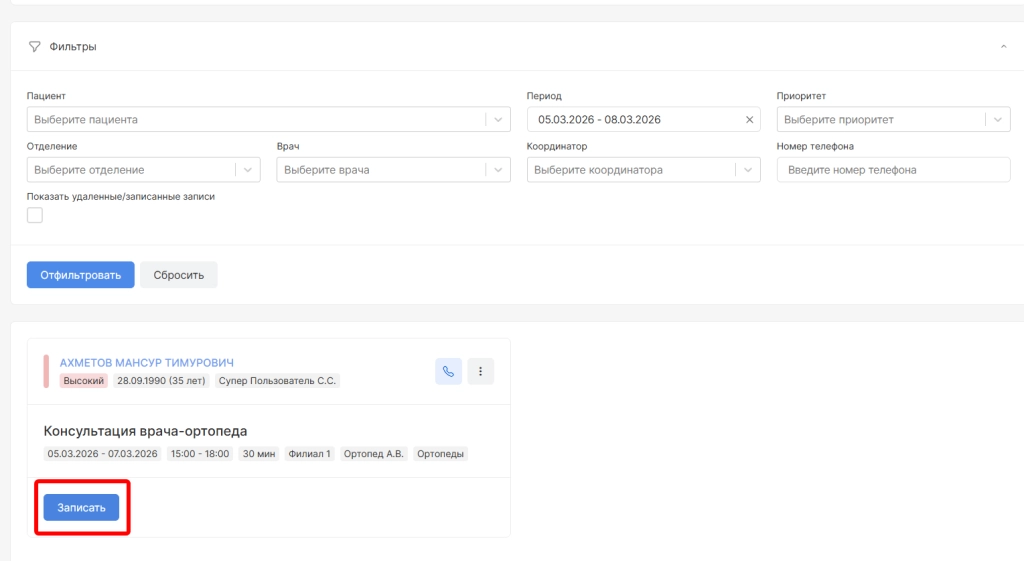
После выбора параметров необходимо нажать "Отфильтровать”.
Ниже отобразится список пациентов для обработки. Например, при выборе параметра ФИО пациента отобразятся тикеты по этому пациенту.
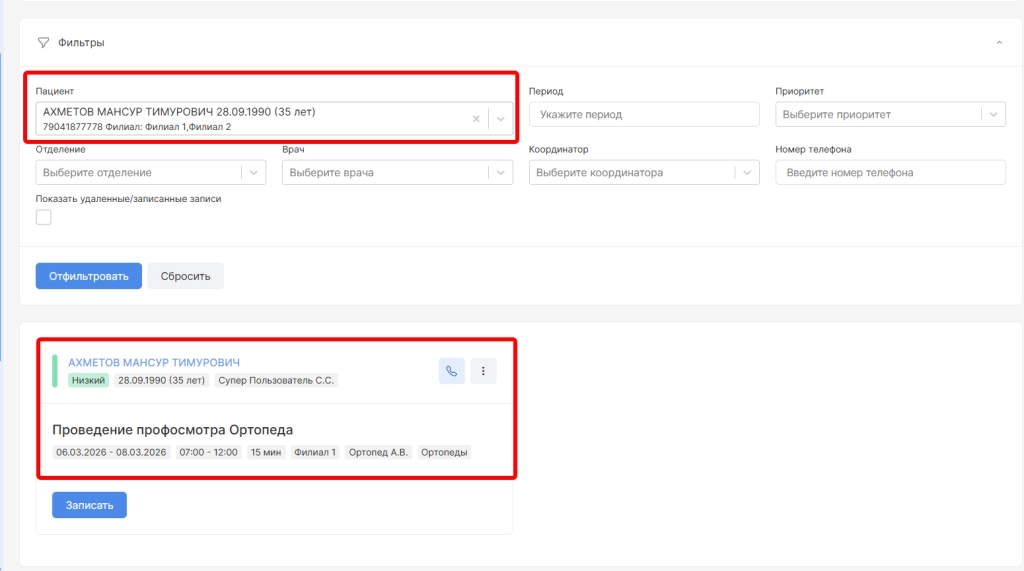
Если пациента по тикету можно записать к врачу, будет активна кнопка “Записать”.
ВНИМАНИЕ! Перед нажатием на "Записать можно набрать номер телефона пациента, нажав на опцию “Позвонить”. Набор номера таким образом доступен только при наличии подключенной IP-телефонии, так как после нажатия на опцию происходит авто-вызов пациенту через панель телефонии в системе.
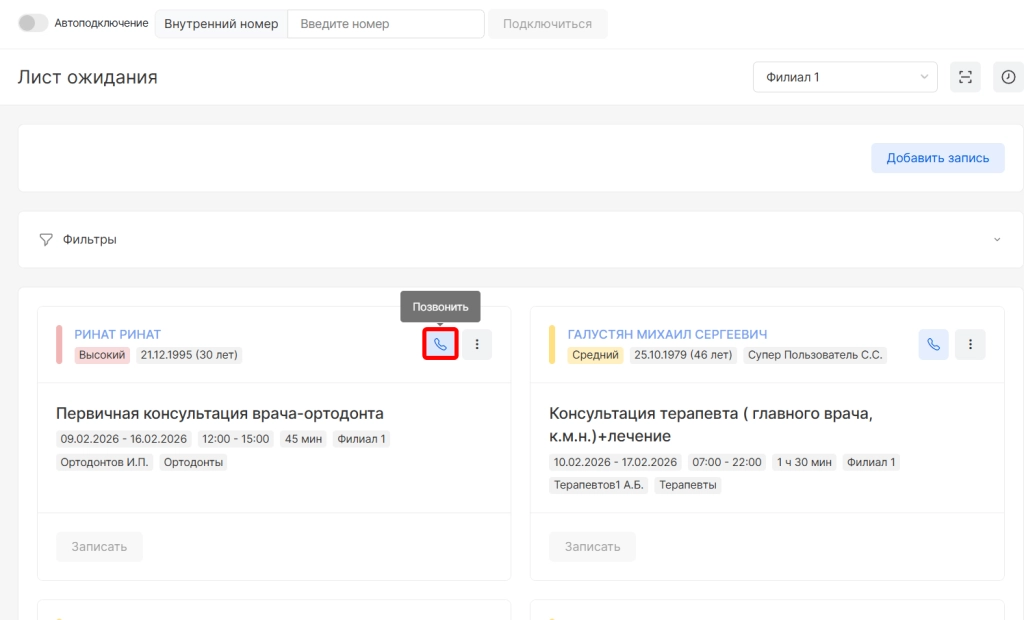
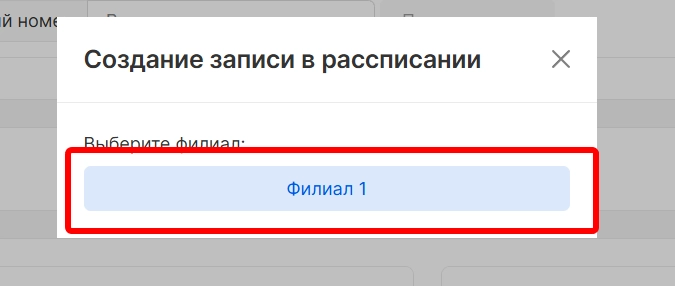
Далее необходимо нажать “Записать” и в открывшейся форме необходимо:
-
уточнить филиал для записи,
-
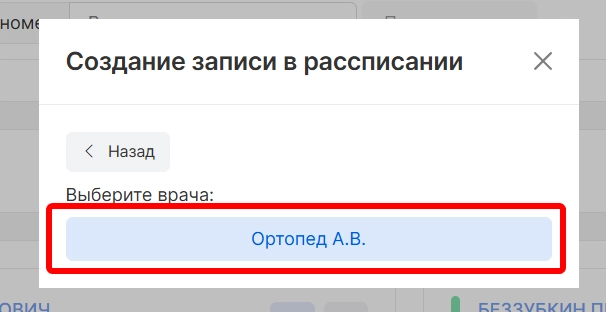
выбрать доктора,
ВНИМАНИЕ! Отображаются все доктора, имеющие подходящие слоты для записи и принадлежащие к тому отделению, которое указано при добавлении пациента в лист ожидания.
-
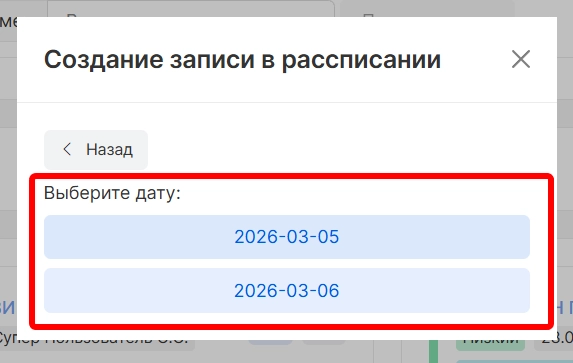
выбрать дату для записи,
ВНИМАНИЕ! Отображаются даты, указанные пациентом и свободные у доктора.
-
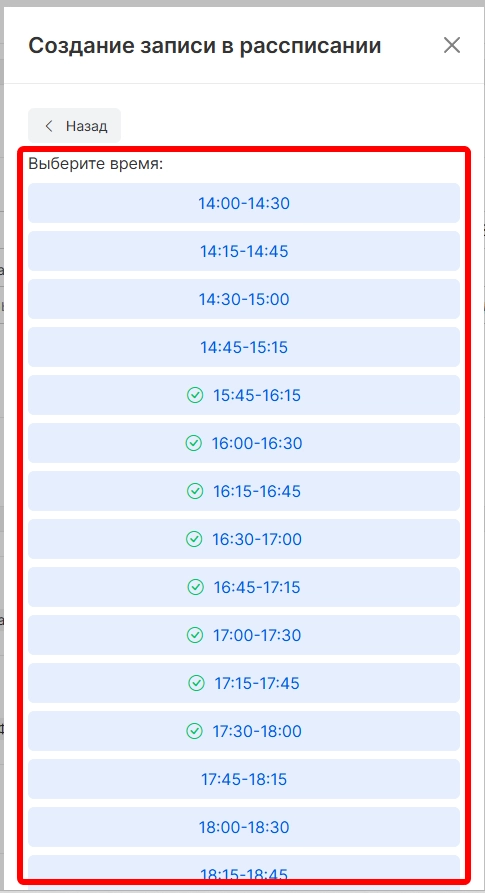
выбрать время для записи, указанной шагом ранее,
ВНИМАНИЕ! Отображаются все свободные слоты у доктора в желаемый день: галкой отмечены приемы, время начала и длительность которых полностью совпадают с желанием пациента.
-
проверить итоговые параметры для создания записи и подтвердить опцией “Создать запись в расписании”.
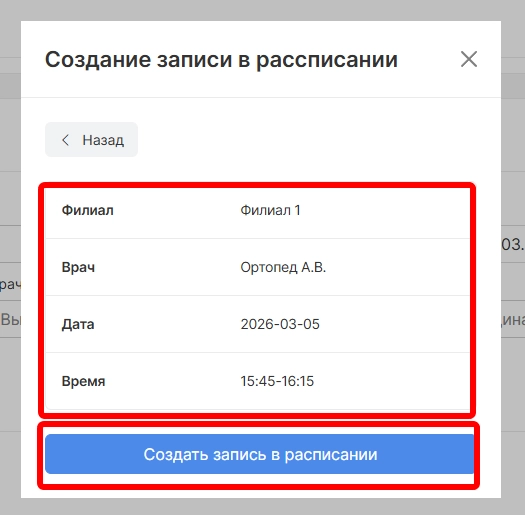
Готово. Запись добавлена в модуль “Расписание”, и тикет в "Центре обработки звонков" будет обработан.
После записи пациент не будет отображаться в списке, но можно найти историю обработки его записи в листе ожидания. Для этого в поле фильтрации необходимо выбрать параметр “Показать удалённые/записанные записи” и нажать “Отфильтровать”.
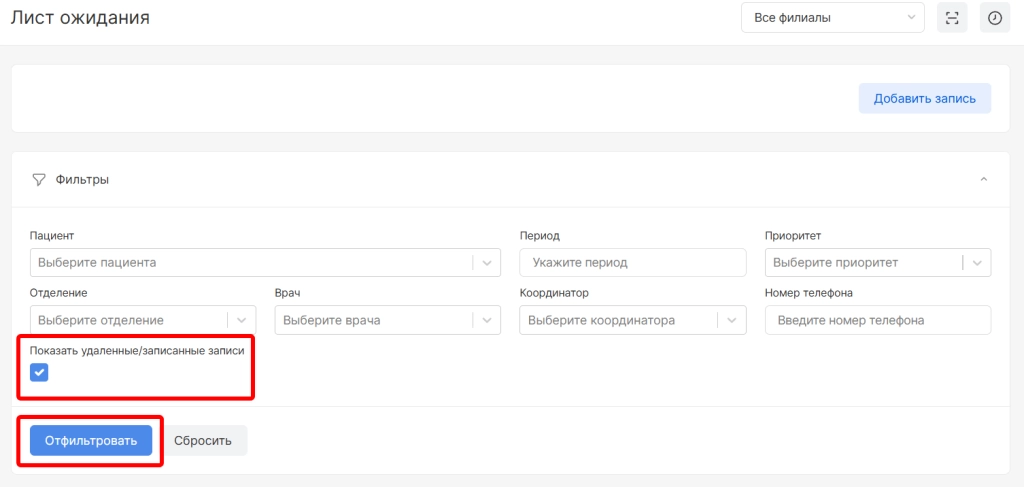
Пациент отобразится с соответствующим статусом.
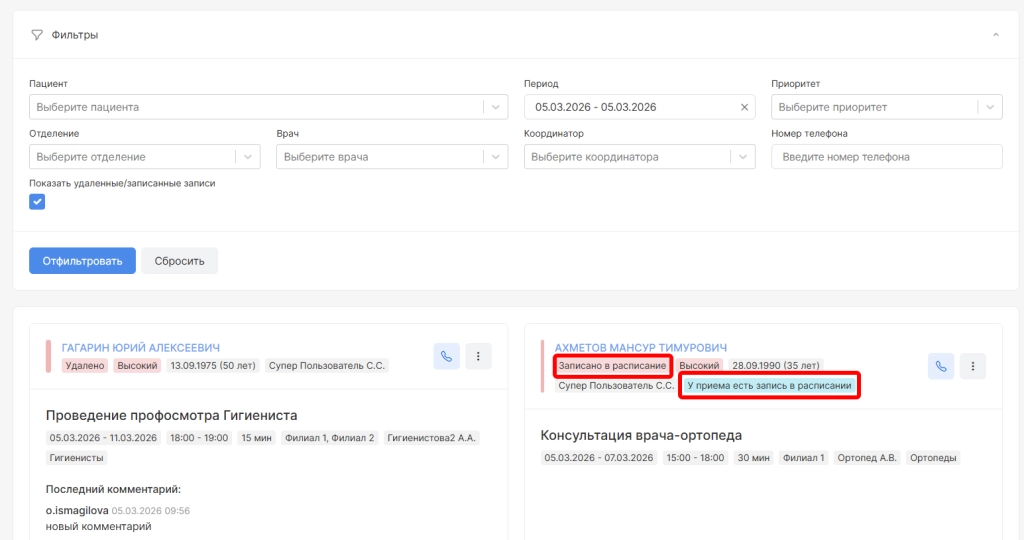
А при нажатии на опцию “Лог изменений”
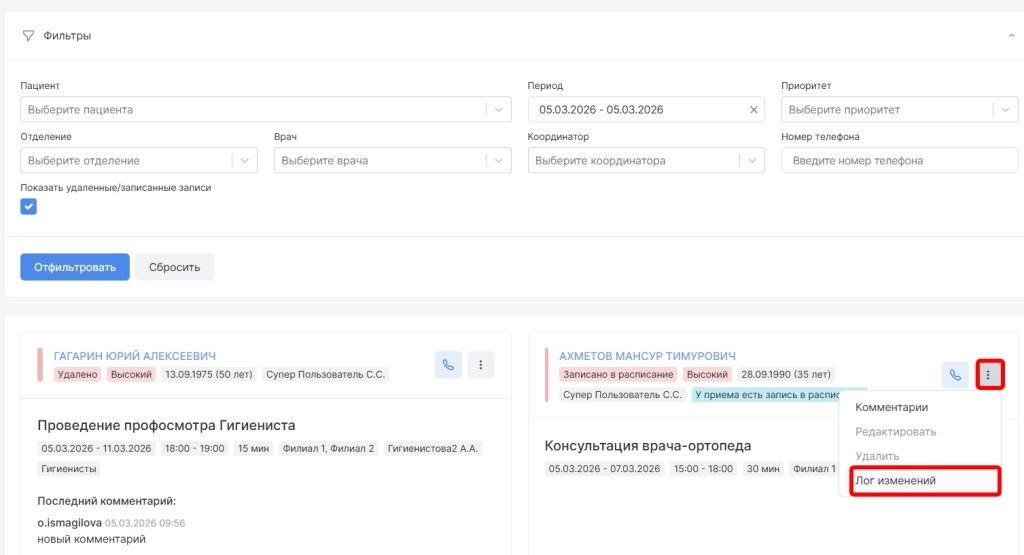
можно будет отследить историю пациента от добавления в лист ожидания до обновления по причине записи с указанием даты и инициаторов действия.