Релиз 17.6.1 (май 2026) (Версия программы Лайт с 18)
Мед. блок
1. Добавили конфигурацию “Автоматическое игнорирование продолжительности при замене приема в расписании”.
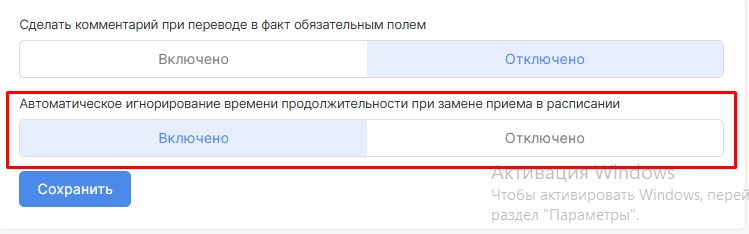
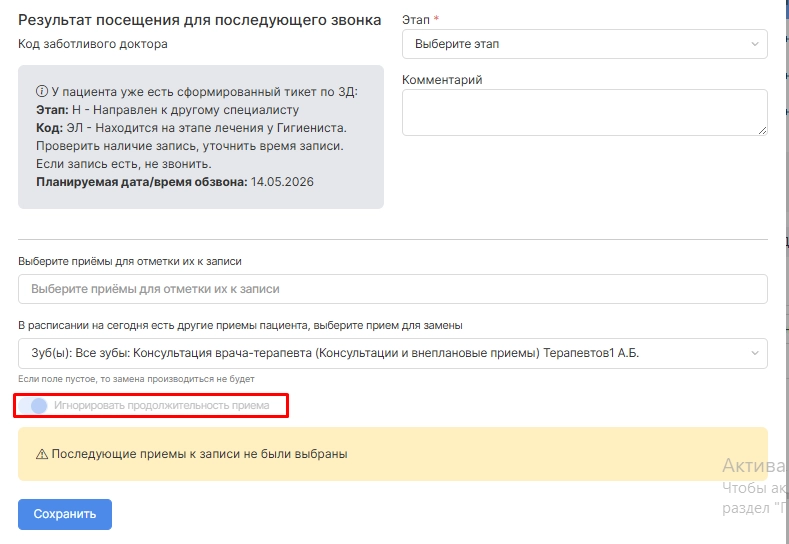
Данная функция автоматически включит опцию “Игнорировать продолжительность приема” при замене приема в расписании в момент, когда доктор переводит прием в факты. Отобразится именно то время, на которое изначально был записан пациент.
Более подробнее о замене приема можно почитать тут:
Замена приема в расписании при переводе приема в факт
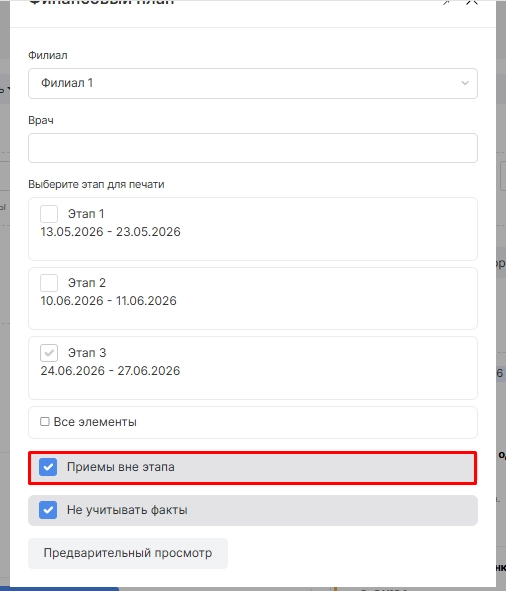
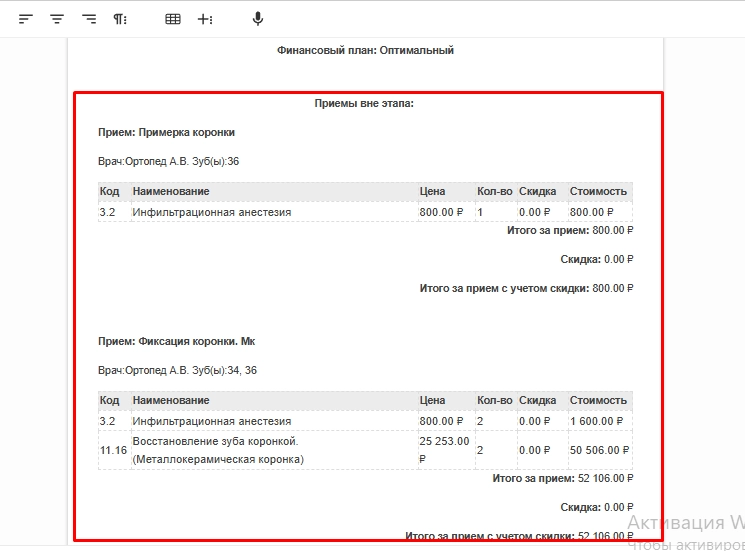
2. В печати финансового плана лечения добавили опцию "Приемы вне этапа". При включении данной функции система позволяет распечатать отдельно те приемы, которые не были добавлены в сформированные этапы лечения.
Мобильное приложение
Добавили конфигурацию, позволяющую определить сортировку филиалов в мобильном приложении

Модуль “Сообщения”
Добавили возможность определять какие сообщения пациентов для кураторов являются системными уведомлениями, а какие были написаны пациентами.
Если в диалог придет системное уведомление (например, уведомление о приеме), то около диалогового окна отобразится символ “Колокольчик”.
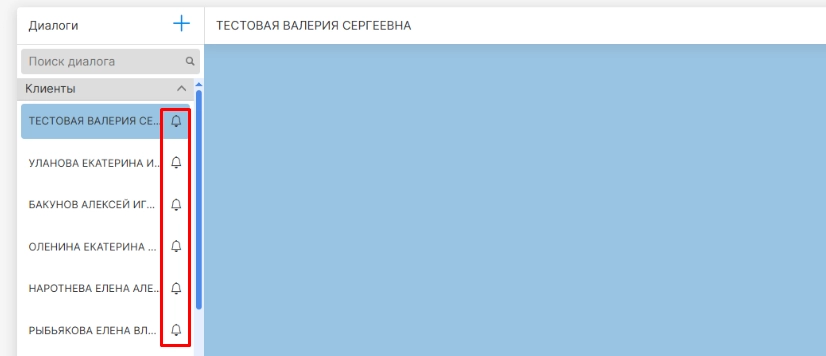
При поступлении нового, непрочитанного сообщения от пациента, в интерфейсе диалога активируется символ в виде синей точки.
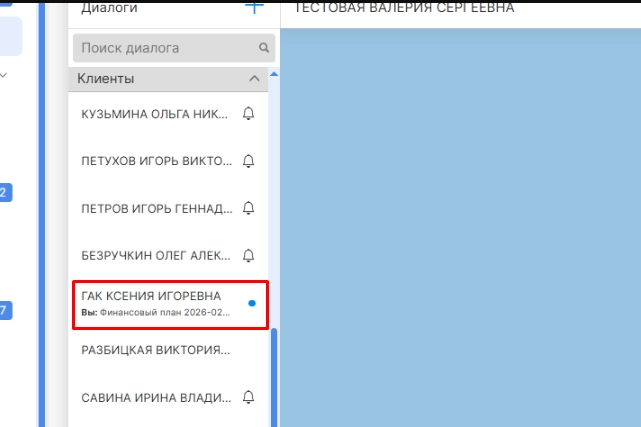
ВНИМАНИЕ! Для новых диалогов с пациентами, которые ранее не были открыты, отобразится индикатор непрочитанного сообщения в виде синей точки. После первого открытия диалога она исчезнет.
ДМС
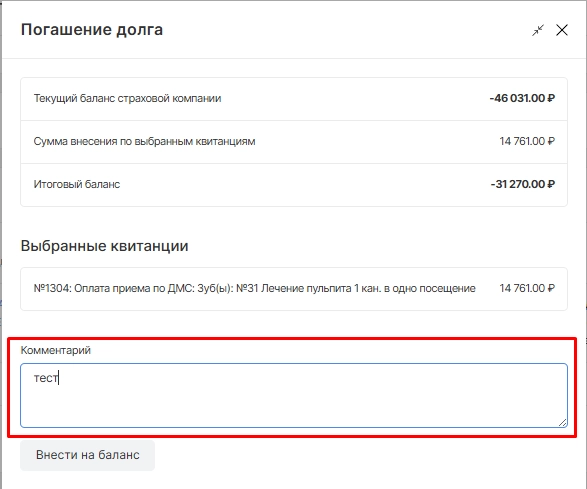
ВНИМАНИЕ! Для использования модуля ДМС необходимо обратиться в техническую поддержку.1. Появилась возможность при погашении долга после получения денежных средств от страховой компании оставить комментарий к квитанции.
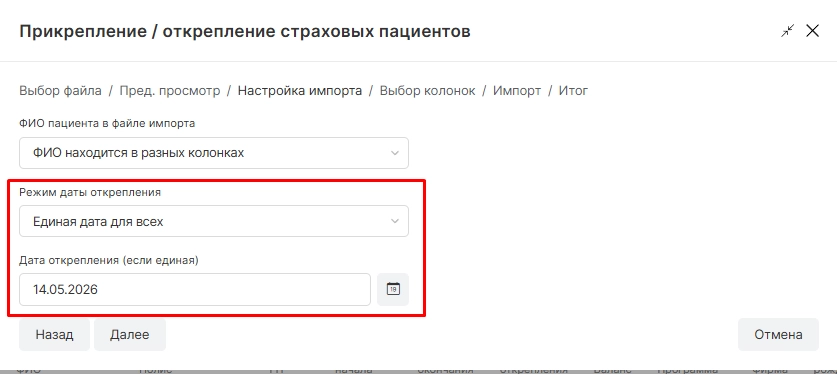
2. Добавили возможность при откреплении страхового пациента через кнопку “Импорт” выбрать режим даты открепления и указать дату открепления:
-
единая дата для всех (дата прописывается в поле ниже “Дата открепления”),
-
из колонки в файле (информация тянется исходя из той даты, которая была поставлена в импортируемом файле).
Документы
Добавили тэги для представителей, информация по которым отобразится в документе при указании их в отметке “Пациент пришел”:
${representative:city} - город
${representative:state} - регион
${representative:apt} - квартира
ВНИМАНИЕ! Полный перечень тегов для настройки шаблонов документов указан в статье Теги для настройки документов
ЗТЛ
ВНИМАНИЕ! Для использования модуля ЗТЛ необходимо обратиться в техническую поддержку.Добавили возможность принимать заказ-наряд без наличия связанной номенклатуры на складе.
Для принятия заказ-наряда без связанной номенклатуры есть несколько вариантов:
-
В модуле “Склад” через формирования документа “Поступление из лаборатории”;
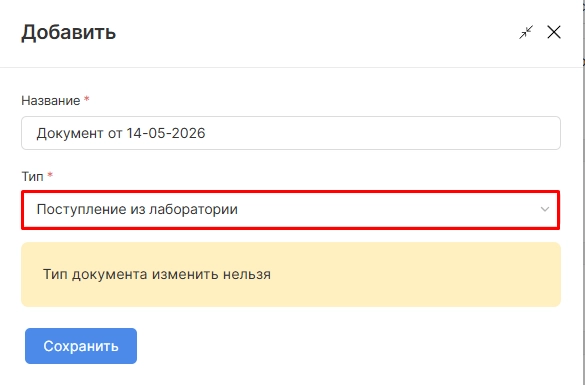
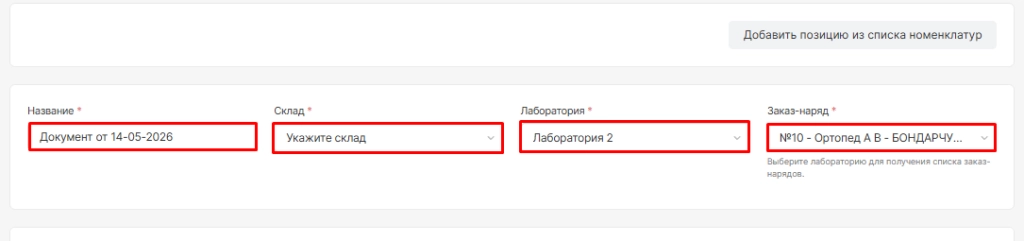
При формировании документа необходимо указать:
-
название документа,
-
склад,
-
лабораторию,
-
заказ-наряд.
Далее добавляем позицию через кнопку “Добавить позицию из списка номенклатур”
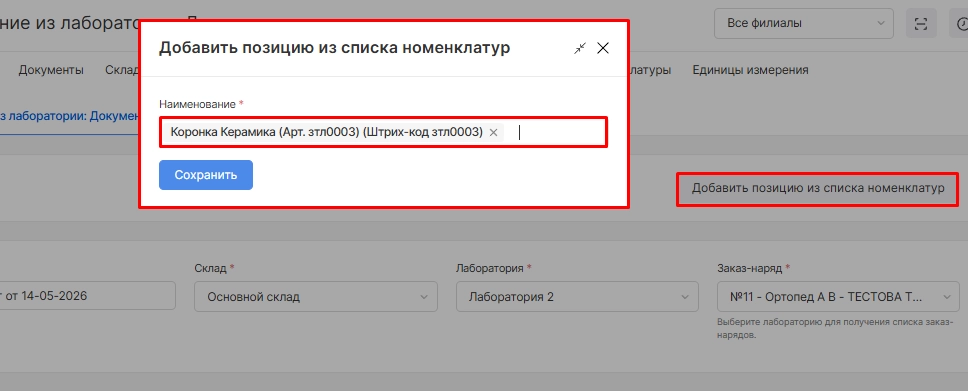
После добавления можно указать:
-
количество,
-
закупочную цена (за одну позицию),
-
сумму (за несколько позиций).
Далее нажимаем кнопку “Зачислить”
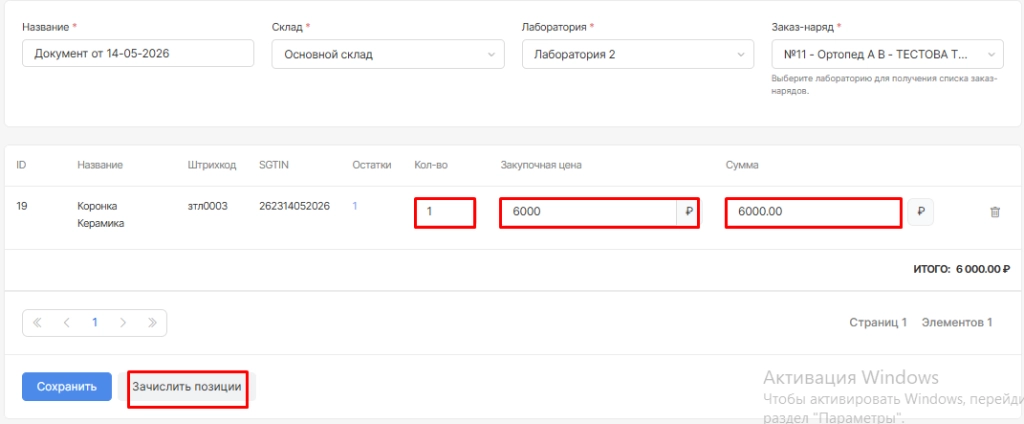
В “Журнале заказ-нарядов” проставляется статус “Принято” и указывается дата принятия заказ-наряда на склад

-
В модуле “ЗТЛ” через ““Журнал заказ-нарядов”
Находим нужного пациента и под тремя точками используем опцию “Принять заказ-наряд”
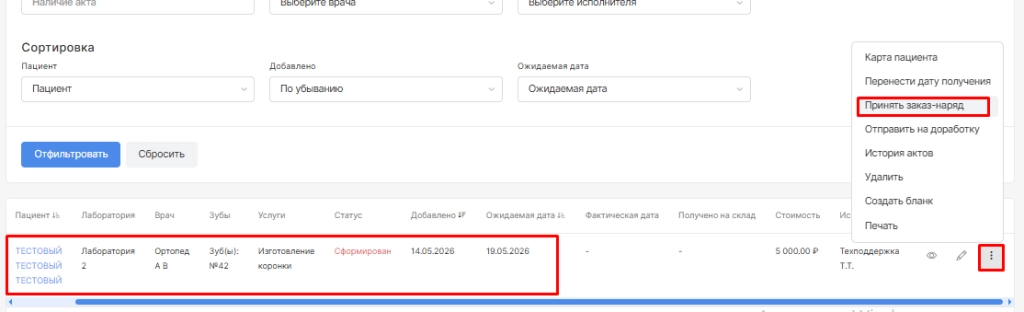
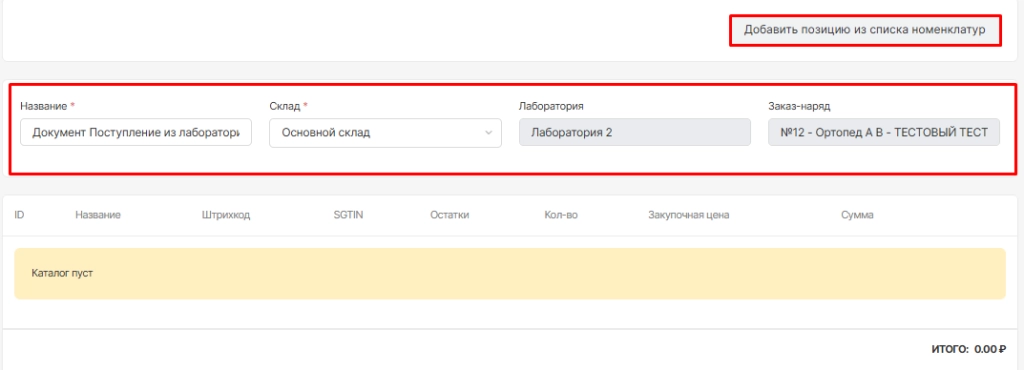
После принятия заказ-наряда, к которому не была подвязана номенклатура, идет перемещение в модуль “Склад”, и сразу же генерируется документ с типом “Поступление из лаборатории”
В документе подтягиваться данные по:
-
лаборатории,
-
заказ-наряду.
Дополнительно можно изменить:
-
название документа,
-
склад.
Далее добавляем позицию через кнопку “Добавить позицию из списка номенклатур”
После добавления можно указать:
-
количество,
-
закупочная цена (за одну позицию),
-
сумма (за несколько позиций).
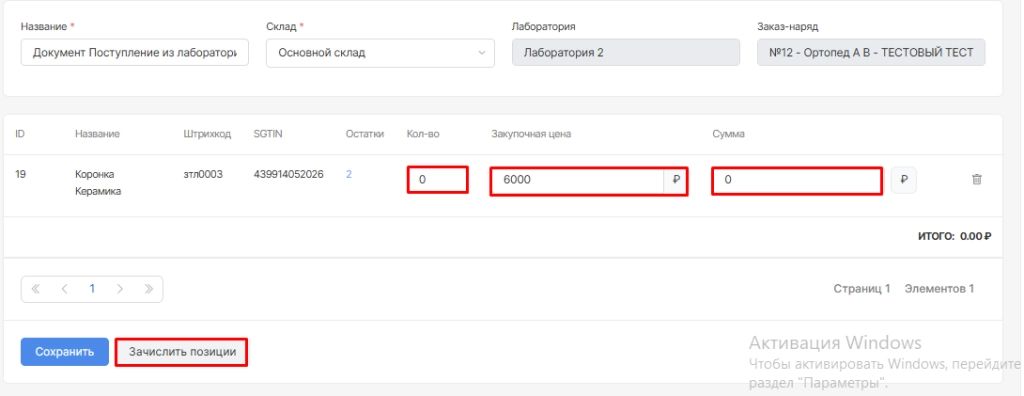
После принятия заказ-наряда в “Журнале заказ-нарядов” отобразится статус “Принято” и подтянется дата принятия заказ-наряда.

Интеграции
DentAI
Добавили интеграцию “Dent AI”, которая позволяет преобразить аудиозаписи телефонных разговоров в письменный текст и проводит анализ работы сотрудников во время телефонных разговоров с пациентами.
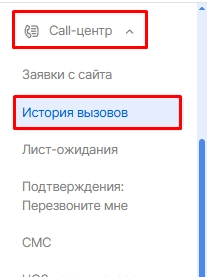
Для просмотра информации по звонкам необходимо зайти в модуль “Call-центр”, в раздел “История вызовов”.
В колонке “Дополнительная информация” отобразится информация по анализу звонка и оценка, которая была выставлена по итогу разговора.
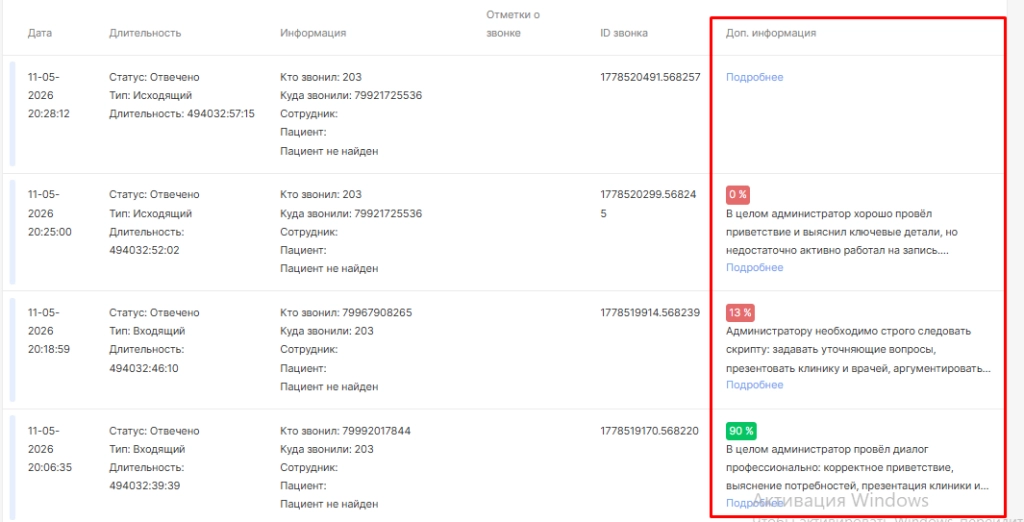
Для более подробной информации необходимо нажать на кнопку “Подробнее”.
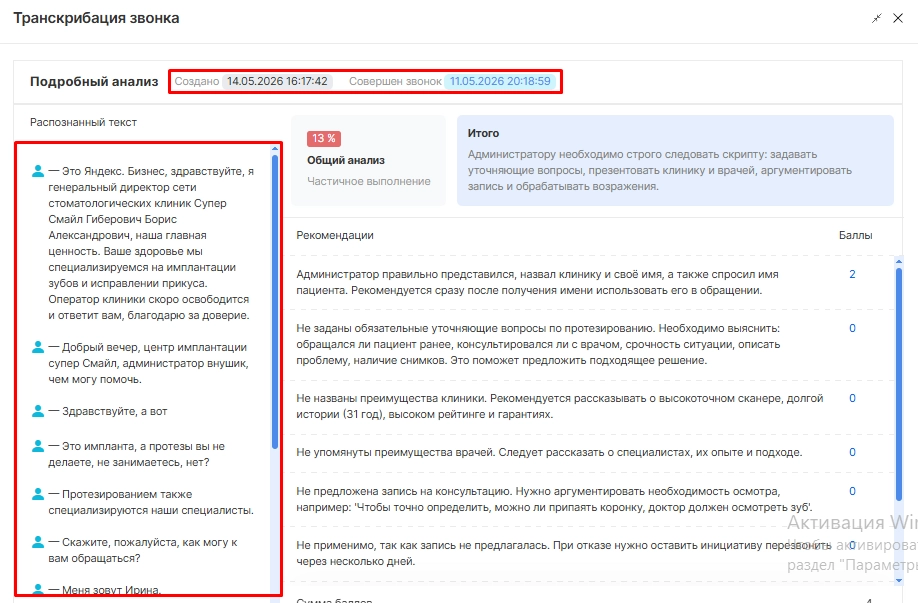
В открывшемся окне отобразится информация по:
-
дате создания анализа,
-
дате совершенного вызова,
-
транскрибации прошедшего звонка.
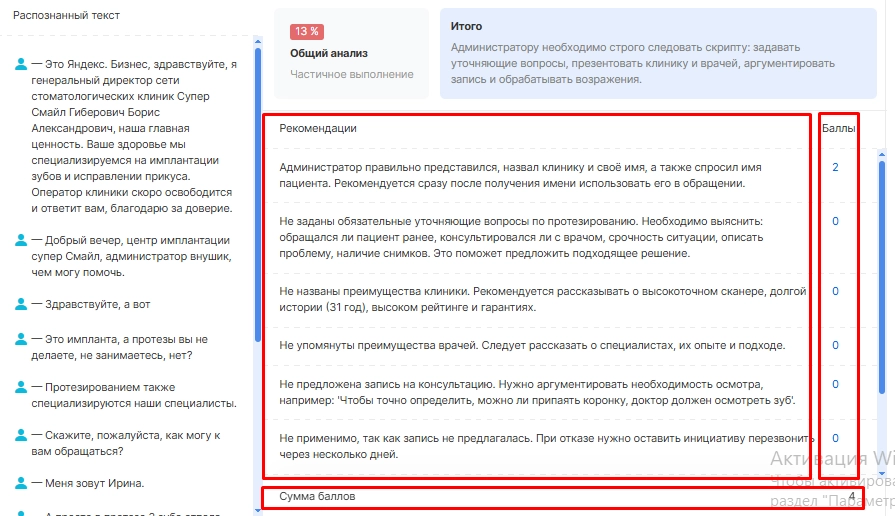
Результаты анализа звонка включают в себя:
-
общий процент анализа звонка, который показывает насколько качественно он был проведен.
-
поле “Итого” информирует о том, какой конкретно этап проседает или наоборот выполнен верно у сотрудника — приветствие, уточняющие вопросы, презентация клиники.
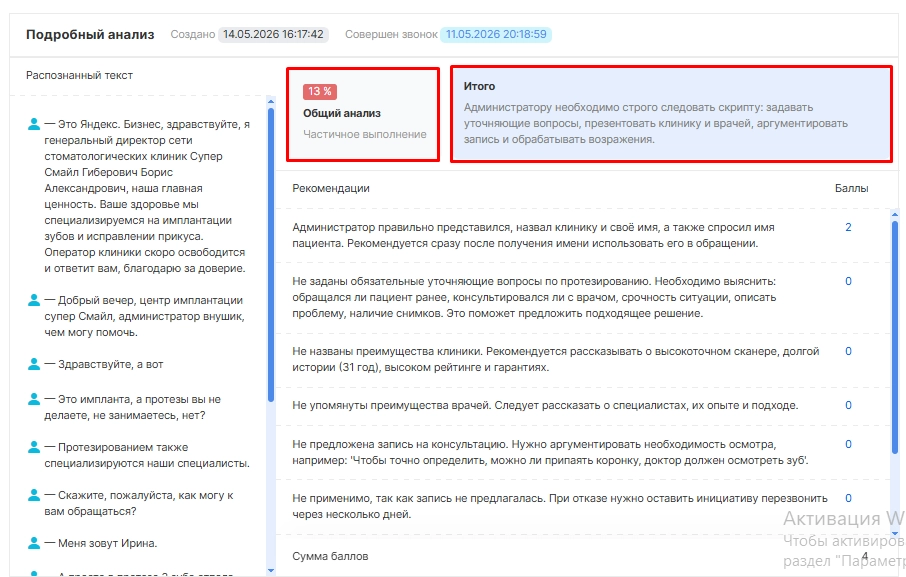
Оценка работы администратора проводится на основе представленных ниже рекомендаций и образцов скриптовых фраз. Каждая фраза получит отдельную оценку и в итоговой строчке внизу отобразится “Сумма баллов”.
ИИ-ассистент главного врача
Добавили интеграцию, которая позволяет благодаря Искусственному Интеллекту проводить анализ корректности заполнения всех медкарт.
Для использования данного функционала необходимо заполнить амбулаторную запись и нажать на “Сохранить и подтвердить”.
Более подробно с заполнением амбулаторной записи можно ознакомиться в статье “Заполнение амбулаторной карты”.
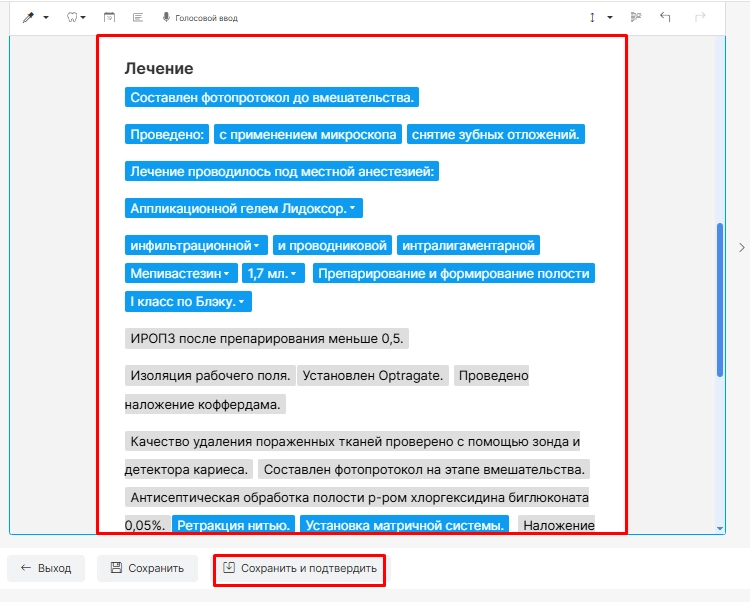
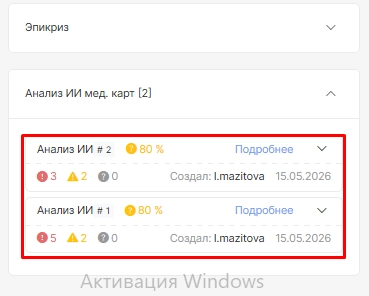
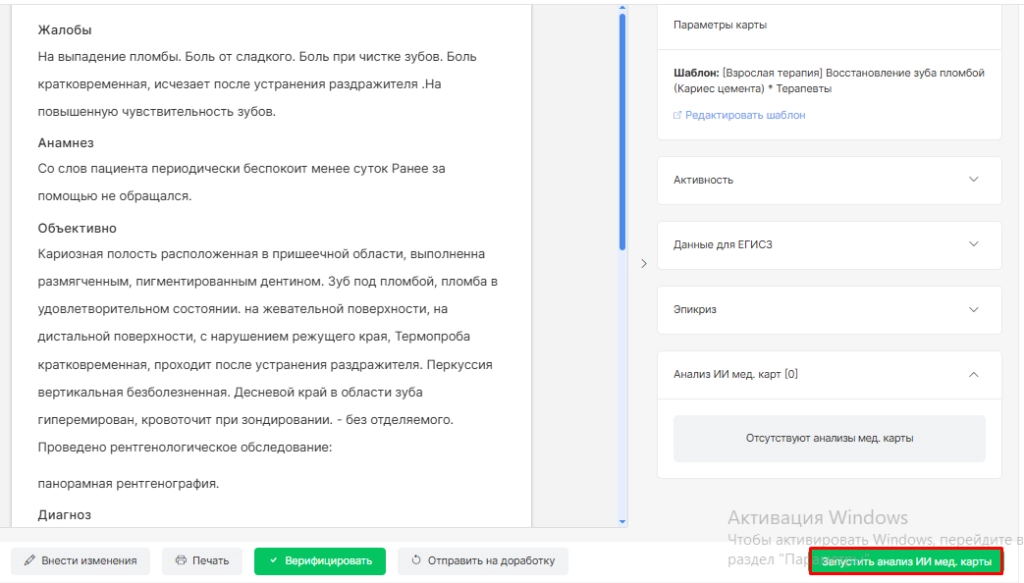
После подтверждения требуется нажать на кнопку “Запустить анализ ИИ мед.карты”
По завершении анализа результат отобразится в разделе “Анализ ИИ мед. карт.”
Без полного раскрытия деталей анализа предоставляются следующие ключевые показатели:
-
процент заполнения,
-
число выявленных ошибок,
-
количество предупреждений,
-
объем информационных сообщений,
-
имя сотрудника, проводившего анализ,
-
дата проведения анализа.
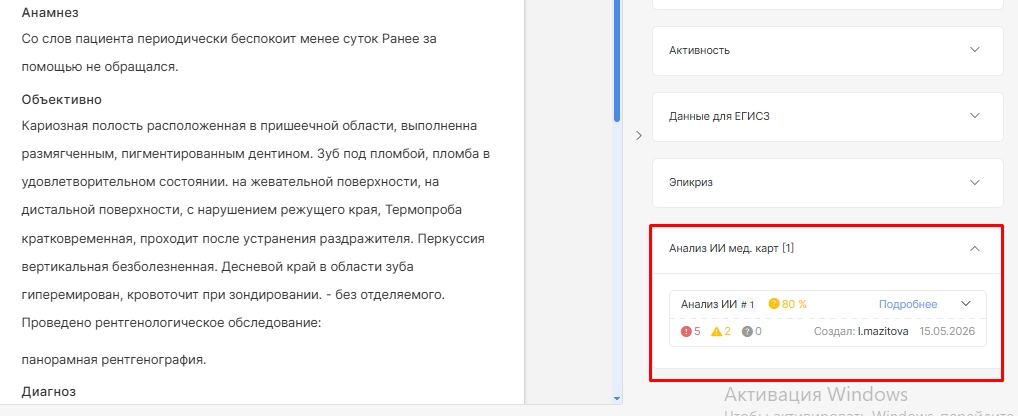
Для ознакомления с результатами проведенного анализа существует два способа:
-
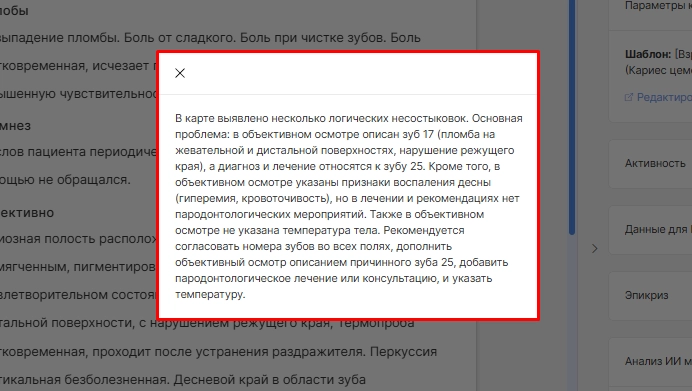
нажав на кнопку “Подробнее”,
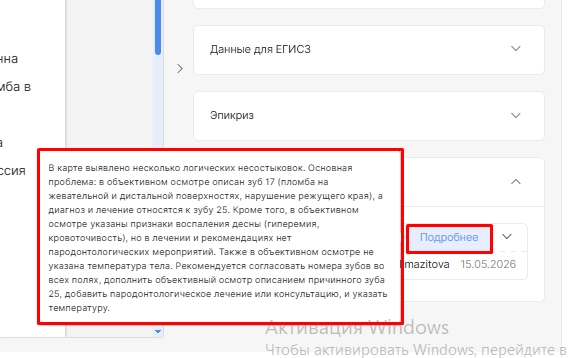
При нажатии на данный функционал откроется окно с краткой информацией об анализе.
-
кликнув на кнопку “Стрелка”.
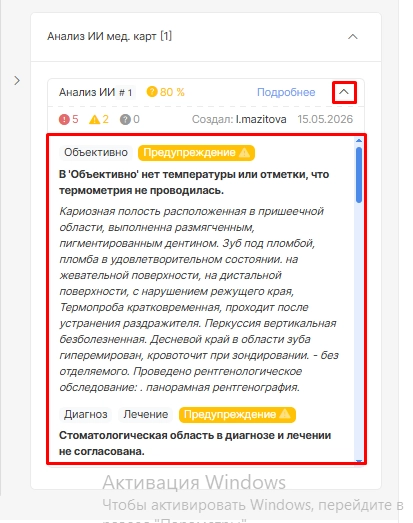
При нажатии на данную кнопку отобразится информация о:
-
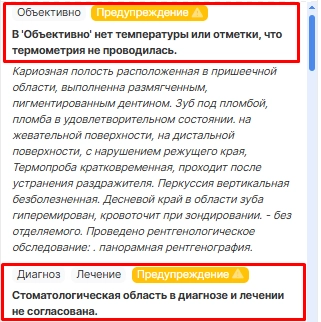
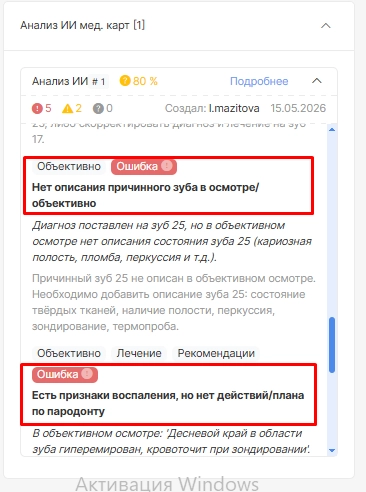
предупреждениях (система сигнализирует о случаях, когда информация была внесена не в полном объеме.),
-
ошибках (критические несоответствия в данных или отсутствие необходимых сведений в описании, которые препятствуют корректному функционированию или обработке).
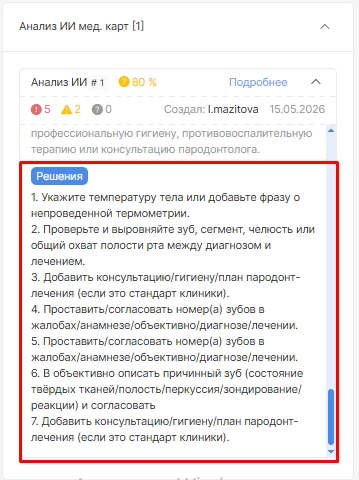
ВНИМАНИЕ! Система предоставляет рекомендации по устранению выявленных ошибок после их обнаружения.
Все сгенерированные рекомендации по исправлению ошибок представлены в нижней части окна, в разделе "Решение".
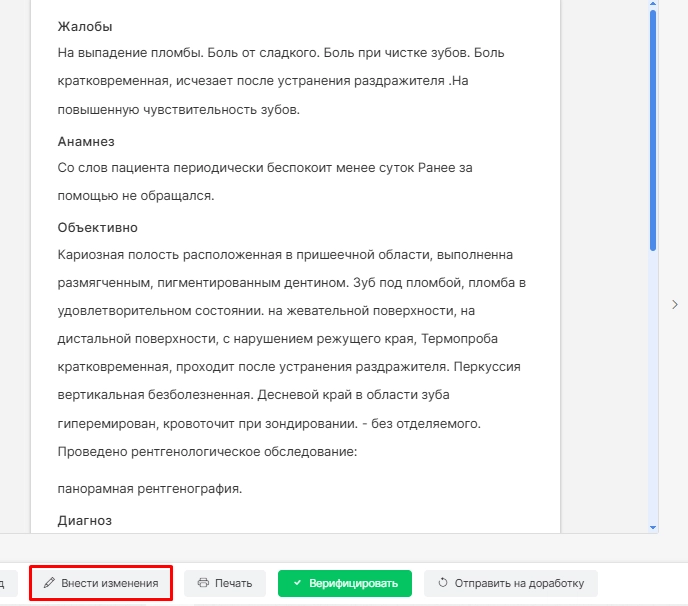
Для корректировки выявленных ошибок необходимо вернуться в режим редактирования карты, нажав на кнопку “Внести изменения”.
ВНИМАНИЕ! После возвращения в редактирование амбулаторной записи сформированный анализ не пропадает. Он также будет доступен в окне “Анализ ИИ мед.карты”.
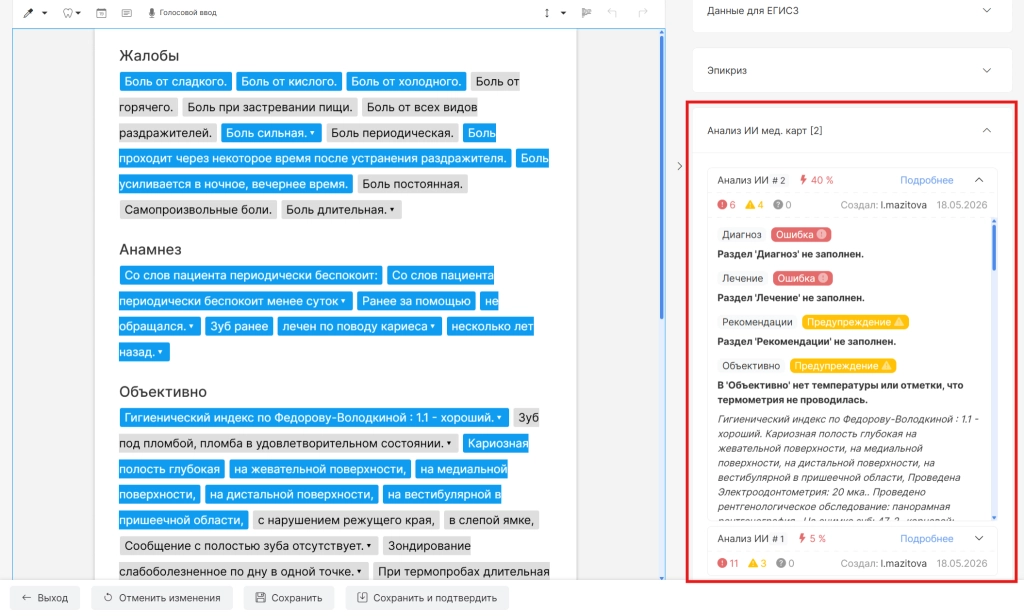
Для проведения повторного анализа необходимо нажать на кнопку “Запустить анализ ИИ мед.карты”.
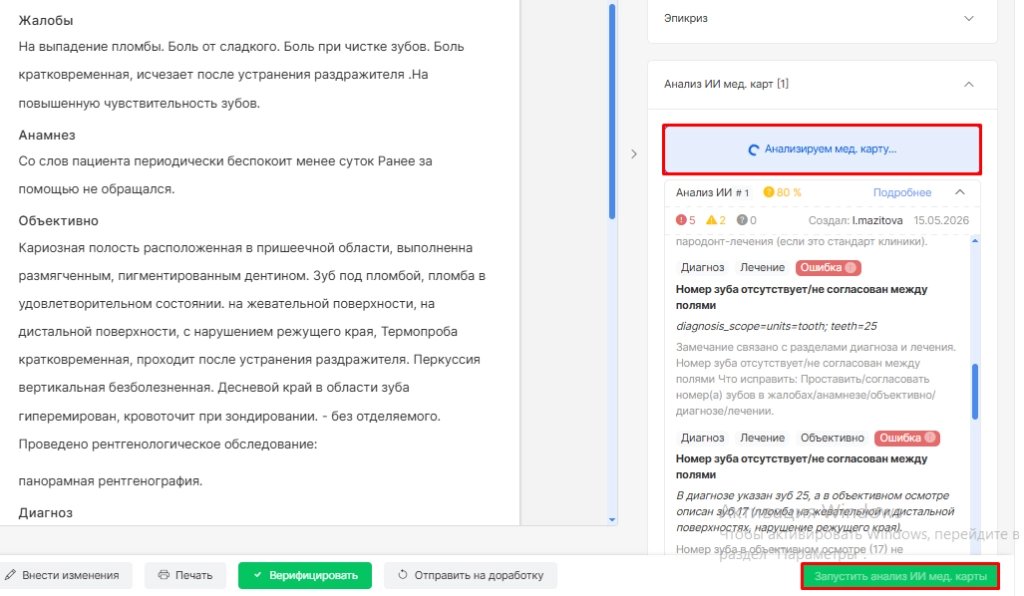
Все проведенные анализы сохраняются в разделе “Анализ ИИ мед. карт”.