





Возможные действия с созданным приемом в плане лечения для Координатора лечения (Версия программы Лайт с 18)
С приемами, созданными в финансовом плане лечения, можно произвести следующие действия:- Добавить примечание
С помощью данной функции можно добавить или отредактировать примечание к приёму.
Необходимо кликнуть на флажок, который находится рядом с приемом.
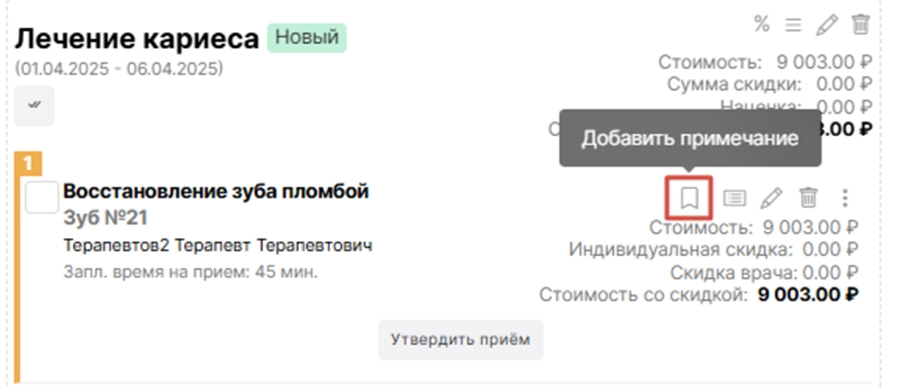
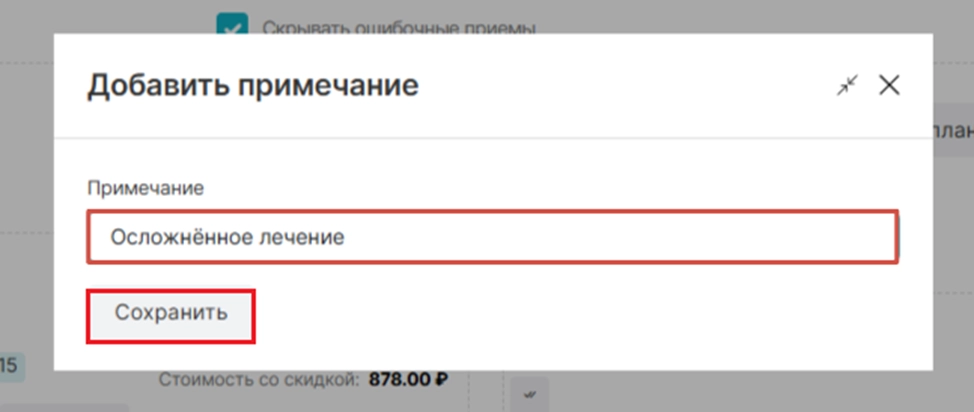
Открывается форма, куда вносим нужный текст. Затем нажимаем на кнопку сохранить.
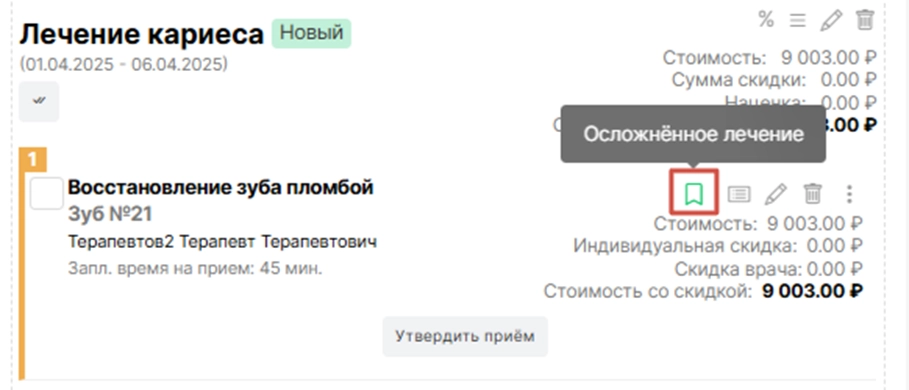
После добавления примечания флажок загорится зелёным цветом, и, при наведении на него курсором мыши, всплывет иконка с примечанием.
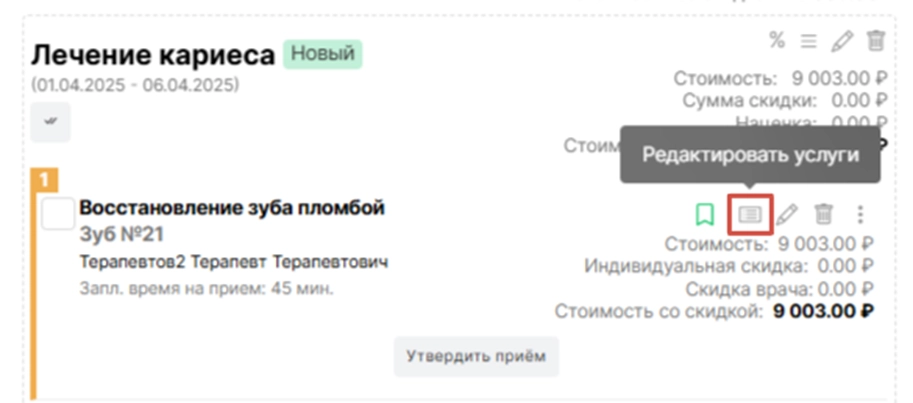
- Редактировать услуги;
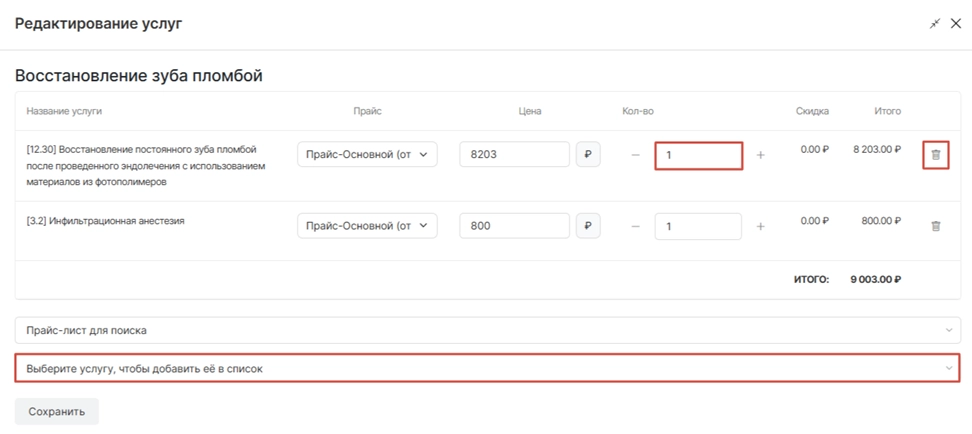
Кнопка "Редактировать услуги" позволяет отредактировать услуги в созданном ранее приеме.
В открывшемся окне можно добавить, удалить или изменить количество услуг.
- Изменить прием;
Кнопка "Изменить прием" позволяет отредактировать данные созданного приема,
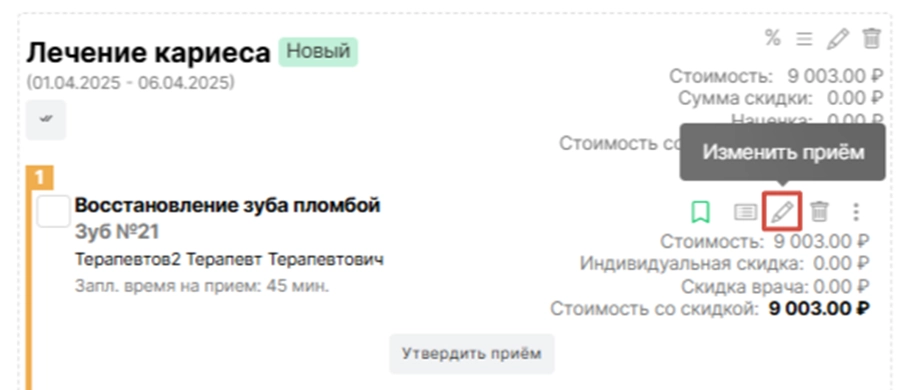
а именно изменить:
- наименование приема;
- врача, который будет проводить прием;
- время приема;
- прайс лист;
- тип визита (обычный или ортодонтический)
- объект лечения (номер зуба)
-комментарий к приёму.
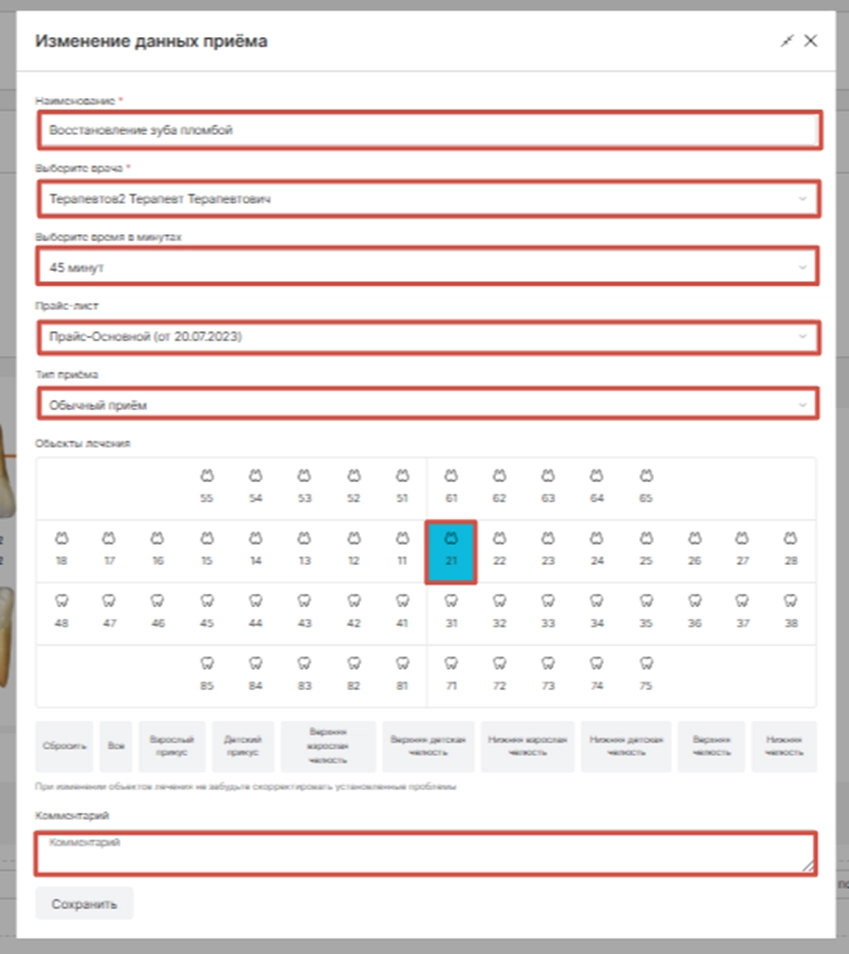
- Удалить;
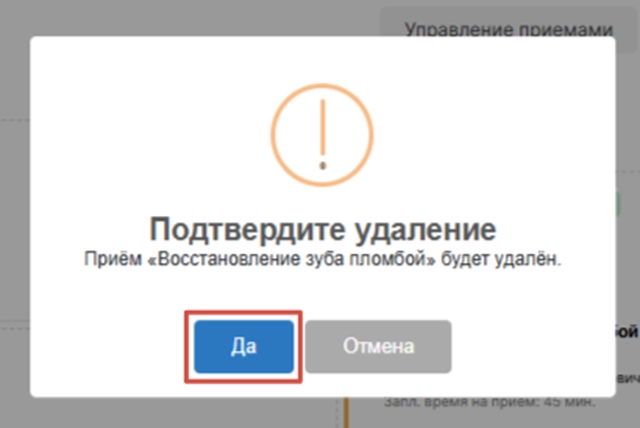
Кнопка "Удалить" позволяет удалить лишний прием.
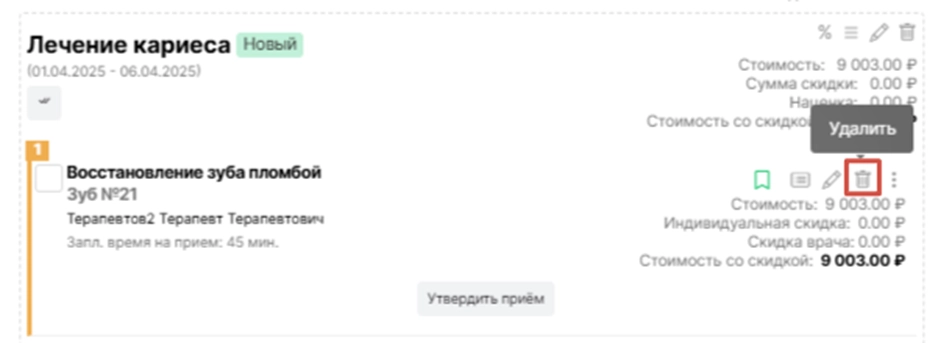
Откроется дополнительное окно подтверждения действий.
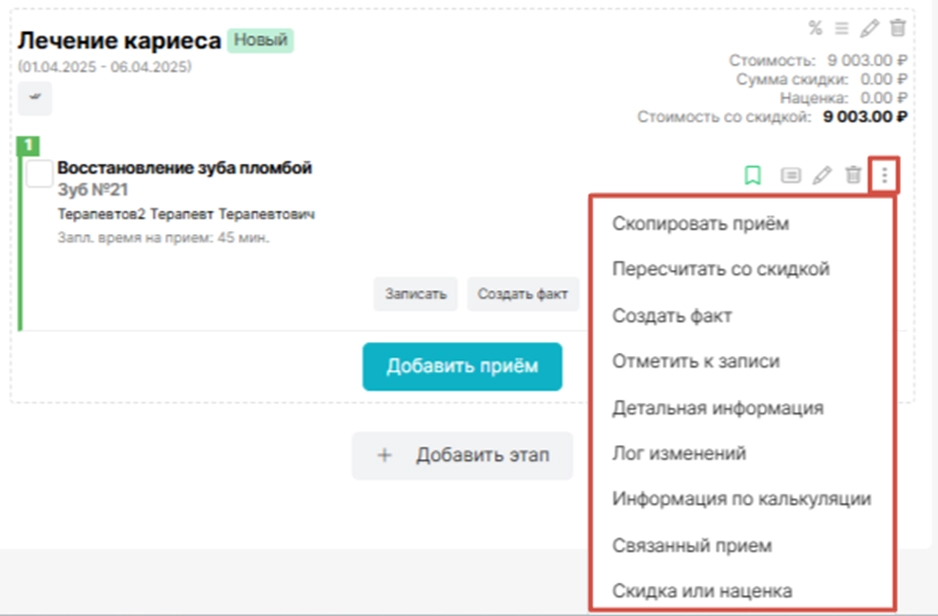
При нажатии на кнопку "Три вертикальных точки", откроются дополнительные возможные действия с приемом:
- Скопировать прием;
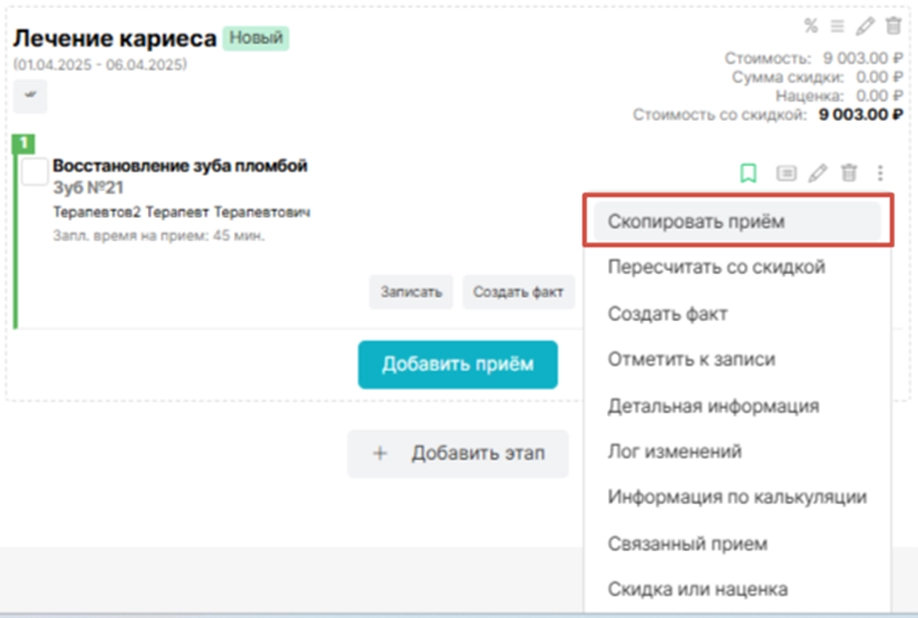
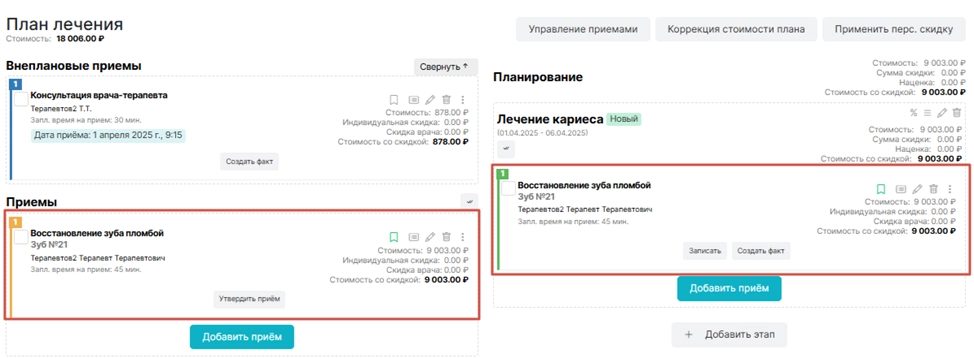
Данная функция позволяет сделать копию нужного приема. Скопированный прием перемещается из этапов финансового плана в блок «Приемы». Далее прием можно редактировать, добавлять в другие этапы лечения и т.д.
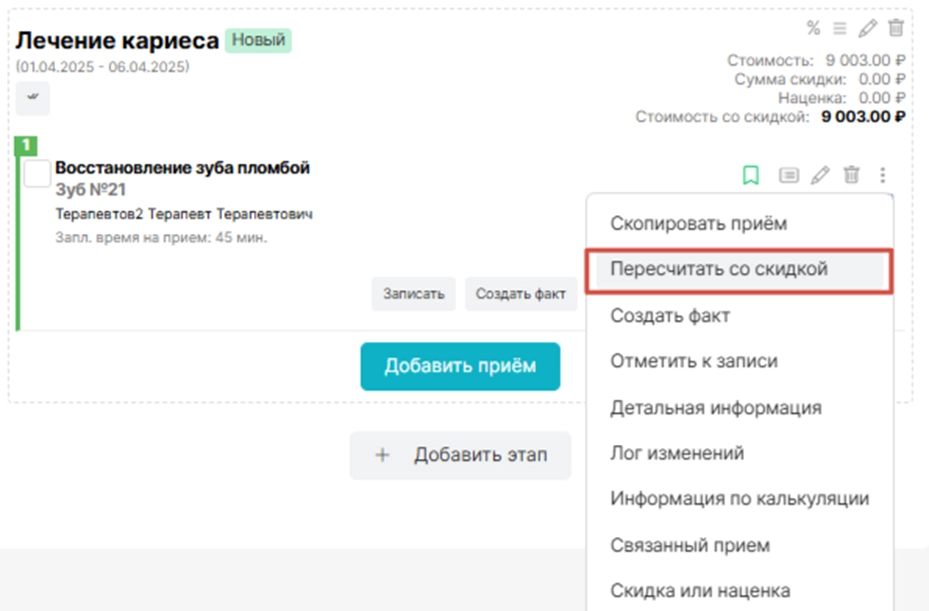
- Пересчитать со скидкой;
Данная функция используется в случае, когда клиника предоставляет Пациенту персональную (постоянную) скидку.
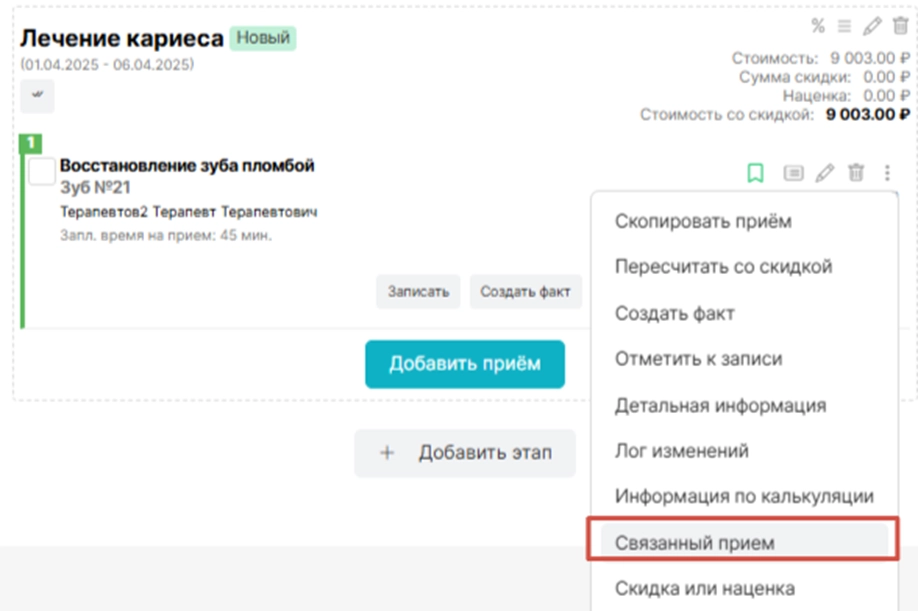
- Связанный прием;
Данная функция позволяет создать дополнительный прием Врача, необходимый для лечения Пациента, например, прием Анестезиолога.
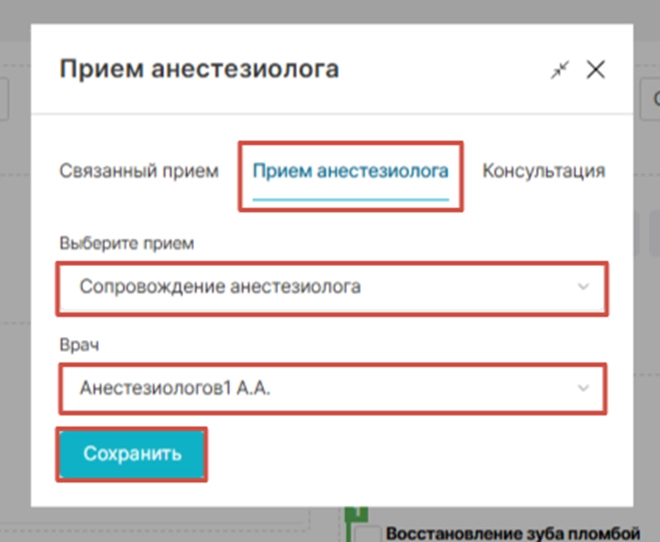
В открывшемся окне необходимо выбрать связанный прием, выбрать Врача, который будет проводить связанный прием и нажать на кнопку "Сохранить".
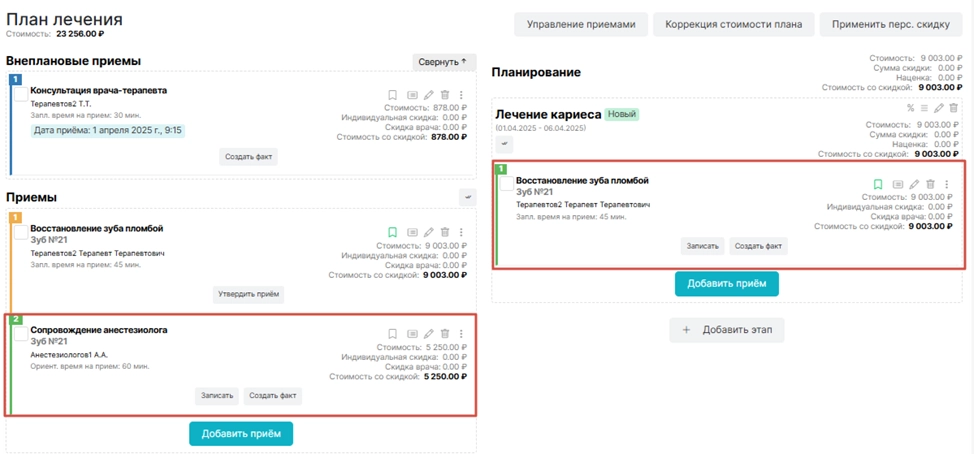
После сохранения добавленный прием будет отображаться в блоке "Приемы". Далее прием можно редактировать, добавлять в другие этапы лечения и т.д.
- Скидка или наценка
Функция применяется, когда врачу необходимо увеличить или уменьшить стоимость приёма
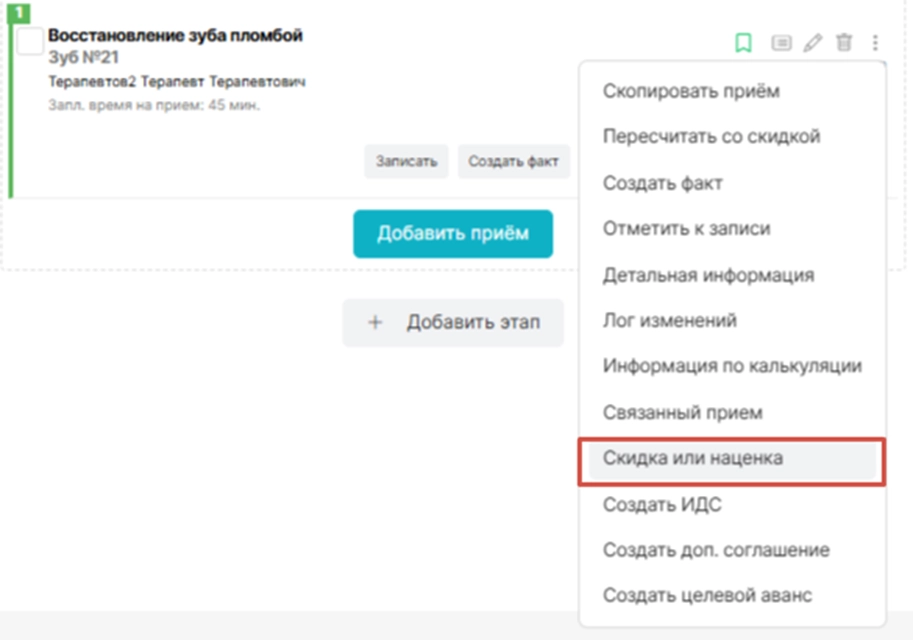
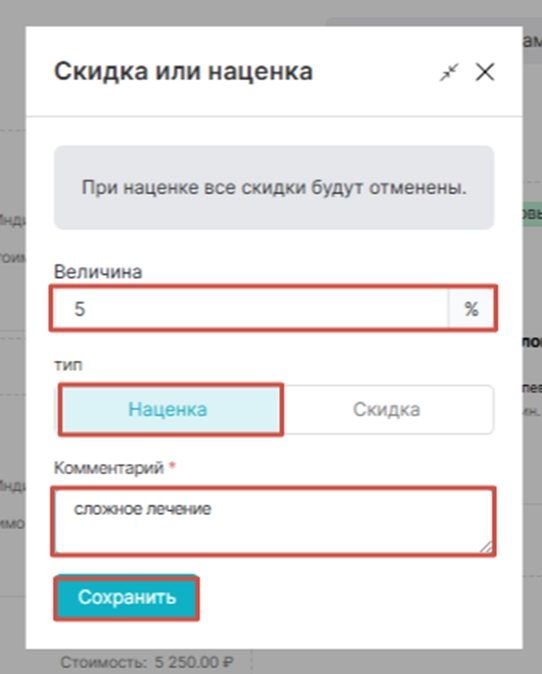
В открывшемся окне в поле "Величина" устанавливается размер наценки или скидки в процентах.
Далее в поле "Тип" необходимо выбрать, что применяется к приему - наценка или скидка.
Также необходимо указать комментарий, почему применяется наценка или скидка.
Затем нажать на кнопку "Сохранить".
- Создать целевой аванс;
Данная функция используется в случае, когда с пациента необходимо взять авансовый платеж за конкретный прием заранее.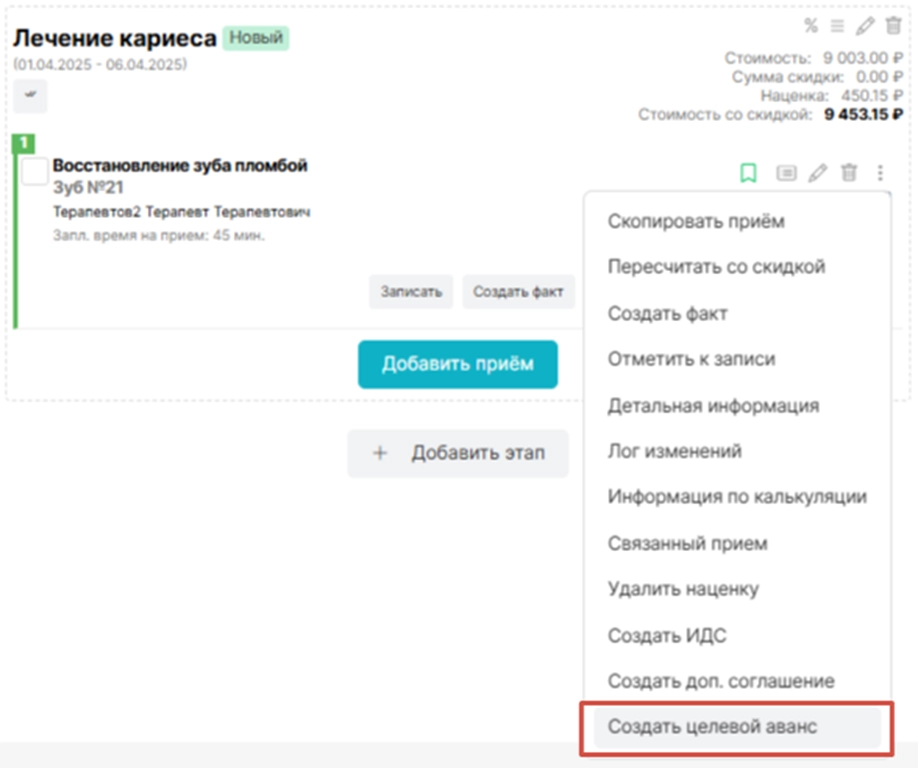
В открывшемся окне указывается сумма авансового платежа либо в денежном эквиваленте, либо в процентах.
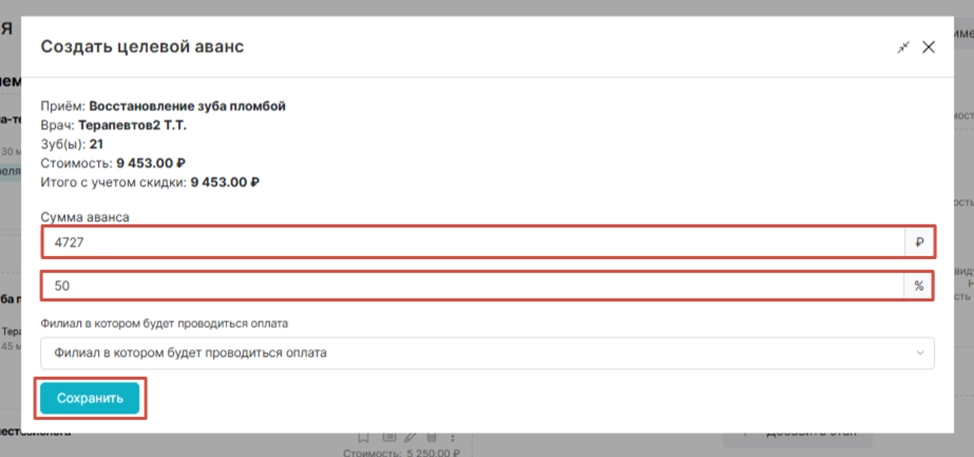
После сохранения записи, квитанция на оплату создается автоматически в модуле "Касса".