


Создание шаблона из составных шаблонов (Версия программы Про с 16)
Присутствует возможность создать полный шаблон медкарты с помощью составных шаблонов.
Подробнее о составных шаблонах можно узнать здесь:
Настройка составных шаблонов - https://dental-pro.online/support/astroyka-sostavnykh-shablonov/
Для создания полного шаблона с помощью составных, необходимо:
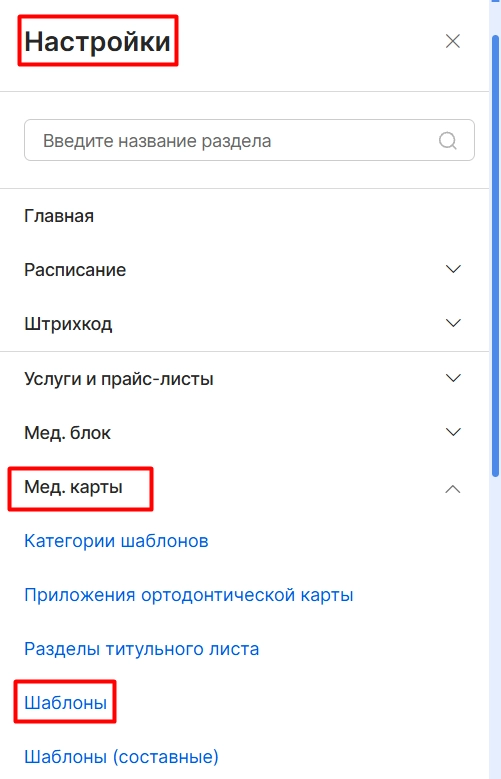
1. Перейти в настройки
2. Открыть раздел “Мед карты”
3. Перейти в подраздел “Шаблоны”
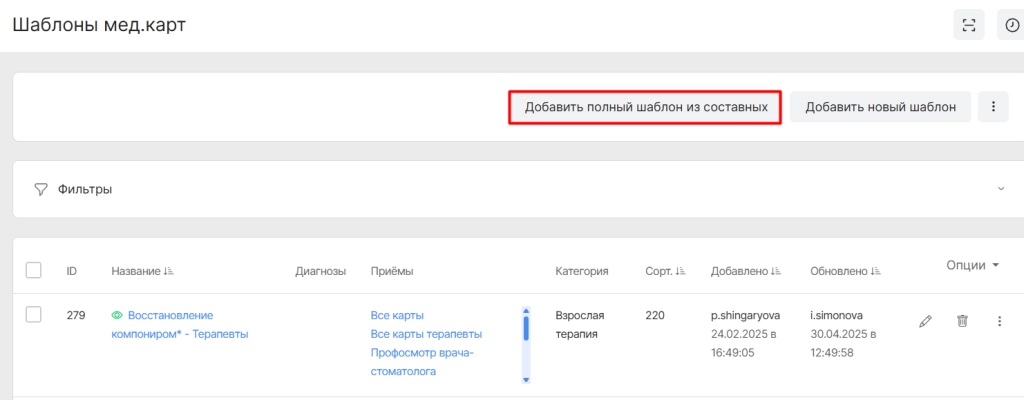
4. Нажать на кнопку “Добавить полный шаблон из составных”.
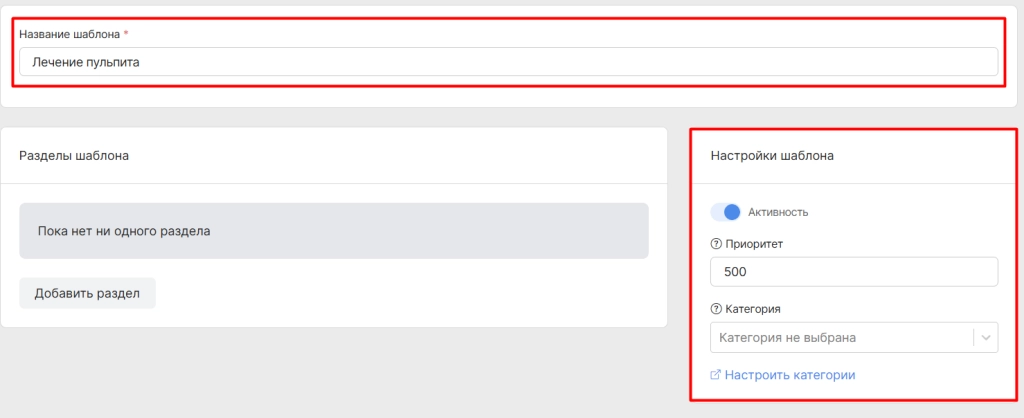
В открывшейся форме необходимо указать:
-
название шаблона
-
категория шаблона
-
значение сортировки
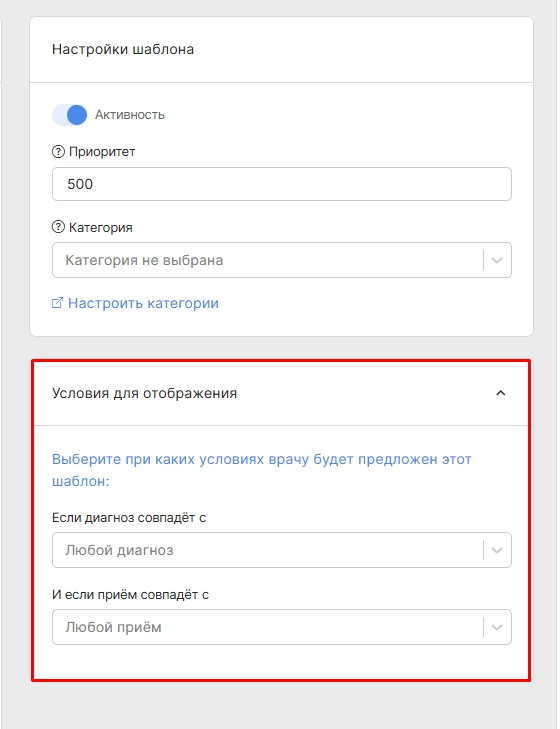
Далее в поле "Условия для отображения" необходимо:
-
указать диагнозы, при выборе которых активируется шаблон
-
указать приемы, при проведении которых активируется шаблон
ВНИМАНИЕ! Если шаблон не подключен к диагнозу или приемам, то он будет предлагаться по умолчанию всегда. Рекомендуем привязывать к шаблону Диагноз или Приемы для вывода карты сразу, а не после поиска нужного.
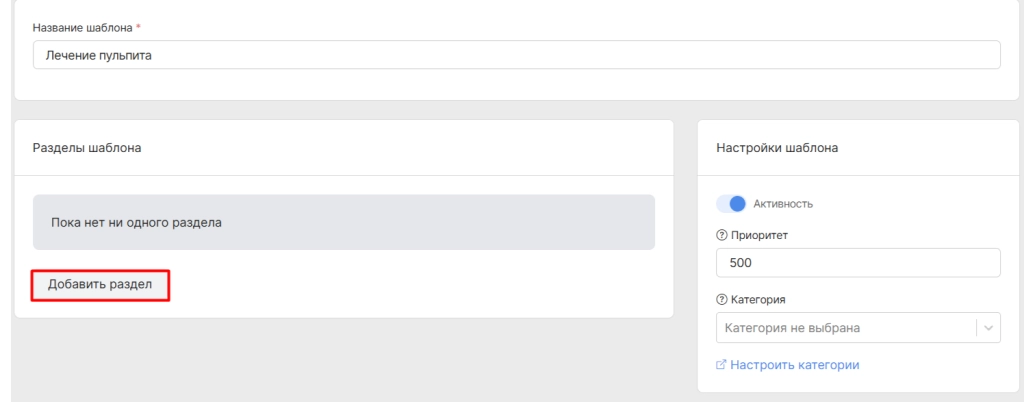
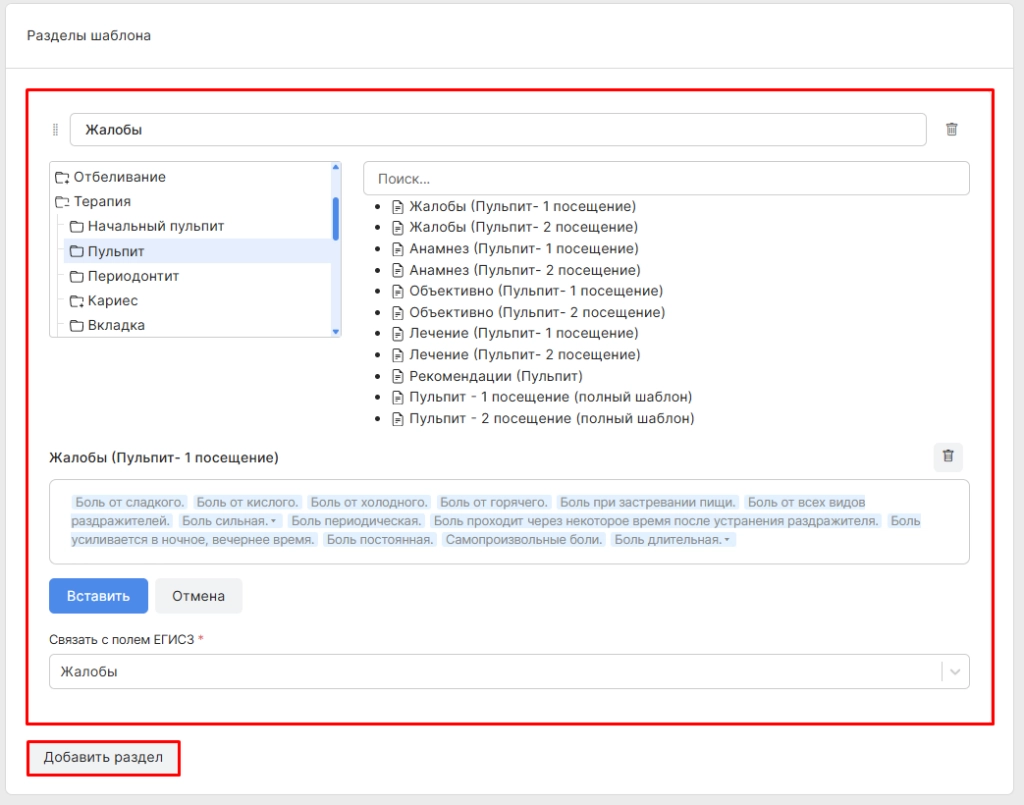
Для начала создания шаблоны из составных шаблонов необходимо нажать на кнопку “Добавить раздел”
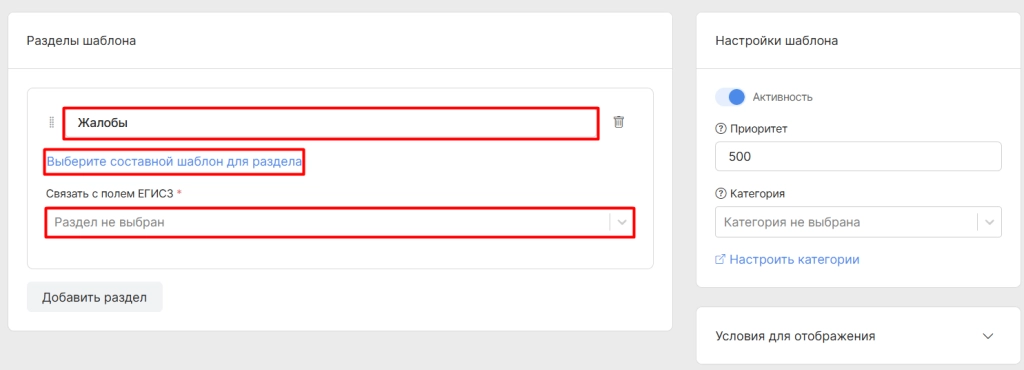
Появился первый раздел в котором необходимо:
-
указать название раздела (Жалобы, объективно, анамнез)
-
выбрать составной шаблон
-
связать с полем ЕГИСЗ
Кликая на кнопку “Выбрать составной шаблон”, появляются все папки и шаблоны которые по стандарту есть в системе или которые были добавлены дополнительно.
ВНИМАНИЕ! Как добавить создать составной шаблон описано в данной статье: https://dental-pro.online/support/astroyka-sostavnykh-shablonov/
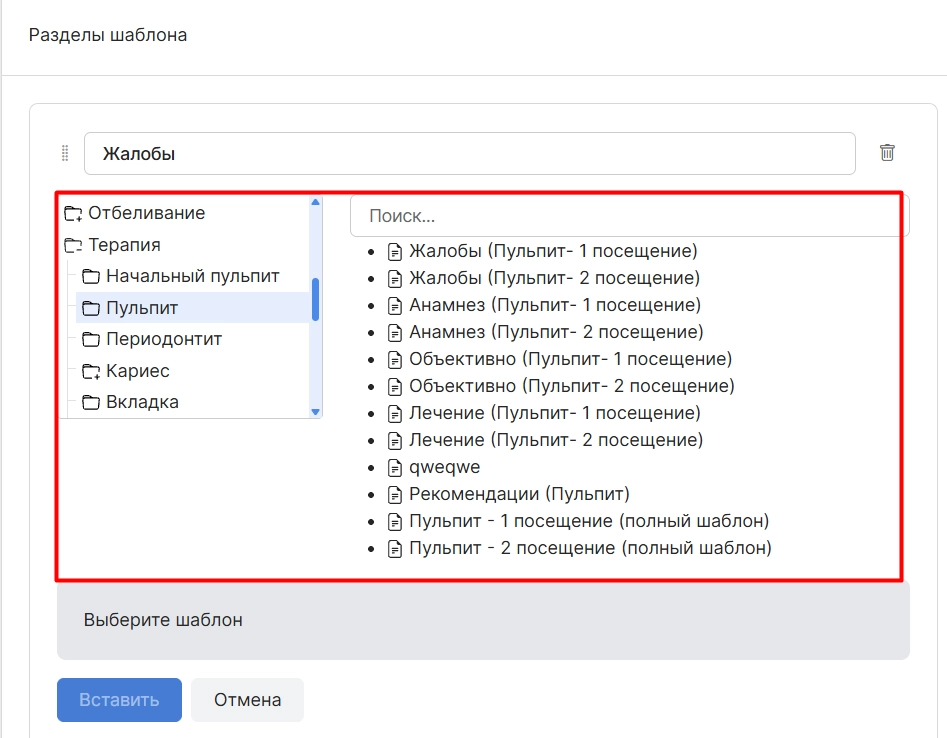
Из предложенных составных шаблонов требуется выбрать папку и сам шаблон, чтобы добавить его в раздел.
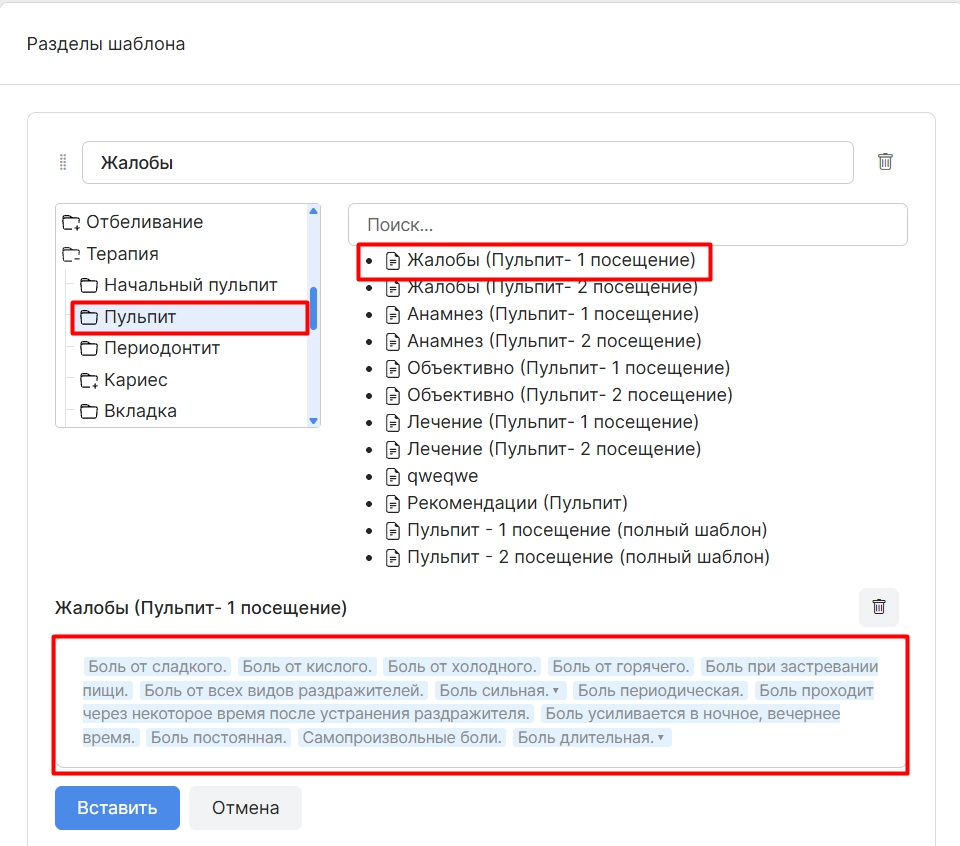
Если шаблон был выбран случайно присутствует “Корзина” для удаления.
Чтобы вставить шаблон в раздел необходимо нажать на кнопку “Вставить”
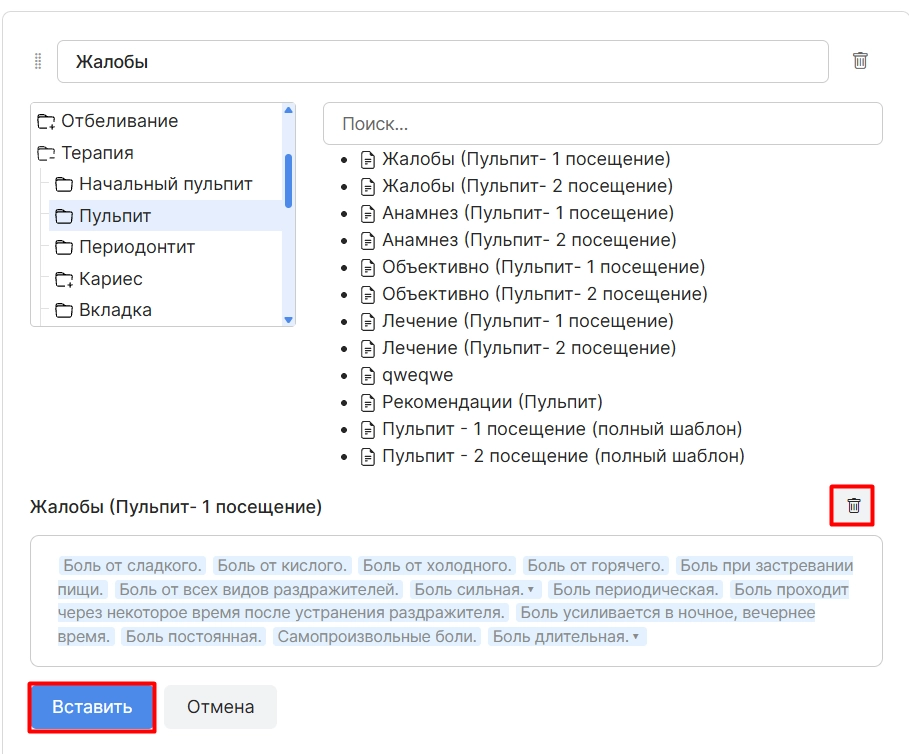
После вставки шаблон попадает в раздел.
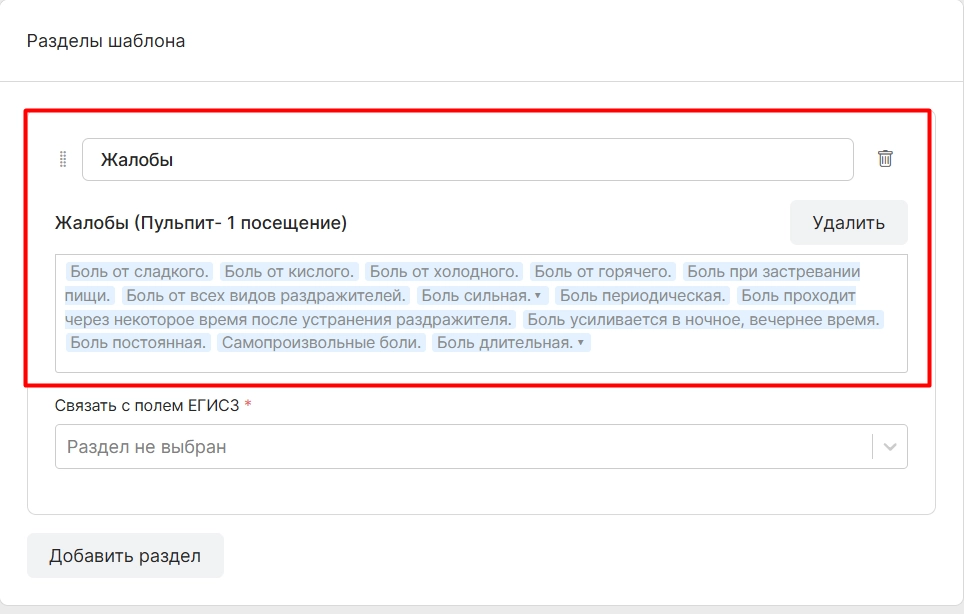
-
“Корзина” - удаляет раздел
-
Кнопка “Удалить” - удаляет выбранный шаблон
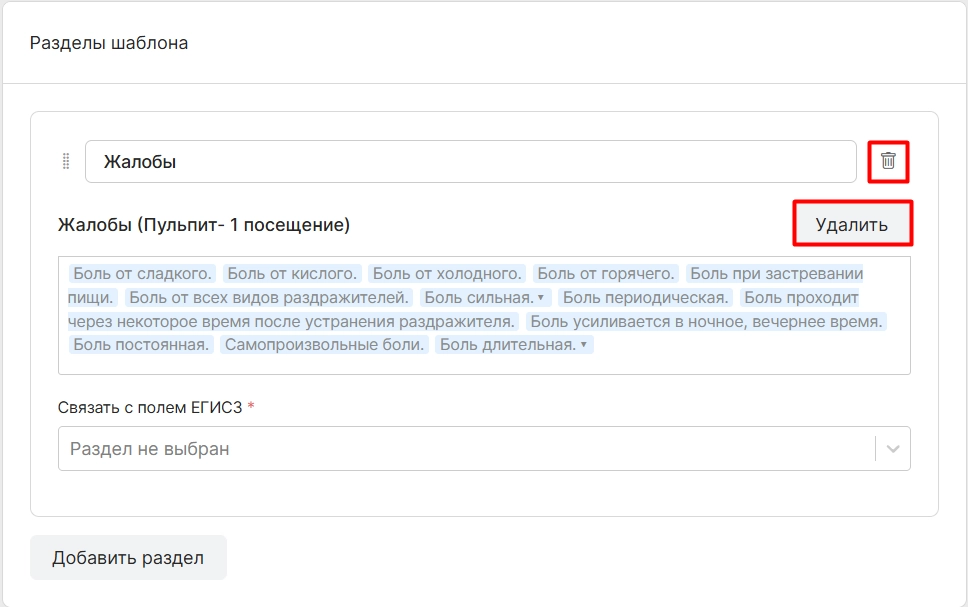
Далее необходимо связать раздел с полем ЕГИСЗ.
ВНИМАНИЕ! Это поле является обязательным для заполнения.
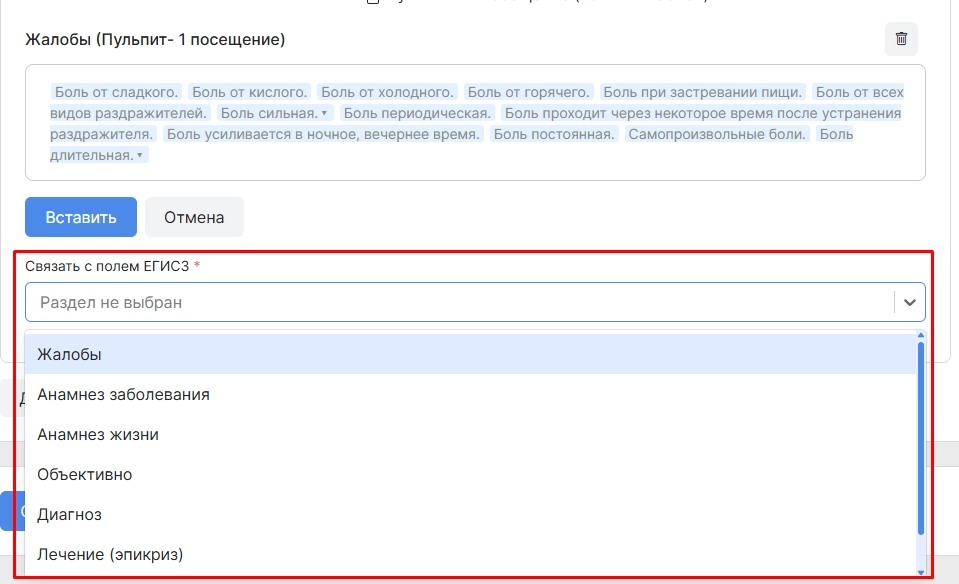
Готово. Первый раздел готов. Чтобы добавить второй необходимо кликнуть на кнопку “Добавить раздел”
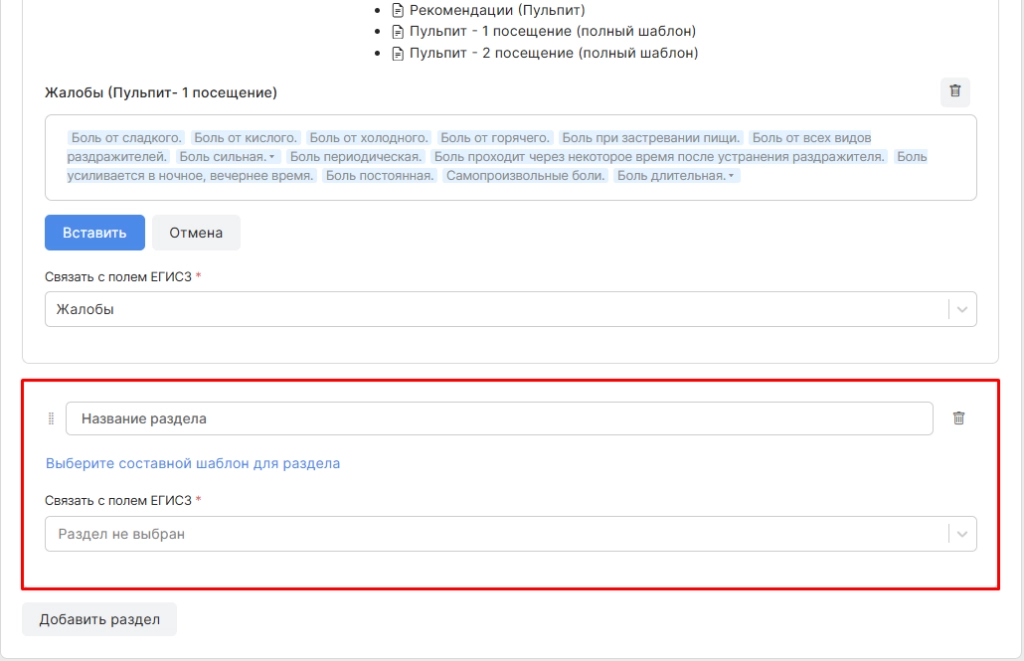
Появляется ещё один раздел, который необходимо заполнить по такому же принципу, как было описано ранее.
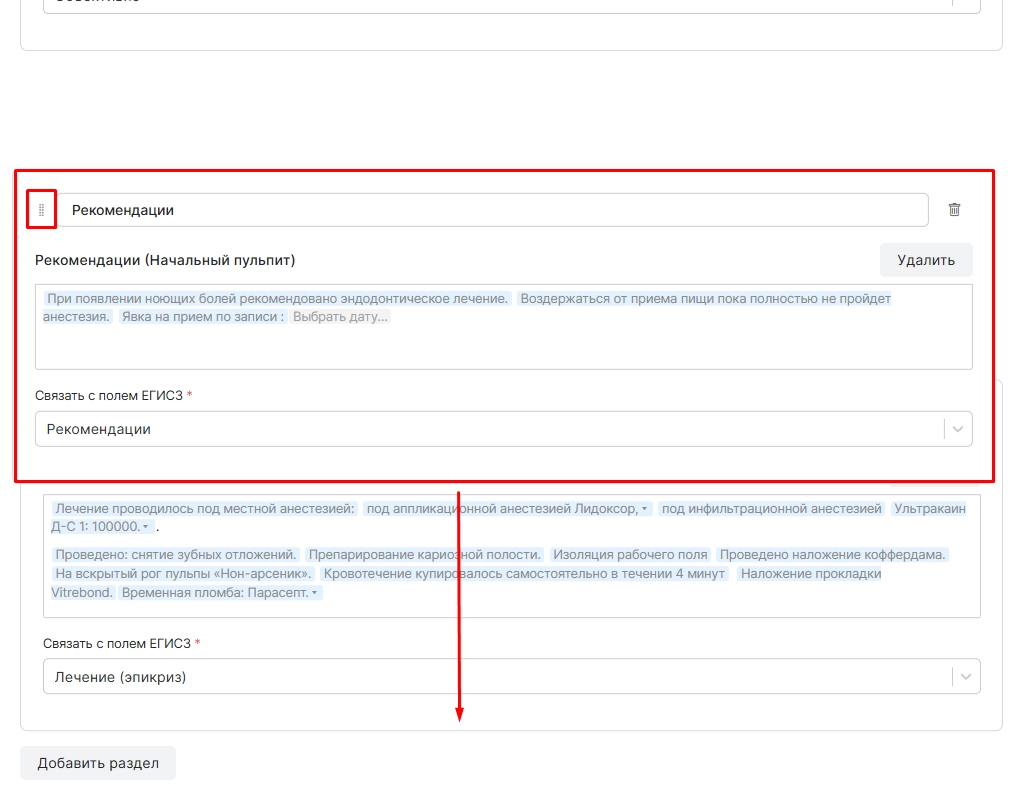
ВНИМАНИЕ! При необходимости разделы можно менять по сортировки. Для этого необходимо зажать нужный раздел в районе трех точек и перенести в нужное место.
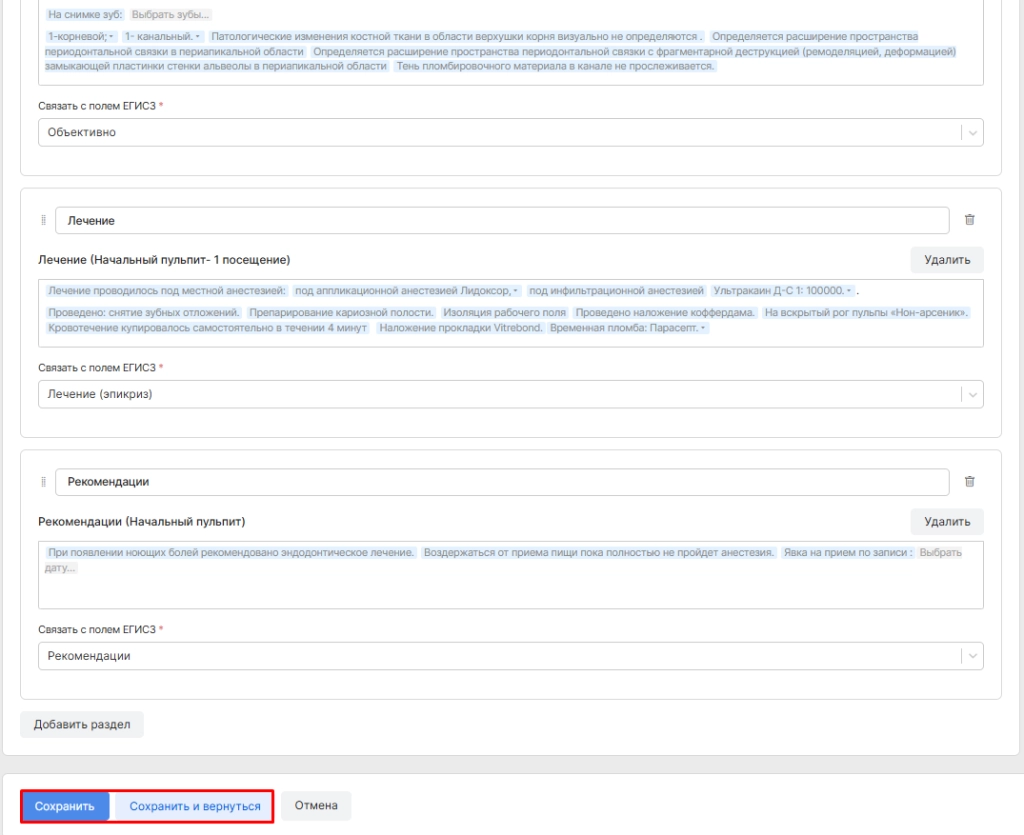
После завершения работы с шаблоном необходимо:
-
нажать "сохранить" для закрытия шаблона
-
нажать "Сохранить и вернуться" для закрытия шаблона и возврата к списку всех шаблонов