Релиз 17.8.1 (май 2026) (Версия программы Про с 16)
ЗТЛ
Добавили возможность взаимодействия с модулем Зуботехнической лаборатории при работе в упрощенном плане лечения.
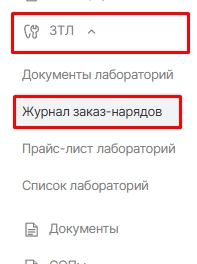
Для создания заказ-наряда необходимо перейти в модуль “ЗТЛ” в раздел “Журнал заказ-нарядов.”
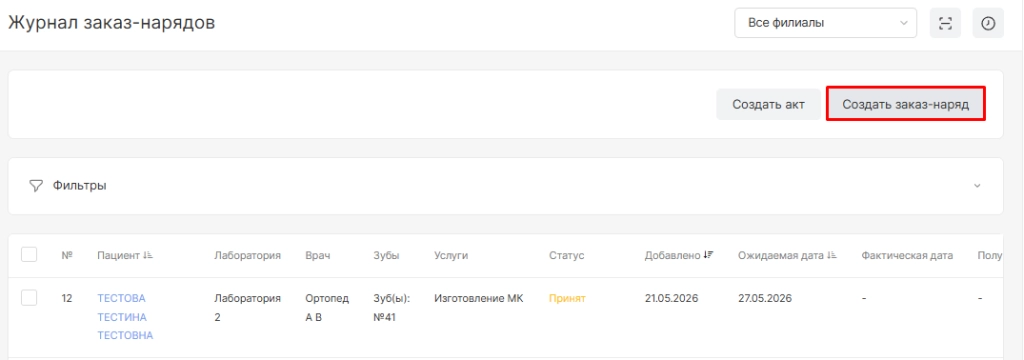
Далее нажимаем на кнопку “Создать заказ-наряд”
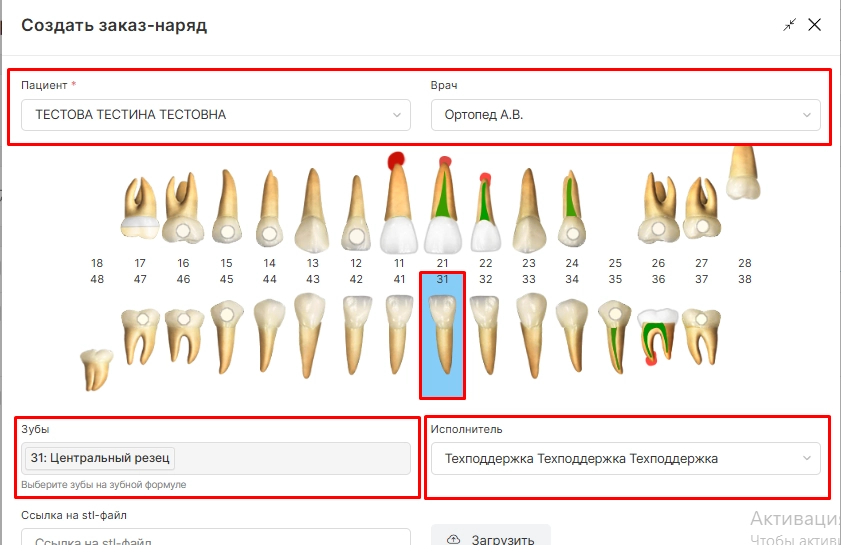
В открывшимся окне необходимо:
-
указать пациента,
-
указать врача,
-
выбрать зуб(ы) на зубной формуле,
-
указать исполнителя заказ-наряда (если зубной техник имеет учетную запись в системе),
-
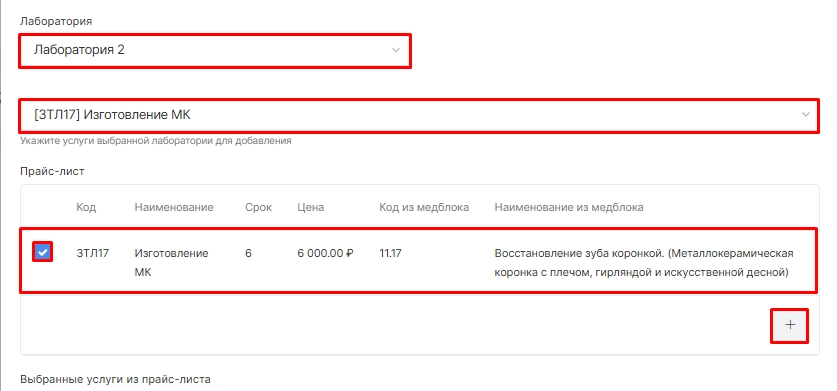
указать лабораторию,
-
выбрать услугу из лаборатории.
ВНИМАНИЕ! Для того чтобы выбрать услугу необходимо отметить ее галочкой и добавить через кнопку “Плюс”.
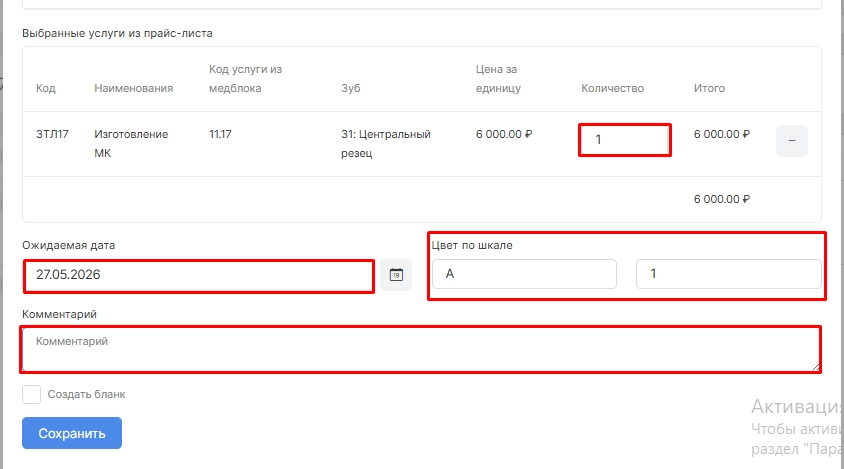
После выбора услуг станет доступно:
● редактирование количества услуг,
● редактирование ожидаемой даты изготовления по заказ-наряду (она ставится автоматически на основании настроенного срока изготовления лабораторией данной позиции),
● указать цвет по шкале Vita,
● прописать комментарии по изготовлению для зубного техника.
Если созданный в системе заказ-наряд необходим в печатной форме, например, для отправки в стороннюю лабораторию, то дополнительно нужно нажать на опцию “Создать бланк”.
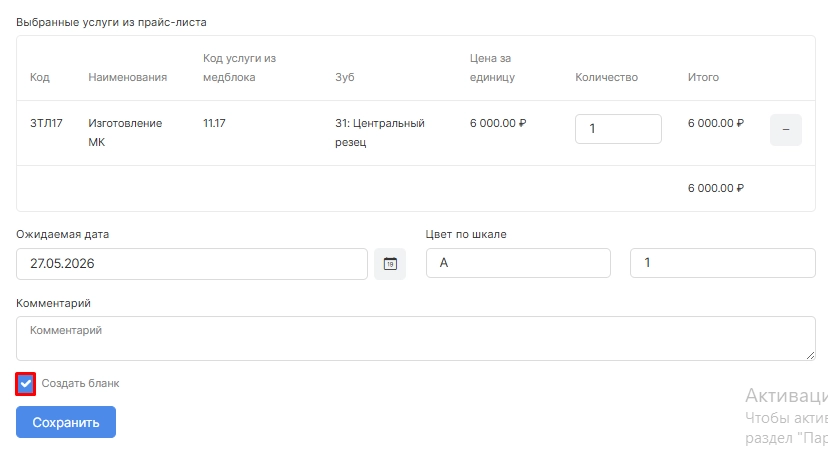
После выбора опции создания бланка необходимо подтвердить данное действие нажатием опции “Сохранить”.
Созданный заказ-наряд отобразится в разделе “Журнал заказ-нарядов” со статусом “Сформирован”.
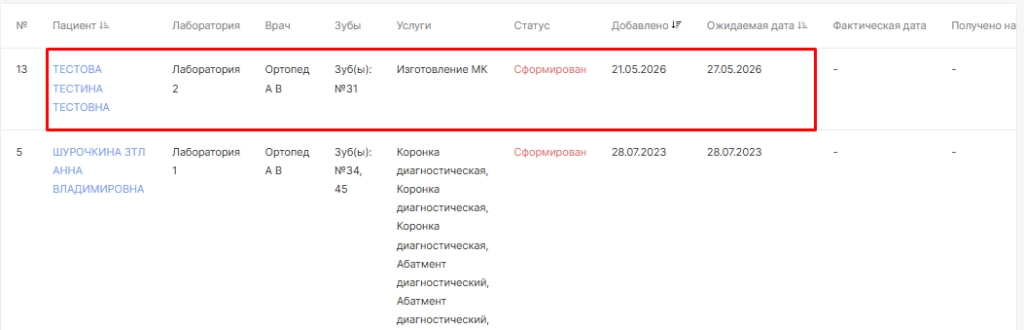
Когда по созданному ранее заказ-наряду лаборатория доставила в клинику материалы, необходимо проставить отметку “Принят”.
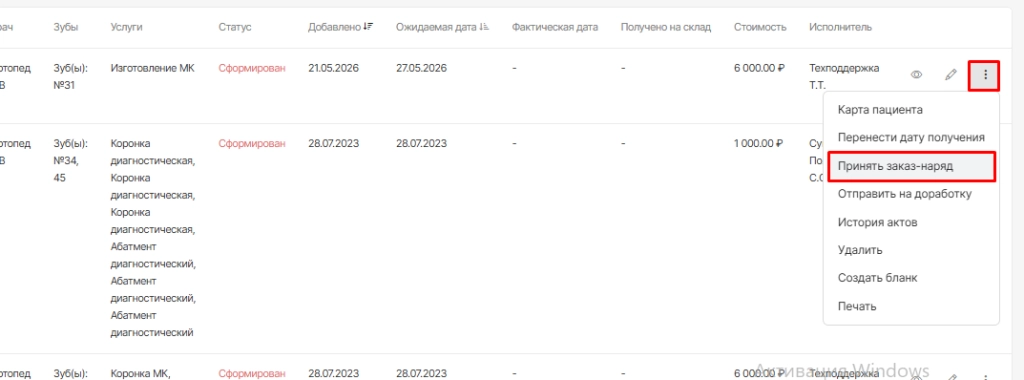
Заказ-наряд обновится со статусом “Принят”.
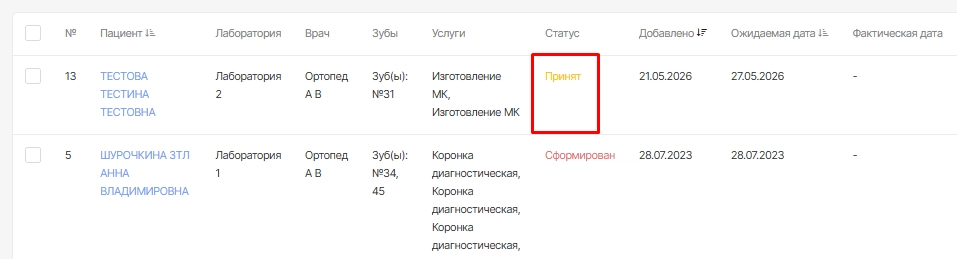
В плане лечения у врача отобразиться возможность добавить заказ-наряд. Для этого необходимо перейти в план лечения пациента и нажать кнопку “Добавить услуги из ЗТЛ”.
ВНИМАНИЕ! Функция появляется только если сегодня у пациента есть начатый прием.
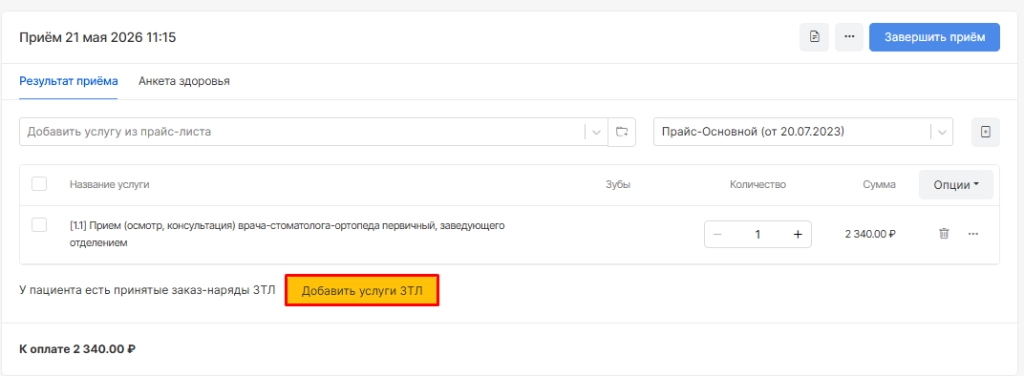
В окне отобразится услуга, на которую формировался заказ-наряд. Для его добавления требуется нажать на кнопку “Сохранить”.
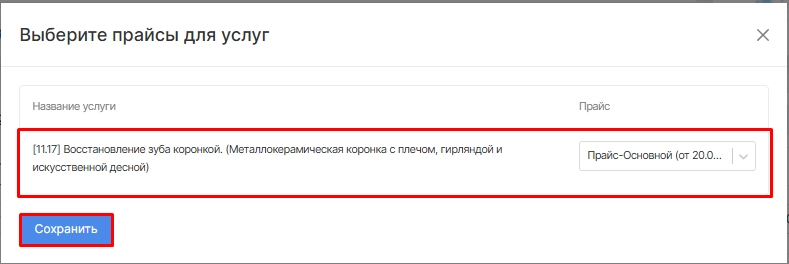
При сохранении выбранная услуга отобразится в начатом приеме с пометкой “ЗТЛ”.
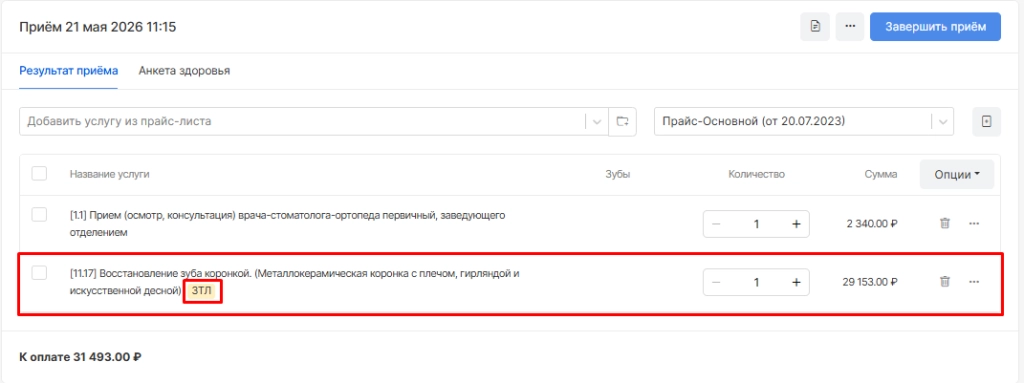
При переводе приема в факты и выставлении счета пациенту, в разделе “Журнал заказ-нарядов” отобразится статус “Списан” и подтянется “Фактическая дата”.

Мобильное приложение
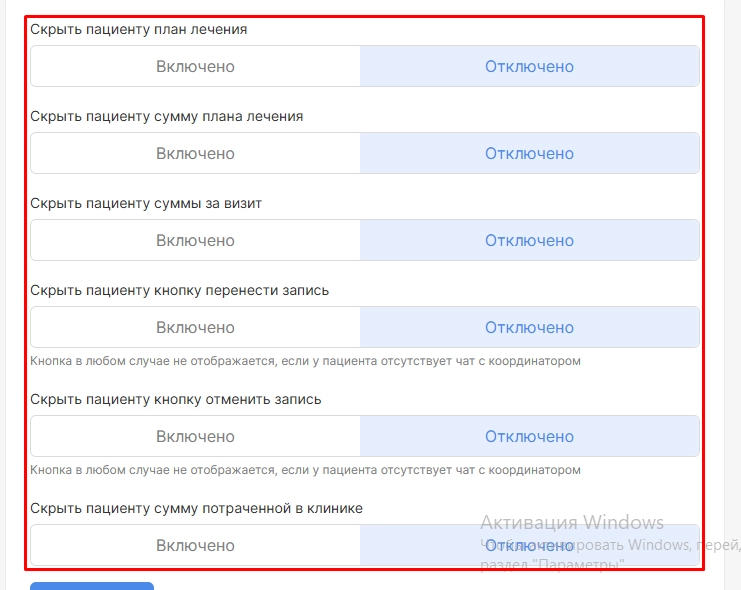
1. Добавили настройки для мобильного приложения с помощью которых можно определить какую информацию пациента должен видеть в мобильном приложении.
Появились возможности скрыть пациенту:
-
план лечения,
-
сумму плана лечения,
-
суммы за визит,
-
кнопку перенести запись,
-
кнопку отменить запись,
-
сумму потраченную в клинике.
2. В мобильное приложение интегрирована функция предоставления пациентам доступа к просмотру их медицинских файлов и документов. Эти данные генерируются в процессе работы с системами Diagnocat, F.doc и Diana.
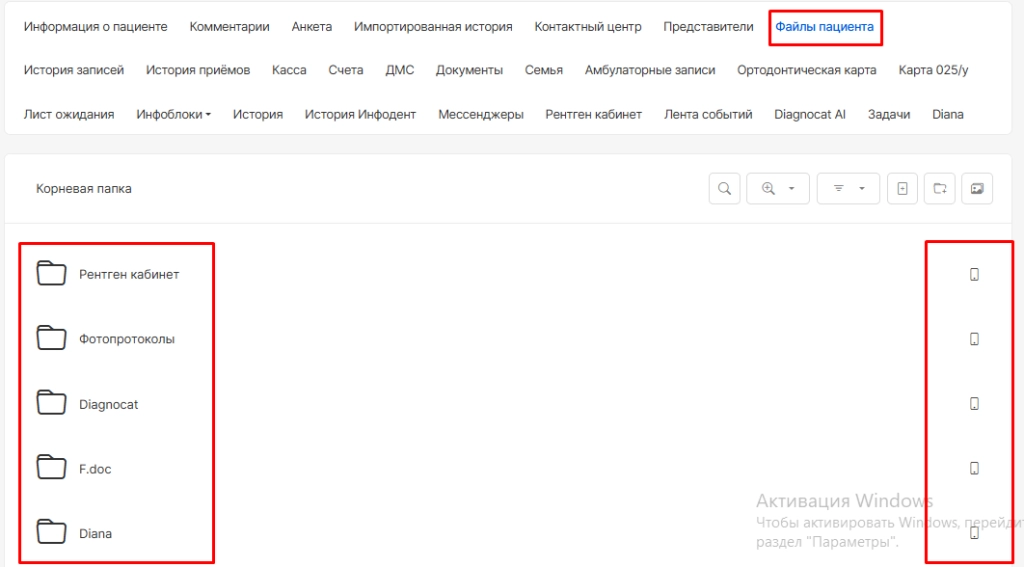
При настройки данного функционала в инфокарте пациента в разделе “Файлы” появляются дополнительные разделы:
-
рентген кабинет,
-
фотопротоколы,
-
Diagnocat,
-
F.doc,
-
Diana.
ВНИМАНИЕ! Данные папки нельзя редактировать, удалять и добавлять в них дополнительные подпапки.
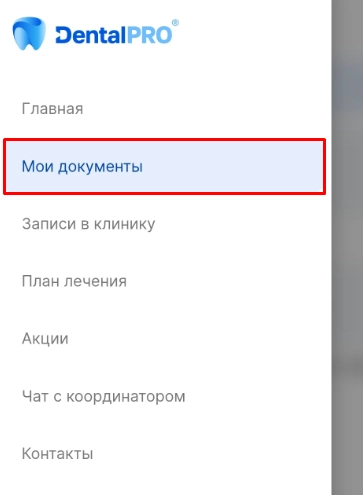
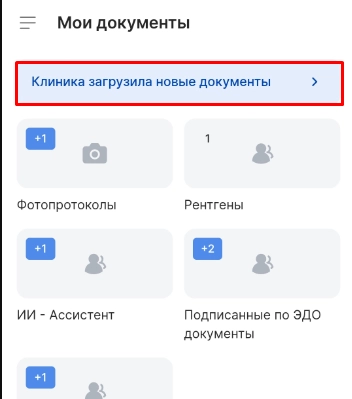
В мобильном приложении пациента данные файлы отображаются в разделе “Мои документы”.
В данном разделе доступ к отчетам и файлам осуществляется через папки, в которые они были помещены.
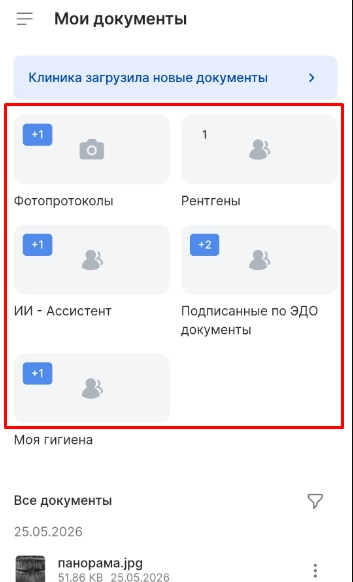
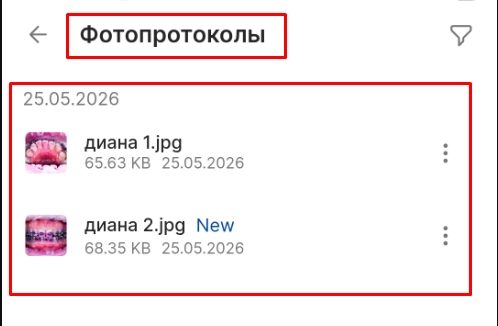
-
в папке “Фотопротоколы” хранятся добавленные фото ротовой полости пациента.
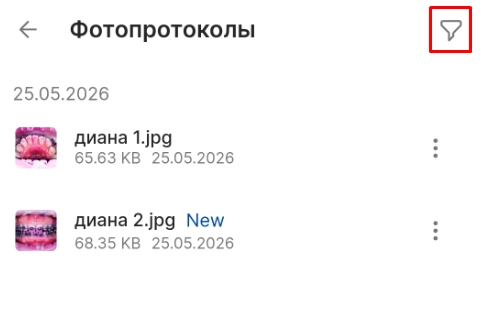
Для фильтрации требуется нажать на соответствующую кнопку.
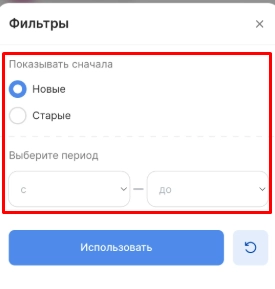
Можно использовать фильтрацию:
-
от новых к старым или от старых к новым,
-
по периоду добавления файла.
-
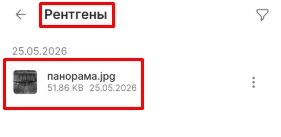
в папке “Рентгены” находятся загруженные рентгеновские снимки,
-
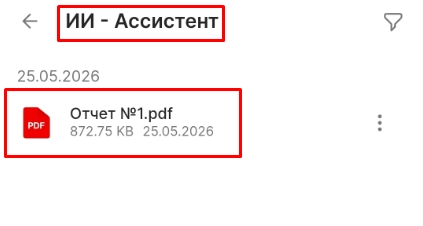
папка “ИИ-ассистент” содержит в себе отчеты, которая клиника генерирует при работе с Diagnocat,
-
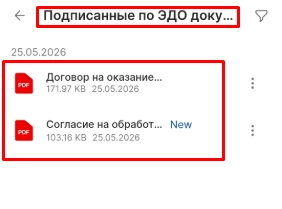
в папке “Подписанные по ЭДО документы” находятся документы, которые пациент подписывает электронно с помощью интеграции F.doc,
-
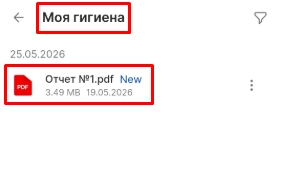
в папке “Моя гигиена” отображаются отчеты, которые создаются при интеграции с Diana.
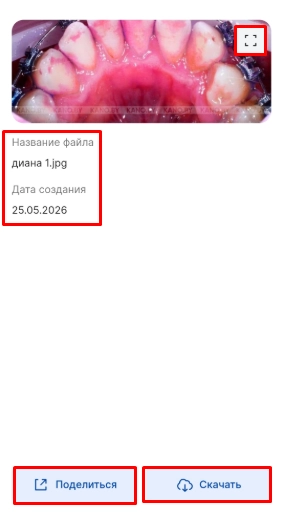
При необходимости кликая на необходимый файл можно:
-
посмотреть название файла,
-
увидеть дату загрузки,
-
поделиться (отправка файла),
-
скачать,
-
увеличить формат изображения (если это отчет, то отобразится возможность открыть его или загрузить на устройство).
Загрузка новых документов инициирует отправку уведомления пациенту и отображение оповещения в интерфейсе мобильного приложения. Кликая на данное оповещение можно отдельно посмотреть какие новые документы были загружены.
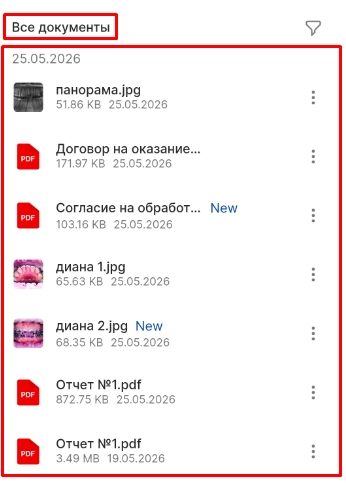
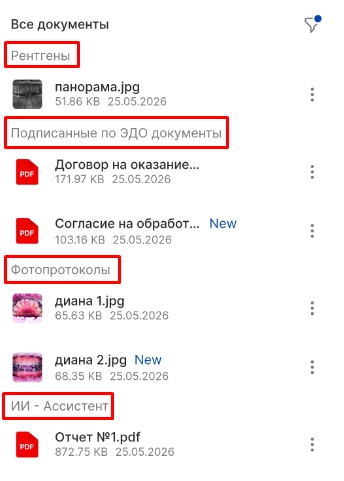
Общий список всех документов отображается в разделе “Все документы”.
Под тремя точками находится возможность:
-
выбрать документ,
-
поделиться,
-
скачать.
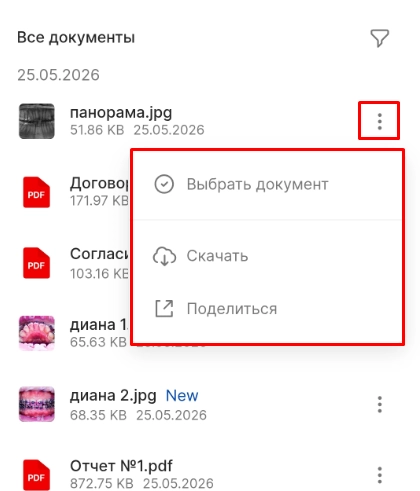
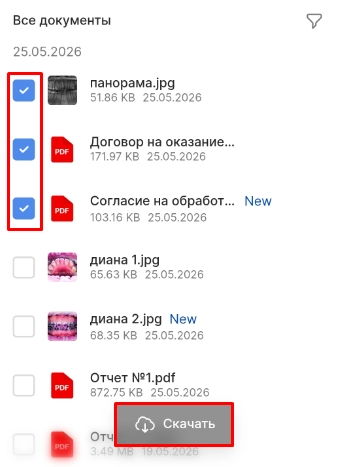
Для скачивания нескольких документов, требуется использовать опцию “Выбрать документ” и выделить галочкой нужные файлы.
Далее необходимо нажать на кнопку “Скачать”.
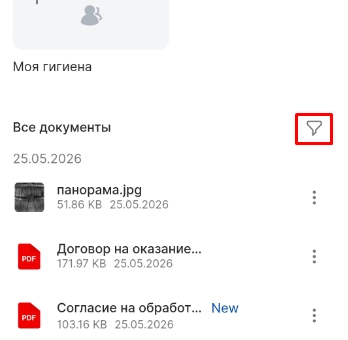
Для фильтрации всех документов требуется нажать на соответствующую кнопку.
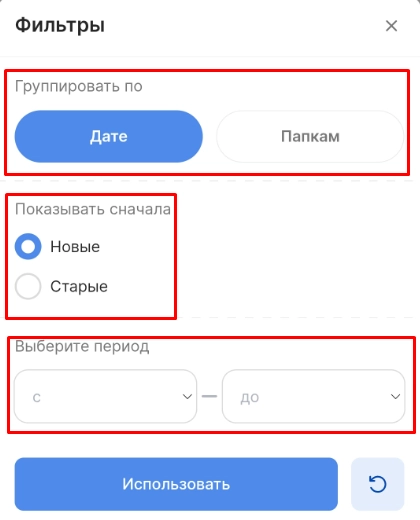
В открывшемся окне отображается возможность:
-
группировать по дате,
-
группировать по папкам,
-
показать сперва новые/старые документы,
-
выбрать период по загрузке файлов.
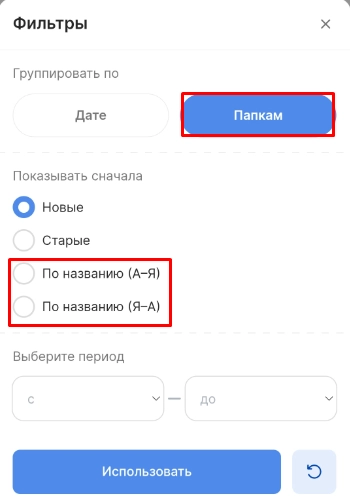
Если использовать группировку по папкам появляется дополнительная фильтрация:
-
по названию (А-Я),
-
по названию (Я-А).
В результате группировки общий список документов стал структурирован по папкам, содержащим соответствующие файлы.
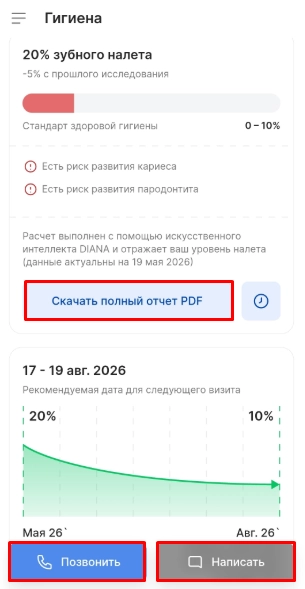
При работе с Diana, у пациента в мобильном приложении отображается оповещение, если необходимо провести гигиену полости рта.
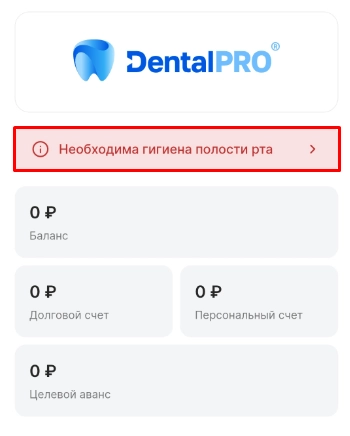
При нажатии на данное оповещение появляется отчет по гигиене. При необходимости пациент сможет:
-
скачать полный отчет,
-
позвонить в клинику,
-
написать в чат.