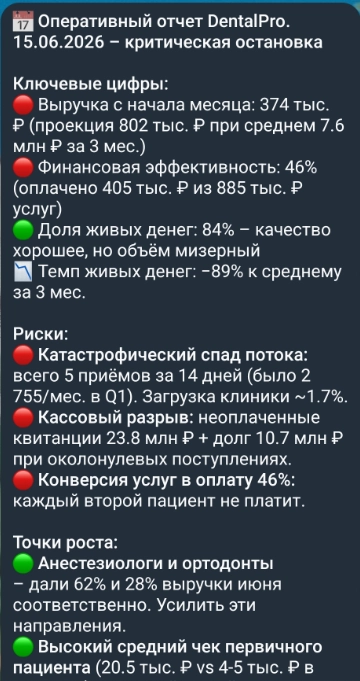
Релиз 17.7.6 (июнь 2026) (Версия программы Про с 16)
ЗТЛ
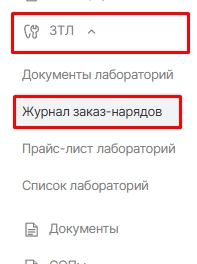
Добавили возможность взаимодействия с модулем Зуботехнической лаборатории при работе в упрощенном плане лечения.Для создания заказ-наряда необходимо перейти в модуль “ЗТЛ” в раздел “Журнал заказ-нарядов.”
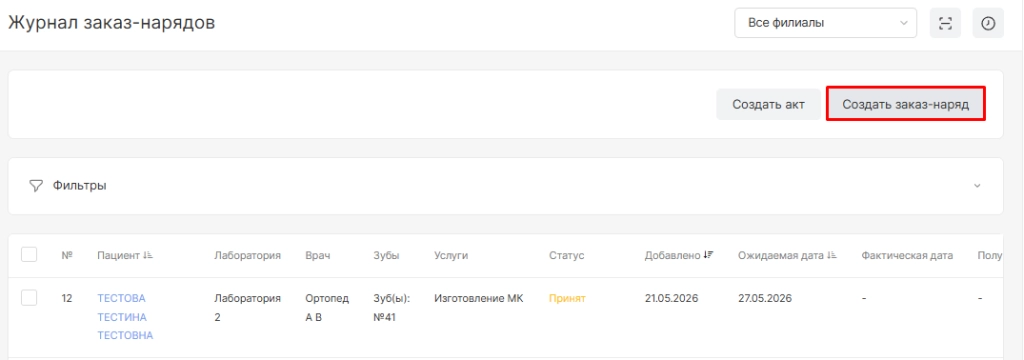
Далее нажимаем на кнопку “Создать заказ-наряд”
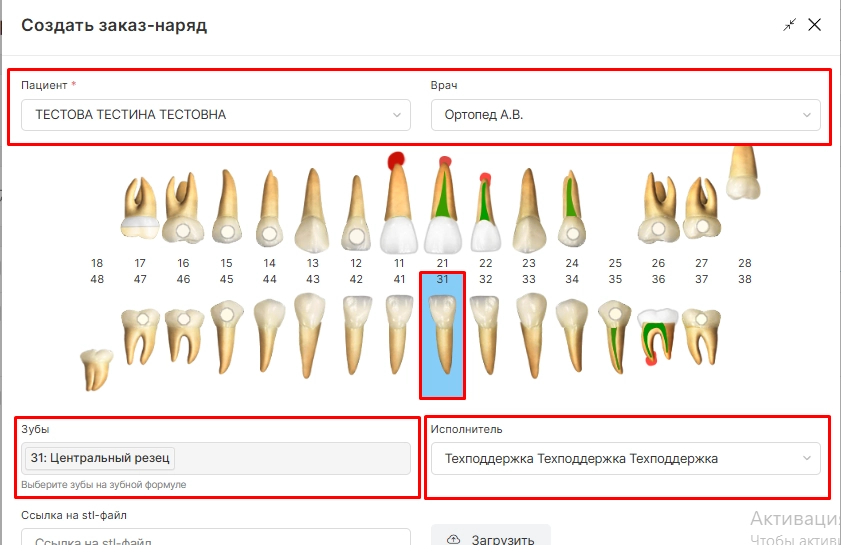
В открывшимся окне необходимо:
- указать пациента,
- указать врача,
- выбрать зуб(ы) на зубной формуле,
- указать исполнителя заказ-наряда (если зубной техник имеет учетную запись в системе),
- указать лабораторию,
- выбрать услугу из лаборатории.
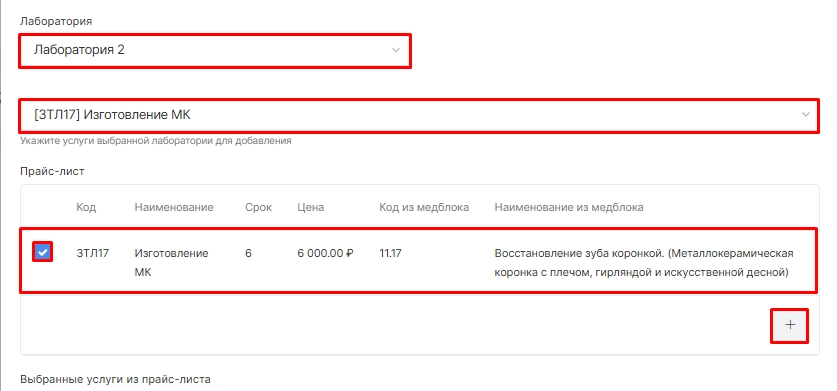
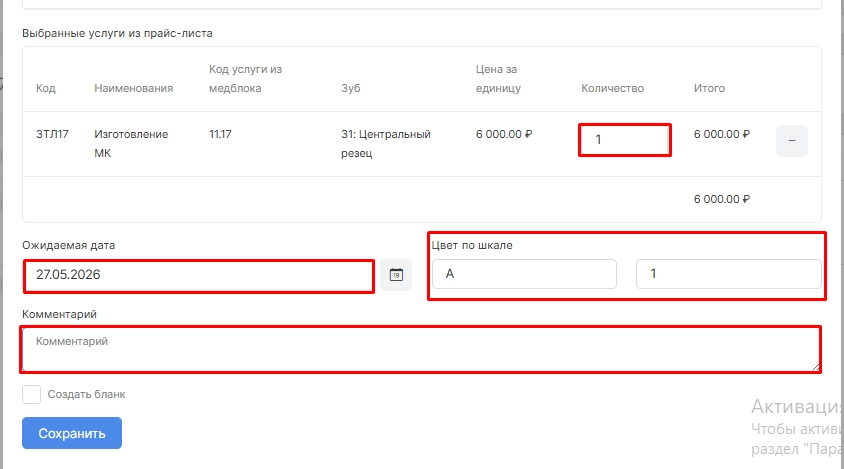
После выбора услуг станет доступно:
- редактирование количества услуг,
- редактирование ожидаемой даты изготовления по заказ-наряду (она ставится автоматически на основании настроенного срока изготовления лабораторией данной позиции),
- указать цвет по шкале Vita,
- прописать комментарии по изготовлению для зубного техника.
Если созданный в системе заказ-наряд необходим в печатной форме, например, для отправки в стороннюю лабораторию, то дополнительно нужно нажать на опцию “Создать бланк”.
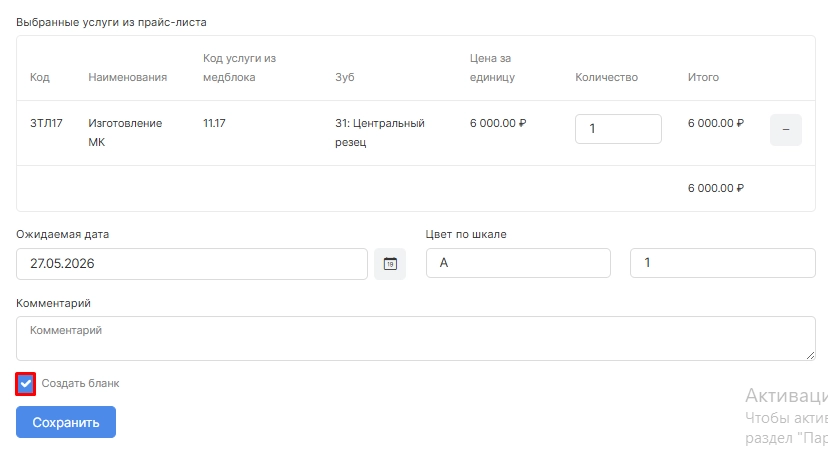
После выбора опции создания бланка необходимо подтвердить данное действие нажатием опции “Сохранить”.
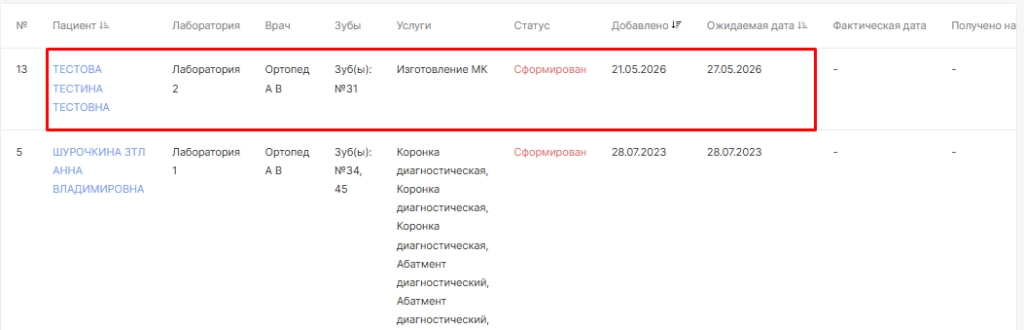
Созданный заказ-наряд отобразится в разделе “Журнал заказ-нарядов” со статусом “Сформирован”.
Когда по созданному ранее заказ-наряду лаборатория доставила в клинику материалы, необходимо проставить отметку “Принят”.
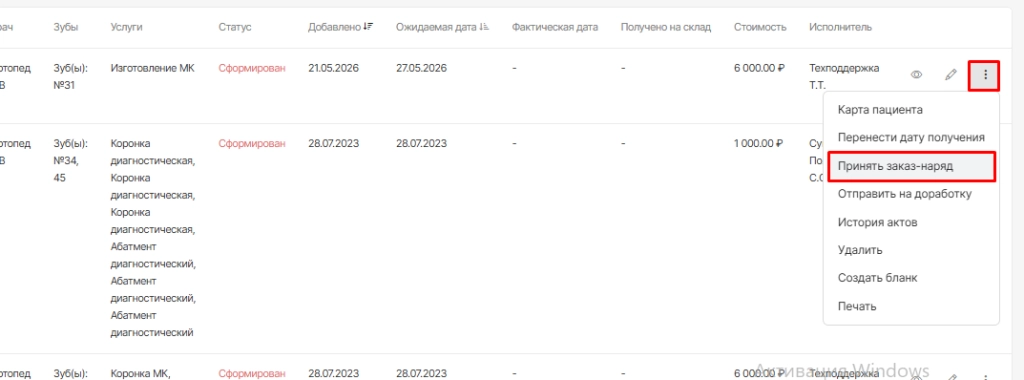
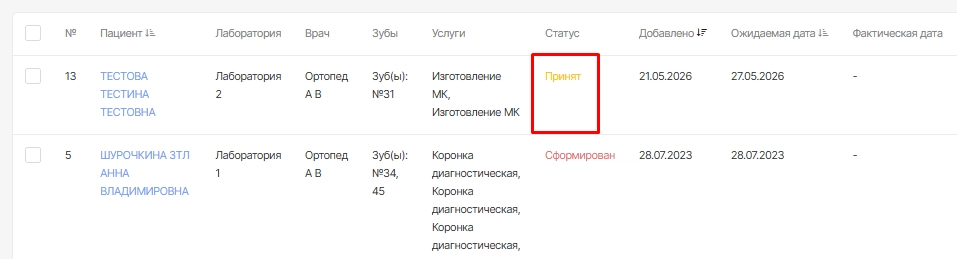
Заказ-наряд обновится со статусом “Принят”.
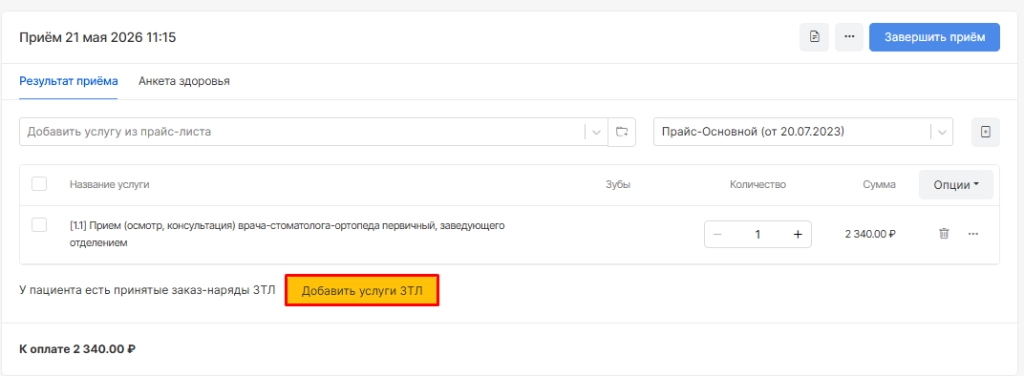
В плане лечения у врача отобразиться возможность добавить заказ-наряд. Для этого необходимо перейти в план лечения пациента и нажать кнопку “Добавить услуги из ЗТЛ”.
ВНИМАНИЕ! Функция появляется только если сегодня у пациента есть начатый прием.
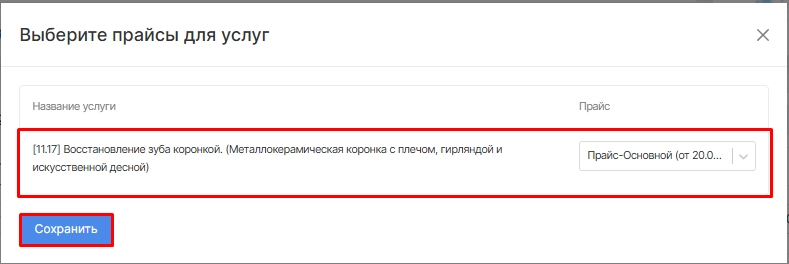
В окне отобразится услуга, на которую формировался заказ-наряд. Для его добавления требуется нажать на кнопку “Сохранить”.
При сохранении выбранная услуга отобразится в начатом приеме с пометкой “ЗТЛ”.
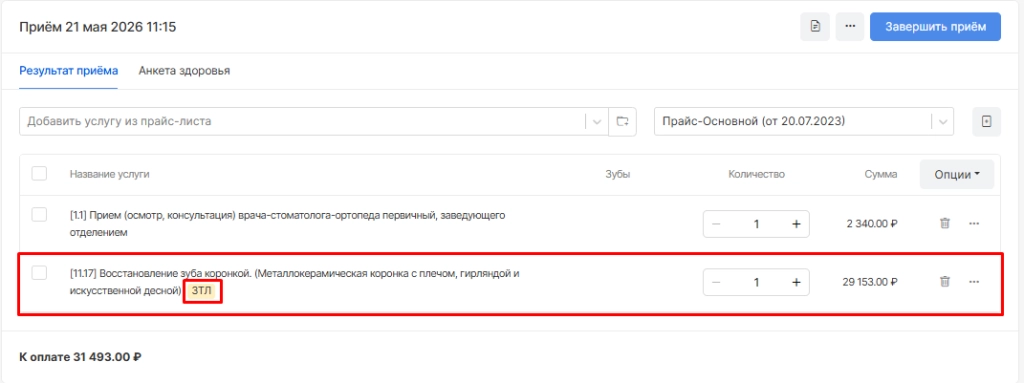
При переводе приема в факты и выставлении счета пациенту, в разделе “Журнал заказ-нарядов” отобразится статус “Списан” и подтянется “Фактическая дата”.

МОБИЛЬНОЕ ПРИЛОЖЕНИЕ
1. Появился функционал, позволяющий пациентам из мобильного приложения подтвердить свою запись в клинике.
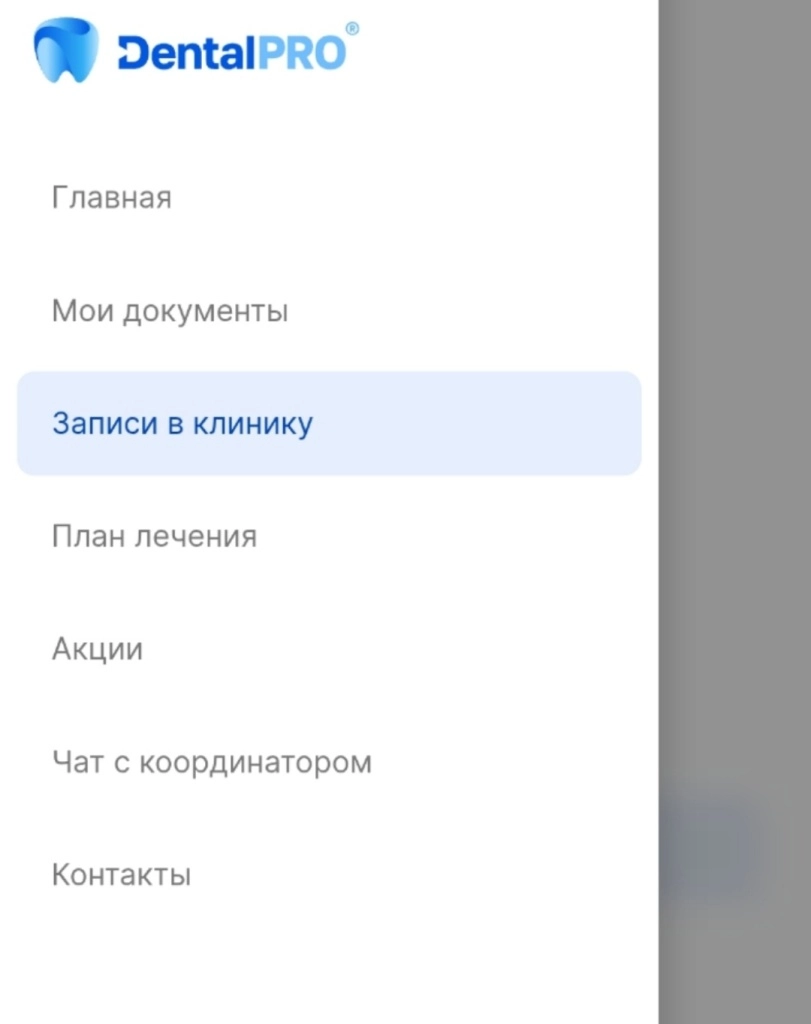
Для подтверждения записи пациенту необходимо в мобильном приложении перейти в раздел “Записи в клинику”.
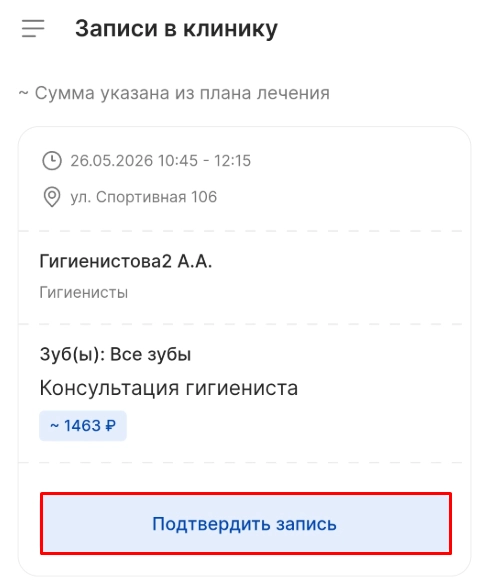
Для подтверждения записи требуется кликнуть на кнопку “Подтвердить прием”.
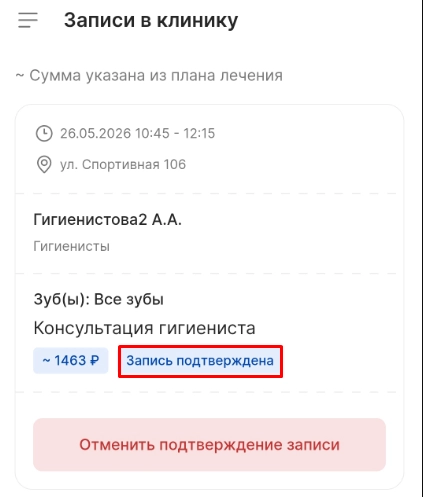
На подтвержденном приеме пациента появляется соответствующая отметка.
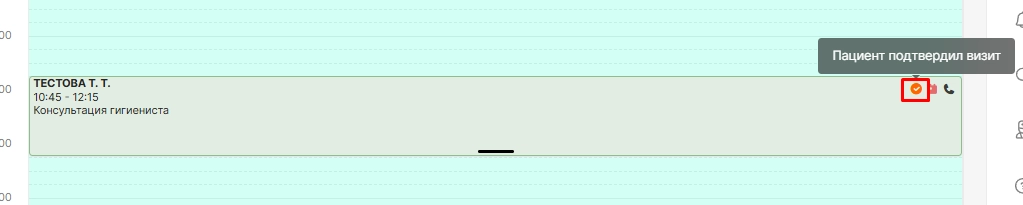
После подтверждения в расписании на подтвержденной записи отобразится дополнительный символ.
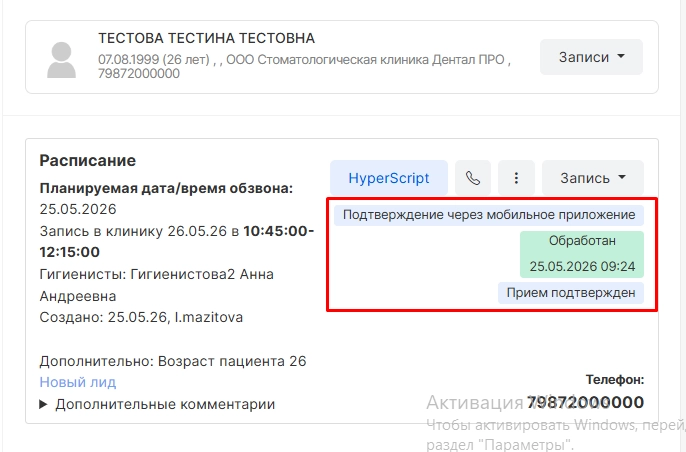
Задача на прозвон данного пациента с напоминанием о записи перейдет в “Обработанные” в Центре обработке звонков с пометкой о том, что прием подтвержден пациентом через мобильное приложение.
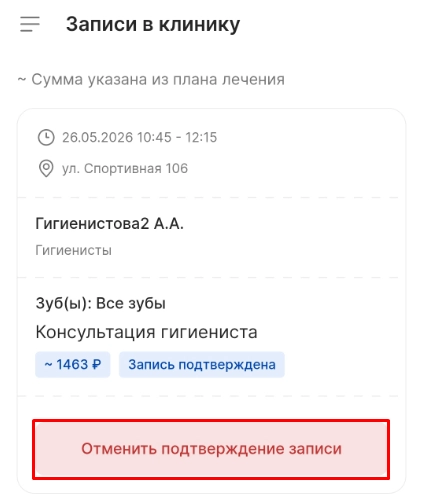
Если пациент хочет отменить свою запись через мобильное приложение, то необходимо сперва подтвердить запись,а после нажать на кнопку “Отменить подтверждение”.
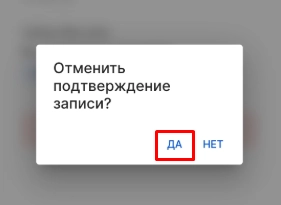
Для подтверждения отмены требуется нажать на кнопку “Да”
При отмене приема, в задаче на прозвон данного пациента отобразится пометка о том, что пациент отменил свою запись через мобильное приложение.
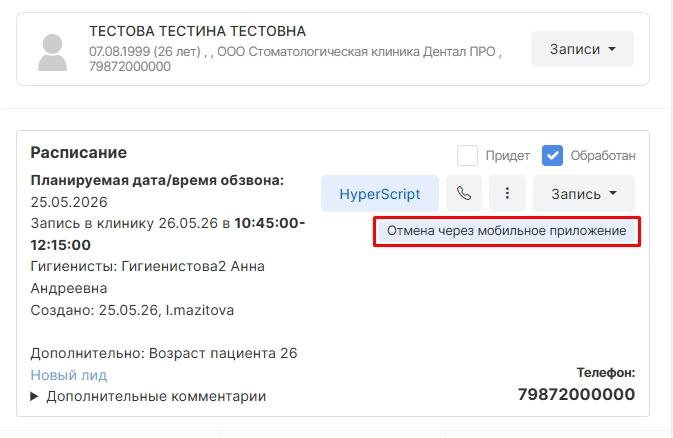
ВНИМАНИЕ! При отмене запись из расписания не удаляется.
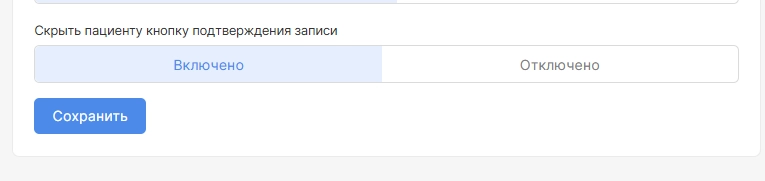
ВНИМАНИЕ! При необходимости через конфигурации можно отключить для пациента подтверждение записи через мобильное приложении.
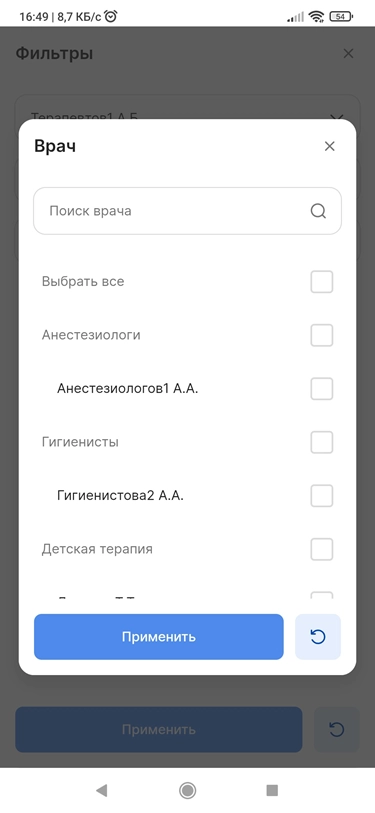
2. В привилегиях появилась новая опция “Показывать врачу расписание других врачей”

-
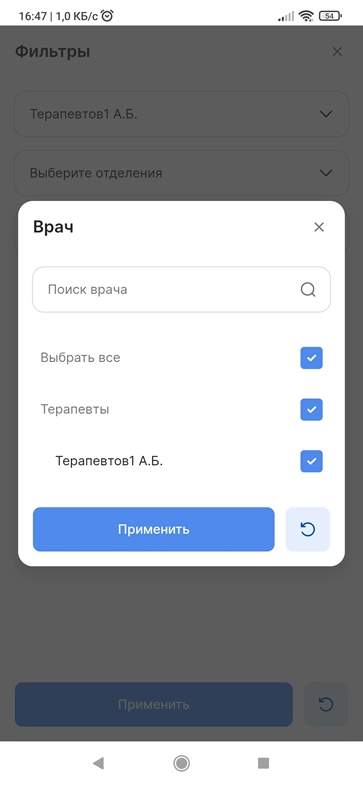
При включенной привилегии в мобильном приложении в разделе “Расписание” при переходе в фильтрацию врач может выбрать других докторов.
-
При отключенной привилегии в мобильном приложении в разделе “Расписание” при переходе в фильтрацию врач не может выбрать других докторов
3. Появилась возможность общаться с пациентами в мобильном приложении не только кураторам лечения, но и другим сотрудникам клиники.
Для активации данной возможности требуется предварительно включить опцию "Показать определенным группам".
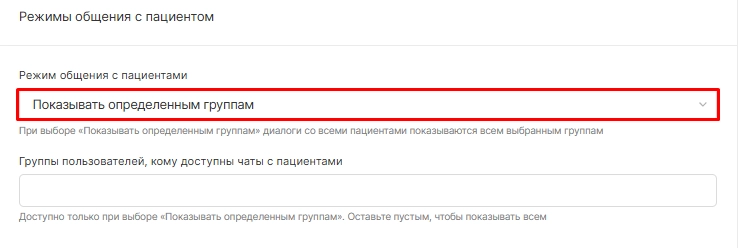
Дополнительно предусмотрена настройка конкретных групп пользователей, которым будет предоставлен доступ к чату.
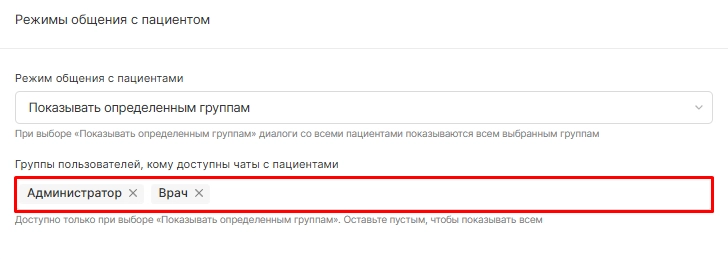
ВНИМАНИЕ! Если поле “Группы пользователей, кому доступны чаты с пациентами” оставить пустым, диалоги с пациентами будут доступны всем группам пользователей.
При включении конфигурации сотрудники, имеющие данный доступ, в мобильном приложении смогут перейти в раздел “Чат”, открыть имеющийся диалог с пациентом и написать сообщение.
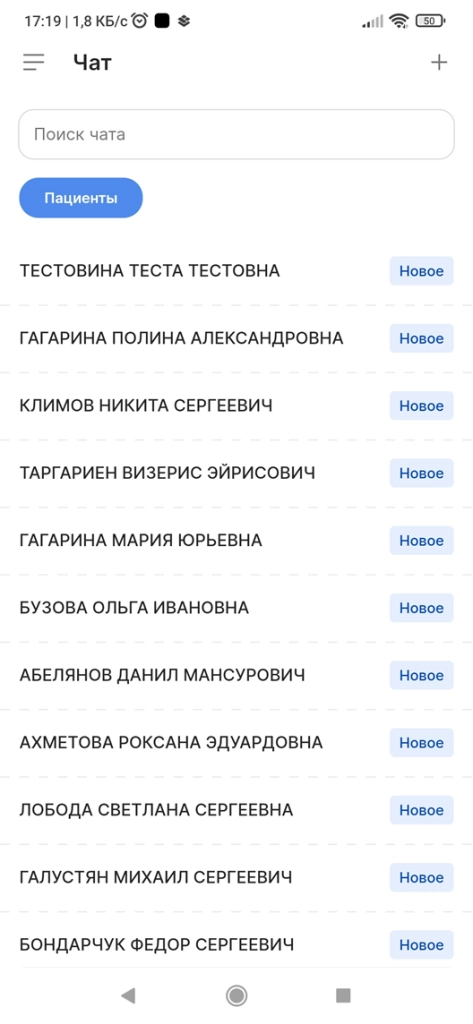
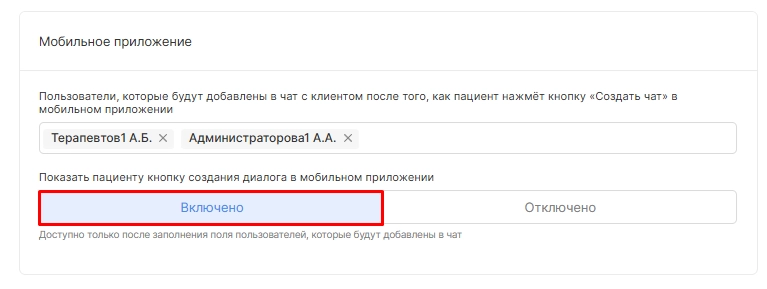
4. Отдельно выведена конфигурация, позволяющая пациенту самостоятельно создать чат с определенными пользователями.
Для этого в конфигурациях необходимо указать пользователей, которые сразу же добавляются в чат с пациентом, после чего нажать на кнопку “Сохранить”.
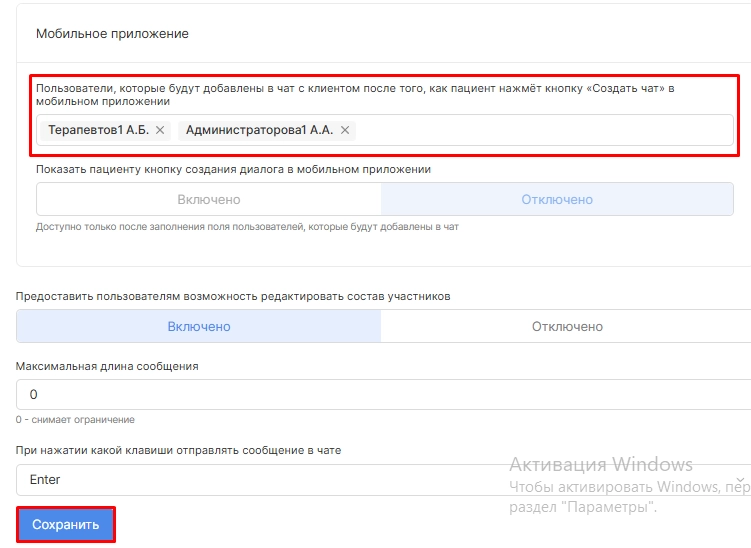
После сохранения требуется включить опцию “Показать пациенту кнопку создания диалога в мобильном приложении”.
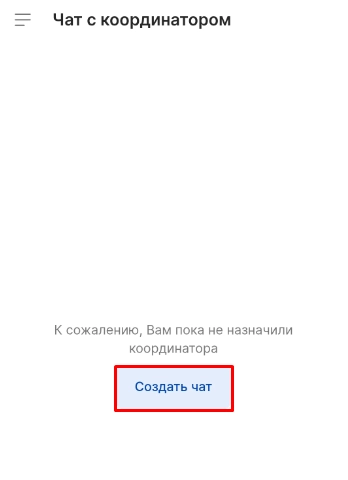
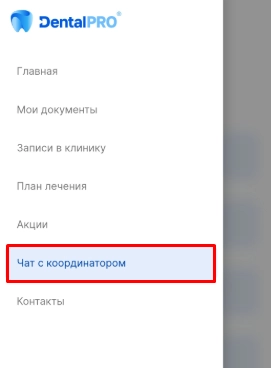
У пациента в мобильном приложении в разделе “Чат с координатором” отображается возможность создать чат через кнопку “Создать чат”.
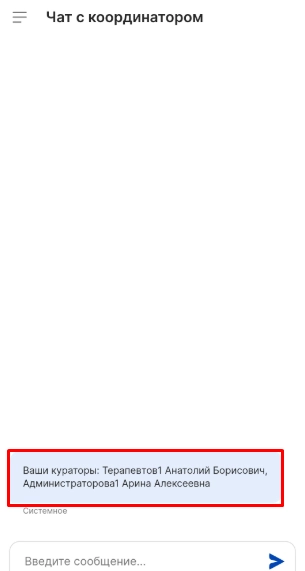
После активации данной кнопки создается чат.
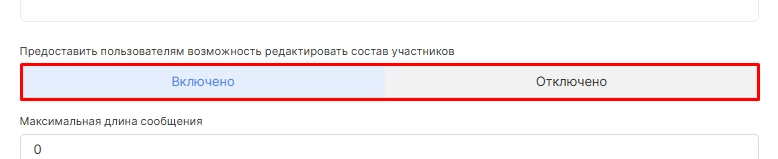
ВНИМАНИЕ! При настройке доступа для конкретных групп пользователей к чатам с пациентами, предусмотрена возможность активации или деактивации функции управления составом участников.
При включении данной опции, сотрудники клиники получают право расширять состав участников.
После полной настройки в модуле “Сообщения” отобразится список пациентов.
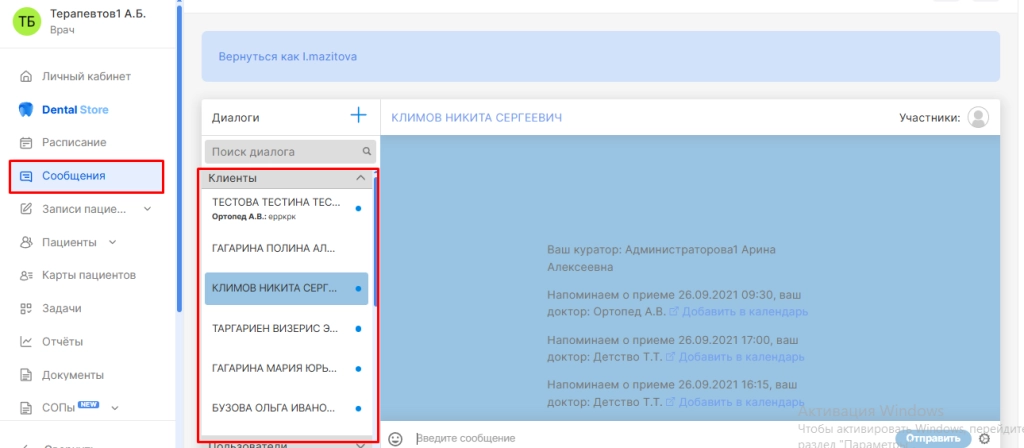
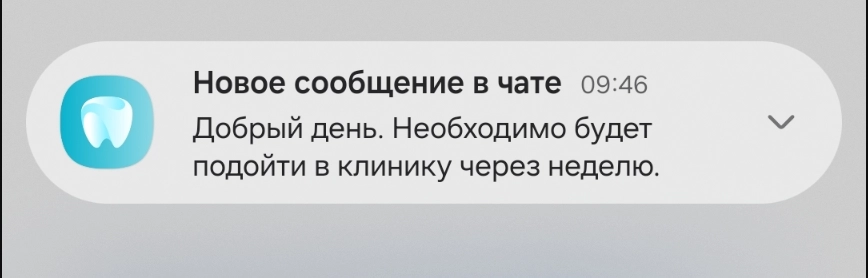
При отправке сообщения пациенту придет уведомление.
Сообщение доступно для просмотра пациентом в мобильном приложении, в специальном разделе под названием "Чат с координатором”.
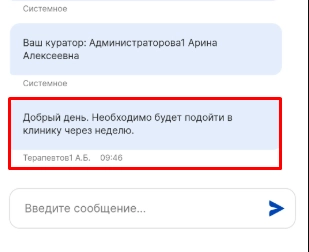
Все сообщения отправляются с пометкой кто именно его написал.
При поступлении сообщения от пациента или другого сотрудника, система автоматически генерирует уведомление о новом входящем сообщении.
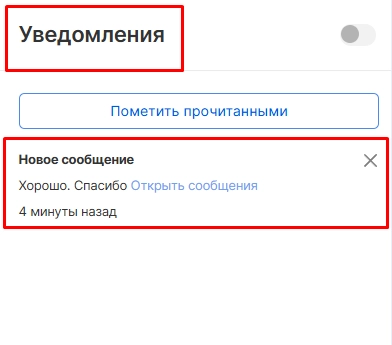
ВНИМАНИЕ! В целях оптимизации коммуникации создан единый чат, объединяющий сообщения всех сотрудников клиники.
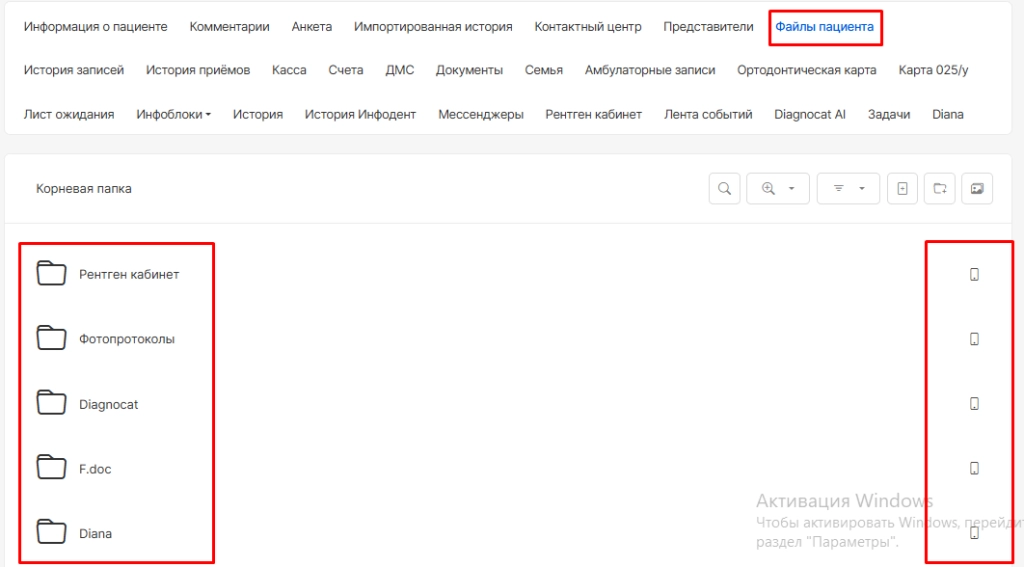
5. В мобильное приложение интегрирована функция предоставления пациентам доступа к просмотру их медицинских файлов и документов. Эти данные генерируются в процессе работы с системами Diagnocat, F.doc и Diana.
При настройки данного функционала в инфокарте пациента в разделе “Файлы” появляются дополнительные разделы:
-
рентген кабинет,
-
фотопротоколы,
-
Diagnocat,
-
F.doc,
-
Diana.
ВНИМАНИЕ! Данные папки нельзя редактировать, удалять и добавлять в них дополнительные подпапки.
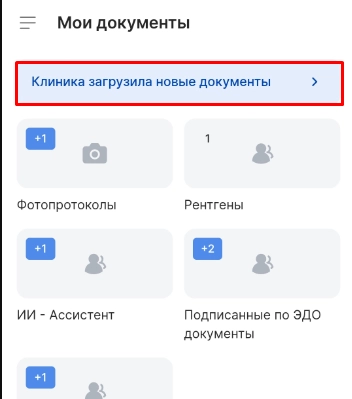
В мобильном приложении пациента данные файлы отображаются в разделе “Мои документы”.
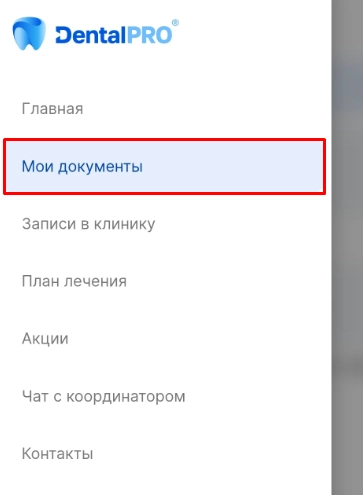
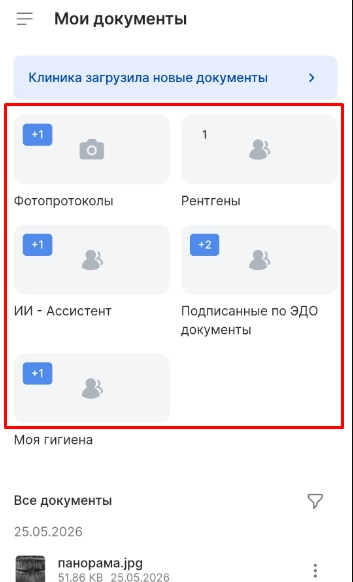
В данном разделе доступ к отчетам и файлам осуществляется через папки, в которые они были помещены.
-
в папке “Фотопротоколы” хранятся добавленные фото ротовой полости пациента.
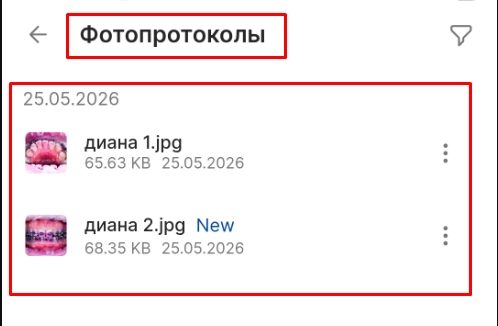
Для фильтрации требуется нажать на соответствующую кнопку.
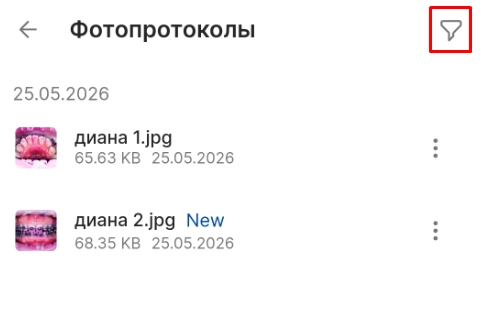
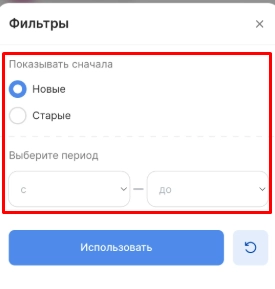
Можно использовать фильтрацию:
-
от новых к старым или от старых к новым,
-
по периоду добавления файла.
-
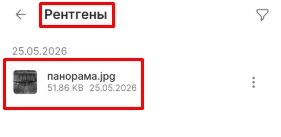
в папке “Рентгены” находятся загруженные рентгеновские снимки
-
папка “ИИ-ассистент” содержит в себе отчеты, которая клиника генерирует при работе с Diagnocat
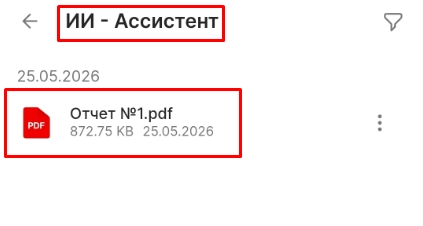
-
в папке “Подписанные по ЭДО документы” находятся документы, которые пациент подписывает электронно с помощью интеграции F.doc
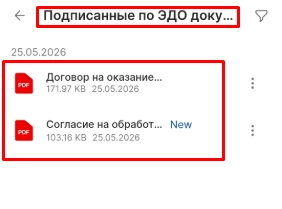
-
в папке “Моя гигиена” отображаются отчеты, которые создаются при интеграции с Diana.
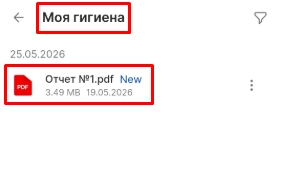
Кликая на необходимый файл, можно:
-
посмотреть название файла
-
увидеть дату загрузки
-
поделиться (отправка файла)
-
скачать
-
увеличить формат изображения (если это отчет, то отобразится возможность открыть его или загрузить на устройство).
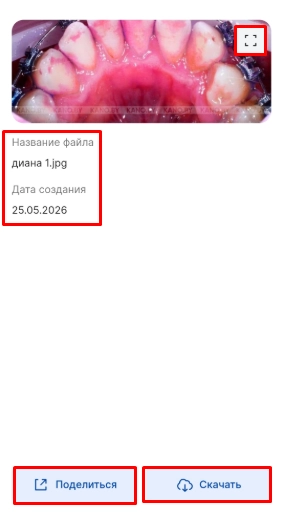
Загрузка новых документов инициирует отправку уведомления пациенту и отображение оповещения в интерфейсе мобильного приложения. Кликая на данное оповещение можно отдельно посмотреть какие новые документы были загружены.
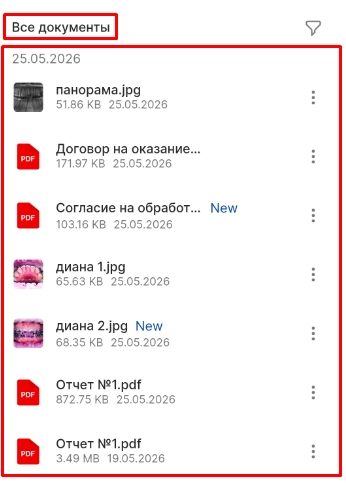
Общий список всех документов отображается в разделе “Все документы”.
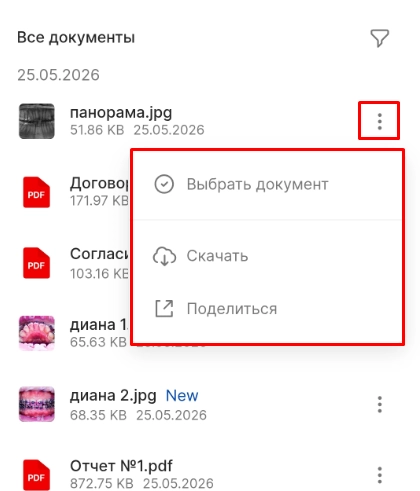
Под тремя точками находится возможность:
-
выбрать документ
-
скачать
-
поделиться
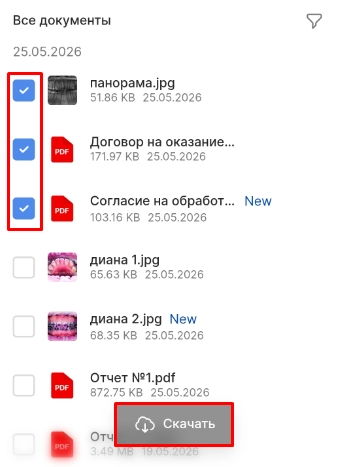
Для скачивания нескольких документов, требуется использовать опцию “Выбрать документ” и выделить галочкой нужные файлы.
Далее необходимо нажать на кнопку “Скачать”.
Для фильтрации всех документов требуется нажать на соответствующую кнопку.
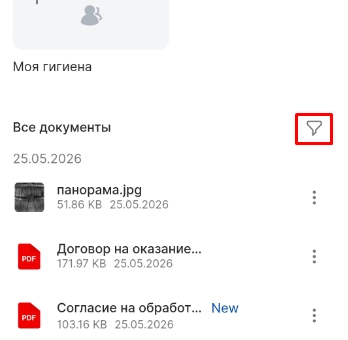
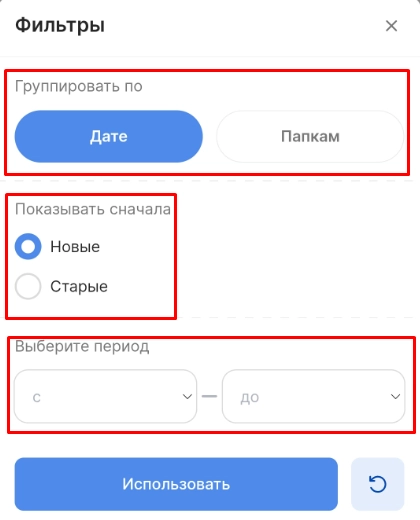
В открывшемся окне отображается возможность:
-
группировать по дате,
-
группировать по папкам,
-
показать сперва новые/старые документы,
-
выбрать период по загрузке файлов.
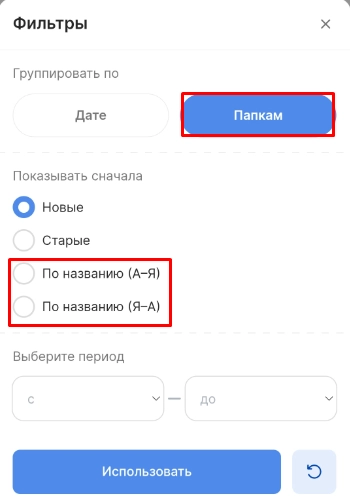
Если использовать группировку по папкам появляется дополнительная фильтрация:
-
по названию (А-Я),
-
по названию (Я-А).
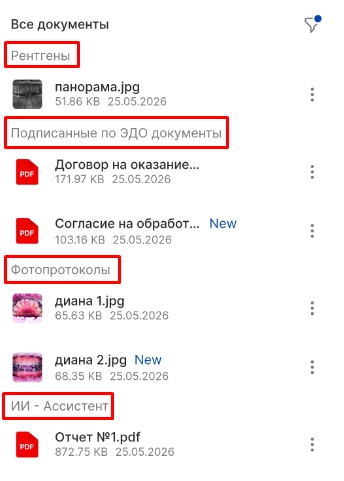
В результате группировки общий список документов стал структурирован по папкам, содержащим соответствующие файлы.
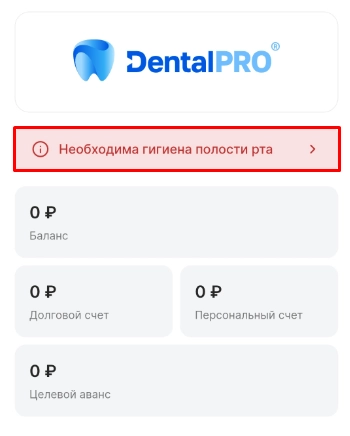
При работе с Diana, у пациента в мобильном приложении отображается оповещение, если необходимо провести гигиену полости рта.
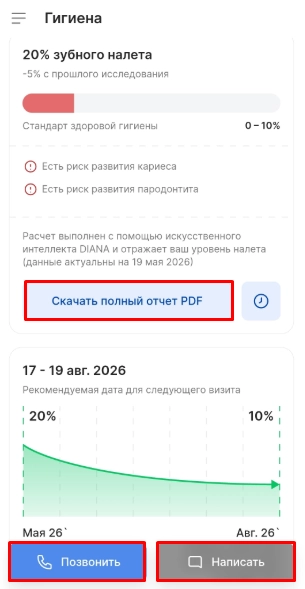
При нажатии на данное оповещение появляется отчет по гигиене. При необходимости пациент сможет:
-
скачать полный отчет
-
позвонить в клинику
-
написать в чат
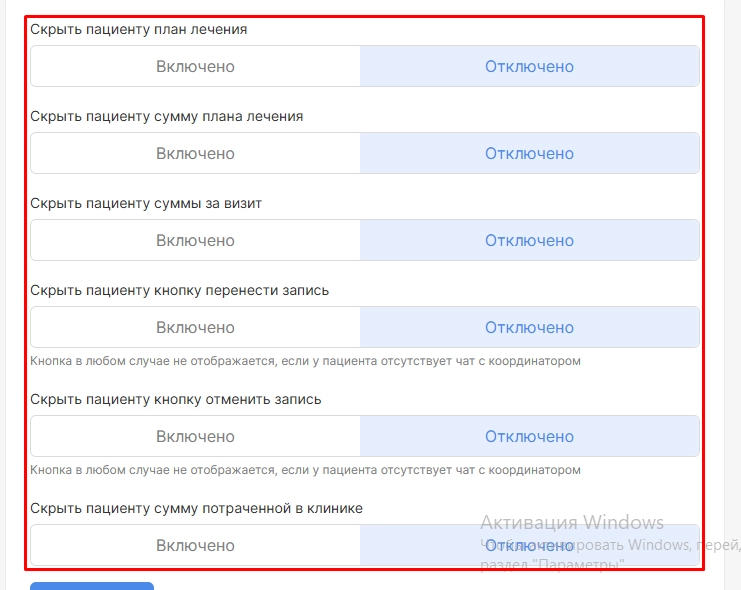
6. Добавили настройки для мобильного приложения с помощью которых можно определить какую информацию пациента должен видеть в мобильном приложении.
Появились возможности скрыть пациенту:
-
план лечения
-
сумму плана лечения
-
суммы за визит
-
кнопку перенести запись
-
кнопку отменить запись
-
сумму потраченную в клинике
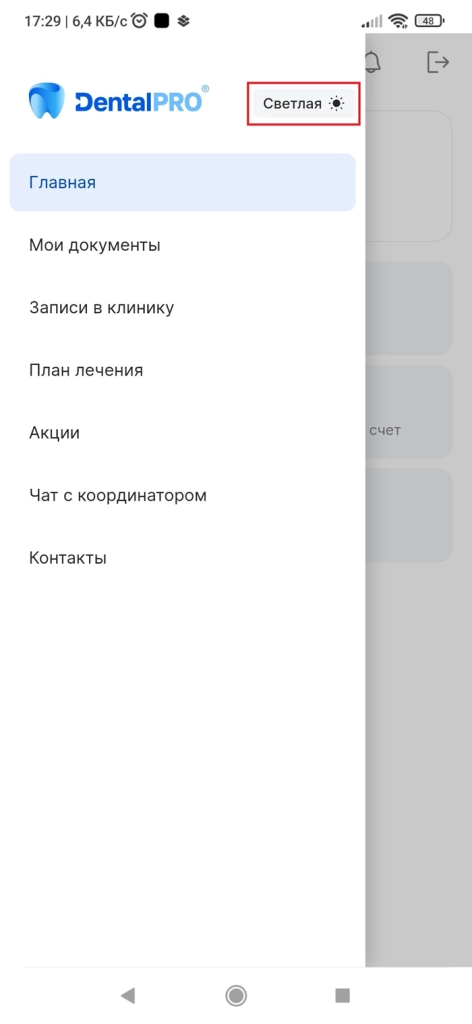
7. Появилась возможность переключать тему мобильного приложения на темную, светлую и авто. Данный функционал находится в меню слева.
Расписание
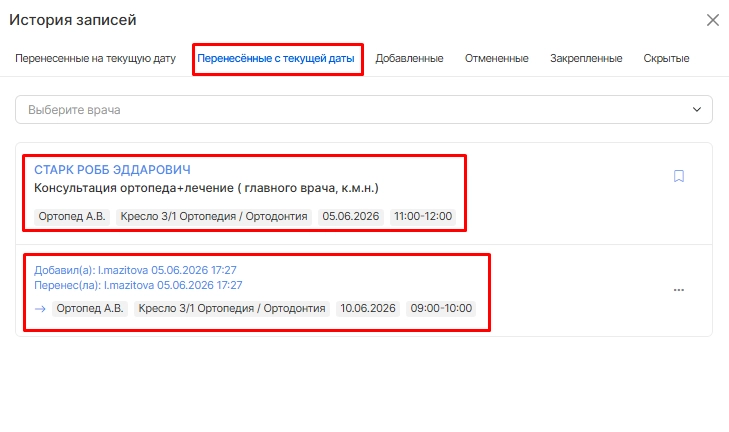
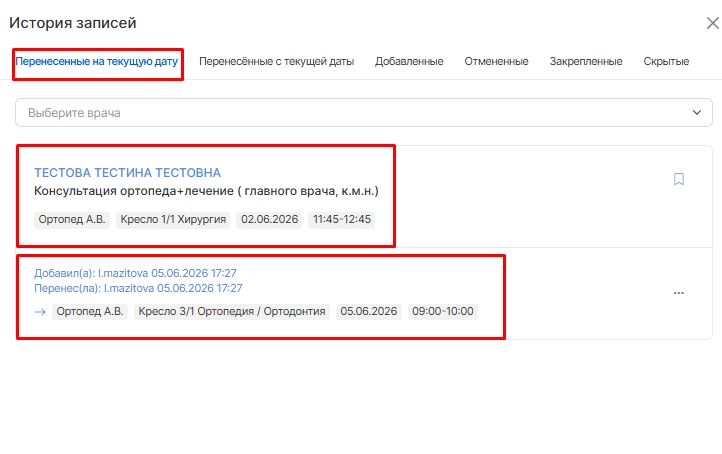
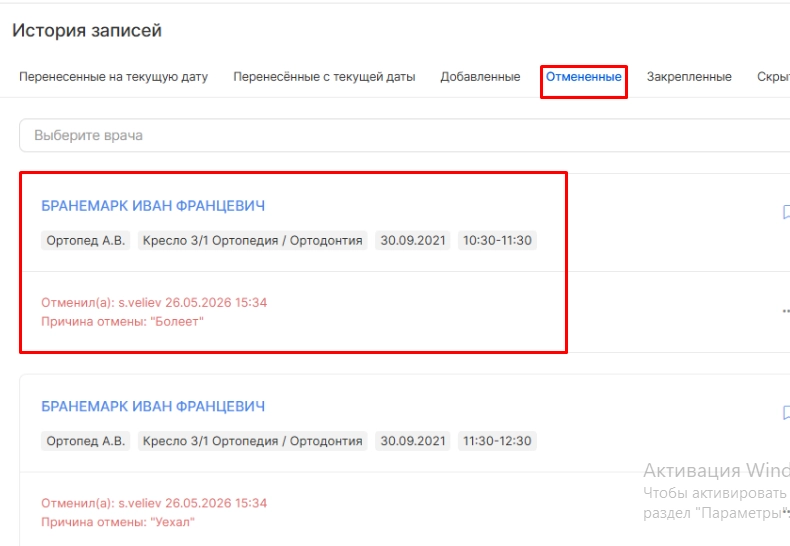
Добавили возможность через раздел “История записей” просматривать перенесенные записи с текущей даты, перенесенные записи на текущую дату и отменные записи пациентов.
При открытия раздела “История записей” для просмотра перенесенных записей есть два варианта:
Колонка “Перенесенные c текущей даты” отображает пациентов, записи которых переносили сегодня.
В данной колонке отображается информация:
-
кто перенес,
-
с какой на какую дату перенесли,
-
причина переноса.
Колонка “Перенесенные на текущую дату ” показывает записи, которые когда-то были перенесены на сегодняшний день.
Отображается информация:
-
кто перенес,
-
с какой на какую дату перенесли,
-
причина переноса.
В колонке “Отмененные” находится информация по записям, которые были отменены на будущее.
Дополнительно отображается:
-
кто отменил,
-
когда отменил,
-
по какой причины произошла отмена.
Интеграции
F.doc
Добавлена возможность выбора или указания родителя либо иного законного представителя при отправке документов на электронное подписание для несовершеннолетних пациентов.
Функционал доступен при отправке таких документов, как:
-
первичный пакет документов
-
план лечения
-
ИДС
-
акт выполненных работ
-
доп.соглашение
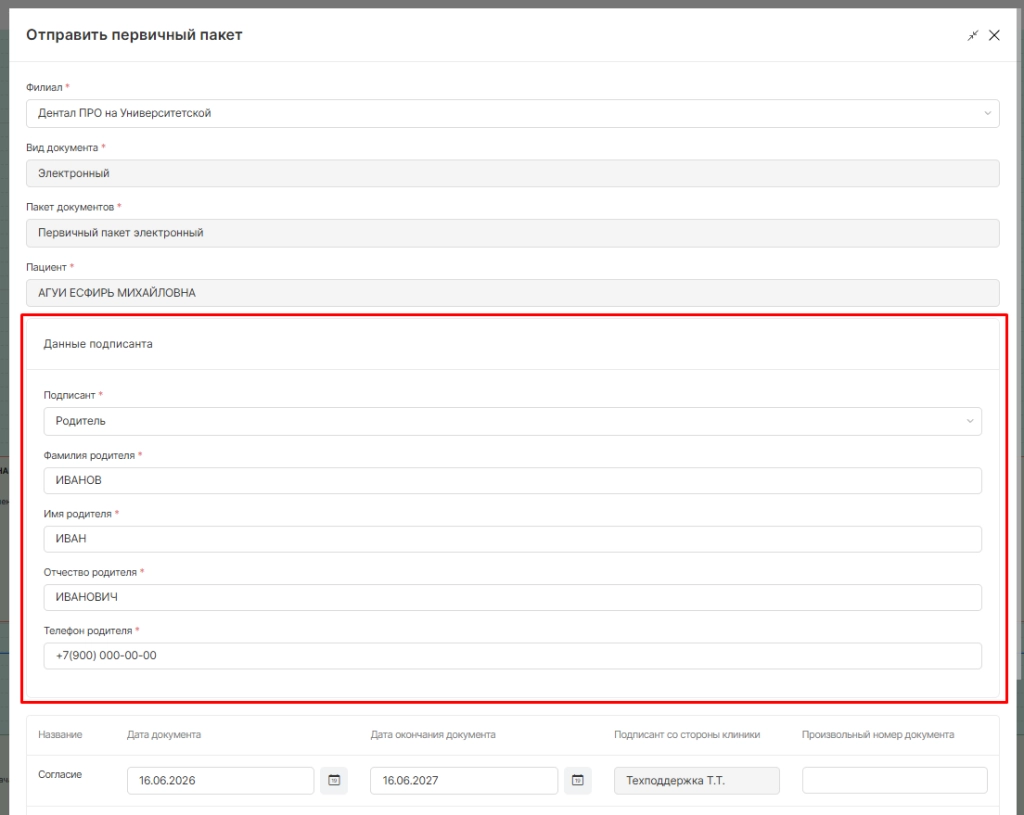
В окне отправки документа отображается дополнительный раздел “Данные подписанта”, в котором можно выбрать подписантом представителя или родителя.
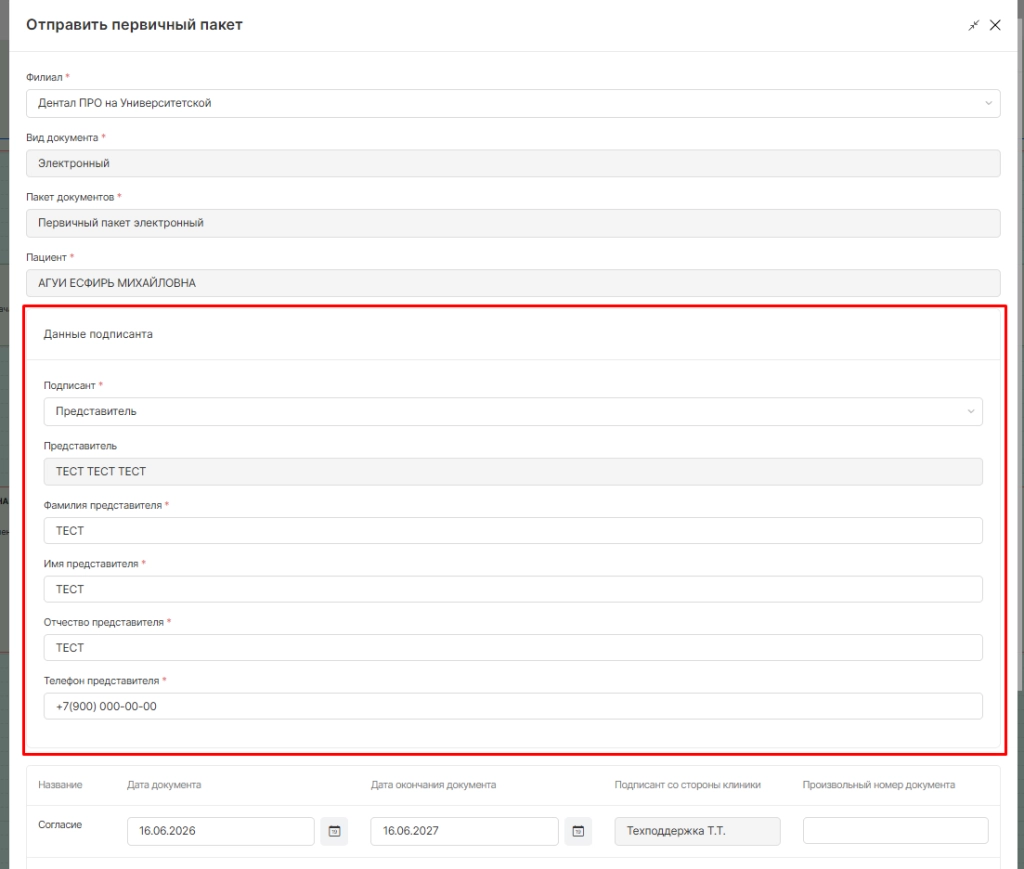
Если у пациента имеется представитель, то по умолчанию будут фигурировать его данные.
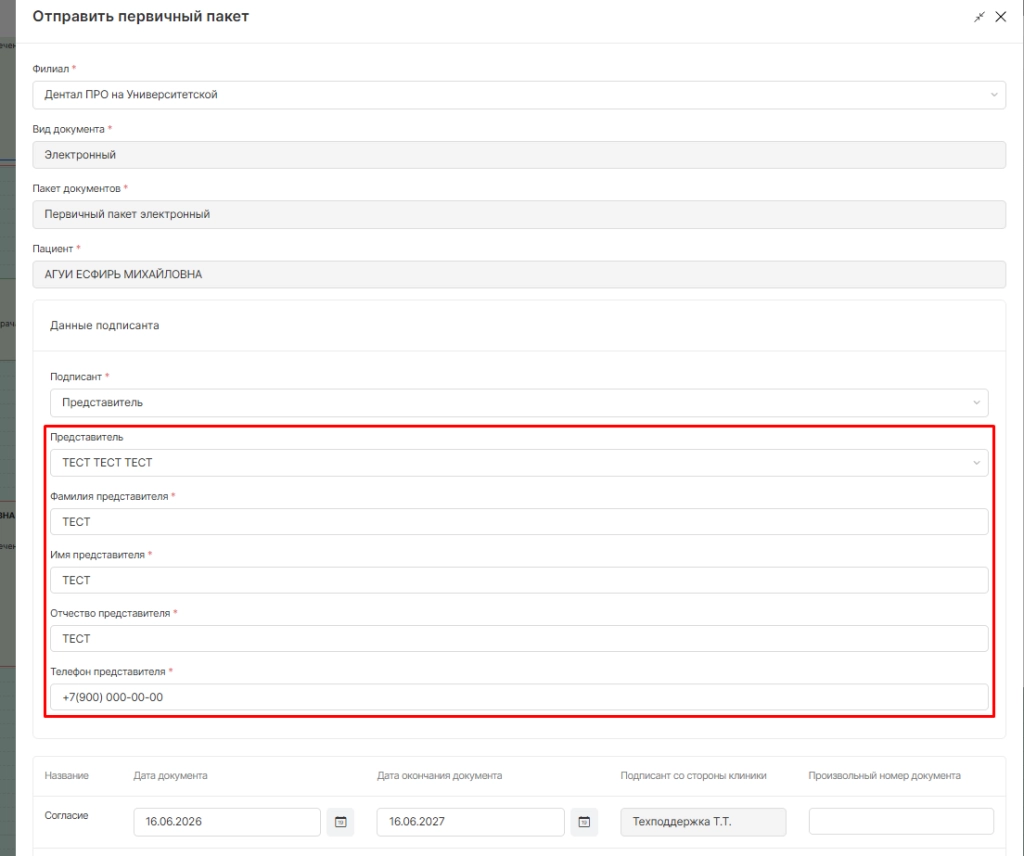
ВНИМАНИЕ! Информация о подписанте (ФИО, номер телефона) доступна для редактирования.
Если к пациенту привязано несколько представителей, то система предложит выбрать нужного.
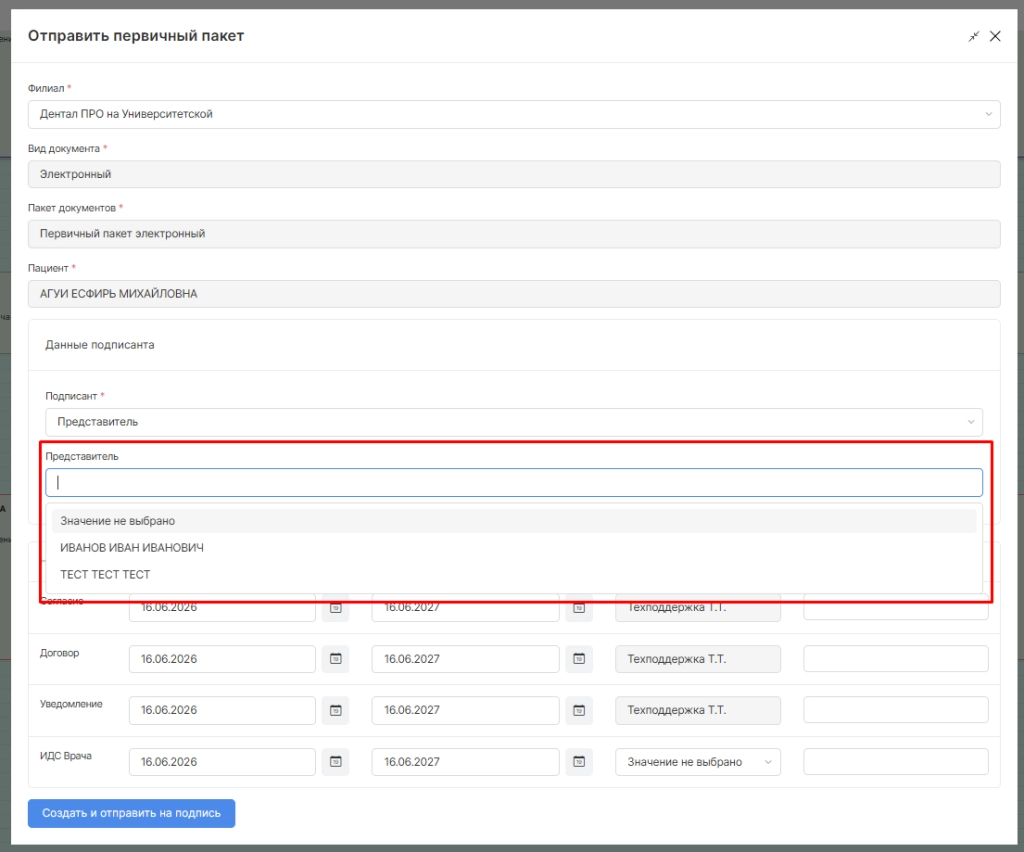
При необходимости представителя можно изменить на родителя.
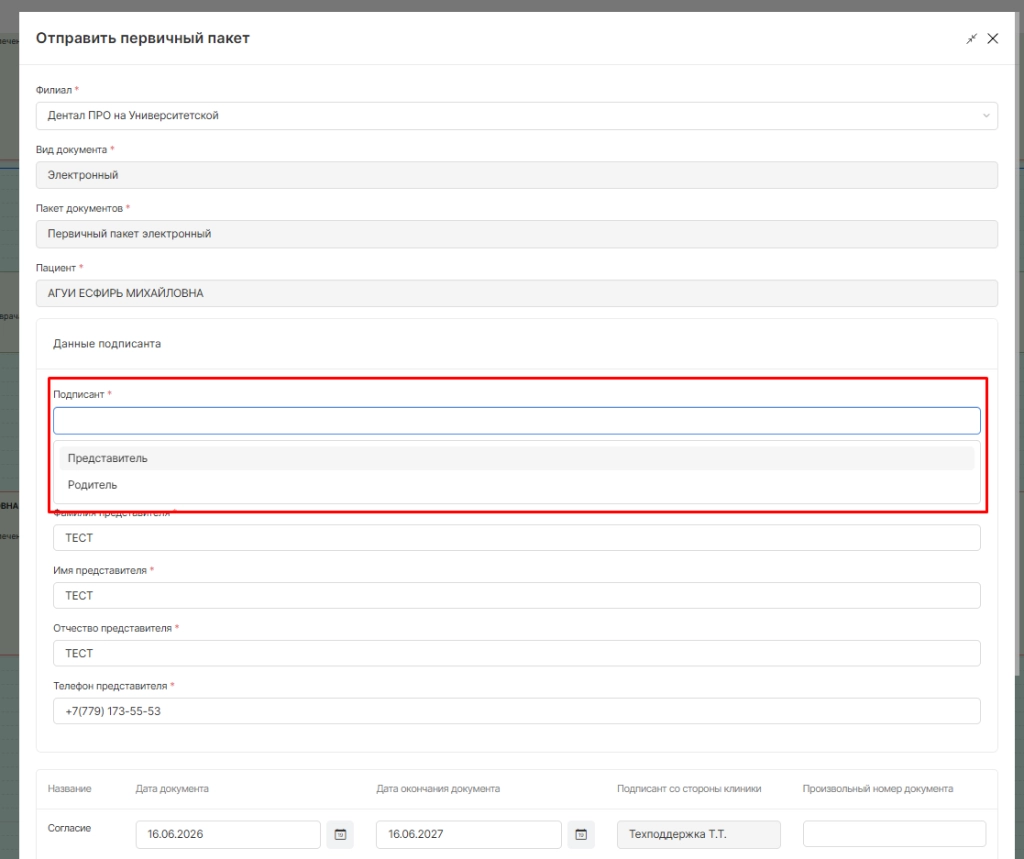
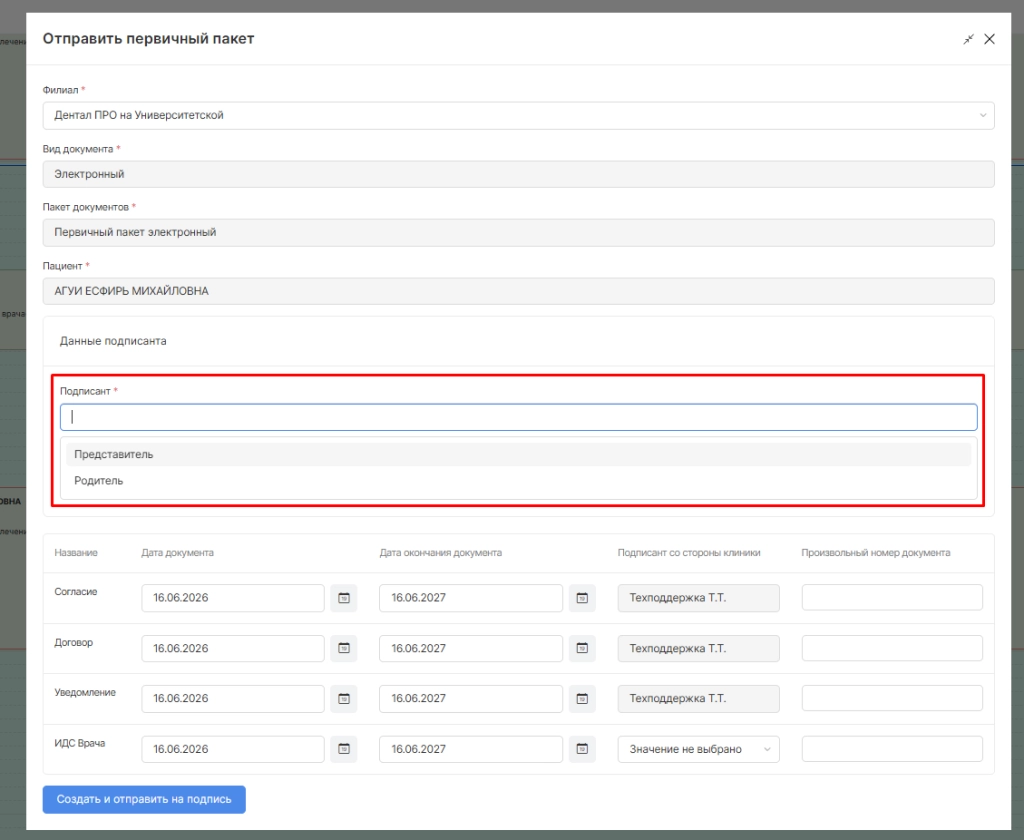
Если информация о родителе указана в инфокарте пациента, то она отобразится автоматически при выборе подписантом родителя.
Если информация о родителе в карте пациента не была указана, то система предложит заполнить все обязательные поля.
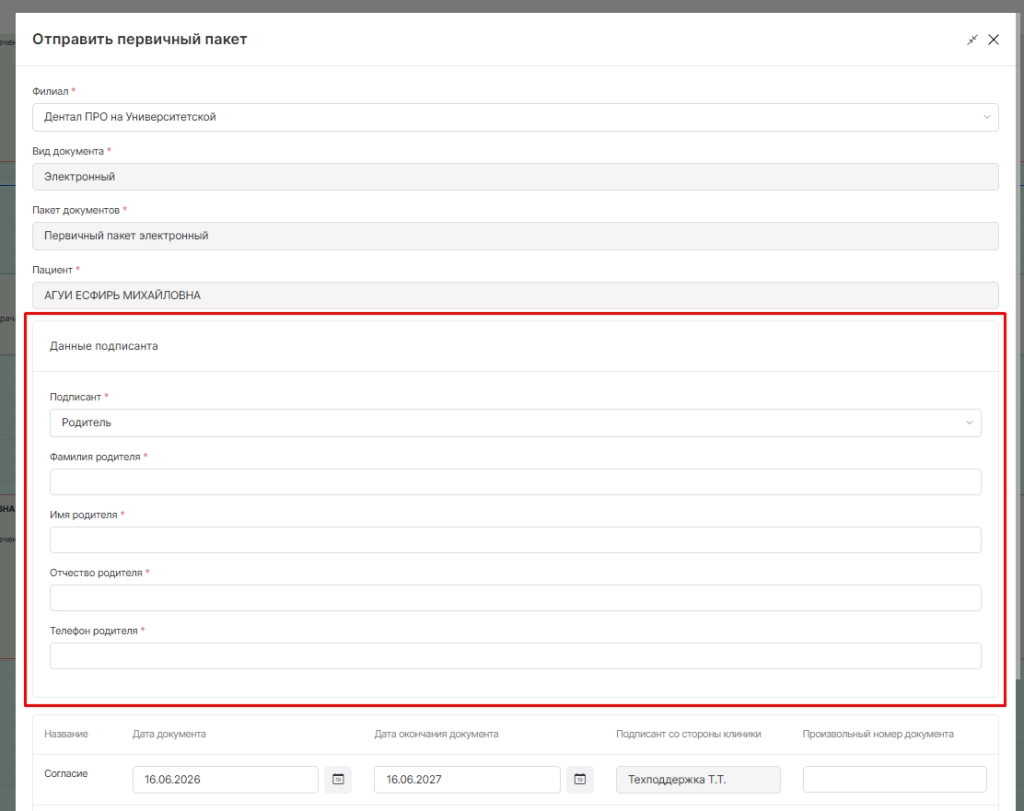
Внимание! После отправки документа на подписание все внесенные или дополненные данные о родителе или представителе будут автоматически сохранены в инфокарте пациента.
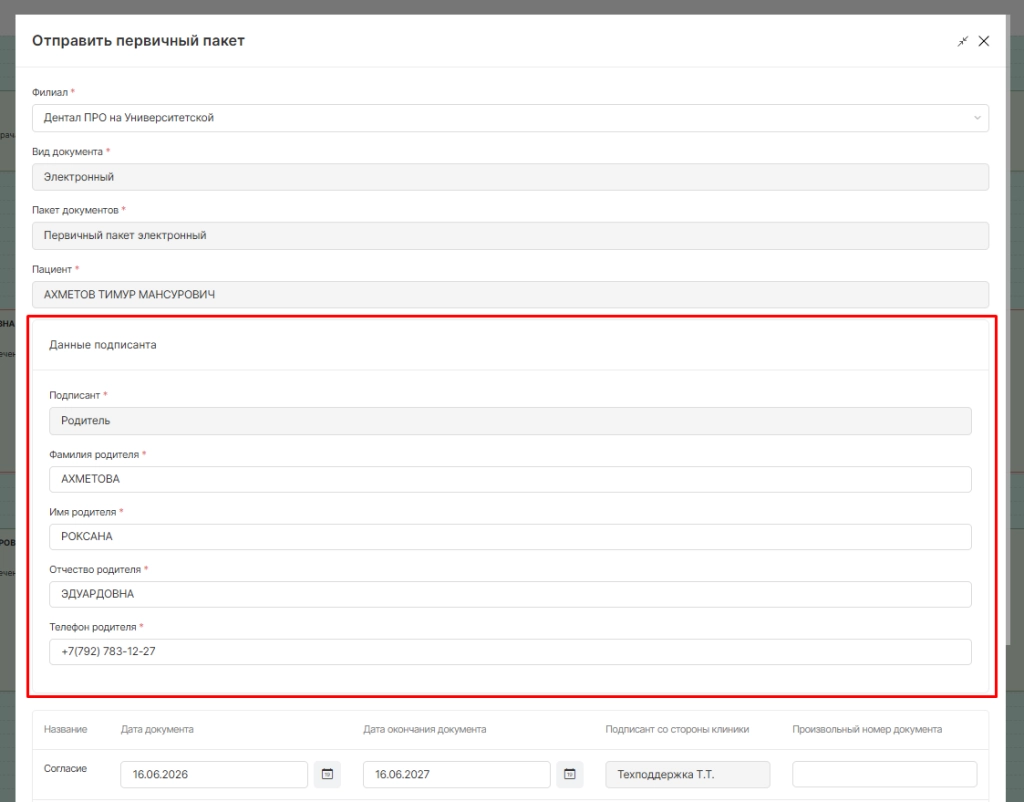
Если у пациента отсутствует представитель, то система автоматически подгрузит данные родителя без возможности выбора представителя.
ИИ-ассистент руководителя
Добавлена возможность отправки анализа в telegram.
Для отправки необходимо находится в разделе “Анализ ИИ” и нажать на кнопку “Уведомление в telegram”.
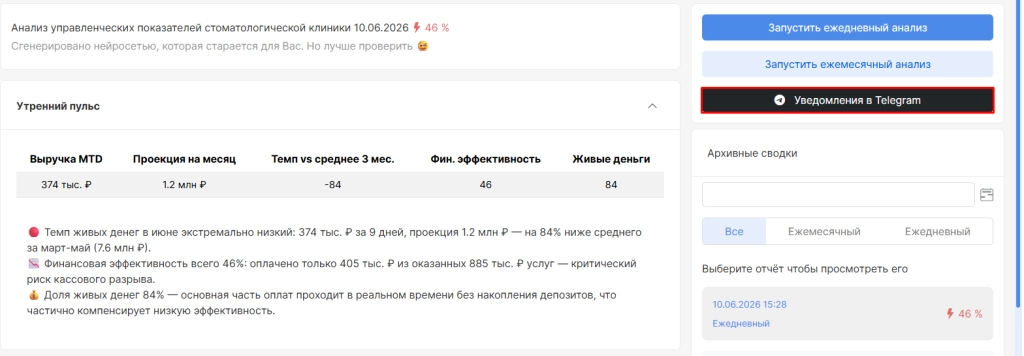
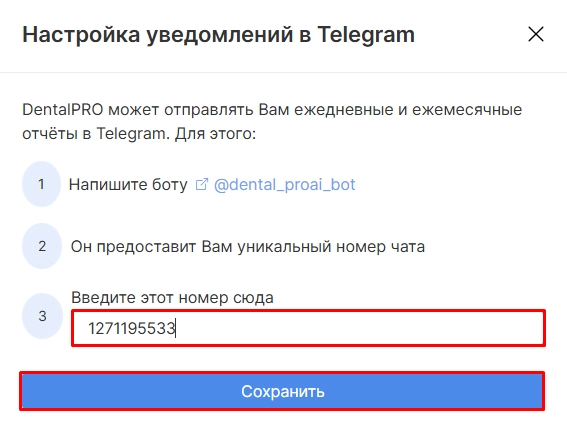
При активации данной кнопки отобразится окно в котором требуется сперва написать боту в telegram.
Для начала работы с ботом необходимо нажать на кнопку “Запустить бота”.
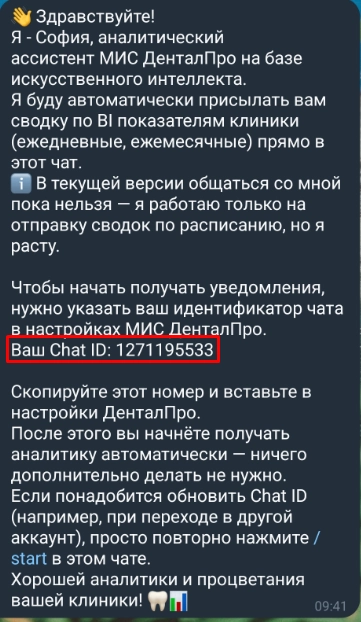
После его активации отобразится сообщение из которого требуется скопировать ID код.
Уникальный номер необходимо ввести в поле под шагом три.
Далее для отправки требуется нажать на кнопку “Сохранить”.
После произведенной настройки, при запуске ежемесячного или ежедневного анализа,в telegram поступит сообщение с отчетом.