


Отчет по перенаправлениям (Версия программы Про с 16)
Данный отчет позволяет посмотреть информацию о перенаправлениях пациентов от одного врача к другому.
Как работает перенаправление в системе
Чтобы информация о перенаправлении пациента корректно отобразилась в отчёте, должны быть выполнены два условия:
-
Пациент должен быть записан на следующий приём в день первоначального посещения. Запись может создать сам врач или администратор. Важно, чтобы она была оформлена именно в день первого приёма.
-
По следующему приёму должен быть создан факт. То есть пациент должен прийти к специалисту, к которому его перенаправили, и по этому приёму должен быть оформлен факт.
Только после выполнения обоих условий в отчёте отобразится полная информация о перенаправлении: врач, который направил пациента, первоначальный приём и специалист, к которому пациент был записан.
Пример:
-
Пациент приходит к гигиенисту на профессиональную гигиену.
-
Гигиенист обнаруживает кариес и рекомендует обратиться к терапевту.
-
В этот же день гигиенист или администратор записывает пациента к терапевту.
-
Пациент приходит к терапевту, врач проводит приём и оформляет факт.
Для просмотра информации необходимо перейти в модуль “Отчеты”.

Далее необходимо найти в списке этот отчет. Для удобства поиска можно перейти в раздел “Приемы”.
И по колонке “Тип” найти необходимый “Отчет по перенаправлениям”.
ВНИМАНИЕ! Название отчета может отличаться от типа. Поэтому для работы с данным отчетом необходимо ориентироваться на его тип в соответствующей колонке.
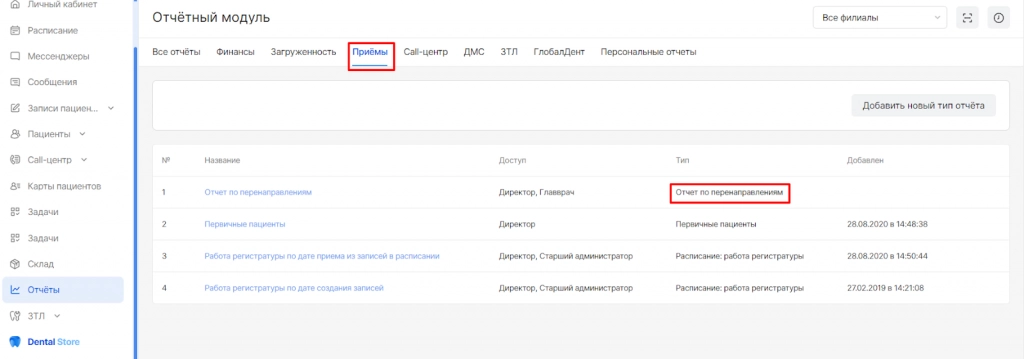
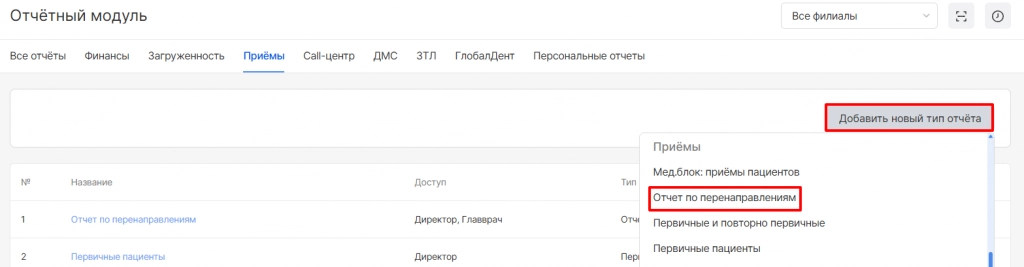
Если отчет в списке не отображается, его можно добавить через кнопку “Добавить новый тип отчета” и выбрать “Отчет по перенаправлениям”.
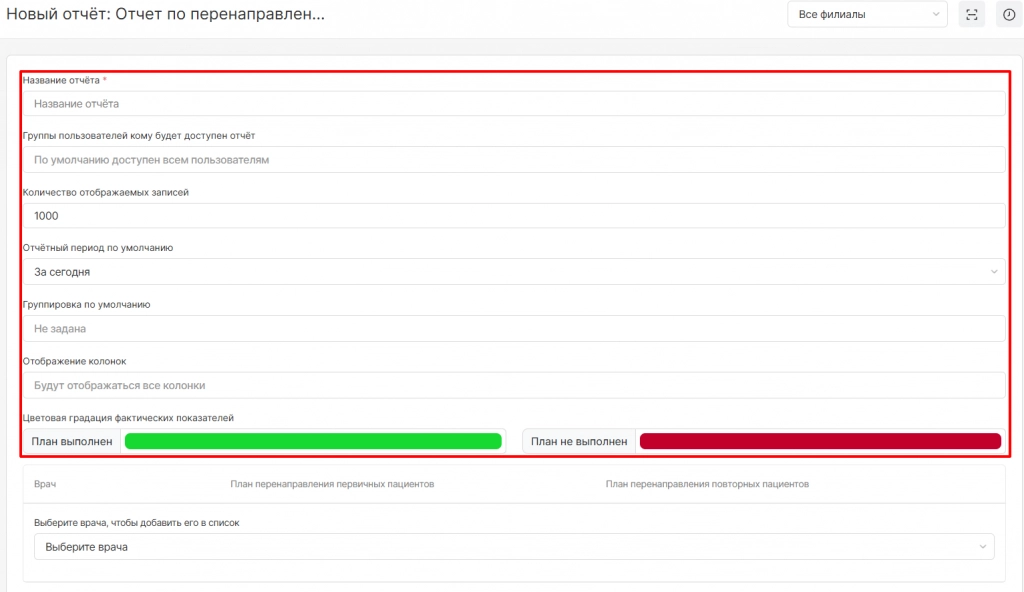
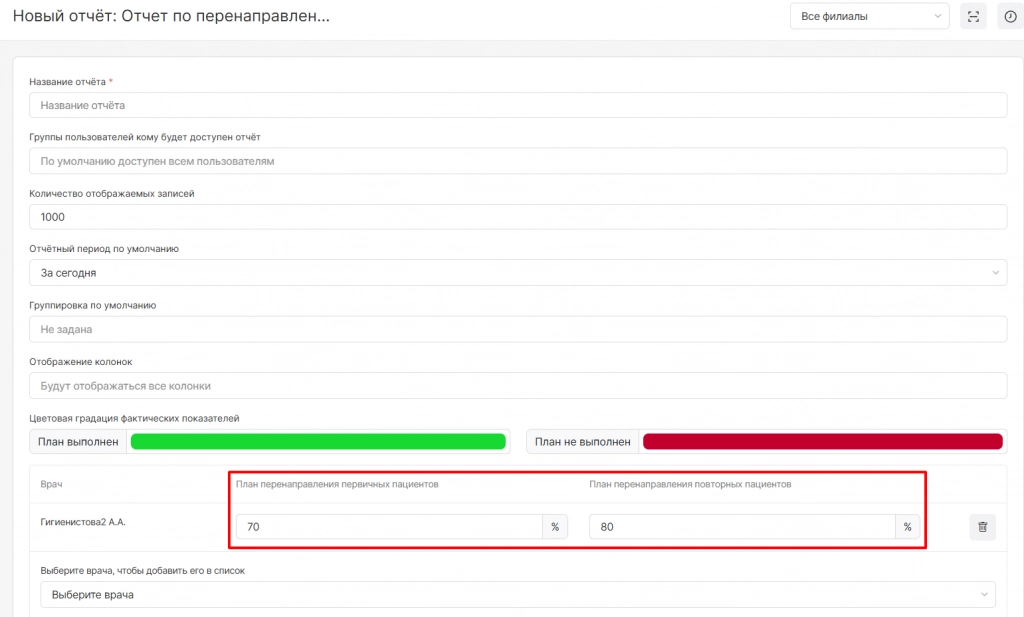
Далее необходимо указать:
-
название отчета (может отличаться от типа)
-
группы пользователей, которые могут просматривать данный отчет
-
количество отображаемых записей
-
отчетный период для отображения по умолчанию
-
группировку отчета по умолчанию
-
отображаемые колонки в отчете
-
цветовую градацию фактических показателей по выполненному и не выполненному планам (по умолчанию присваиваются зеленые и красные цвета, но при необходимости можно изменить)
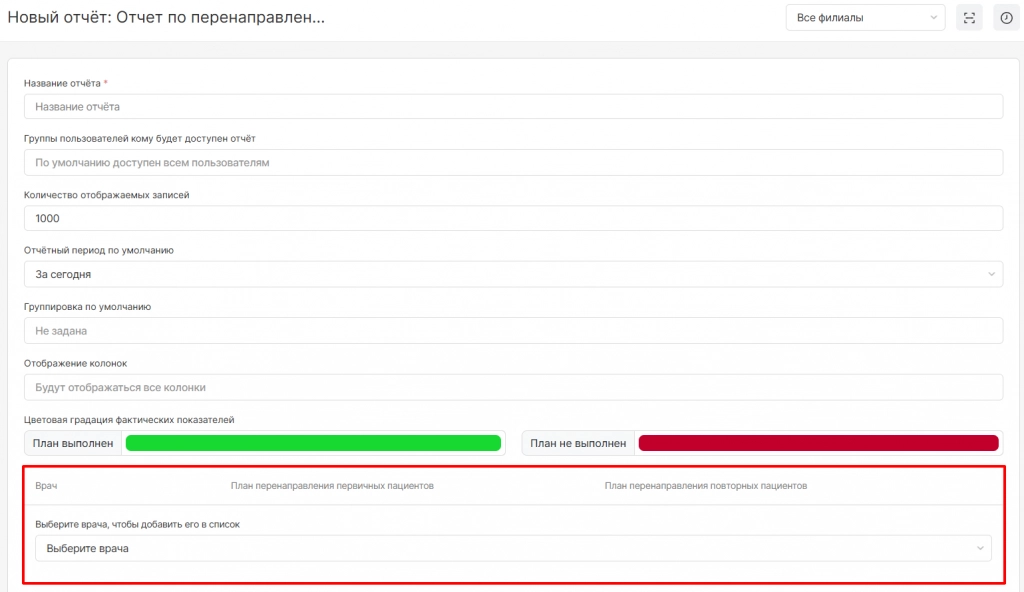
Также необходимо настроить каждому врачу проценты по планам перенаправления первичных и повторных пациентов. Для этого кликаем на графу “Выберите врача”, выбираем всех врачей и задаем нужный процент.
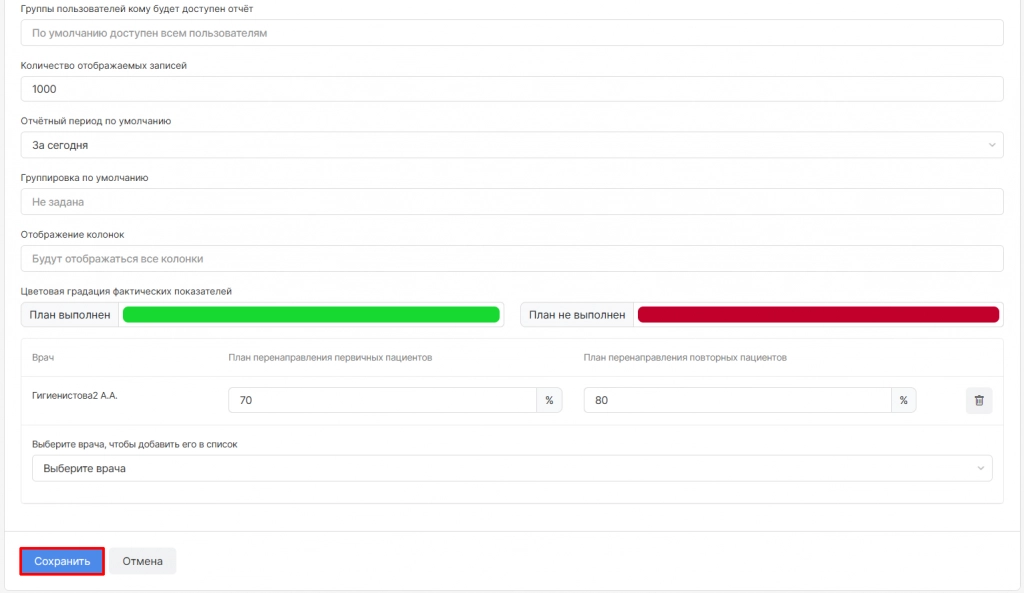
Далее нажимаем кнопку “Сохранить”.
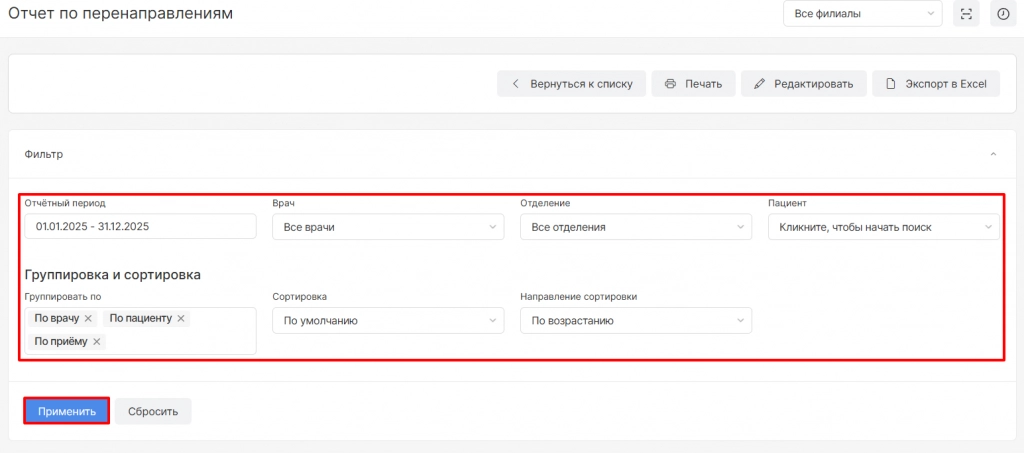
После создания/открытия отчета доступно поле фильтрации для отображения информации по следующим критериям:
-
отчетный период
-
врач
-
отделение
-
пациент
-
группировать по (при необходимости можно указать любую удобную группировку)
-
сортировка
-
направление сортировки
Далее необходимо нажать на кнопку “Применить”.
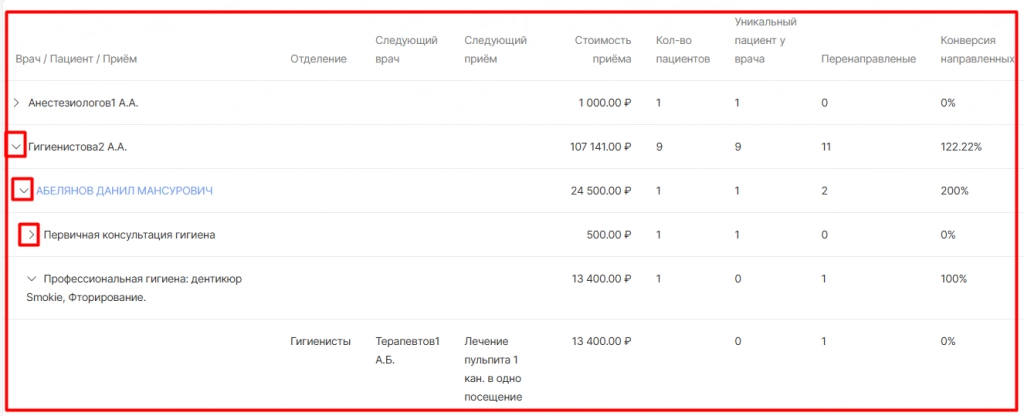
Ниже будут отображаться колонки с информацией.
-
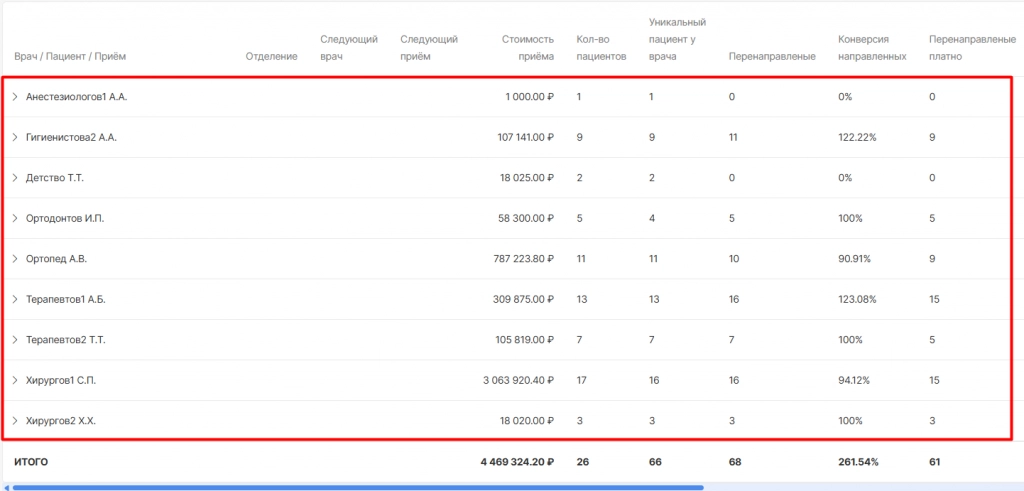
Колонка “Врач” отображает ФИО врача, проводившего прием
-
Колонка “Пациент” отображает ФИО пациента, которому был проведен прием
-
Колонка “Отделение” отображает информацию об отделение врача, проводившего прием
-
Колонка “Прием” отображает название выполненного приема
-
Колонка “Следующий врач” указывает ФИО врача, к которому перенаправили пациента
-
Колонка “Следующий прием” указывает название манипуляции, на которую перенаправили пациента
ВНИМАНИЕ! Информация в колонках “Следующий врач” и “Следующий прием” отобразится только после перевода данного приема в раздел “Факты”.
-
Колонка “Стоимость приема” отображает информацию о стоимости проведенного приема до перенаправления
-
Колонка “Кол-во пациентов” указывает количество пациентов, которым был проведен прием
-
Колонка “Уникальный пациент у врача” отображает количество уникальных пациентов
-
Колонка “Перенаправленные” отображает количество перенаправлений
-
Колонка “Конверсия перенаправленных” отображает конверсию выполнения всех перенаправлений
-
Колонка “Перенаправленные платно” указывает количество пациентов, перенаправленных на платную манипуляцию
-
Колонка “Конверсия перенаправленных платно” отображает конверсию выполнения платных перенаправлений
-
Колонка “Сумма после перенаправления” указывает сумму за манипуляцию, на которую был перенаправлен пациент
-
Колонка “План перенаправлений первичных” отображает процент врача по перенаправлениям первичных пациентов, который был задан в настройках отчета
-
Колонка “Факт перенаправлений первичных” отображает коэффициент выполнения перенаправлений по первичным пациентам
-
Колонка “План перенаправлений вторичных” отображает процент врача по перенаправлениям повторных пациентов, который был задан в настройках отчета
-
Колонка “Факт перенаправлений вторичных” отображает коэффициент выполнения перенаправлений по повторным пациентам
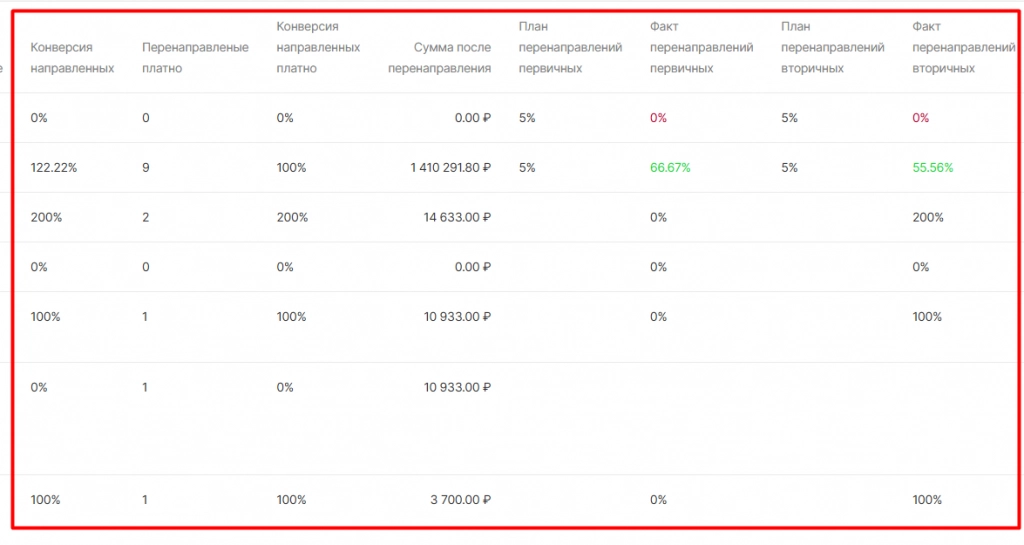
Внизу отображается строка “Итого”

Краткую информацию можно посмотреть в свернутом варианте по каждому доктору.
Частые вопросы
Почему пациент ушёл к другому врачу, а перенаправления нет?
Следующий приём ищется только среди приёмов отчёта: в том же периоде и у врачей из настройки. Расширьте период или добавьте врача в настройку.
Почему в конверсии стоит NAN%?
Конверсия считается только для групп. В строке отдельного приёма это нормально.
Почему пациент пришёл впервые в этом месяце, а он «Повторный»?
Первичным считается только самый первый приём у этого врача за всё время. Это нормально.
Почему план виден не во всех строках?
План показывается только в строке группы врача. Включите группировку по врачу.
Почему вместо таблицы «Не настроены врачи для отображения»?
В настройках отчёта не выбраны врачи. Выберите их в настройке «Врачи».
Не нашли ответа — напишите в техподдержку, укажите отчёт, период и строку.