


Отчет «Cписания / Акции / Скидки» (Версия программы Лайт с 16)
Данный отчет позволяет посмотреть информацию о таких действиях с квитанциями пациентов за какой-то период, как:
-
списание
-
акции
-
ручная скидка, сделанная кассиром в модуле «Касса»
-
персональная скидка пациента
-
системы лояльности (например, UDS)
Для просмотра информации необходимо перейти в модуль «Отчеты»
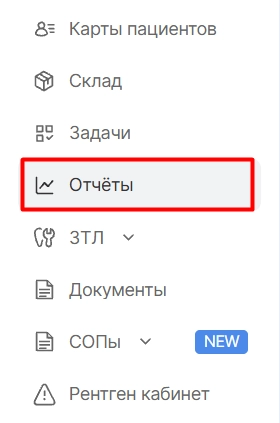
Далее необходимо найти в списке этот отчет. Для удобства поиска можно перейти в раздел «Финансы».
И по колонке «Тип» найти необходимый «Списания/Акции/Скидки»
Внимание! Название отчета может отличаться от типа. Поэтому для работы с данным отчетом необходимо ориентироваться на его тип в соответствующей колонке

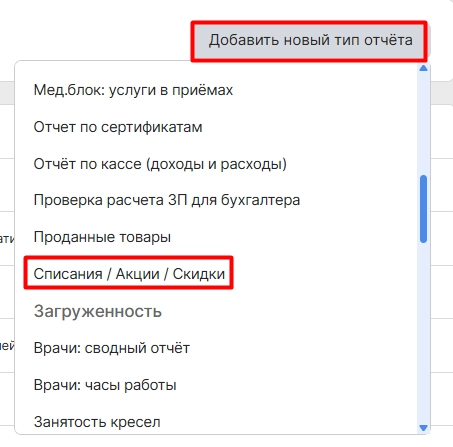
Если отчет в списке не отображается, его можно добавить через кнопку «Добавить новый тип отчета» и выбрать «Списание/Акции/Скидки»
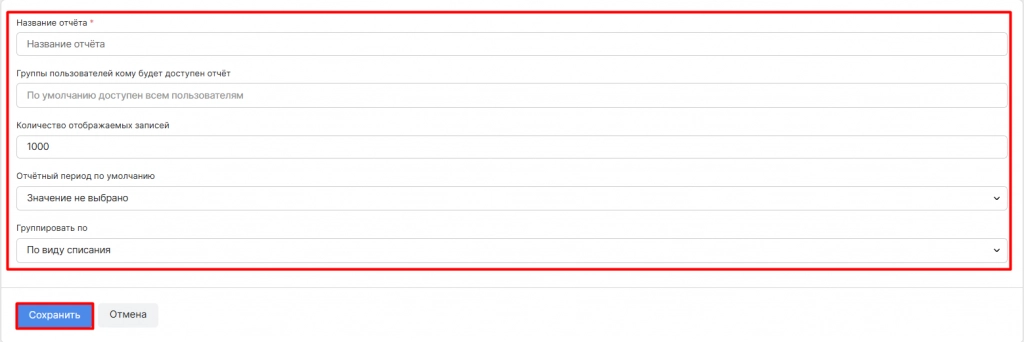
Далее необходимо указать:
-
название отчета (может отличаться от типа)
-
группы пользователей, которые могут просматривать данный отчет
-
отчетный период для отображения по умолчанию
-
по какому критерию группировать (по виду списания, по создателю квитанции или по пациенту)
Нажать кнопку «Сохранить»
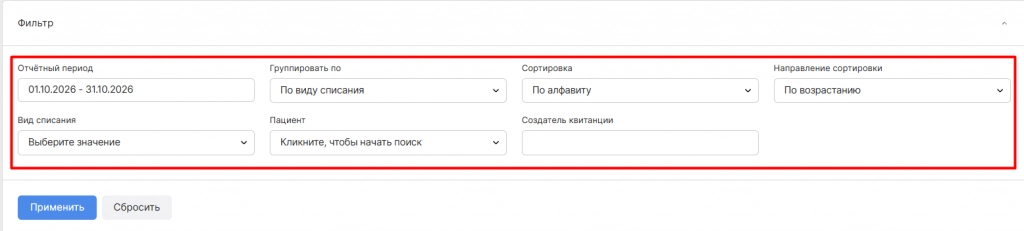
После создания/открытия отчета доступно поле фильтрации для отображения информации по критериям:
-
отчетный период (задать вывод информации по конкретному временному периоду)
-
вид списания (задать вывод информации по конкретному виду, например, только акции)
-
пациент (задать вывод информации по конкретному пациенту клиники)
-
создатель квитанции (задать вывод информации по пользователю, который создал квитанцию с услугами для пациента, на которые применялись виды списания)
Кроме этого, возможно задать:
-
группировку первого столбца (по виду списания, по исполнителю, по создателю)
-
сортировку (по алфавиту, по стоимости, по скидке)
Далее необходимо нажать на кнопку «Применить»
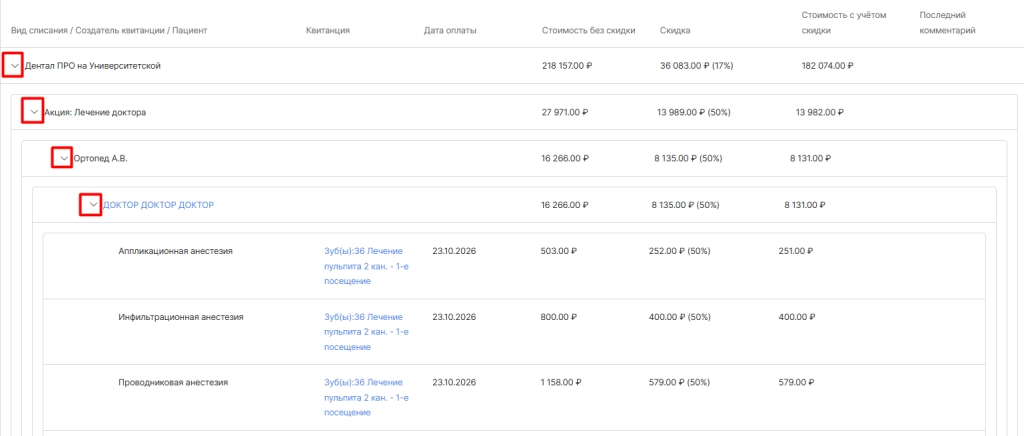
Ниже отображаются колонки с информацией. По умолчанию в первой колонке отображается группировка по виду списания, которая была задана ранее. Для открытия подробной информации по виду списания необходимо нажать на символ «стрелка»
-
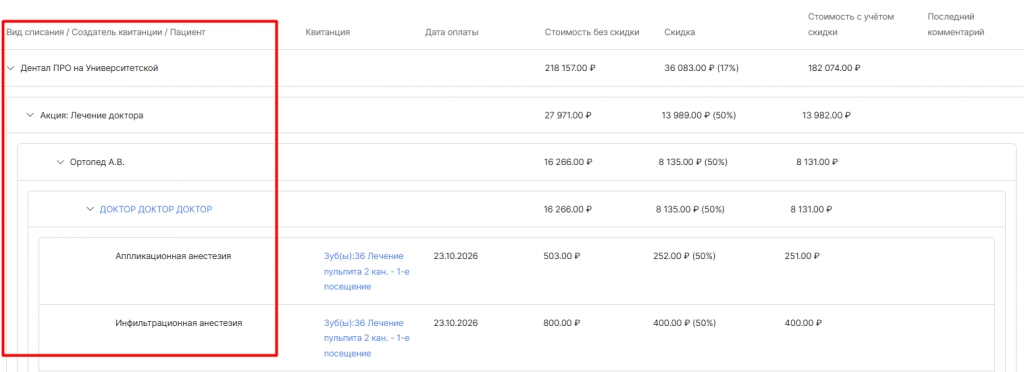
Первая колонка открывает детальную информацию по виду списания, создателю квитанции, пациенту и конкретной услуге, на которую применился данный вид списания.
ВНИМАНИЕ! При нажатии на ФИО пациента будет возможность перейти к инфокарте пациента в системе
-
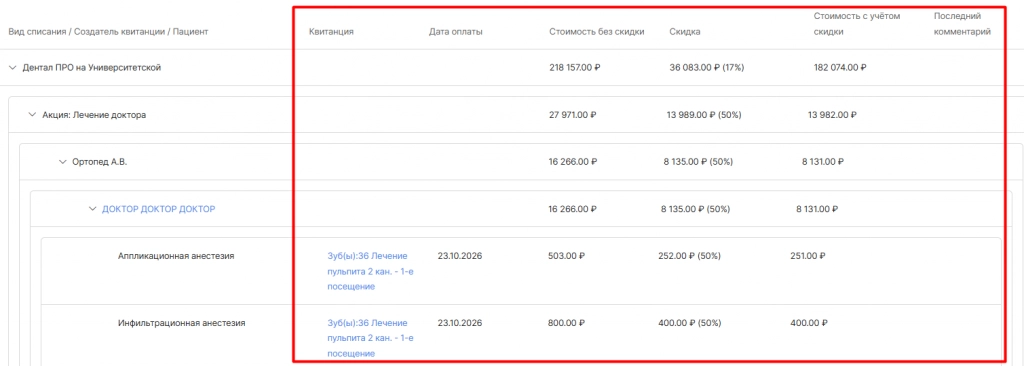
Колонка «Квитанция» отображает название квитанции, на которую применялся данный вид списания.
-
Колонка «Дата оплаты» указывает календарную дату
-
Колонка «Стоимость без скидки» указывает стоимость услуги по прайс-листу
-
Колонка «Скидка» указывает размер установленной скидки по данному виду списания.
-
Колонка «Стоимость с учетом скидки» указывает итоговую стоимость услуги, на которую применился данный вид списания
-
Колонка «Итого» показывает информацию по итоговой стоимости услуг, которые прошли по заданным видам списания за выбранный период.

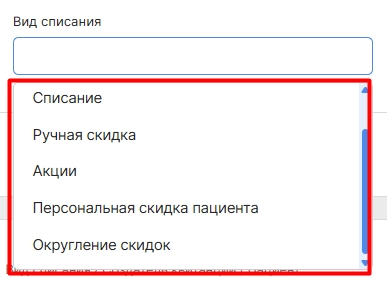
Виды списания:
«Списание» - отображаются квитанции, которые были списаны на кассе (например проведение гарантийного случая, 100% скидка.)
«Ручная скидка» - скидка, которая была поставлена в кассе
«Акция» - попадают квитанции, которые попали под настроенные акции
«Персональная скидка пациента» - попадают квитанции, на которые была применена индивидуальная скидка пациента
«Округление скидок» - если квитанция формируется с копейками и эти копейки округляются в пользу пациента, данная информация отобразится тут.
ВНИМАНИЕ! Для настройки необходимо обратиться в техническую поддержку
«LoyalMed» - отобразятся квитанции на которых были применены бонусы LoyalMed
ВНИМАНИЕ! Данный вид списания присутствует при интеграции с LoyalMed
Частые вопросы
Почему сумма не совпадает с кассой за период?
Списания отбираются по дате списания, а скидки — по дате оплаты. Сравнивайте с кассой по тем же датам.
Почему при выборе акции видны списания?
Если по акции была оформлена квитанция, которую потом списали, её позиции показываются как «Списание».
Почему при фильтре UDS скидка другая?
При этом фильтре скидкой считаются баллы UDS, списанные за период.
Что значит «Акция: не найдена»?
Акция, по которой дали скидку, удалена из справочника акций.
Не нашли ответа — напишите в техподдержку, укажите отчёт, период и строку.