

Функционал брендированного мобильного приложения под ролью Координатора (Версия программы Лайт с 16)
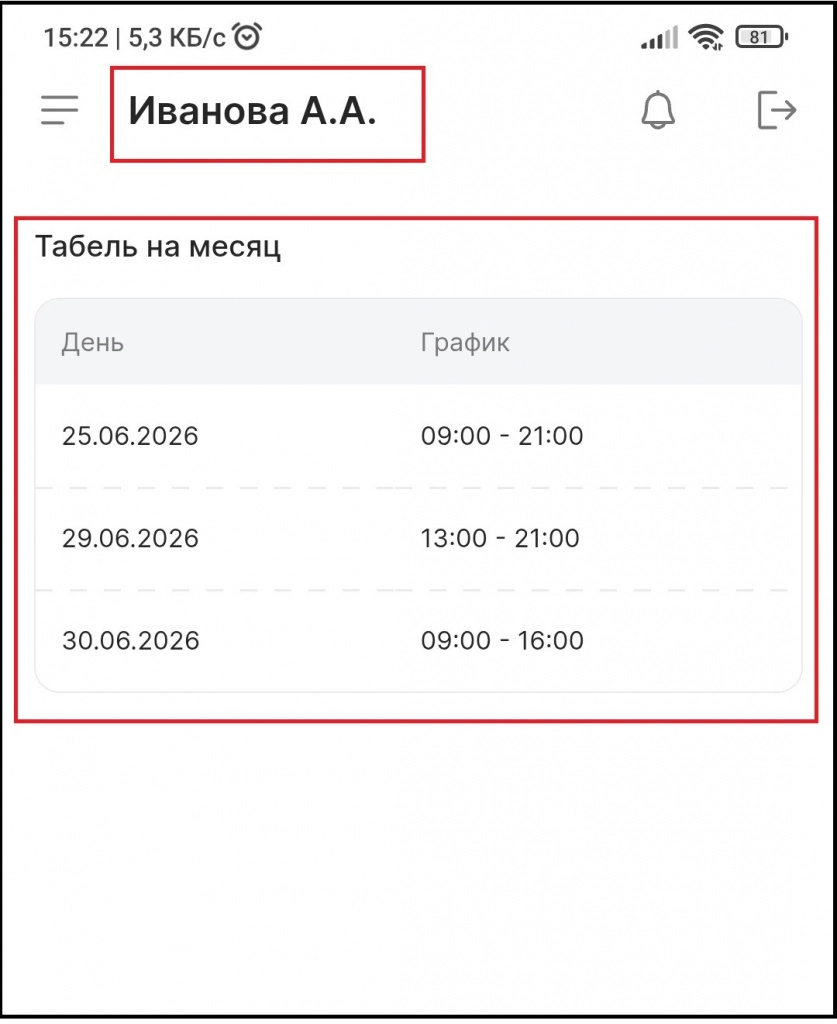
При входе в приложение под ролью Координатора лечения, открывается главная страница на которой отобразятся:
-
фамилия и инициалы пользователя
-
виджет “Табель на месяц” (если сотрудник был добавлен в Табель в системе)
-
кнопка “Уведомления”
-
символ "Меню" для открытия дополнительных разделов приложения.
Присутствует возможность:
-
менять тему приложения на темную, светлую и авто
-
посмотреть ранее созданные заявки в техническую поддержку
-
написать обращение или позвонить в техническую поддержку
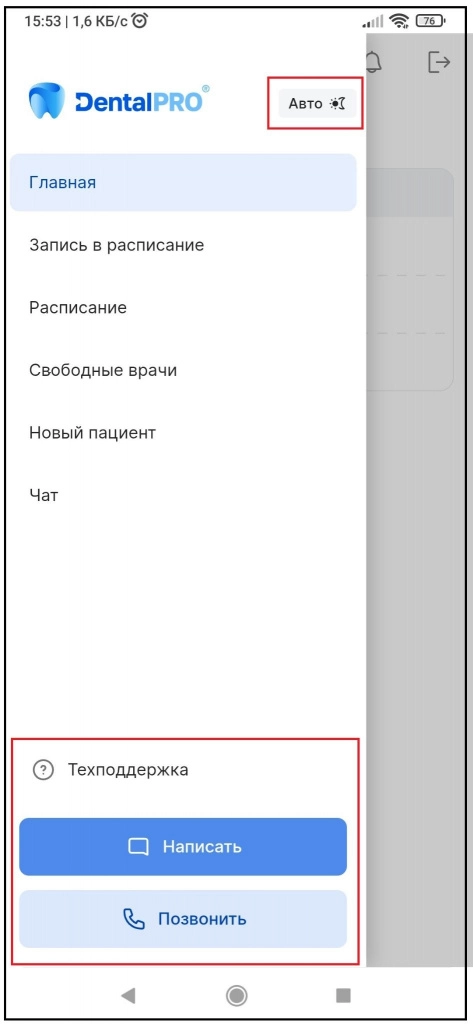
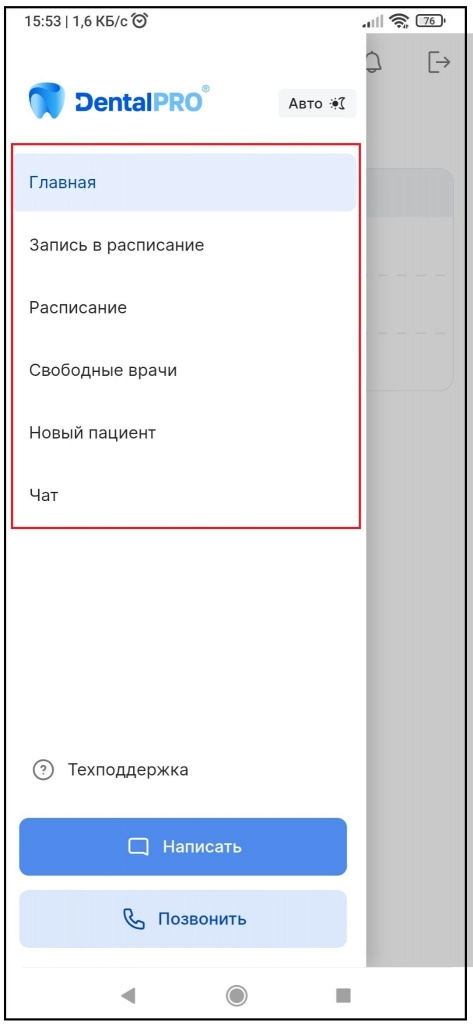
В меню доступны следующие разделы:
-
Главная
-
Запись в расписании
-
Расписание
-
Свободные врачи
-
Новый пациент
-
Чат
ВНИМАНИЕ! Для использования функционала необходимо включить настройку в группах пользователей.

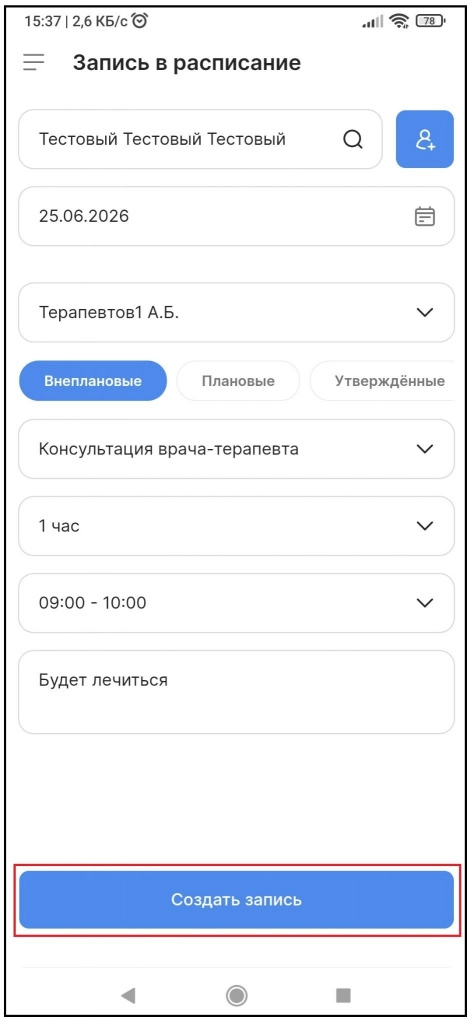
Для создания записи необходимо:
-
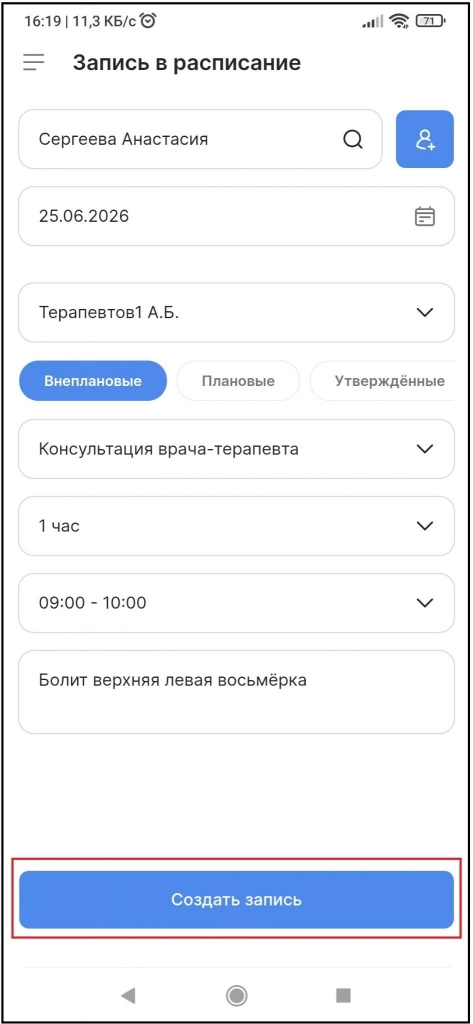
пациента найти из базы или создать нового
-
выбрать дату для записи (нажав на поле, появится календарь)
-
выбрать фамилию врача, к которому вносится запись (из выпадающего списка)
ВНИМАНИЕ! В поле “Врач” отобразятся лишь фамилии тех докторов, кто в выбранный день имеет открытый график.
-
выбрать колонку “Внеплановые”, “Плановые” или “Утвержденные”
-
из списка выбрать название приема
-
при необходимости изменить длительность приема (из выпадающего списка)
-
указать время для записи (из выпадающего списка)
ВНИМАНИЕ! В поле “Время записи” отобразится лишь свободное время врача.
-
внести комментарий (это примечание к записи, поле необязательное)
-
нажать на “Создать запись”
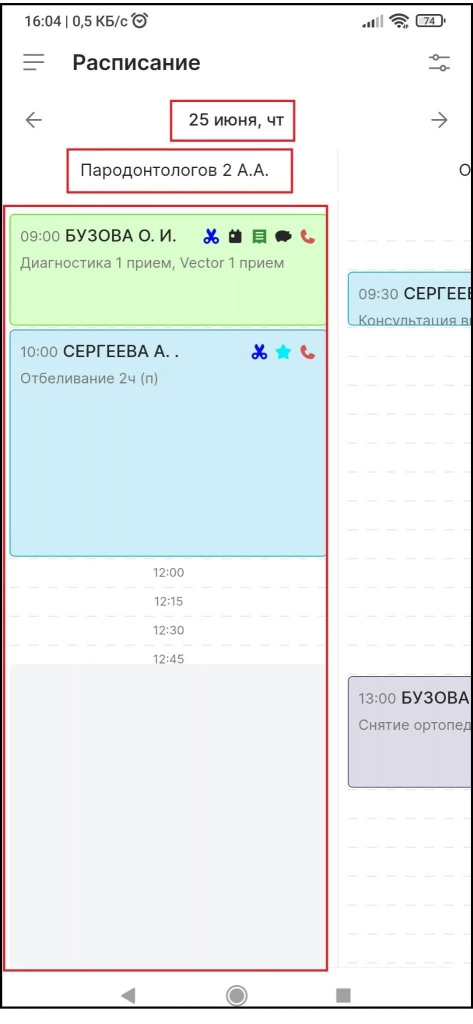
Есть возможность просматривать расписание с указанием:
-
даты просмотра расписания
-
ФИО врача
-
рабочего времени врача (со скольки до скольки открыта смена, серое поле означает, что врач в это время не работает)
-
запись пациента с его ФИО, названием приема, временем записи и дополнительными символами
ВНИМАНИЕ! Для просмотра информации по другим врачам необходимо сдвинуть вправо или влево.
Дополнительно возможно:
-
открывать предыдущие или следующие дни с помощью стрелок влево / вправо
-
пользоваться фильтрацией (по врачам / отделениям / филиалам)
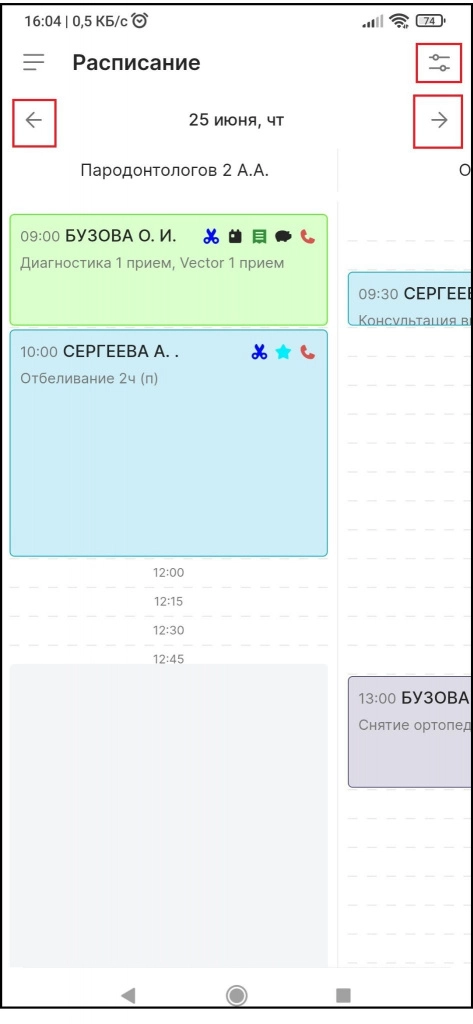
В данном разделе есть возможность создать запись пациента.
ВНИМАНИЕ! Для использования функционала необходимо включить настройку в группах пользователей.
Для этого необходимо:
-
нажать на свободное окно
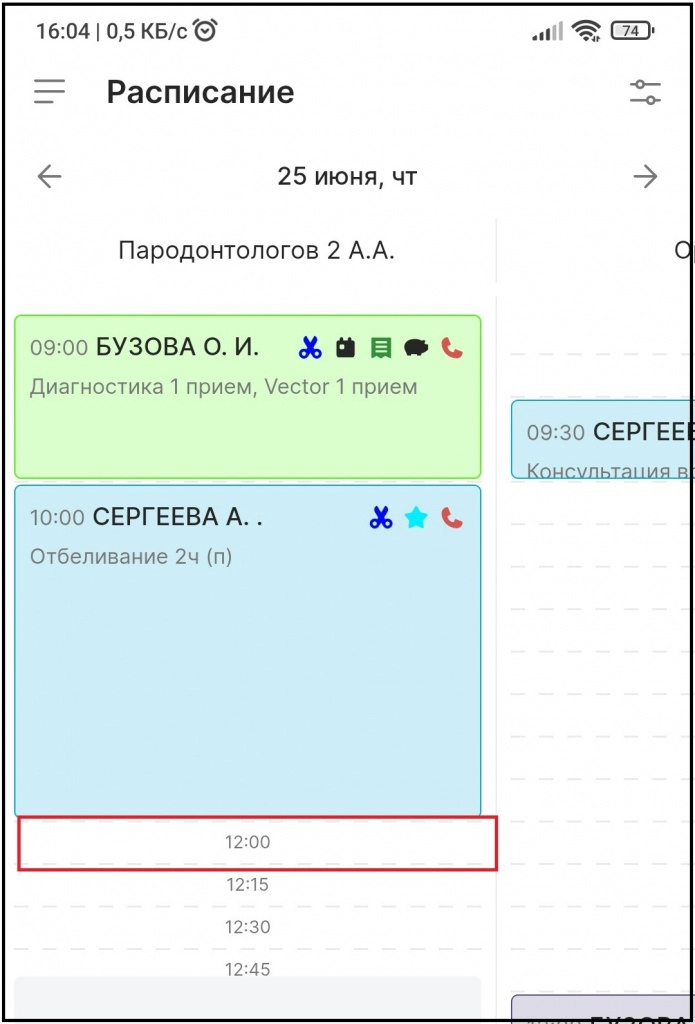
-
выбрать “Перейти”
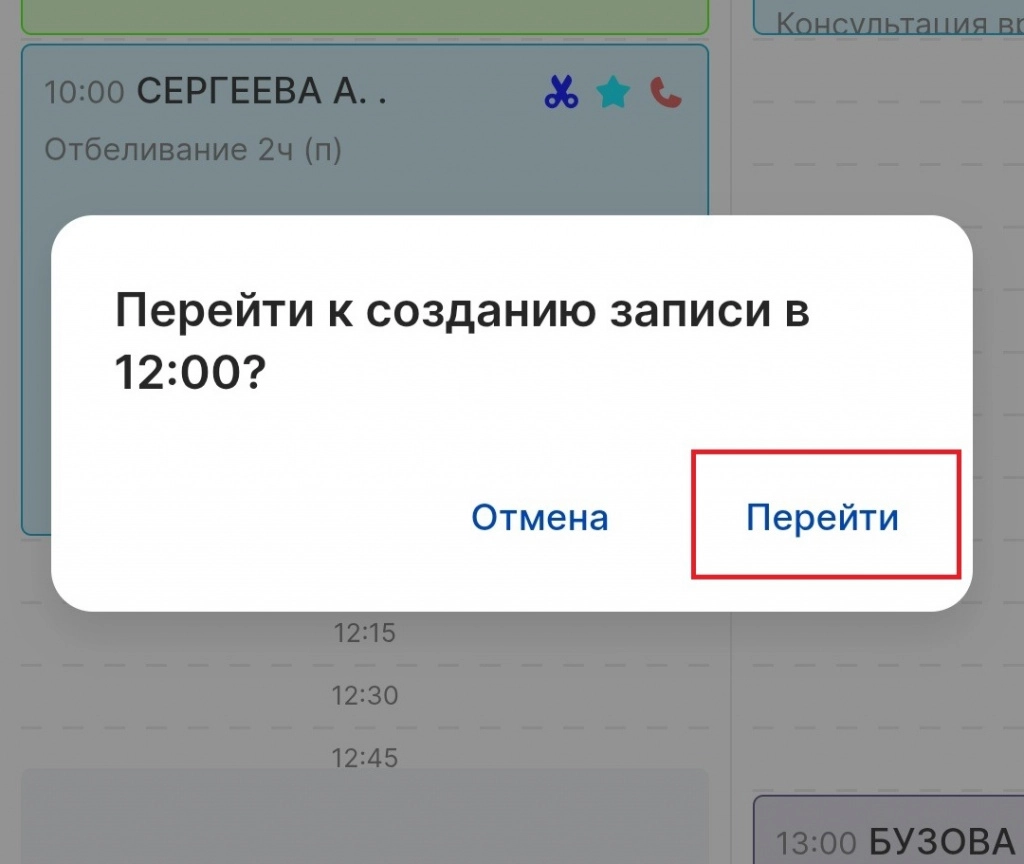
-
найти и выбрать пациента
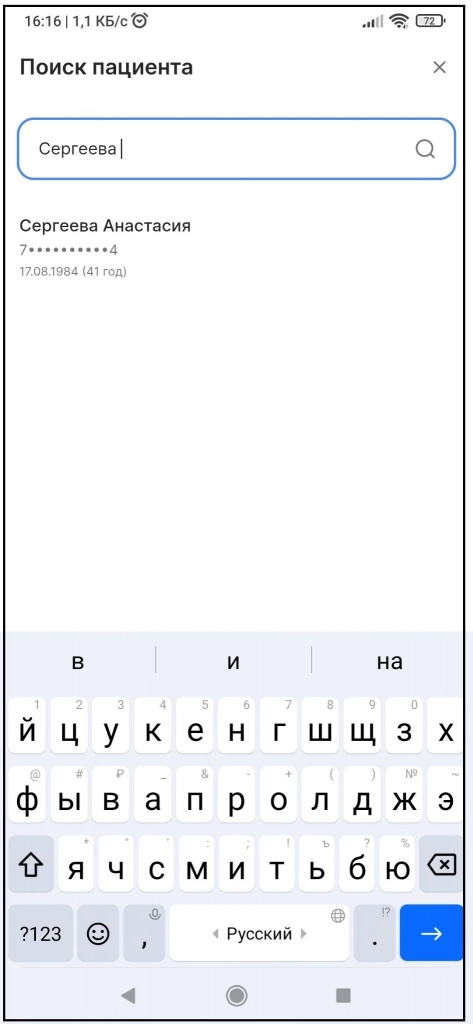
-
подобрать параметры для записи (дату / врача / название приема / длительность / время записи)
-
прописать комментарий к записи (поле необязательное)
-
нажать “Создать запись”
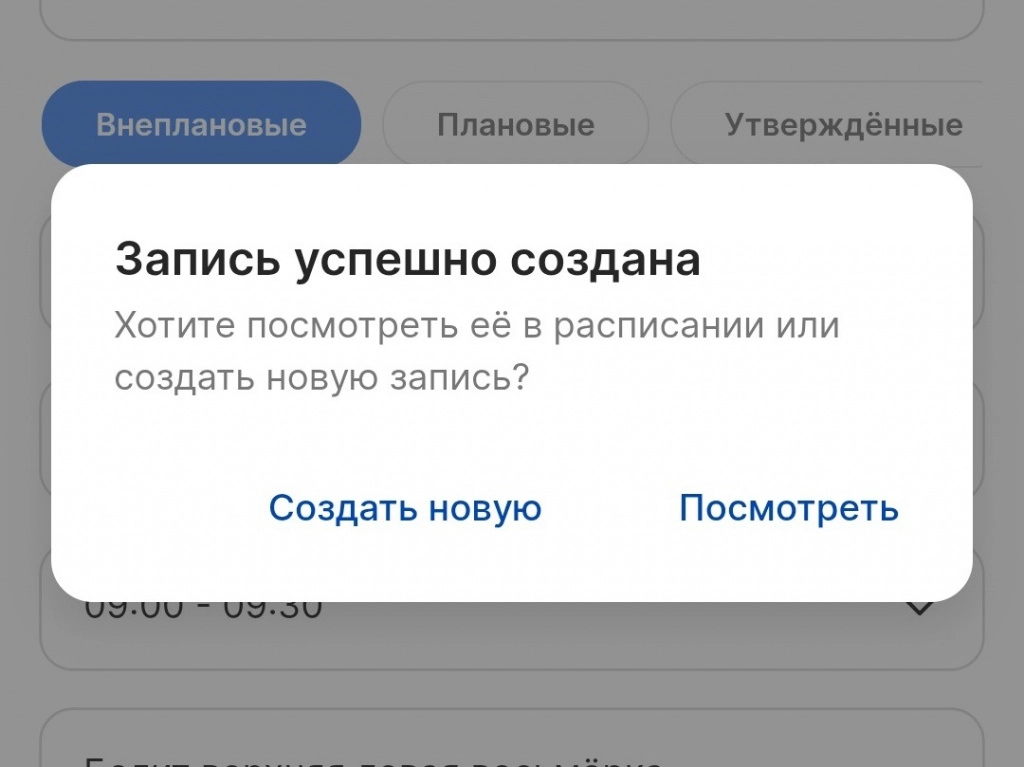
Во всплывающем окне можно “Создать новую” запись или же “Посмотреть” созданную.
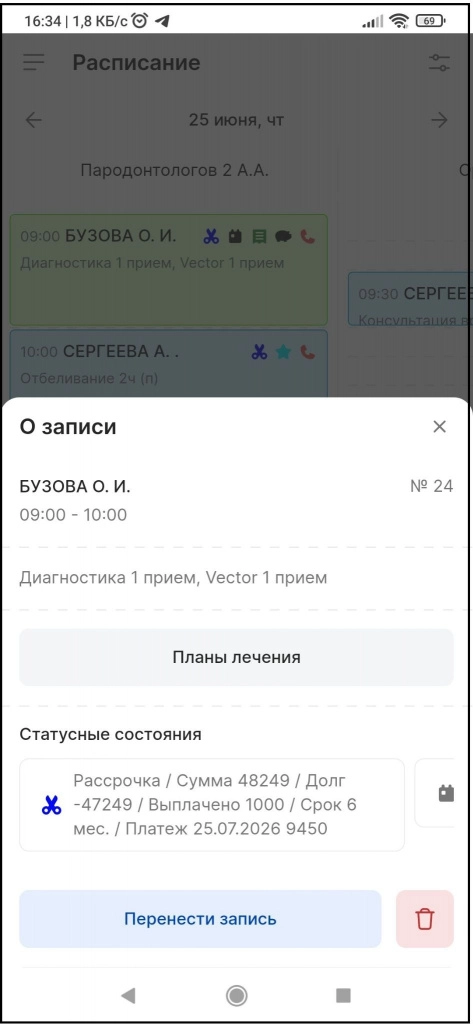
После нажатия на запись пациента отобразится:
-
ФИО пациента
-
время записи
-
номер амбулаторной карты
-
название приема
-
возможность перехода в Планы лечения пациента
-
просмотр статусных состояний пациента (это символы с расшифровкой, для просмотра всего списка необходимо пролистать вправо)
-
возможность переноса и удаления записи
ВНИМАНИЕ! Для использования функционала переноса и удаления записи необходимо включить настройку в группах пользователей.
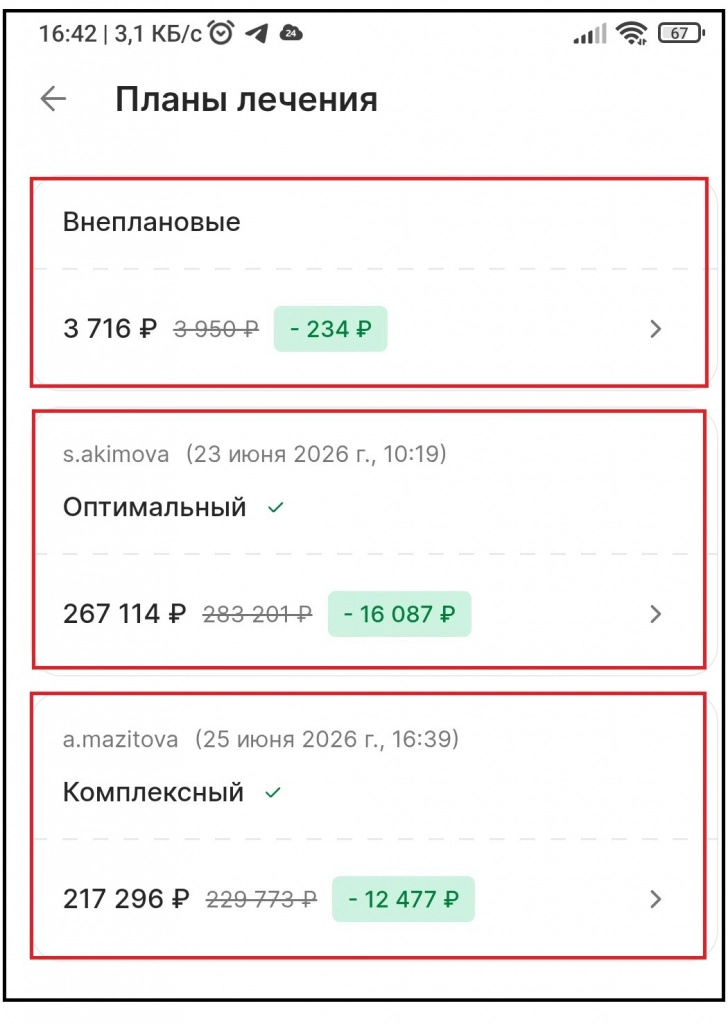
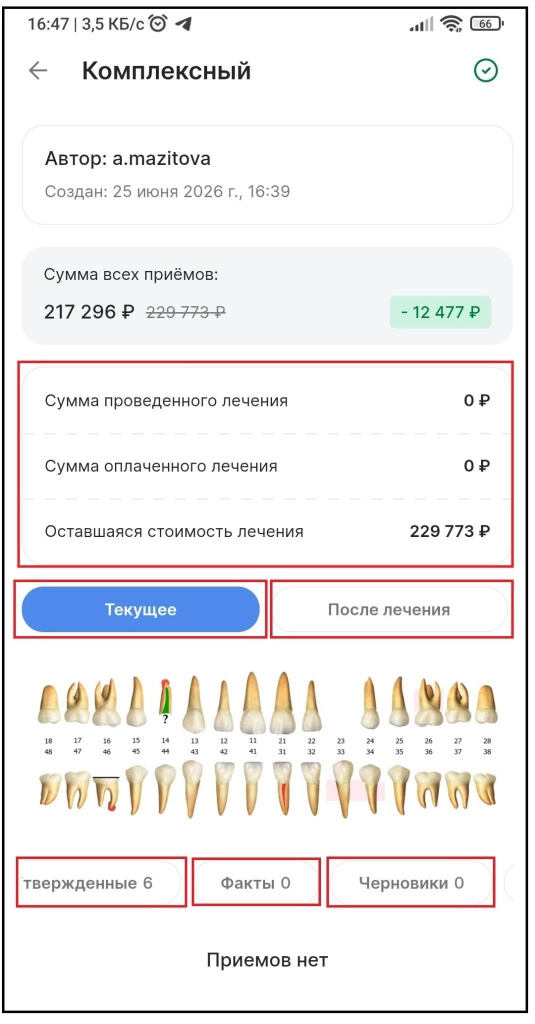
При нажатии на “Планы лечения” отобразится информация по составленным планам с указанием:
-
фамилии сотрудника, создавшего план
-
суммы плана лечения
-
скидки, сделанной на приемы, находящиеся в плане лечения
-
согласован ли план лечения (символ “Галочка” справа от названия)
При нажатии на название Плана лечения дополнительно отобразится:
-
сумма проведенного / оплаченного лечения и оставшаяся стоимость лечения
-
текущее состояние зубной формулы или состояние после лечения (с возможностью переключения)
-
на какой стадии находятся приемы: запланированные, утвержденные, факты, черновики (с возможностью переключения)
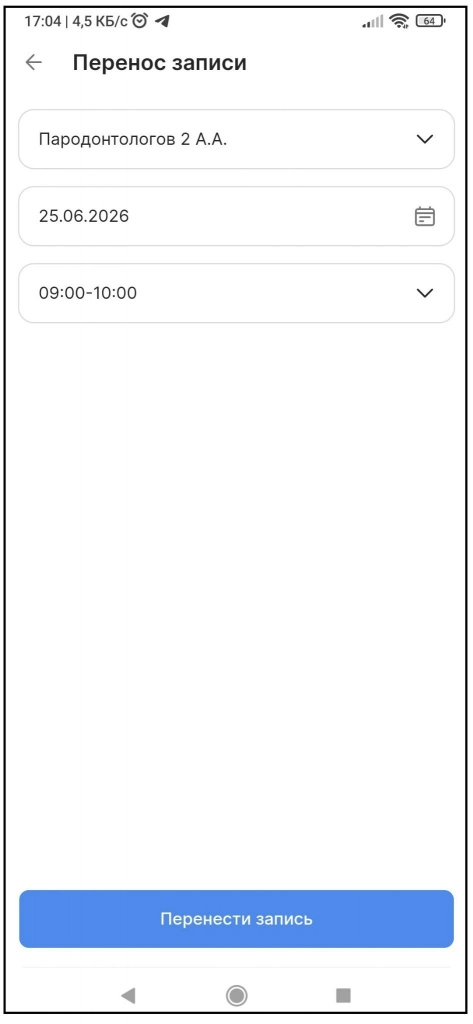
При нажатии на “Перенести запись” можно изменить:
-
врача (появится список врачей того же отделения)
-
дату
-
время записи
После заполнения полей необходимо нажать на “Перенести запись”.
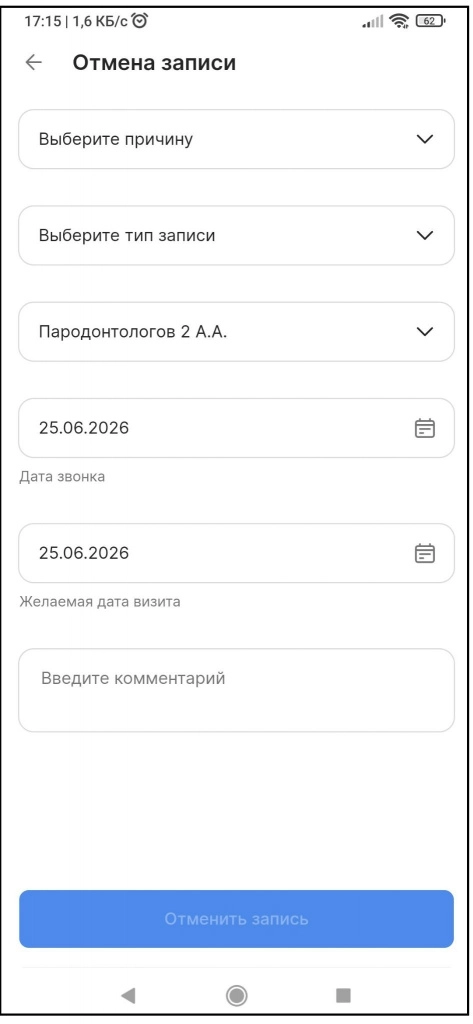
При нажатии на кнопку “Отмена записи” (корзина) необходимо:
-
выбрать причину удаления (из выпадающего списка)
ВНИМАНИЕ! Если необходимо при удалении записи поставить задачу на будущий прозвон пациента, заполните поля ниже.
-
тип записи
-
врач, к которому в последующем хочет записаться пациент
-
дата звонка
-
желаемая дата визита
-
комментарий (поле необязательное)
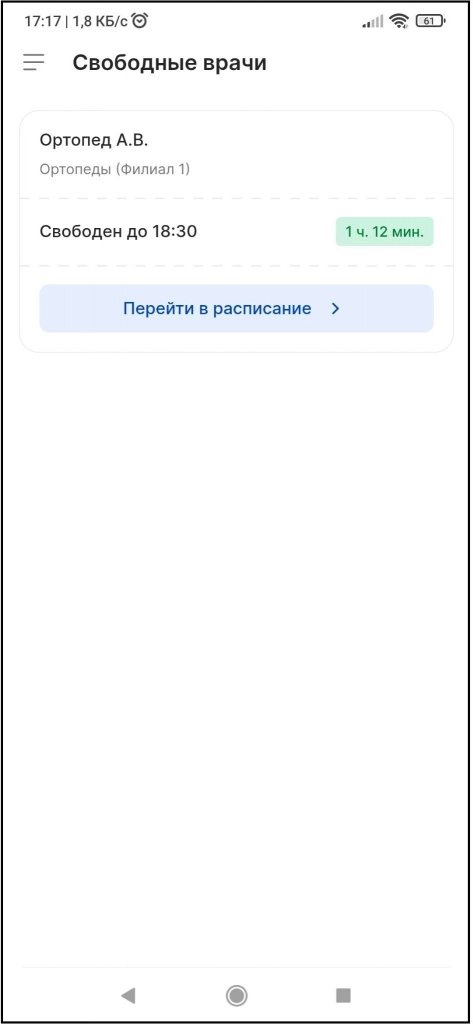
В данном разделе отобразятся ФИО врачей со свободными слотами в расписании на сегодня и возможностью перейти в расписание для создания записи
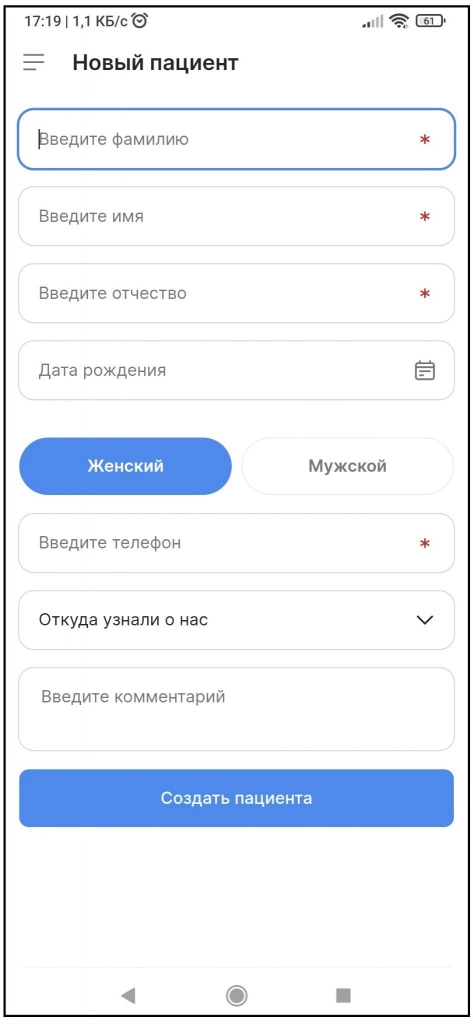
Раздел позволит добавить в базу нового пациента без записи в расписание.
Заполните поля и нажмите “Создать пациента”.
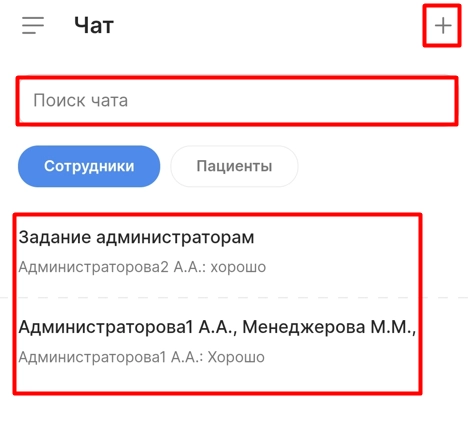
-
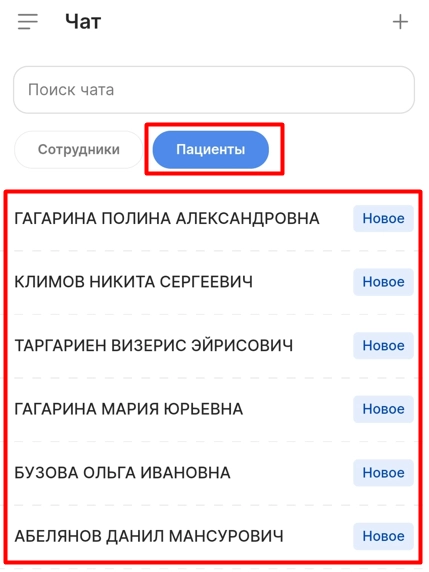
поиск чатов,
-
созданные чаты,
ВНИМАНИЕ! При наличии нового сообщения на чате появляется уведомление “Новое”
-
возможность создать чат с сотрудниками клиники.
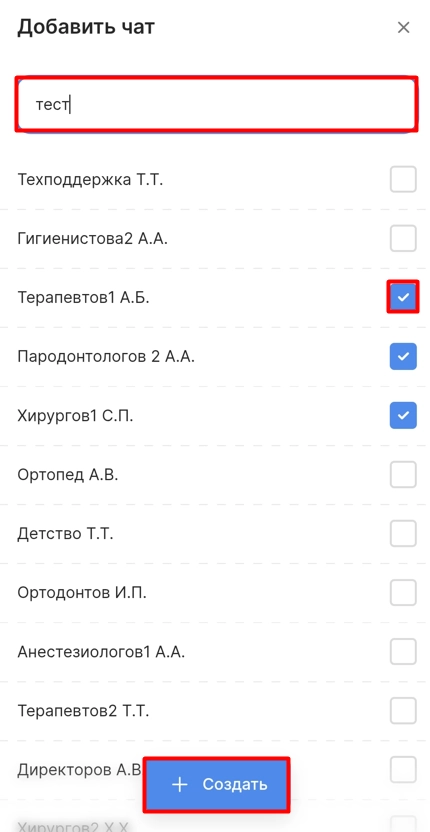
Создание чата:
-
необходимо кликнуть на кнопку “Плюс”,
-
указать название чата,
-
выбрать пользователей, которые будут присутствовать в созданном чате,
-
нажать на кнопку “создать”.
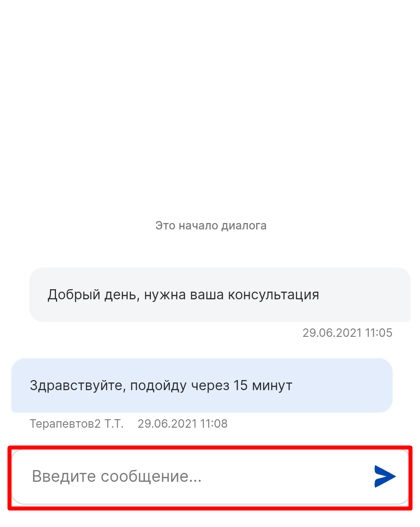
Общение в чате:
-
необходимо перейти в нужный чат,
-
ввести сообщение в соответствующие поле,
-
отправить сообщение.
ВНИМАНИЕ! В браузерную версию и в мобильное приложение сотруднику придет уведомление о новом сообщении.
В разделе “Пациенты” отобразатся пациенты, котоыре закреплены за куратором.