


Печать финансового плана лечения для Врачей (Версия программы Лайт с 16)
В системе предусмотрена печать финансового плана лечения. Данной функцией можно воспользоваться в любой момент, неважно, были приёмы созданы, утверждены, план лечения был согласован или нет, было ли создано планирование посещений.
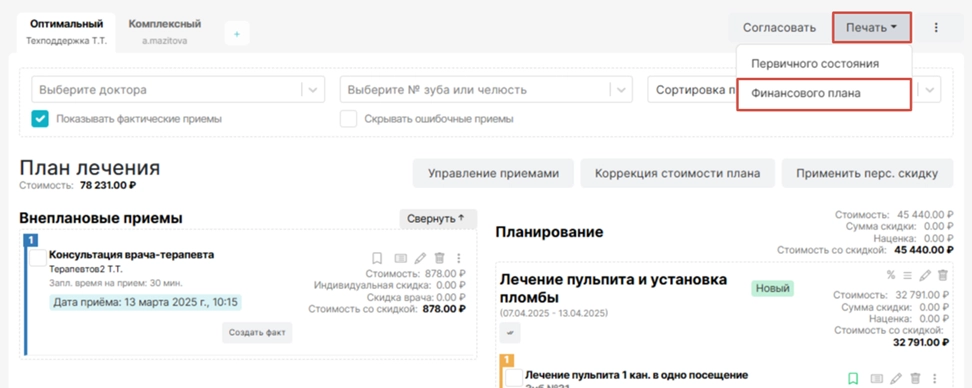
Для печати необходимо нажать на кнопку «Печать» и выбрать «Финансового плана».
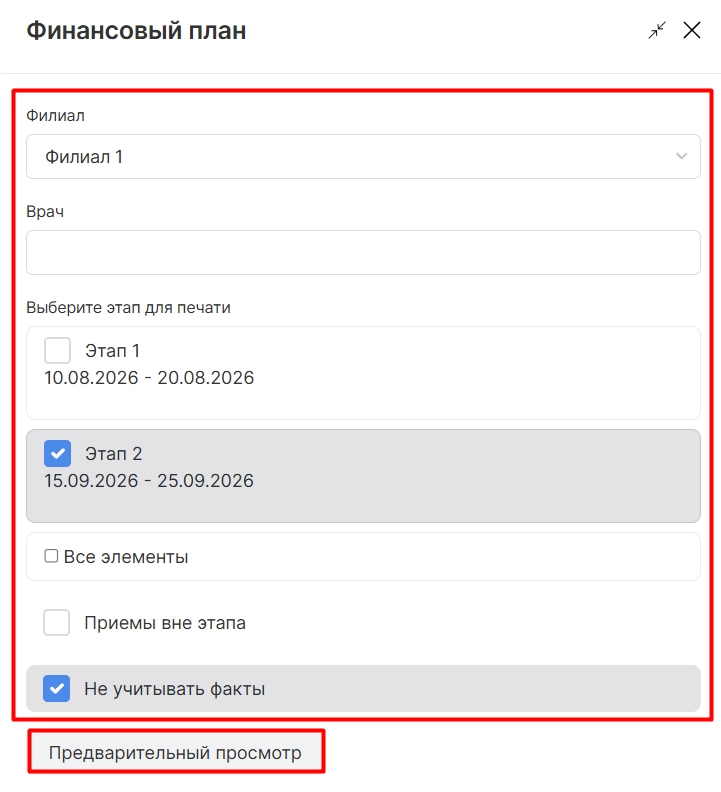
В открывшейся форме необходимо:
● указать филиал (при необходимости)
● указать ФИО доктора, чьи приемы нужно распечатать в плане (если план с участием нескольких докторов, но нужно только по конкретному)
● выбрать необходимые этапы для печати или выбрать “Все элементы”
● включить чек-бокс "Приемы вне этапа" (распечатаются те приемы, которые не были добавлены в сформированные этапы лечения.)
● отключить чек-бокс “Не учитывать факты” (при необходимости распечатать и те приемы, которые уже были оказаны)
● нажать опцию “предварительный просмотр”
После откроется печатная форма финансового плана, которую можно, при необходимости, отредактировать.
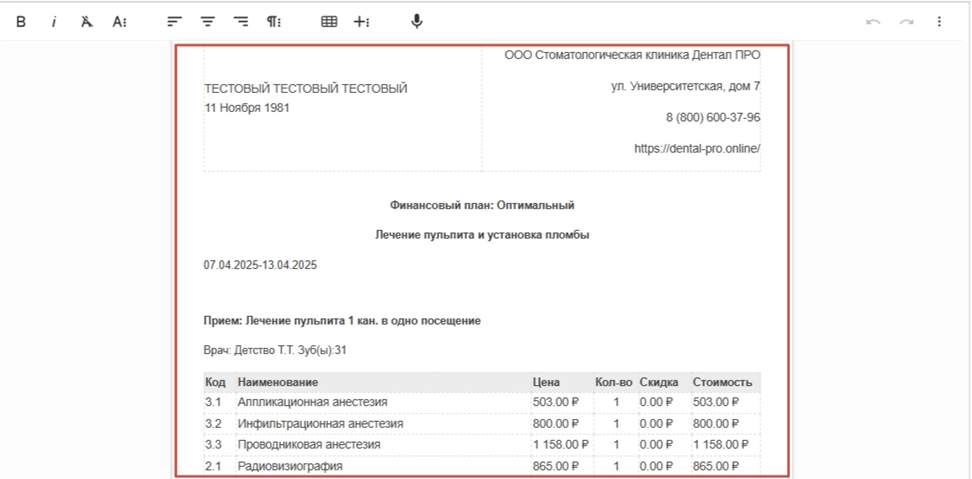
В верхней части печатной формы доступны следующие функции для редактирования:
1. Редактирование формата текста:
- Жирный;
- Курсив;
- Удалить форматирование;

2. Редактирование текста:
- Подчеркнутый;
- Зачеркнутый;
- Нижний индекс;
- Верхний индекс;
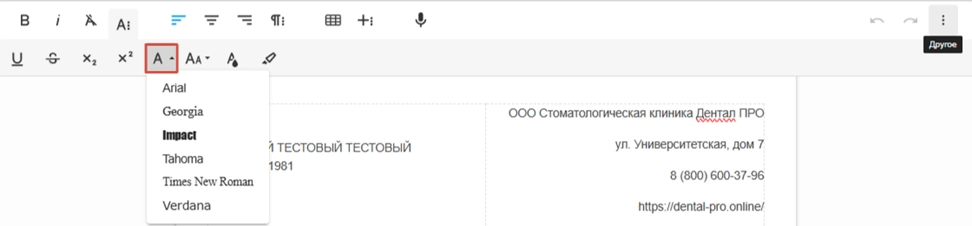
- Шрифт;
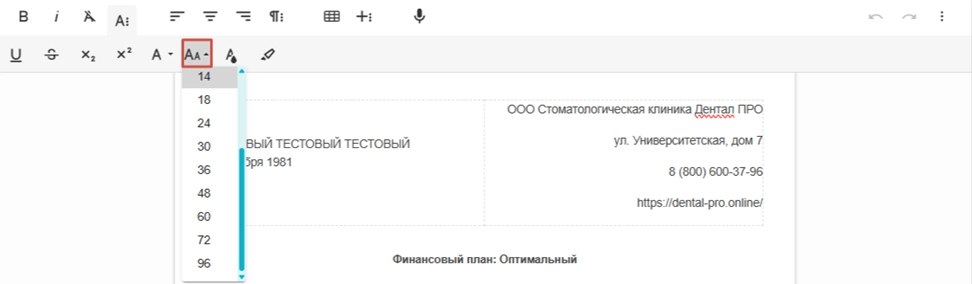
- Размер шрифта;
- Цвет текста;
- Цвет фона.

Шрифт и размер шрифта можно выбрать из выпадающего списка.
3. Размещение текста:
- По левому краю;
- По центру;
- По правому краю.

4. Редактирование параграфа:
- Нумерованный список;
- По ширине;
- Маркированный список;
- Формат абзаца;
- Стиль абзаца;
- Высота линии;
- Уменьшить отступ;
- Увеличить отступ;
- Цитата.

5. Вставка таблицы в печатную форму;

6. Вставка:
- Специальные символы;
- Вставить горизонтальную линию;
- Вставить изображение.

7. Голосовой ввод (функция доступна только при наличии микрофона в используемой компьютерной технике);

8. Отмена и повтор действий;

9. Другое:
- На весь экран;
- Выбрать всё;
- Просмотр HTML-кода;
- Помощь.

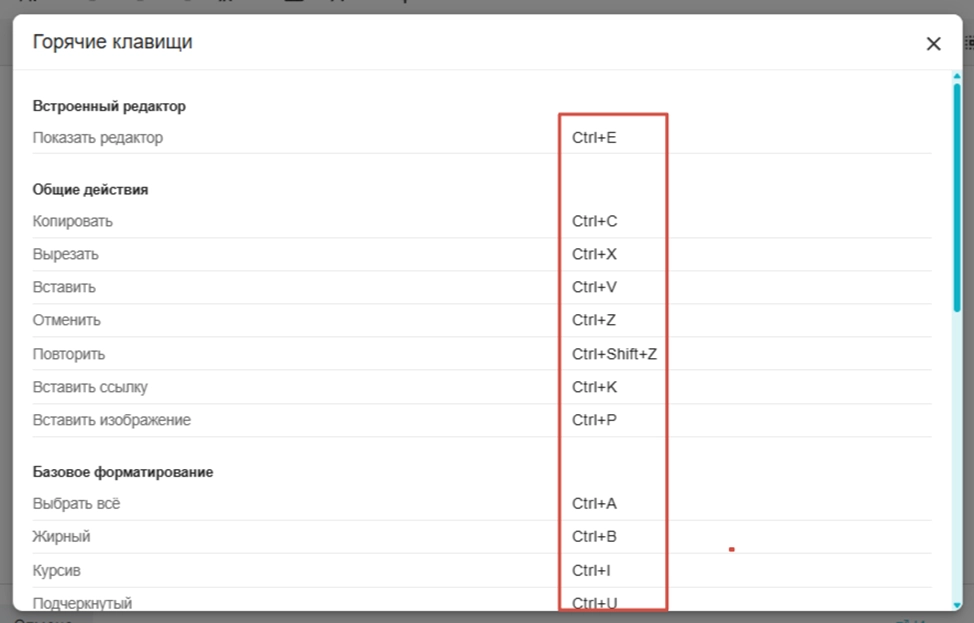
В нижней части печатной формы предусмотрены дополнительные функции:
- Советы по форматированию;
- Печать;
- Отмена.
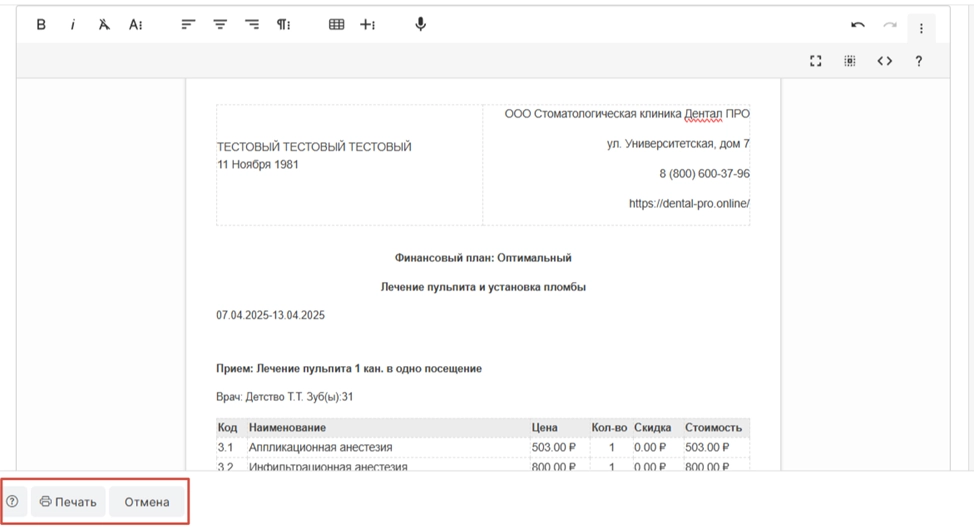
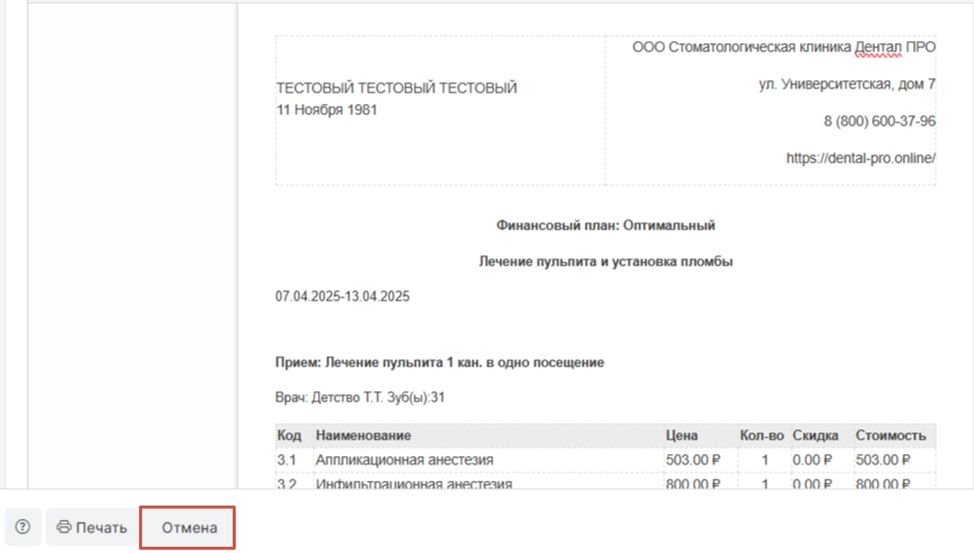
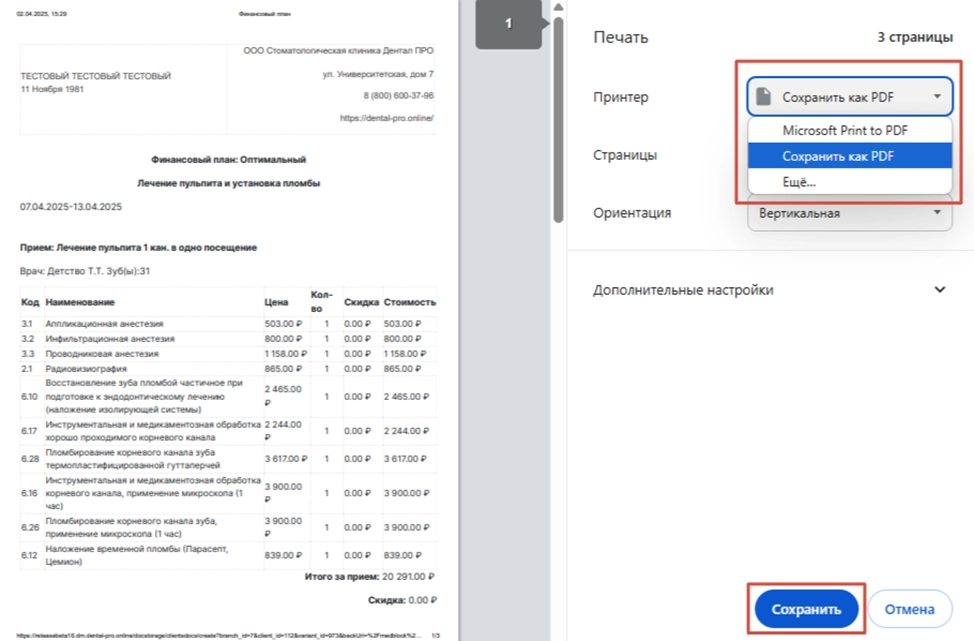
При нажатии на "Печать" открывается окно, где можно выбрать принтер для печати, а также можно выбрать "Сохранить как PDF" для сохранения файла на компьютер.
Кнопка "Отмена" возвращает в зубную формулу пациента.